Pesquisas de Site Wi-Fi, Análise, Solução de Problemas funcionam em um MacBook (macOS 11+) ou qualquer laptop (Windows 7/8/10/11) com um adaptador de rede sem fio padrão 802.11be/ax/ac/n/g/a/b.
Como solucionar problemas de interferência Wi-Fi com o NetSpot
Problemas com o WiFi? Pode não ser culpa do seu provedor de internet. Na maioria das vezes, é interferência — e a menos que você tenha um scanner de interferência de WiFi confiável, você está apenas adivinhando.
Interferência sem fio é simplesmente qualquer coisa que corrompe o rádio que seu WiFi utiliza. Redes WiFi modernas enfrentam novos tipos de interferência diariamente: bandas de 2,4 GHz congestionadas, canais sobrepostos em prédios de apartamentos, dispositivos emergentes de 6 GHz e até mesmo dispositivos de casa inteligente competindo pelo sinal. É aí que um scanner de interferência WiFi se torna essencial.
Em vez de adivinhar, você precisa de dados reais. Um bom scanner mostra exatamente onde a interferência acontece, o que a causa (redes vizinhas, micro-ondas, smart TVs, etc.) e como corrigi-la — seja trocando de canal, mudando as bandas de frequência ou atualizando o hardware.
Pule para...
Redes modernas enfrentam novos desafios: a transição para o WiFi 6E/7 introduz bandas de 6 GHz para menos congestionamento, mas problemas como interferência de canal adjacente (ACI) e interferência de co-canal (CCI) ainda não desaparecem. A ACI ocorre quando canais próximos se sobrepõem, e a CCI acontece quando várias redes utilizam o mesmo canal.
Mesmo que roteadores modernos tentem combater isso com seleção dinâmica de canais e recursos de próxima geração anti-interferência, incluindo automação baseada em IA, eles nem sempre conseguem identificar a situação real de RF ao seu redor.
Quando a internet começa a ficar lenta, a primeira coisa que fazemos é pesquisar no Google "como corrigir interferência de Wi-Fi" ou maneiras de "reduzir a interferência de Wi-Fi". Mas, em vez de agir às cegas e aleatoriamente, é melhor usar aplicativos desenvolvidos especificamente para essa finalidade. Eles permitem que você veja o que está oculto: conflitos de canal, "ruído" de roteadores vizinhos e congestionamento geral do espectro. Usando esses dados, eliminar a interferência fica muito mais fácil. Vamos ver por onde começar.
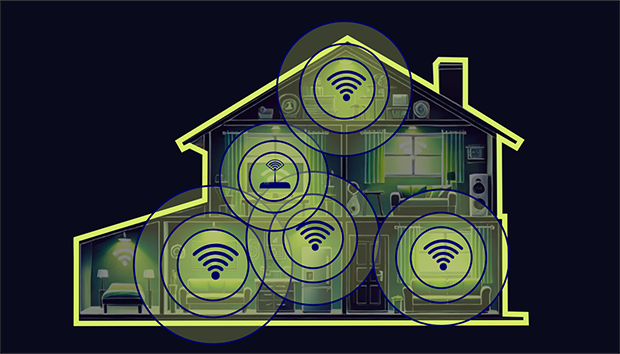
Como eliminar a interferência do Wi-Fi: um guia passo a passo
Poucas pessoas se interessam pela teoria por trás da latência da internet, então vamos direto ao ponto:
Etapa 1: Analise sua rede
Para corrigir um problema, primeiro você precisa vê-lo. Um scanner de interferência Wi-Fi dedicado, que mencionamos anteriormente, ajudará você a descobrir o que está interferindo no seu sinal. Use o aplicativo e veja como sua rede se compara à dos seus vizinhos.
Ferramentas profissionais e modernas (como o NetSpot) mostram claramente:
- Relação sinal-ruído (SNR)
- Canais sobrepostos
- Utilização de canais
- Modos de operação (PHY) e utilização de banda
O NetSpot exibe tudo isso em tempo real em gráficos claros e mapas de calor de Wi-Fi. Ele pode escanear a banda de 6 GHz e até mesmo encontrar redes ocultas, o que é crucial para roteadores modernos. Assim que você tiver o panorama completo à sua frente, entenderá imediatamente quais etapas tomar em seguida para limpar o sinal.
Etapa 2: Identifique a causa da interferência no WiFi
A varredura é apenas o começo da resolução de problemas. É importante entender o que os números significam e interpretá-los corretamente e correlacioná-los com o seu comportamento na internet.
- O sinal cai atrás de uma porta ou parede
Sintomas: Tudo funciona bem perto do roteador, mas assim que você se move para outro cômodo (especialmente em 5 GHz), a conexão cai.
Diagnóstico: Obstáculos físicos. Concreto, tijolo ou vergalhão são os principais inimigos do WiFi. As frequências de 5 GHz os atravessam muito pior do que a boa e velha banda de 2,4 GHz.
- O sinal é excelente, mas a internet é lenta
Sintomas: O indicador mostra "todas as barras" (cerca de -50 ou -60 dBm), mas as chamadas de vídeo travam, e as páginas demoram uma eternidade para carregar.
Diagnóstico: Conflito de rede. Seu roteador provavelmente está operando no mesmo canal que o do seu vizinho. Para confirmar que a interferência é o problema, e não um sinal fraco, dê outra olhada no seu scanner de WiFi. Ele mostrará se a banda padrão de 2,4 GHz está congestionada ou se a interferência até mesmo invadiu as novas frequências do WiFi 6E/7.
- A internet "falha" ao fazer tarefas domésticas
Sintomas: A conexão cai exatamente quando você liga o micro-ondas, usa um babá eletrônica ou usa uma caixa de som Bluetooth.
Diagnóstico: Interferência doméstica. Todos esses gadgets operam na frequência de 2,4 GHz e literalmente "congestionam" o seu WiFi com os sinais deles.
- Problemas apenas em um canto específico
Sintomas: Tudo funciona perfeitamente no quarto, mas assim que você se senta em uma cadeira no canto da cozinha, a internet desaparece.
Diagnóstico: Problema de localização ou "zona morta". Muito provavelmente, o roteador está mal posicionado, e o sinal simplesmente não chega até esse ponto.
- A internet "morre" quando todo mundo chega em casa do trabalho.
Sintomas: Durante o dia, quando você está em casa sozinho, tudo funciona bem, mas à noite o vídeo começa a ficar carregando e o ping nos jogos dispara.
Diagnóstico: Tráfego dos vizinhos. Muito provavelmente, seus vizinhos chegaram em casa, ligaram suas TVs 4K e estão usando torrents. Os roteadores deles estão começando a competir agressivamente com o seu por tempo de transmissão livre.
- Baixa velocidade mesmo estando perto do roteador
Sintomas: Você está bem ao lado do roteador, não há interferência, mas a velocidade ainda é péssima.
Diagnóstico: O problema está no hardware ou no provedor de internet. Muito provavelmente, a questão não é interferência — ou o seu roteador está com problemas, ou o seu provedor está limitando a conexão.
Etapa 3: Tome uma atitude com base na causa
Agora que você identificou o que está interferindo no seu Wi-Fi, veja como responder:
Posicionamento de um Roteador Sem Fio
Se o problema for Wi-Fi fraco em certos cômodos, comece pela localização do roteador. Obviamente, a forma como você posiciona seu roteador sem fio terá efeito na sua área de cobertura e na força do sinal Wi-Fi. Um posicionamento incorreto pode levar a sinais fracos, zonas mortas e velocidades de rede lentas.
Como solucionar problemas:
- Centralize o ponto de acesso. Tente colocar o router bem no centro da área onde você precisa de internet. Se você o mover para um canto, o sinal será distribuído de forma desigual: em uma parte da casa, a conexão será excelente, mas em outra, ela cairá constantemente.
- Ajuste as antenas. Normalmente, a colocação vertical das antenas (para cima, em linha reta) produz os melhores resultados. Se o seu router tiver várias antenas, você pode tentar um truque: deixe uma na vertical e incline a outra na diagonal. Isso ajuda o sinal a contornar melhor os obstáculos e amplia a área de cobertura.
- Eleve o router. No chão, os móveis e o próprio piso interferem no sinal, por isso é melhor colocar o router em uma mesa ou prateleira. Além disso, mantenha-o afastado de eletrónicos que geram interferência (micro-ondas, monitores de bebé), bem como de objetos que refletem, absorvem ou bloqueiam ondas de rádio — incluindo espelhos, prateleiras de metal, eletrodomésticos grandes, paredes grossas e aquários. Quanto menos obstáculos ao redor do router, mais uniformemente o sinal Wi‑Fi pode se espalhar pelo ambiente.
- Aproveite a altura (para vários andares). Se a sua casa tiver mais de um andar, instale o router no piso superior. As ondas de rádio se propagam com mais eficiência de cima para baixo, o que ajudará a garantir uma cobertura mais consistente em toda a casa.
Exemplo do mundo real: Mapa de calor do Wi-Fi após a realocação do roteador — áreas com sinal fraco (verde/azul) ficaram muito mais fortes (vermelho), apenas movendo o roteador para um local melhor.
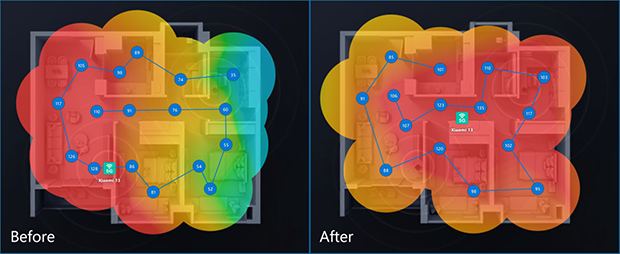
Para aproveitar ao máximo a sua configuração Wi-Fi, use ferramentas como o NetSpot para analisar a sua rede e criar um mapa de calor. Isso permite visualizar a força do sinal e fazer ajustes baseados em dados para posicionar o seu roteador sem fio da melhor forma possível.
Obstáculos físicos
O layout e os materiais das paredes na sua casa ou escritório afetam diretamente até onde e com que rapidez a sua internet pode chegar. Uma das principais causas de interferência são simples barreiras físicas que absorvem ou bloqueiam as ondas de rádio. Para tirar o máximo proveito da sua rede, é importante entender quais materiais estão interferindo no sinal.
Diferentes superfícies inibem o WiFi de maneiras diferentes. Enquanto a madeira e o vidro comum apresentam pouco ou nenhum problema, o tijolo, o concreto e o metal podem arruinar completamente a qualidade da conexão e a velocidade.
Como solucionar problemas :
Se suspeitar que paredes ou tetos estão a interferir com o sinal, aqui ficam algumas formas de resolver:
- Reposicione o router. Por vezes, mover o dispositivo apenas um ou dois metros é suficiente para permitir que o sinal chegue a um corredor desimpedido. Além disso, experimente inclinar as antenas — esta é a forma mais fácil de reduzir a interferência.
- Instale um repetidor WiFi. Onde as paredes não podem ser removidas, um repetidor pode ajudar. Ele capta o sinal e o transmite mais adiante, ajudando a contornar divisórias espessas ou a estender a ligação para outro piso. Esta é uma excelente solução para zonas sem sinal em divisões distantes.
- Considere Adaptadores Powerline. Em espaços maiores com layouts desafiadores, adaptadores Powerline usam a fiação elétrica existente para expandir a rede. Ao combiná-los com um extensor de Wi-Fi, você obtém uma solução confiável para áreas com alta interferência sem fio.
Canais sobrepostos
Um grande número de aparelhos — mesmo aqueles que não estão diretamente ligados ao seu WiFi — pode gerar ruído nas mesmas frequências de 2,4 GHz, 5 GHz ou até 6 GHz. Esse ruído de rádio distorce as ondas das quais o seu WiFi depende. Como resultado, a velocidade diminui e a conexão pode simplesmente cair no momento mais inoportuno. Entender o que exatamente está causando interferência é o primeiro passo para uma conexão de internet estável.
Para facilitar o seu entendimento, a tabela apresenta as fontes de interferência mais comuns, o impacto delas na rede e soluções específicas:
| Fonte de Interferência | Impacto no Wi-Fi | Solução |
| Micro-ondas | Causa interferência, especialmente no espectro de 2,4 GHz, diminuindo a velocidade da rede ou causando desconexões quando em uso. | Coloque o roteador longe do micro-ondas, especialmente para roteadores mais antigos que operam em 2,4 GHz. |
| Telefone Sem Fio | Interfere com o espectro de 2,4 GHz durante chamadas ativas, causando grandes interrupções de sinal. | Use telefones DECT ou mova o roteador para longe dos telefones sem fio. |
| Antena Parabólica Mal Conectada | Pode causar interferência significativa no sinal se mal conectada ou com cabos deteriorados. | Garanta a conexão correta e substitua os cabos deteriorados das antenas parabólicas. |
| Outros Dispositivos Sem Fio | Gera interferência de alto-falantes sem fio, monitores de bebê e dispositivos em 2,4 GHz ou 5 GHz. | Mantenha dispositivos como câmeras e alto-falantes sem fio longe do roteador; mude para 5 GHz se possível. |
| Fontes de Energia | Cria interferência de linhas de energia próximas, trilhos elétricos ou quadros de disjuntores. | Evite colocar o roteador perto de linhas de energia ou equipamentos elétricos. |
| Cabos Mal Blindados | Introduz interferência se os cabos forem mal blindados; pode ser resolvido substituindo os cabos. | Substitua cabos mal blindados e evite passar cabos paralelamente às linhas de energia. |
| Monitores Externos e Displays LCD | Causa interferência na faixa de 2,4 GHz (canais 11-14), agravado com monitores externos conectados. | Mova o roteador para um local diferente ou mude para 5 GHz ou canais mais baixos de 2,4 GHz. |
| WiFi dos Vizinhos | Redes sobrepostas fortes podem criar congestionamento de sinal e reduzir o desempenho da rede. | Mude o canal do seu Wi-Fi ou use 5 GHz para evitar interferência sobreposta. |
Use o seu scanner de interferência WiFi para ver qual deles está menos congestionado na sua área agora.
Como solucionar problemas:
- Se o problema são canais sobrepostos, escolha outro canal.
- Se o problema for interferência de dispositivos domésticos que não são WiFi, mude para 5 GHz ou 6 GHz, onde esses dispositivos não operam.
- Se o problema for perda de sinal após as paredes, mude o cliente desse cômodo para 2,4 GHz (melhor penetração) ou expanda a rede com um mesh/AP.
- Se o problema for congestionamento à noite, abra o scanner novamente e mude para um canal que esteja mais limpo naquele momento. Alguns roteadores podem fazer isso automaticamente.
- Se o seu roteador permitir, ative a seleção de canal inteligente/dinâmica para que ele possa reagir a níveis de interferência em constante mudança automaticamente.
- Se você está em um prédio de apartamentos lotado e usa canais largos, tente diminuir a largura do canal de 40 MHz para 20 MHz para reduzir a interferência de canais adjacentes.
- Se continuar lento mesmo próximo ao roteador, faça um teste de velocidade do seu provedor (com fio, se possível), reinicie o roteador e verifique se há atualizações de firmware.
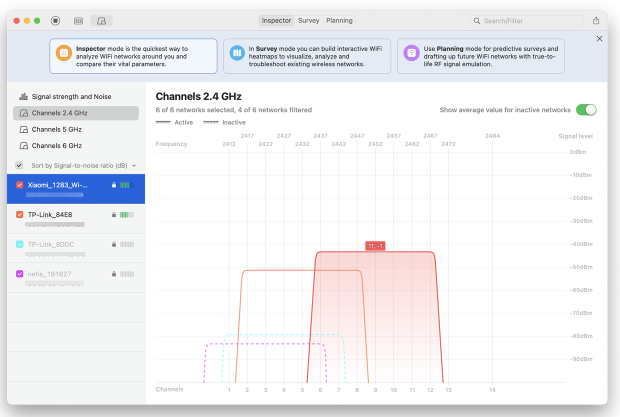
Exemplo do mundo real: muitos usuários nunca verificam qual canal seu ponto de acesso está usando e apenas deixam nas configurações de fábrica. Na situação "antes", você pode ver quase todas as redes ocupando a mesma parte da banda de 2,4 GHz e se sobrepondo, enquanto alguns canais à direita ficam livres. Após mudar o AP para um desses canais não utilizados, a rede sai da área congestionada e a interferência diminui. Em casos simples, mudar o canal para um livre é suficiente para corrigir o WiFi instável.
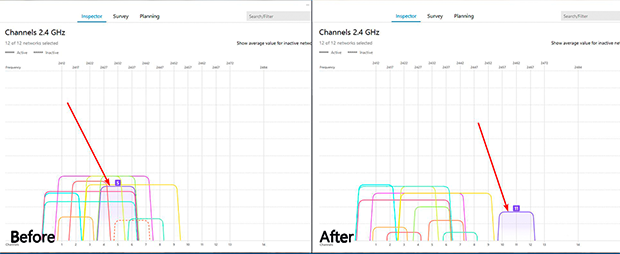
Como escolher o canal Wi-Fi certo (Mesmo que você não seja um profissional)
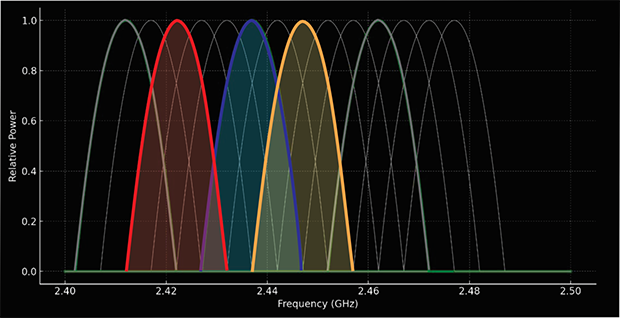
Se você está confuso com as configurações e não sabe qual canal escolher, não se preocupe — é mais simples do que parece. Primeiro, você precisa entender como as redes podem interferir umas com as outras. Existem três tipos de interferência de canal, e cada um deles afeta a velocidade da sua internet de uma maneira diferente:
- Sem Sobreposição (melhor caso): As redes usam canais completamente separados, resultando em nenhuma interferência e desempenho ótimo.
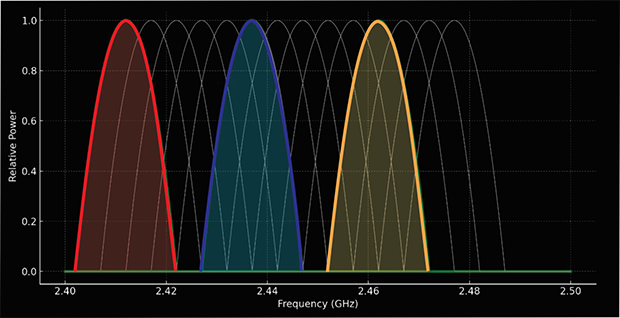
- Sobrelapso Total (não é o ideal, mas é gerenciável): As redes usam o mesmo canal, mas podem negociar o acesso devido aos protocolos de prevenção de colisão do Wi-Fi, minimizando a interferência em comparação com a sobreposição parcial.
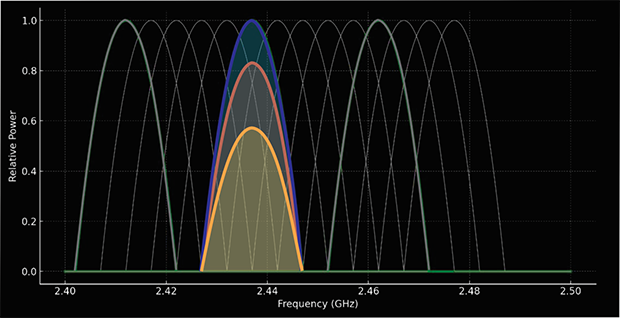
- Sobreposição Parcial (pior caso): As redes usam canais adjacentes, o que cria uma interferência significativa à medida que os sinais são vistos como ruído uns pelos outros.
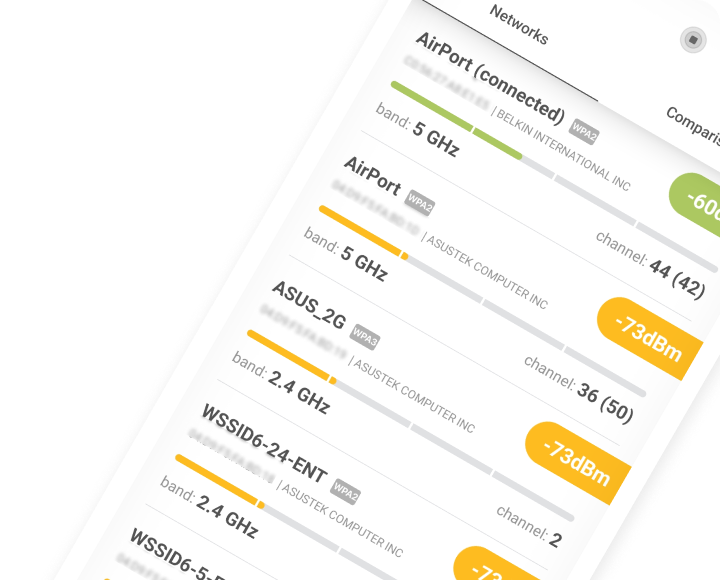
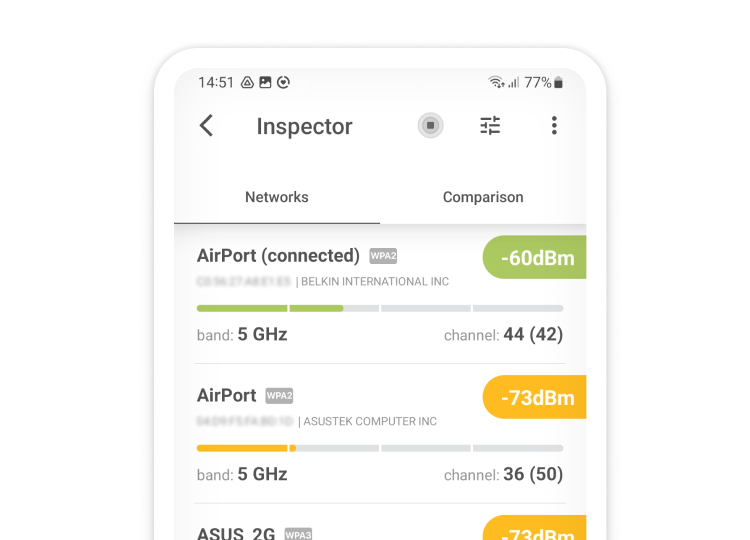
O aplicativo NetSpot para Android inclui um recurso integrado de Recomendação de Melhor Canal. Ele analisa automaticamente as redes próximas e informa qual canal é o mais adequado — perfeito se você não souber como interpretar os gráficos de canais.

NetSpot para Android
Analise redes WiFi ao seu redor, realize pesquisas sem fio — tudo com apenas um telefone ou tablet em suas mãos.
Por que o NetSpot é o Melhor Scanner de Interferência WiFi para Sua Rede
NetSpot não é apenas um scanner — é uma suíte completa para detecção de interferências, otimização de canais e planejamento preditivo. Seus recursos incluem:
Modo Inspetor: mostra uma tabela clara e estruturada com os dados mais importantes sobre as redes próximas (SSID, BSSID, canal, banda, segurança, nível de sinal), além de um gráfico de Intensidade do Sinal em tempo real e gráficos de Canais, incluindo 6 GHz.
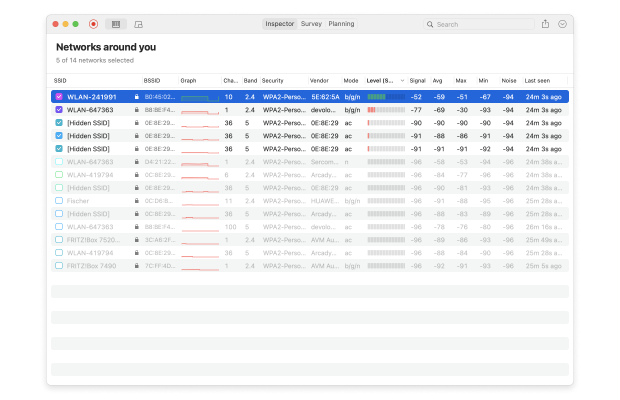
Tudo é visual, fácil de ler e pode ser filtrado por banda, canal, intensidade do sinal, segurança ou fabricante — perfeito para quando você precisa ver quais redes estão criando interferência neste momento.
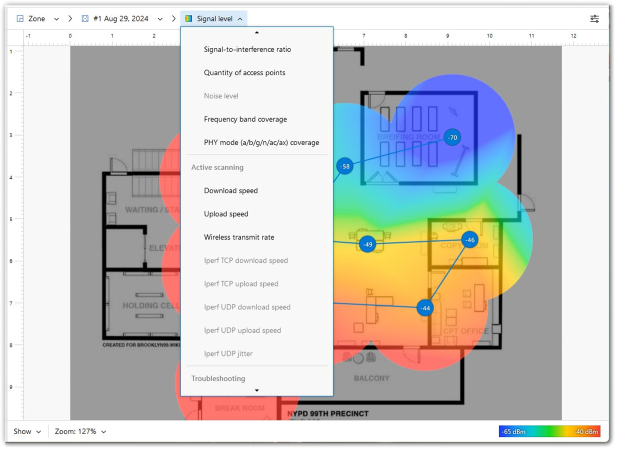
Modo de Pesquisa: permite que você construa múltiplos mapas de calor de Wi-Fi (sinal, ruído, interferência, SNR, velocidade de download/upload, quantidade de APs, canais sobrepostos e mais), para que você possa analisar o ambiente de todos os ângulos. Suporta tanto a varredura passiva quanto ativa, o que ajuda a visualizar não apenas a cobertura, mas também o desempenho real em áreas problemáticas. Muito visual e conveniente para explicar questões a clientes ou colegas de equipe.
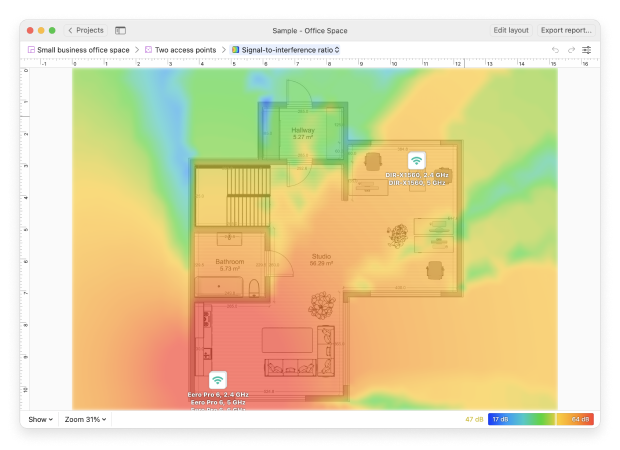
Modo de Planejamento: permite que você coloque pontos de acesso virtuais no mapa, escolha equipamentos de uma lista ou insira os parâmetros do AP manualmente, ajuste o tipo e a direção da antena, e simule layouts sem interferência antes de adquirir o hardware. Isso facilita a escolha do modelo correto de AP, a quantidade certa de APs e seu posicionamento ideal.
Disponível para Windows, macOS e Android, o NetSpot ajuda você a detectar rapidamente interferências de Wi-Fi, mudar para o melhor canal e projetar uma rede estável que não irá colapsar quando os vizinhos mudarem suas configurações.
Conclusione
Seja em um apartamento pequeno na cidade ou em uma casa de vários andares, a interferência de WiFi pode arruinar sua experiência. Um scanner de interferência WiFi como o NetSpot dá a você o poder não só de detectar problemas, mas também de resolvê-los. À medida que o WiFi 6E e 7 se tornam padrão, agora é a hora de assumir o controle do ambiente da sua rede e construir uma configuração wireless à prova de futuro.
PORTANTO, NÓS RECOMENDAMOS

NetSpot
Interferência WiFi — Perguntas Frequentes
Use um scanner de interferência WiFi como o NetSpot para visualizar redes, canais e padrões de interferência.
Como posso parar a interferência de WiFi?
Para esquecer os problemas de conexão, siga este plano:
Comece pela localização: Coloque o roteador no centro do seu apartamento e em um local alto. Afaste-o de paredes, espelhos e armários metálicos — eles são os primeiros a absorver o sinal.
Encontre um canal livre: Use um scanner de interferência (como o NetSpot). Ele mostrará quais canais estão congestionados pelos vizinhos e ajudará você a escolher o mais livre.
Reforce os pontos fracos: Se as paredes forem muito grossas e o sinal não estiver passando, não se preocupe com o roteador — instale um repetidor WiFi ou use adaptadores Powerline para estender a conexão com a internet por meio de uma tomada.
Existe uma maneira de resolver o problema relacionado à posição do roteador sem fio?
Se você suspeita que obstáculos físicos estejam interferindo no sinal, tente fazer alguns testes com estas etapas:
Encontre o "centro geográfico": Estime o centro da área onde você precisa de internet e mova o roteador para lá. Verifique imediatamente como isso afeta a intensidade do sinal em cômodos distantes.
Alinhe as antenas: Tente posicionar as antenas estritamente na vertical — para a maioria dos modelos, este é o modo mais eficiente.
Eleve o dispositivo: Simplesmente mova o roteador do chão para uma mesa ou prateleira. Às vezes, esses trinta a quarenta centímetros de altura são suficientes para evitar que o sinal "fique preso" nos móveis.
O que é interferência sem fio?
A interferência sem fio ocorre quando fatores externos interrompem as ondas de rádio usadas pelo Wi-Fi para se comunicar. Isso pode resultar em velocidades lentas, conexões interrompidas e sinais fracos. Fontes comuns incluem barreiras físicas, redes sobrepostas e dispositivos operando em frequências semelhantes.
Como solucionar interferências de redes WiFi concorrentes?
Comece ativando a troca automática de canais no seu roteador WiFi. Consulte o manual do usuário se não tiver certeza de como fazer isso. Se a velocidade ainda estiver lenta, tente configurar um canal manualmente e faça um teste de velocidade. Experimente o NetSpot — é um excelente scanner de canais WiFi.
Como vencer a interferência no Wi-Fi com o NetSpot?
Com a ajuda do NetSpot, você pode ver quais canais sem fio outras redes estão usando e qual canal pode ser uma melhor solução para a sua rede Wi-Fi.
Se todos os canais estiverem congestionados, mude para a banda de 5 GHz ou 6 GHz, onde há mais frequências livres disponíveis. Ao usar 2,4 GHz, defina a largura do canal para 20 MHz para obter estabilidade e escolha um canal com intensidade de sinal mínima proveniente de redes vizinhas.
Os roteadores inteligentes podem corrigir interferências sozinhos?
Alguns oferecem otimização automática de canais, mas a análise manual com um scanner geralmente apresenta melhores resultados.

Adquira o NetSpot de Graça
Pesquisas de Site Wi-Fi, Análise, Solução de Problemas funcionam em um MacBook (macOS 11+) ou qualquer laptop (Windows 7/8/10/11) com um adaptador de rede sem fio padrão 802.11be/ax/ac/n/g/a/b.