Wi-Fi Site Survey's, Analyse, Probleemoplossing draait op een MacBook (macOS 11+) of elke laptop (Windows 7/8/10/11) met een standaard 802.11be/ax/ac/n/g/a/b draadloze netwerkadapter.
Waarom Blijft Mijn WiFi steeds de verbinding? Oorzaken en oplossingen
Deze gids behandelt de meest voorkomende oorzaken van WiFi-onderbrekingen en geeft praktische oplossingen die je direct kunt proberen — met NetSpot als hulpmiddel om te ontdekken wat er daadwerkelijk aan de hand is.
Ga naar...
Veelvoorkomende redenen waarom internetverbinding steeds wegvalt
Willekeurige verbroken verbindingen hebben meestal tamelijk eenvoudige oorzaken. Als je WiFi-verbinding af en toe wegvalt of instabiel wordt, ligt de oorzaak meestal in één van de volgende categorieën. Hier volgt een overzicht van de meest voorkomende redenen voor netwerkonderbrekingen — en hoe deze kunnen worden opgelost.
- Zwak of inconsistent signaal: Signaalsterkte is een van de belangrijkste factoren voor WiFi-stabiliteit. Als je router te ver van essentiële apparaten staat, of als er dikke muren en obstakels tussen zitten, kan de dekking slecht worden. Sommige routers hebben ook moeite om grote huizen of meerdere verdiepingen te bereiken. In onze aparte gids over het verbeteren van je WiFi-signaal gaan we hier dieper op in.
- Netwerkcongestie: Een druk netwerk kan zich gedragen alsof het onbetrouwbaar is: apparaten maken herhaald verbinding, de vertraging loopt op, en alles voelt inconsistent aan. Dit gebeurt vaker bij oudere routers of als meerdere apparaten tegelijkertijd streamen, gamen, foto's back-uppen en updates uitvoeren.
- Interferentie van nabijgelegen apparatuur: WiFi deelt zijn frequentiebanden met allerlei andere elektronica. Magnetrons, Bluetooth-accessoires en zelfs nabijgelegen routers die op overlappende kanalen werken kunnen interferentie veroorzaken, wat leidt tot instabiele prestaties — vooral op de drukke 2,4 GHz-band.
- ISP-gerelateerde storingen: Soms ligt het probleem buiten je eigen netwerk. Je provider kan te maken hebben met tijdelijke storingen, onderhoud of regionale problemen die je signaalkwaliteit beïnvloeden, ongeacht de configuratie van je thuisnetwerk.
- Routerbeperkingen of hardwarefouten: Oververhitting, verouderde hardware of oude firmware kunnen allemaal invloed hebben op de prestaties van je router. In sommige gevallen lijkt de router het nog te doen, maar start deze ongemerkt opnieuw op of laat bepaalde apparaten los vanwege interne fouten of geheugendruppels.
- Problemen aan de apparaatzijde: De WiFi-adapter in je computer of mobiel apparaat speelt een cruciale rol. Beschadigde drivers, energiebesparende instellingen of hardwareproblemen kunnen ervoor zorgen dat alleen bepaalde apparaten de verbinding verliezen — zelfs als de router het goed doet voor andere apparaten.
- Stroominstabiliteit: Minder voor de hand liggende factoren, zoals een zwakke stroomvoorziening, een losse stekker of een defecte stekkerdoos, kunnen er ook voor zorgen dat een router snel opnieuw opstart. Als je de lampjes ziet knipperen of de router "weer opstart" na een minuut, is het tijd om de stroomvoorziening te controleren.
- Beveiligingsdreigingen of malware: Routers kunnen geïnfecteerd raken met malware, zoals de beruchte ZuoRAT-malware, die routers van Cisco, Netgear, Asus en DrayTek infecteerde en ernstige verbindingsproblemen veroorzaakt omdat het aanvallers toegang gaf tot apparaten op hetzelfde netwerk.
Opmerking: In sommige gevallen kan een trage internetverbinding worden aangezien voor wegvallende WiFi-verbindingen. Als je vermoedt dat je internetsnelheid het probleem is, bezoek dan onze pagina waarom is mijn internet zo langzaam voor nuttige tips en oplossingen.
Problemen met verbindingsproblemen en het oplossen van de internetverbinding
De veelvoorkomende oorzaken kennen van waarom je WiFi steeds wegvalt is slechts de eerste stap naar het oplossen van het probleem. Bepalen welk specifiek probleem verantwoordelijk is voor je verbindingsproblemen is waar de echte uitdaging begint.
Deze taak wordt echter veel beheersbaarder als je het storingsproces methodisch aanpakt en een capabele WiFi-analyse software gebruikt, zoals NetSpot, om je van de benodigde gegevens te voorzien.
1. Begin met de Basis
We raden aan om te beginnen met het herstarten van je router. De klassieke "zet hem uit en weer aan" oplossing werkt verrassend vaak, aangezien het tijdelijke fouten kan wissen en verbindingen kan vernieuwen. Terwijl je bezig bent, kun je de router beter in een ander stopcontact (bij voorkeur met een andere adapter) stoppen om stroomproblemen uit te sluiten.


2. Gebruik een WiFi-analyser-app om je WiFi te scannen
Wanneer basisstappen voor probleemoplossing het probleem niet oplossen, is het tijd om een geavanceerder hulpmiddel te gebruiken zoals NetSpot, een zeer capabele WiFi-analyzer app. NetSpot kan helpen bij het diagnosticeren waarom je internetverbinding steeds wegvalt en opnieuw verbinding maakt door waardevolle inzichten te bieden in je WiFi-omgeving.
NetSpot's Inspector Mode verzamelt elk detail over omliggende WiFi-netwerken en presenteert draadloze gegevens als een interactieve tabel.

Hiermee kunt u eenvoudig zien, bijvoorbeeld, hoeveel netwerken er om u heen zijn en welke WiFi-kanalen ze gebruiken. Als uw eigen netwerk toevallig op een van de drukkere kanalen uitzendt, is het waarschijnlijk dat interferentie de oorzaak is van uw problemen, en het overschakelen naar een ander kanaal zou moeten helpen.
Volg deze korte instructies om de Inspectormodus te gebruiken:
Stap 1
Download en installeer NetSpot.
Stap 2
Start de app en zorg ervoor dat de Inspector-modus is geselecteerd.
Stap 3
Wacht een paar seconden totdat NetSpot gegevens verzamelt over beschikbare netwerken.
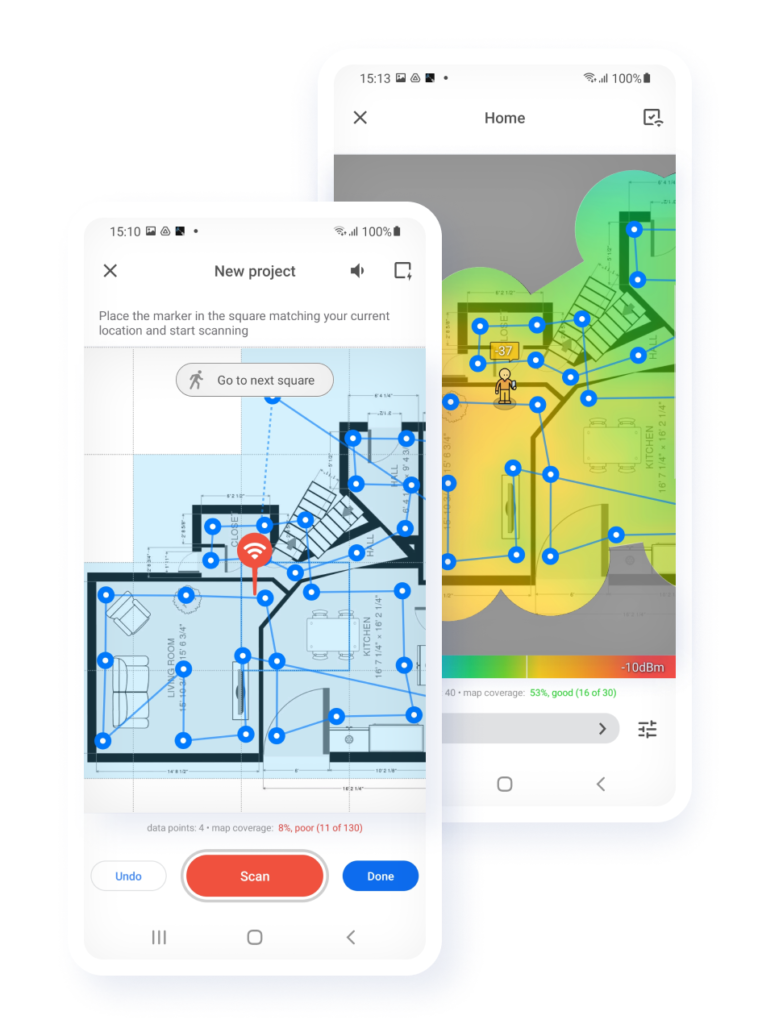
Om te bepalen of je WiFi-signaal sterk genoeg is om stabiel en betrouwbaar te zijn, kun je NetSpot's Survey Mode gebruiken om een diepgaande netwerkanalyse uit te voeren. De resultaten hiervan zijn gemakkelijk te begrijpen, kleurgecodeerde heatmaps die visueel probleemgebieden in je netwerk identificeren.
Om de Enquête modus in NetSpot te gebruiken, doe het volgende:
Stap 1

Selecteer enquêtemodus in de bovenste werkbalk.
Stap 2

Maak een nieuw enquêteproject aan en voer de naam en beschrijving in.
Stap 3

Maak een kaart van het gebied dat je wilt onderzoeken of upload een bestaande kaart en kalibreer deze.
Stap 4

Voer metingen uit om de benodigde gegevens over je WiFi te verzamelen.
Stap 5

Zet uw meetresultaten om in heatmaps om te zien hoe dekking en prestaties in uw kamer veranderen.
Met NetSpot-heatmaps kun je snel zwakke plekken identificeren, de dekking in verschillende kamers vergelijken en beslissen of het simpelweg verplaatsen van je router voldoende is of dat het tijd is voor een upgrade. Voor meer informatie over de Survey-modus, bezoek dan de officiële ondersteuningspagina.
WiFi Site Surveys uitvoeren op Android
Voer een diepgaande visuele analyse uit en los problemen op in uw WiFi-netwerk met uitgebreide kleurgecodeerde heatmaps.
3. Los je WiFi-netwerk op
Na het diagnosticeren van uw netwerk met NetSpot, is de volgende stap het implementeren van oplossingen op basis van de verkregen inzichten om te voorkomen dat uw internetverbinding wegvalt en opnieuw verbinding maakt.
Zoals we al eerder in dit artikel hebben vermeld, kan de oplossing zo eenvoudig zijn als het wijzigen van de locatie van uw router, het aanpassen van de instellingen of het upgraden van uw apparatuur. Voor meer informatie over het optimaliseren van uw WiFi-netwerk, raden we aan onze top 15 manieren om WiFi te versterken en onze hoe de WiFi-snelheid te verhogen artikelen te bekijken.
Conclusie
De meeste WiFi-onderbrekingen hebben een praktische verklaring — en een praktische oplossing. Meestal is het een combinatie van factoren: dekkingsgaten, interferentie, beperkingen van de router, apparaatinstellingen of problemen met de internetprovider.
Test alles in een logische volgorde, verander steeds één parameter tegelijk, en controleer wat de situatie daadwerkelijk verbetert. Als je een duidelijker beeld wilt krijgen van wat er in de lucht gebeurt, kan een WiFi-probleemoplossingstool zoals NetSpot je helpen je signaal- en kanaalstatus te controleren en bruikbare aanpassingen te doen.
DAAROM RADEN WIJ AAN

NetSpot
Waarom blijft mijn WiFi de verbinding verbreken — Veelgestelde vragen (FAQs)
Waarom verbreekt mijn Wi-Fi steeds willekeurig de verbinding?
Er zijn veel mogelijke redenen, waaronder zwak signaal, interferentie, routerproblemen, problemen met de Wi-Fi-adapter of malware. Daarom is het een goed idee om een Wi-Fi-analyzer app zoals NetSpot te gebruiken om het specifieke probleem dat je verbinding beïnvloedt te diagnosticeren.
Hoe weet ik of mijn router slecht is?
De makkelijkste manier om te bepalen of je router de boosdoener is, is door een andere router te proberen. Je kunt er een lenen van een vriend, familielid, of buur, of zelfs een reserve gebruiken als je die hebt.
Een onstabiele internetverbinding kan worden veroorzaakt door problemen met uw ISP, router, WiFi-instellingen en andere minder vaak voorkomende factoren. Het scannen van uw netwerk met een tool zoals NetSpot kan helpen om het exacte probleem te achterhalen.
Hoe repareer ik een instabiele internetverbinding?
We raden u aan om te beginnen met het herstarten van uw router. Als dat niet helpt, gebruik dan een WiFi-analyse-app zoals NetSpot om te bepalen of het signaal dat door uw router wordt uitgezonden voldoende sterk is en niet wordt beïnvloed door andere nabijgelegen WiFi-netwerken.

Ontvang NetSpot gratis
Wi-Fi Site Survey's, Analyse, Probleemoplossing draait op een MacBook (macOS 11+) of elke laptop (Windows 7/8/10/11) met een standaard 802.11be/ax/ac/n/g/a/b draadloze netwerkadapter.