Wi-Fi Site Survey's, Analyse, Probleemoplossing draait op een MacBook (macOS 11+) of elke laptop (Windows 7/8/10/11) met een standaard 802.11be/ax/ac/n/g/a/b draadloze netwerkadapter. Lees meer over de ondersteuning van 802.11be hier.
Wat is gast-WiFi en hoe stel je het in
Leer hoe u een gast WiFi-netwerk instelt door de stappen in dit artikel te volgen.
Het is een gangbare praktijk geworden voor gastheren om het wachtwoord van hun thuisnetwerk met gasten te delen. Deze praktijk heeft echter serieuze beveiligingsimplicaties. Je geeft tenslotte ook niet elke gast die je huis binnenkomt hun eigen sleutel, toch? Natuurlijk wil je ook niet dat je vrienden en familie verstoken blijven van internettoegang wanneer ze je bezoeken, alleen om je beveiliging te verbeteren. De oplossing? Gast WiFi-netwerk!
Ga naar...
Wat is een gast-wifi-netwerk?
Een gast WiFi-netwerk is in feite een secundair netwerk dat uitsluitend bedoeld is voor gebruik door gasten en andere tijdelijke gebruikers.
Gast draadloze netwerken worden vaak gecreëerd door publiek toegankelijke bedrijven om klanten internettoegang te bieden, zonder hen uit te nodigen op hetzelfde netwerk dat hun servers, computers en andere IT-middelen verbindt.
Gastnetwerken kunnen ook door gewone thuisgebruikers worden aangemaakt, en de meeste moderne routers maken dit zeer eenvoudig. Wanneer ze op deze manier worden gebruikt, voorkomen gastnetwerken dat gasten toegang krijgen tot gedeelde netwerkbronnen zoals printers, netwerkopslag en gedeelde mappen.
Om het beoogde doel te dienen, is het gebruikelijk een gastnetwerk te beveiligen met een uniek wachtwoord bij het configureren van de WiFi-encryptie- en beveiligingsinstellingen, in plaats van hetzelfde wachtwoord te hergebruiken dat het hoofdnetwerk beschermt.
Waarom een gast-wifi-netwerk instellen?
Zelfs als je het niet erg vindt om je WiFi-wachtwoord met anderen te delen, zijn er meerdere goede redenen om een gast-WiFi-netwerk aan te maken. Laten we er een paar bekijken:
- Verbeterde beveiliging: Gidsen die uitleggen hoe je een WiFi-hacker stopt raden vaak aan om een gast-WiFi-hotspot aan te maken om apparaten te scheiden als voorzorgsmaatregel tegen bespieden. Wanneer gastapparaten op hun eigen netwerk zitten, kan malware die deze apparaten infecteert zich niet gemakkelijk verspreiden naar andere apparaten op hetzelfde netwerk. Dit risico bestaat niet wanneer ze gescheiden zijn op hun eigen netwerk, wat een extra manier is waarop een gast-WiFi-netwerk je beveiliging kan verbeteren.
- Verbeterde bandbreedte: Je router kan slechts een beperkte hoeveelheid bandbreedte leveren, dus het is niet verstandig om alles met gasten te delen, vooral als je vaak bandbreedte-intensieve taken uitvoert, zoals videoconferenties of het draaien van een home server. Capabele routers laten je toe om de hoeveelheid beschikbare bandbreedte voor je gasten te limiteren, en je kunt vaak zelfs een hele WiFi-band reserveren alleen voor je persoonlijke apparaten.
- Gemak: Zelfs als je je geen zorgen maakt over beveiliging of prestaties, is het gemak van het gebruiken van een gast-WiFi-netwerk moeilijk te negeren. Je kunt bijvoorbeeld het wachtwoord voor het gastnetwerk op een papiertje printen en inlijsten, zodat je het als een functionele en unieke decoratie aan de muur kunt hangen — gegarandeerd een leuke gespreksstarter.
- Kosten: Nog een voordeel van gast-WiFi-netwerken is dat het niets kost om ze aan te maken. De meeste routers — niet alleen de high-end modellen — ondersteunen deze functie standaard, en het inschakelen ervan is meestal slechts een kwestie van één klik. Dit is zeker makkelijker dan een nieuwe router kopen alleen om een extra WiFi-netwerk voor gasten in te stellen.
- Flexibiliteit: Alleen omdat je het gastnetwerk één keer inschakelt, betekent dat niet dat je het altijd ingeschakeld hoeft te laten. Je kunt het net zo eenvoudig weer uitschakelen — tijdelijk of permanent. Je hoofdnetwerk wordt hierdoor op geen enkele manier beïnvloed.
Zoals je ziet, kan leren hoe je een gast-WiFi-netwerk instelt veel waardevolle voordelen opleveren, en het volgende deel van dit artikel legt het proces stap voor stap uit.
Hoe u een gast-wifi-netwerk instelt
Volg de onderstaande stappen om een gasten-WiFi-netwerk in te stellen:
Stap 1

Open het beheerpaneel van je router. Moderne routers worden meestal geleverd met een bijbehorende smartphone-app waarmee dit eenvoudig is. Oudere routers kunnen beheerd worden via een webgebaseerd paneel dat toegankelijk is door het IP-adres van de router in je webbrowser in te voeren (veelvoorkomende adressen zijn 192.168.1.1, 192.168.0.1, en 10.0.1.1).
Stap 2
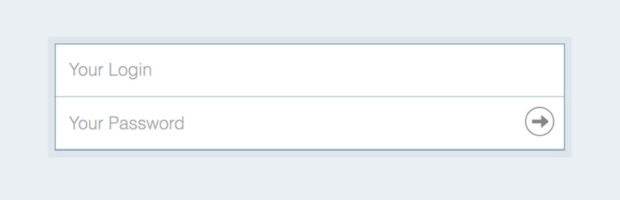
Log in op het beheerderspaneel als administrator. Om een gast-WiFi-netwerk in te schakelen, moet je mogelijk de gebruikersnaam en het wachtwoord van de administrator invoeren. Als je deze niet meer weet, kun je “admin/admin” proberen omdat dit de meest voorkomende standaard inloggegevens voor administrators zijn.
Stap 3
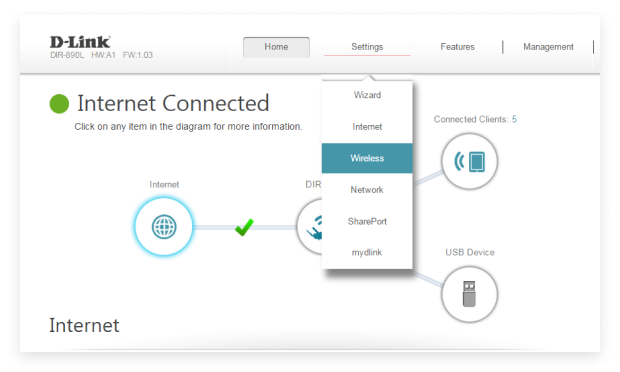
Zoek de gast-WiFi-instelling. De exacte locatie van deze instelling hangt af van het merk en model van je router, maar goede plekken om te zoeken zijn het menu Draadloze Instellingen en het menu Extra Functies.
Stap 4
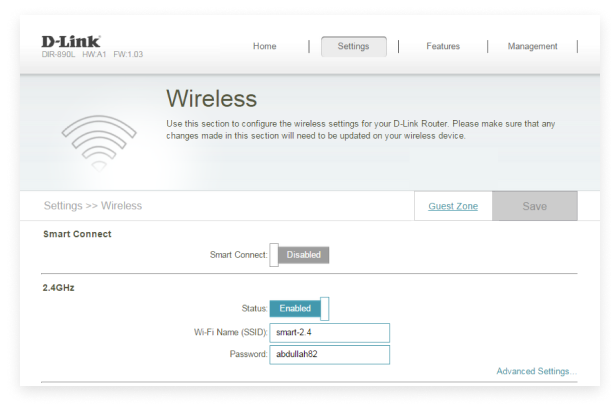
Schakel de gast-WiFi-optie in. In de meeste gevallen hoef je alleen maar het juiste selectievakje aan te vinken of op de juiste knop te klikken.
Stap 5
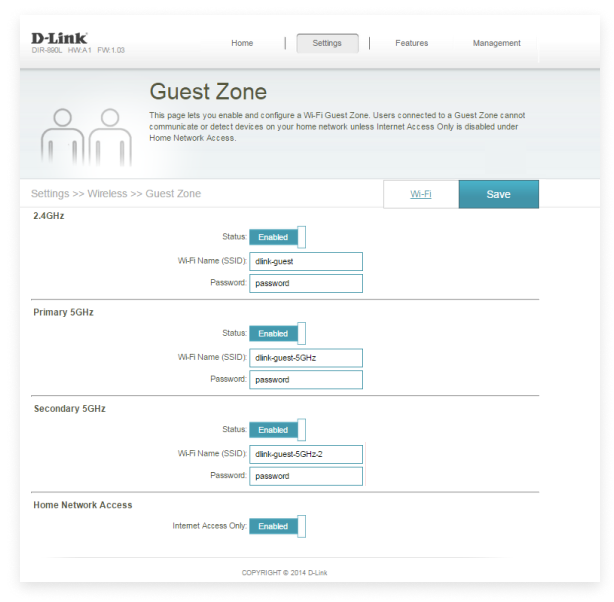
Configureer de basisinstellingen. Om de privacy van je gasten te beschermen en hen een soepele wifi-ervaring te bieden, moet je een paar basisinstellingen configureren. Begin met het inschakelen van wachtwoordbeveiliging en gebruik een wachtwoord dat niet gemakkelijk te raden is.
Geef vervolgens je gast-wifi een beschrijvende naam door de SSID te wijzigen. Afhankelijk van welke wifi-standaarden jouw router ondersteunt, kun je mogelijk ook individuele banden in- of uitschakelen.
Zo eenvoudig is het om een gast-WiFi-netwerk helemaal vanaf het begin op te zetten. Zoals je ziet, hoef je geen expert te zijn om de hierboven beschreven stappen uit te voeren.
Mocht je problemen ondervinden met de prestaties van je nieuw aangemaakte WiFi-netwerk, dan kun je een WiFi-checker zoals NetSpot gebruiken om een draadloze site survey en analyse uit te voeren om het probleem op te lossen.

NetSpot kan gedetailleerde informatie verzamelen over alle WiFi-netwerken in uw werkelijke omgeving en de dekking visualiseren op een kaart om onder andere alle signaaldode zones aan het licht te brengen.
Kan uw router een gastnetwerk aanmaken?
Hoewel de gast-wifi-functionaliteit steeds gebruikelijker wordt, zijn er nog steeds enkele routers die dit niet ondersteunen. Om te achterhalen of jouw router een gastnetwerk kan aanmaken:
Stap 1
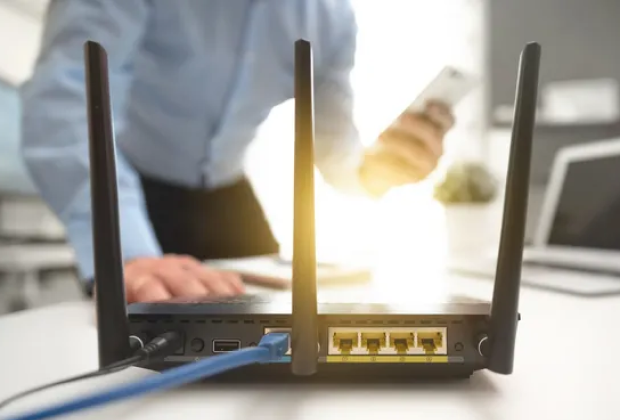
Kijk precies na welk type router je hebt. De informatie zou op een sticker moeten staan die ergens op je router zit.
Stap 2

Zoek de router op de website van de fabrikant. De meeste fabrikanten adverteren de gast-WiFi-functionaliteit als een nuttige extra functie.
Stap 3

Als je nog steeds niet zeker weet of de router een gast-WiFi kan aanmaken, neem dan gerust rechtstreeks contact op met de fabrikant.
Houd er rekening mee dat niet alle fabrikanten de gast-wifi functionaliteit hetzelfde noemen. Bijvoorbeeld, D-Link noemt het de Guest Zone.
Gasten draadloos netwerk kan IoT-bedreigingen stoppen
Zoals we eerder in dit artikel hebben uitgelegd, komen de beveiligingsvoordelen van gast-wifi voort uit de scheiding die gast-wifi creëert tussen gasten en apparaten op het hoofdnetwerk.
Deze scheiding kan ook worden gebruikt om bedreigingen van het Internet of Things (IoT), zoals hacking en malware, tegen te gaan. Op die manier hoef je jezelf niet constant de vraag te stellen: “Wie zit er op mijn wifi?” alleen maar omdat je je smart home-apparaten niet vertrouwt om zo veilig te zijn als de fabrikanten beweren (de werkelijkheid van IoT-beveiliging kan verontrustend zijn).
In plaats daarvan kun je gerust zijn, wetende dat zelfs de meest ervaren hacker niet van je gastnetwerk naar het hoofdnetwerk kan overspringen en je persoonlijke apparaten kan binnendringen.
DAAROM RADEN WIJ AAN

NetSpot
FAQ: Gast-WiFi-netwerken uitgelegd
Wat is een gast-wifi-netwerk en hoe verschilt het van je hoofdnetwerk?
Een gastnetwerk is een apart AP dat specifiek is aangemaakt voor bezoekers, waardoor zij geen toegang krijgen tot je hoofdnetwerk. Het werkt met een eigen wachtwoord en heeft vaak beperkingen, wat de beveiliging direct verhoogt door het te isoleren. Daarom moet je bij het instellen van je thuis-WiFi beginnen met basisbeveiliging en een aparte SSID.
Waarom zou ik überhaupt een gastnetwerk aanmaken als ik mijn gasten vertrouw?
Zelfs met volledig vertrouwen beschermt een gastnetwerk tegen per ongeluk besmet raken met malware via de telefoon of laptop van iemand anders, en het betekent ook dat je de internetsnelheid niet hoeft te delen — je videogesprekken en downloads worden niet langzamer. Dit is vooral belangrijk in drukke huishoudens met veel apparaten. Hier moet rekening mee worden gehouden bij het uitrollen van een thuis-WiFi-netwerk.
Hoe weet ik of mijn router gast-wifi ondersteunt?
De meeste moderne routers ondersteunen gastnetwerken standaard, maar om dit te bevestigen kun je het modelstickertje op je apparaat controleren en op de website van de fabrikant zoeken naar informatie over functies zoals "gasttoegang" of vergelijkbare termen (bijvoorbeeld D-Link noemt dit "gastzone"). Als dit niet vermeld staat, neem dan contact op met de klantenservice. Deze functie is essentieel bij het implementeren van Wi-Fi en brengt geen extra kosten met zich mee. Het biedt flexibiliteit zonder je primaire verbinding te beïnvloeden.
Hoe stel je snel en eenvoudig gast-WiFi thuis in?
Log in op het beheerpaneel van je router (via IP of via de app), zoek het gedeelte Gasten Netwerk, schakel het in, maak een aparte SSID aan en stel een sterk wachtwoord in. Beperk indien nodig de bandbreedte. Dat is alles — je netwerk is klaar en gasten kunnen verbinding maken zonder dat je apparaten risico lopen. Wanneer je veel apparaten hebt, is het belangrijk om rekening te houden met de bandbreedte, zodat niemand het kanaal overbelast — dit wordt uitgebreid behandeld in het artikel over WiFi-capaciteit.
Kan een gastnetwerk IoT-apparaten echt beschermen tegen hacken?
Ja, juist vanwege isolatie: zelfs als een hacker toegang krijgt tot een slimme lamp of camera op het gastnetwerk, kan hij niet "overspringen" naar je computer, telefoon of NAS. Dit is een van de basistechnieken voor het opzetten van een betrouwbare draadloze infrastructuur, waarbij VLANs en segmentatie van verkeer een sleutelrol spelen, zoals besproken in het overzicht van de draadloze infrastructuur.
Is gast-WiFi geschikt voor huisfeestjes of het ontvangen van gasten?
Het is ideaal: zet het netwerk alleen aan tijdens het evenement, plaats het wachtwoord duidelijk zichtbaar, en alles is online zonder verdere vragen. Bij een groot aantal mensen helpt dit om de belasting te beheren en overbelasting te voorkomen, wat vooral belangrijk is in drukke situaties vergelijkbaar met tijdelijke netwerken voor evenementen met hoge dichtheid.

Ontvang NetSpot gratis
Wi-Fi Site Survey's, Analyse, Probleemoplossing draait op een MacBook (macOS 11+) of elke laptop (Windows 7/8/10/11) met een standaard 802.11be/ax/ac/n/g/a/b draadloze netwerkadapter. Lees meer over de ondersteuning van 802.11be hier.