Wi-Fi サイト サーベイ、分析、トラブルシューティングは、標準的な802.11be/ax/ac/n/g/a/b無線ネットワークアダプタを備えたMacBook(macOS 11+)または任意のラップトップ(Windows 7/8/10/11)で動作します。802.11beのサポートについての詳細はこちらをご覧ください。
Wi-Fi 範囲を拡張する方法:完全ガイド
弱いWi-Fiや接続不良にお困りですか?NetSpotの計画モードを使用すると、アンテナのアップグレード、アクセスポイントの追加、メッシュシステムのインストールなどの解決策を費用をかけずにモデル化してテストできます。詳細については、この記事をチェックしてください!
最近では、接続デバイスの増加に伴い、家庭やオフィスで信頼性の高い一貫したWi-Fi接続が不可欠です。しかし、単一のアクセスポイントでは不十分で、弱い信号や死角、接続の問題が生じることがあります。それでは、効果的にWi-Fi信号を強化し、スペース全体でのカバー範囲を拡張するにはどうすればよいでしょうか?
そこに登場するのが、包括的なWi-FiチャネルスキャナーとWi-FiヒートマッピングツールであるNetSpotです。この強力なアプリは、現在のネットワーク設定を分析し、視覚的なヒートマップを使って問題領域を特定し、弱点を排除するための詳細な計画を立てるのに役立ちます。
この記事では、アンテナのアップグレードやエクステンダーの追加のような簡単でコスト効果の高い修正から、シームレスな全宅接続のためのメッシュネットワークシステムへの投資といった高度な解決策まで、さまざまな戦略を通じてWi-Fi信号の強度とカバレッジを改善する方法をご紹介します。
迅速で手頃な改善を目指す場合でも、長期的な高パフォーマンスのアップグレードを計画する場合でも、特定のニーズに合ったアプローチを適応させる方法をお伝えします。
ジャンプ...
改善する前にネットワークを分析する: Wi-Fi を効果的に拡張するための鍵
新しい機器に投資したり Wi-Fiネットワークをアップグレードしようとする前に、最初で最も重要なステップは既存のセットアップを分析することです。ネットワークの問題箇所を徹底的に理解しないままでは、問題の根本原因に対処しないソリューションに時間とお金を無駄にするリスクがあります。
ここでNetSpotのサーベイモードが欠かせないものとなり、ネットワークのパフォーマンスを詳細かつ視覚的に評価します。NetSpotのサーベイモードはこのプロセスを簡単にし、弱いゾーンを特定し改善計画を効果的に立てることができます。
NetSpotでWi-Fiネットワークを分析する方法:
- NetSpotを開いてサーベイモードに切り替える: NetSpotアプリを起動し、サーベイモードを選択してWi-Fiネットワークの分析を開始します。
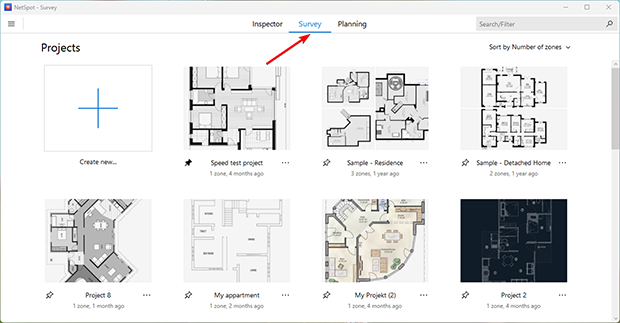
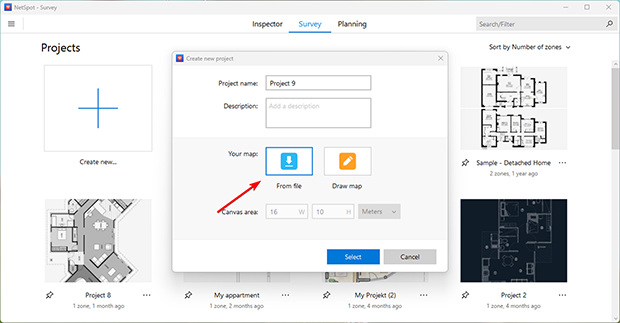
- フロアプランをアップロードまたは描画する: スペースのレイアウトをインポートするか、アプリ内で手動で作成します。正確なマッピングのために、フロアプランが正確であることを確認してください。
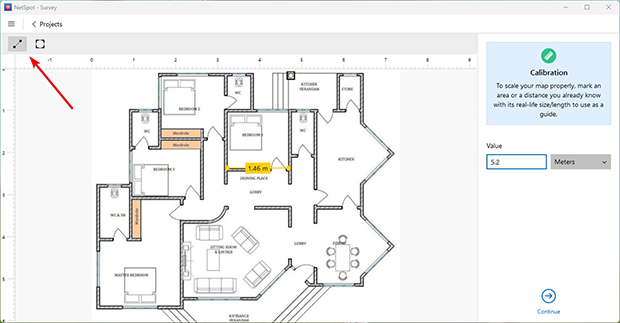
- フロアプランのキャリブレーション: 実際のスペースの寸法に合わせてスケールを調整します。正確なキャリブレーションは、信頼性の高いデータ収集を保証します。
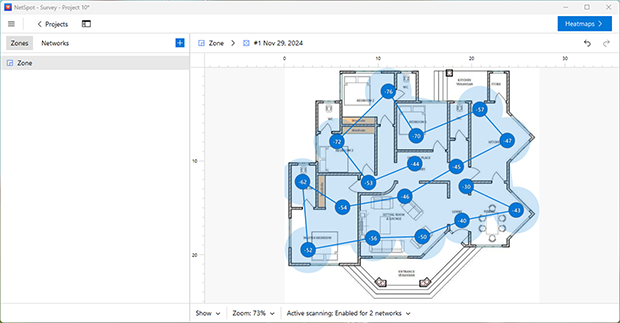
- ネットワークデータの収集: NetSpotを使ってスペースを歩きながら、地図上に位置をマークしていきます。アプリはリアルタイムで信号データを収集し、カバー範囲が弱いエリアをハイライトします。
- 結果をヒートマップで視覚化する: 異なるエリアでの信号強度を確認するには、信号レベルヒートマップを使用します。
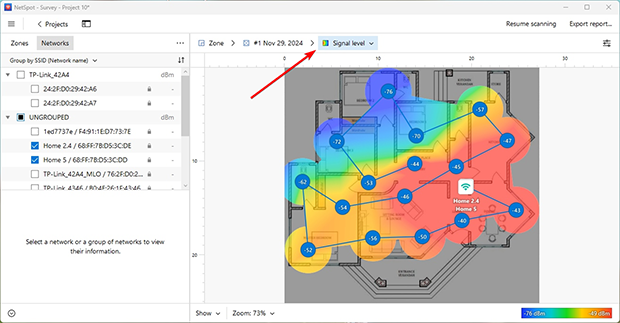
- 接続が悪いゾーンに焦点を当てるために低信号レベルヒートマップに切り替えます。
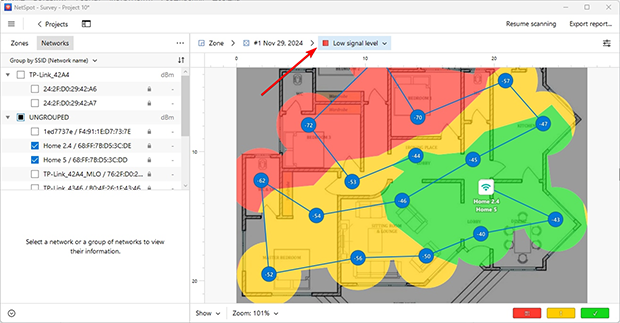
- 問題領域を特定: ビジュアリゼーション設定を調整して、デッドゾーンや注意が必要なエリアを特定します。
この簡単なプロセスで、ネットワークのパフォーマンスの明確な地図ができあがり、カバレッジを改善するための次のステップに備えることができます。
WiFi範囲を拡大するためのトップ方法
ネットワークの問題箇所を特定した後、次に重要なのは、投資する前に最も効果的な解決策と機器を選ぶことです。NetSpotのプランニングモードを使用することで、さまざまなWi-Fi展開戦略をモデル化して、特定のニーズと予算に合わせた最適な設定を見つけることができます。
このモードでは、壁や窓などの障害物を考慮したスペースの詳細な計画を立てることができます。これにより、カバレッジの品質に影響を与える可能性のある材料を考慮した正確なWi-Fi信号の伝播をモデル化できます。
簡単で手頃な修正方法を求めている場合でも、高度で長期的なソリューションを検討している場合でも、NetSpotは情報に基づいた意思決定をサポートします。さらに、NetSpotを使用すると、購入前にさまざまなアクセスポイントモデルをテストすることができます。事前に設定されたデバイスのリストから選択するか、手動で仕様を入力して、特定のアクセスポイントが環境でどのように機能するかを理解できます。
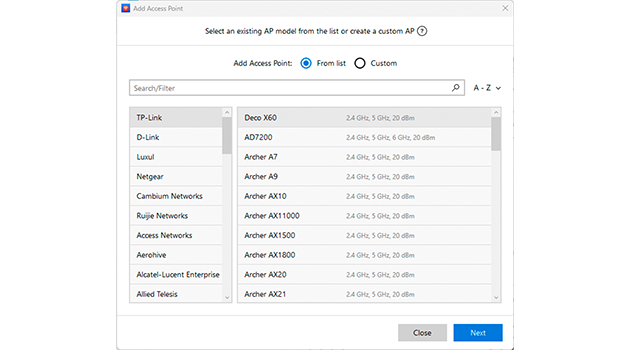
これにより、不要な費用を回避し、選択した機器がすべてのゾーンを効果的にカバーすることを保証します。以下に、NetSpotのプランニングモード内で正確にモデル化されたWi-Fiカバレッジを拡張するための5つの人気のアプローチを示します。これにより、購入を行う前に最適なオプションを選択できるため、時間とリソースを節約しながら最適なネットワークパフォーマンスを実現できます。
1. ルーターの配置を最適化してWi-Fiカバー範囲を改善する
時には、最も簡単な解決策が最も効果的です。ルーターが角に追い込まれ、厚い壁や大きな家具に囲まれている場合、Wi-Fi信号が弱くなり、デッドゾーンが発生している可能性があります。
ルーターを中央で開放的な場所に再配置することで、追加費用をかけずにカバレッジが大幅に向上することがあります。この予算に優しい解決策は、新しい機器に投資せずにWi-Fiネットワークを強化したいユーザーに理想的です。
NetSpotを使用して最高のWi-Fiルーター配置場所を見つける方法:
- 計画プロジェクトを開始します。 NetSpot を起動し、計画モードに切り替えて、新規作成」をクリックし、プロジェクト名と説明を入力します。
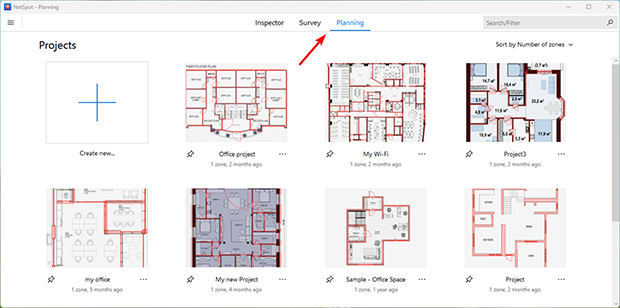
- プロジェクトタイプを選択します。 1階のみを計画している場合は単一階層レイアウトを選択し、複数のレベルを1つの連続した環境としてモデル化する必要がある場合は複数階建て建物を選択します。
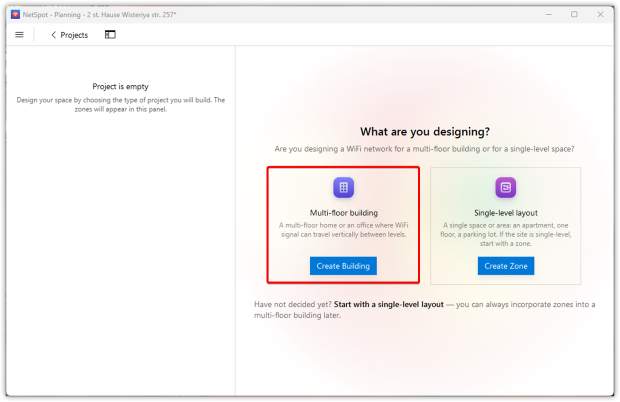
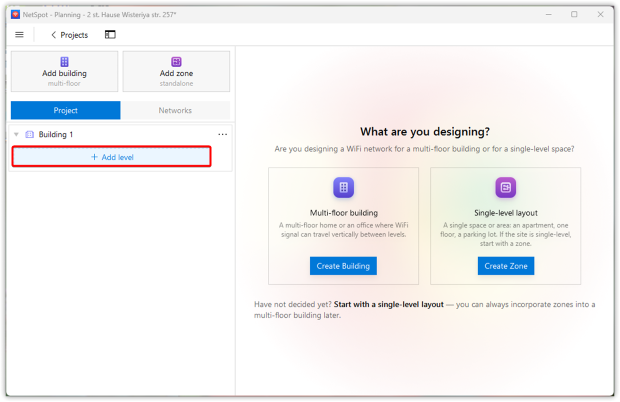
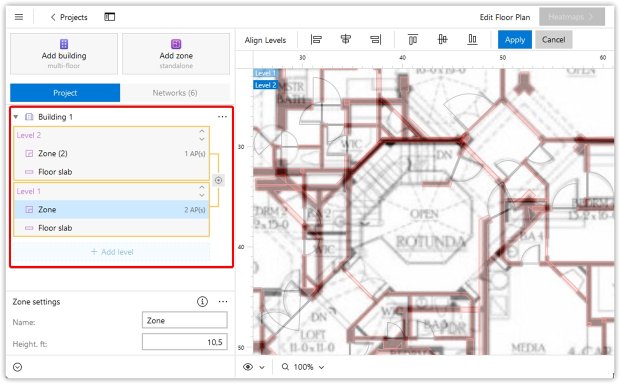
- 複数階プロジェクトの場合: 建物を作成します。建物名と任意の説明を入力し、作成]をクリックしてから、+ 階を追加]を使用して1階を追加します。
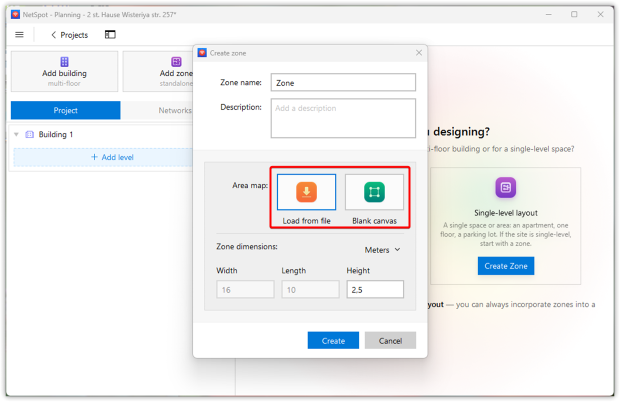
- ゾーンまたはレベルを作成します。 名前と任意の説明を付けてから、フロアプランをアップロードするか、空白のキャンバスから開始します。高さを含む空間の寸法を入力します。プランをアップロードした場合は、既知の距離または面積を使用してキャリブレーションします。
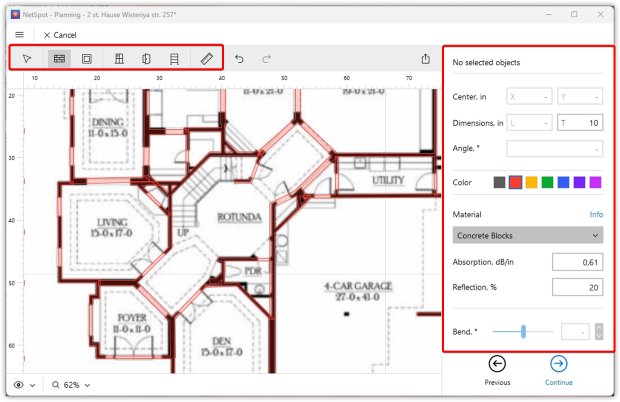
- 主要な構造的特徴を再現します。 壁、ドア、窓、その他の関連する障害物を追加し、適切な材料を割り当てて、建物が Wi-Fi 信号の伝搬にどのように影響するかがモデルに反映されるようにします。レイアウトの準備ができたら、続行]をクリックします。
- マルチフロアプロジェクトでは、建物モデルを完成させます。各レベルの床スラブの材質と厚さを設定し、必要に応じて開口部のための切り欠きを追加します。残りのフロアを追加し、レベルを垂直方向に揃えて、モデルがそれらの間の信号伝搬を考慮できるようにします。
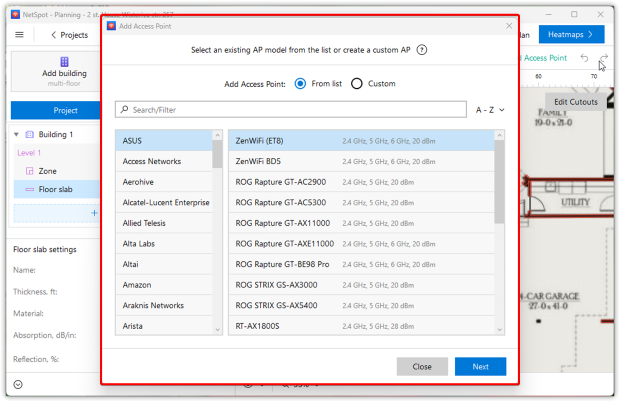
- 現在のルーターまたはAPを追加します。 すでに使用しているものと同じモデルを選択するか、またはそのパラメータを手動で設定し、まず現在の設置場所に配置します。
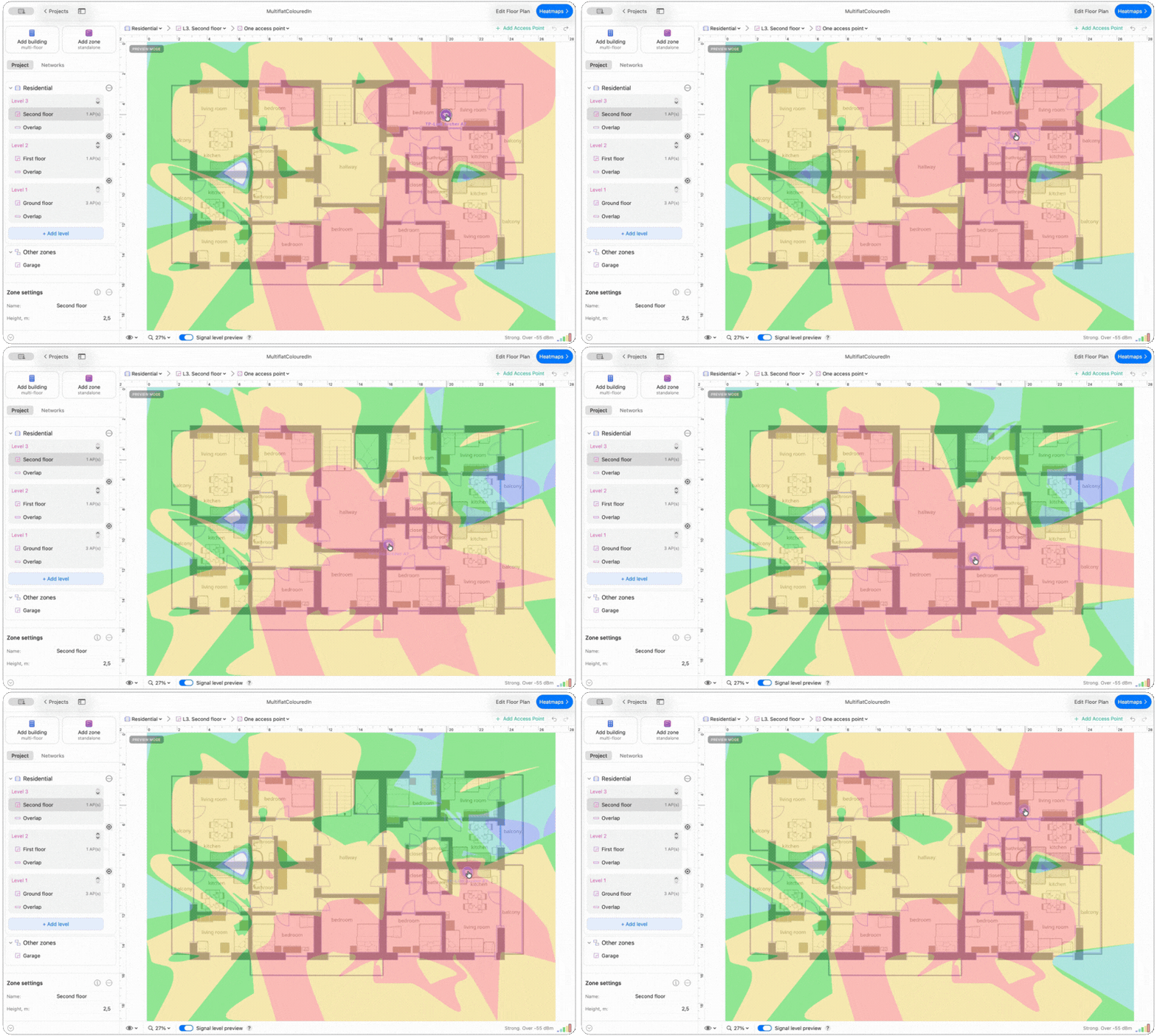
- ヒートマップを生成する前に、AP を別の位置に移動し、リアルタイムの信号プレビューを使用して、各場所が予測される信号分布をどのように変化させるかを比較してください。
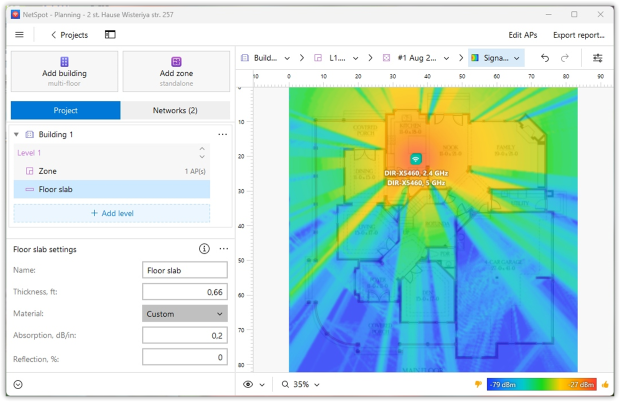
- ヒートマップを生成して比較します。 最も有望なルーター設置場所を絞り込んだら、予測ヒートマップを生成します。利用可能な可視化タイプを切り替えて、計画中のネットワークのさまざまな側面を評価し、最終的な位置を選ぶ前に代替案を比較します。
NetSpotのプランニングモードを使えば、さまざまな設置場所を仮想的に簡単に試せるため、機器を移動したり追加のハードウェアにお金をかけたりする前に、既存のルーターを単に移動するだけでカバレッジの問題を解決できるかどうかを判断するための、より明確な根拠が得られます。
方法の利点と欠点
-
この方法は追加の機器を購入する必要がないため、予算が厳しいユーザーに最適です。
-
ルーターの移動は簡単で、しばしば信号品質の即時改善をもたらすことができます。
-
NetSpotのプランニングモードを使うと、さまざまな位置をテストし、あなたのスペースに最も効果的な位置を選ぶことができます。
-
ルーターを移動しても、特に大きな家や複数階建ての家ではすべての問題を解決することはできません。
-
配置の制約。 ルーターの位置は電源コンセントやケーブル接続によって制限される可能性があり、柔軟性が低下する可能性があります。
ルーターを移動するだけで目に見える改善が得られることがありますが、いくつかのネットワークではさらに改善が必要です。死角が残っている場合の次のステップは、ルーターのアンテナをアップグレードすることを検討することです。この費用対効果の高いソリューションにより、追加のデバイスを必要とせずに、信号の強度と到達範囲を強化することができます。
2. アンテナをアップグレードする: コスト効率の良い解決策
低コストで簡単な解決策をお探しの場合、現在のルーターのアンテナをアップグレードすることが優れた出発点です。より強力なアンテナは、追加デバイスを増やさずに信号強度を向上させることができます。アンテナを購入する前に、ルーターが取り外し可能またはアップグレード可能なアンテナをサポートしているか確認してください。すべてのモデルでこの機能が利用できるわけではありません。
適切なアンテナの選び方
正しいアンテナを選ぶことが最良の結果を得るための鍵です。アンテナには主に2種類があります:
- 円型アンテナ: 信号をすべての方向に均等に分配し、広いカバレッジが必要な開けたスペースに理想的です。
- 指向性アンテナ: 特定の方向に信号を集中させ、コーナーの死角や他の孤立したスペースなど特定のエリアをターゲットにするのに最適です。
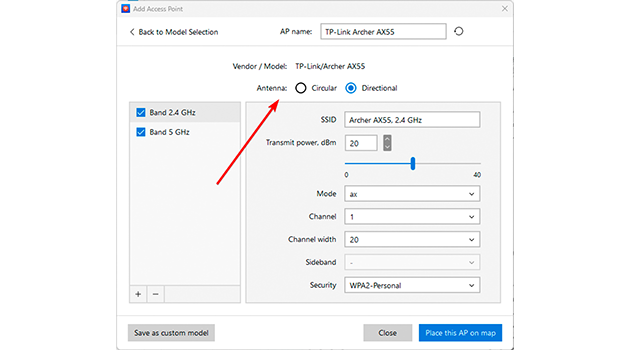
アンテナのゲインも考慮することが重要です。ゲインはアイソトロピックデシベル(dBi)で測定されます:
- 高ゲイン(例:8–12 dBi)信号をさらに遠くへ延ばし、壁が少ない広いスペースに最適です。
- 低ゲイン(例:2–6 dBi)より均一なカバレッジを提供し、複数階の家や障害物が密集した環境に適しています。
方法の利点と欠点
-
手頃で実施しやすい。
-
特定のカバレッジニーズに応じてカスタマイズ可能(円形vs方向性)
-
追加のデバイスや複雑な設定は不要です。
-
限られた範囲の改善、大規模なスペースでは特にそうです。
-
外部アンテナとの互換性のあるルーターが必要です。
-
カバレッジのギャップを避けるためには、正確な配置が必要な場合があります。
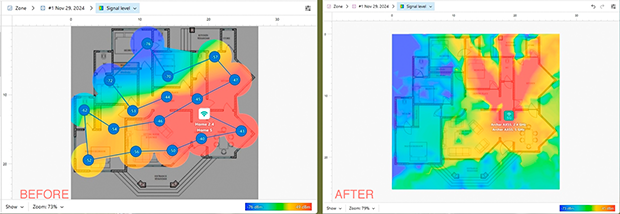
スペースを正確にモデル化し、アンテナ構成をテストすることで、単純でありながら効果的なソリューションを特定できます。ヒートマップでWi-Fi信号強度の著しい改善が示されている場合、この方法はネットワークニーズに対して効率的かつ費用効果の高いソリューションです。
3. パフォーマンス向上のための新しいアクセスポイントへの投資
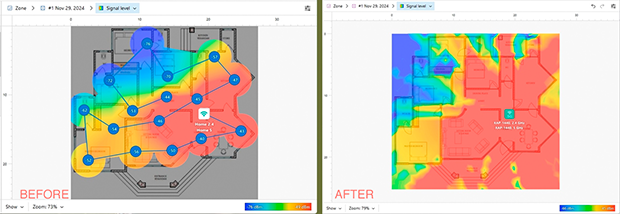
アンテナの強化が期待通りの結果をもたらさなかった場合、次のステップは高性能のルーターまたはアクセスポイントに投資することです。Wi-Fi 6Eルーターなどの最新デバイスは、MU-MIMOやビームフォーミングのような高度な技術を提供し、複数のデバイスへの信号分配を最適化し接続の安定性を向上させます。
さらに、6 GHzのような新しい周波数帯域の追加により、従来の2.4 GHzおよび5 GHzネットワークの混雑を軽減し、高需要アプリケーションに対して高速および低遅延を提供します。
新しいアクセスポイントにアップグレードすることは、ネットワークのパフォーマンスを向上させるだけでなく、最新の標準に対応し、全体のカバレッジを改善しながらネットワークを将来に備えるものです。このアプローチは、特に大規模な家庭やオフィスに効果的で、単一の強力なデバイスが追加ハードウェアを必要とせずに包括的な接続を提供します。
方法の利点と欠点
-
信号強度、範囲、接続安定性を大幅に向上させます。
-
新しい周波数帯域(例:6 GHz)のサポートにより、ネットワークの混雑を軽減します。
-
集中管理型ネットワークは、デバイス接続を簡素化します。
-
他の方法(アンテナのアップグレードやリピーターの追加など)と比較して初期費用が高くなる。
-
追加のハードウェアがないと、大規模または複数階の空間でカバレッジの問題が完全に解決できない場合があります。
4. アクセスポイントまたはリピーターを追加して弱点を排除する
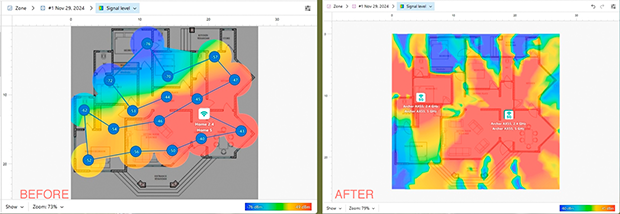
より広いスペースでデッドゾーンが残っている場合、追加のアクセスポイントまたはリピーターを使用してカバー範囲を拡張するのが効果的です。リピーターは、単一の部屋や小さなゾーンの弱い信号エリアに対応するのに特に役立ちます。このアプローチにより、既存のセットアップを維持しながら、Wi-Fiネットワークへのターゲットを絞った改善が可能です。
リピーターは、カバー範囲のギャップを埋めるためのコスト効果が高く、簡単なソリューションです。リピーターはメインルーターと無線で接続し、その信号を拡張して弱いまたは接続がない領域にまでカバーを広げます。選択するリピーターが、ルーターと同じWi-Fi規格(例:Wi-Fi 5 または Wi-Fi 6)およびセキュリティプロトコル(例:WPA3)をサポートしていることを確認して、互換性の問題を避けてください。
方法の利点と欠点
-
セットアップの容易さ。ほとんどのリピーターはプラグアンドプレイで、電源コンセントと簡単なペアリングプロセスが必要なだけなので、技術的な経験の少ないユーザーでも利用できます。
-
リピーターはメッシュシステムよりもはるかに安価で、信頼できるオプションはわずか20ドルから始まります。
-
リピーターは、帯域幅をルーターと接続デバイス間で分割することでネットワーク速度を低下させる可能性があり、高需要な環境ではパフォーマンスに影響を与える場合があります。
-
彼らの範囲は限られているため、小さなエリアには適していますが、より大きな家や多階建ての家にはあまり効果的ではありません。
この方法では、弱点に対処しながら既存のセットアップを保持することができます。
5. メッシュネットワークに切り替えてシームレスなカバレッジを実現
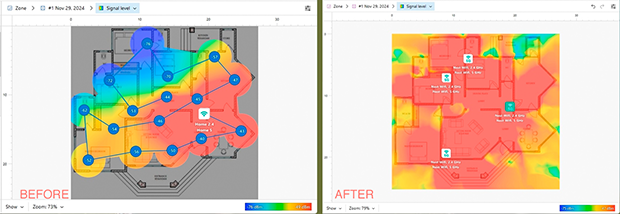
メッシュシステム は、全宅カバーWi-Fiを実現するための非常にユーザーフレンドリーなオプションです。これらのシステムは複数のノードで構成され、自動的に協力してスペース全体にシームレスな接続性を提供します。
エクステンダーや追加のルーターとは異なり、メッシュネットワークは単一のネットワーク名で動作し、最も強力な信号にデバイスを自動的に接続しますので、手動での再接続や複雑な設定の手間が省けます。
メッシュネットワークの設定は簡単で、高度な技術スキルを必要とせず、初心者と経験者の両方にとって理想的です。設置後、これらのシステムはデッドゾーンを排除し、均一な信号分布を提供します。
最新のWi-Fi標準をサポートしており、2.4 GHzおよび5 GHzバンドのWi-Fi 6、6 GHzバンドのWi-Fi 6Eを含むため、ネットワークパフォーマンスと効率が大幅に向上します。初期費用は高くなる可能性がありますが、その使いやすさと優れたパフォーマンスは、特に複数のデバイスがある家庭や広いスペースにとって価値のある投資となります。
方法の利点と欠点
-
セットアップとメンテナンスが簡単。
-
すべてのノード間でシームレスな接続を提供します。
-
均一な信号分布でデッドゾーンを排除します。
-
Wi-Fi 6やWi-Fi 6Eのような最新のWi-Fi規格をサポートし、より優れた速度とパフォーマンスを提供します。
-
リピータやアップグレードされたアンテナなどの他の方法と比べてコストが高い。
NetSpotのプランニングモードを使用することで、各ソリューションを正確にモデル化し、迅速なアップグレードや最先端技術への長期投資など、あなたのニーズに最も適したものを選ぶことができます。
結論: 予算やニーズに合わせたカスタマイズソリューション
まとめると、Wi-Fiの範囲を拡張するための方法は一律である必要はありません。アンテナのアップグレードのようなシンプルで予算に優しい修正を求めている場合でも、メッシュシステムを使用した包括的なネットワークのオーバーホールを計画している場合でも、状況や予算に合った解決策があります。
NetSpotのようなツールを使用すると、ネットワークを簡単に分析し、問題箇所を特定し、潜在的な改善をモデル化することができ、推測せずに適切な解決策に投資することができます。
ネットワークが成長し進化するにつれて、定期的な監視がトップパフォーマンスとシームレスな接続を維持する鍵となります。適切なアプローチを使用することで、必要な場所で高速で信頼性の高いWi-Fiを楽しむことができます。
だから、私たちのおすすめです

NetSpot
よくある質問
家でWi-Fi信号を迅速に改善するにはどうすればよいですか?
Wi-Fi信号をすぐに強化するためには、ルーターの位置を変える、アンテナをアップグレードする、Wi-Fiリピーターを追加することを試してみてください。弱いスポットと干渉の詳細な分析については、NetSpotのようなツールを使用してネットワークをマッピングし、カバレッジを最適化してください。
デッドゾーンに対する最適な解決策は、あなたのニーズと予算に依存します。簡単な修正にはリピーターを追加することが含まれますが、メッシュネットワークのような高度なオプションではシームレスで全館をカバーします。NetSpotは、問題のあるエリアを特定し、投資前に解決策をテストするのに役立ちます。
メッシュネットワークは従来のルーターよりもWi-Fiのカバレッジが良いですか?
メッシュネットワークは多数のデバイスがある大きな家やスペースに最適で、中断のないWi-Fiを提供し、デッドゾーンを排除します。値段は高いですが、NetSpotのようなツールを使ってパフォーマンスを計画・モデル化することで最適な結果が得られます。
自分のニーズに合ったWi-Fiアップグレードをどう選べばいいですか?
適切なアップグレードを選ぶためには、NetSpotを使用して現在のネットワークを分析することから始めます。アンテナのアップグレードのような手頃な解決策から、Wi-Fi 6Eルーターやメッシュシステムのような強力なソリューションまで、予算とスペースの要件に応じて選択をカスタマイズできます。

NetSpotを無料で入手する
Wi-Fi サイト サーベイ、分析、トラブルシューティングは、標準的な802.11be/ax/ac/n/g/a/b無線ネットワークアダプタを備えたMacBook(macOS 11+)または任意のラップトップ(Windows 7/8/10/11)で動作します。802.11beのサポートについての詳細はこちらをご覧ください。