Encuestas de sitio Wi-Fi, análisis y solución de problemas se ejecuta en un MacBook (macOS 11+) o cualquier laptop (Windows 7/8/10/11) con un adaptador de red inalámbrico estándar 802.11be/ax/ac/n/g/a/b. Lea más sobre el soporte 802.11be aquí.
Cómo solucionar problemas de interferencias Wi-Fi con NetSpot
¿Problemas con el WiFi? Puede que no sea tu proveedor de internet. La mayoría de las veces, se trata de interferencias — y a menos que tengas un escáner de interferencias WiFi fiable, solo estás adivinando.
La interferencia inalámbrica es simplemente cualquier cosa que corrompe la radio que utiliza tu WiFi. Las redes WiFi modernas enfrentan nuevos tipos de interferencia a diario: bandas de 2.4 GHz saturadas, canales superpuestos en edificios de apartamentos, dispositivos emergentes de 6 GHz e incluso dispositivos inteligentes para el hogar que compiten por la señal. Ahí es donde un escáner de interferencias WiFi se vuelve esencial.
En lugar de adivinar, necesitas datos reales. Un buen escáner muestra exactamente dónde ocurre la interferencia, qué la causa (redes vecinas, microondas, televisores inteligentes, etc.) y cómo solucionarla, ya sea cambiando de canal, cambiando de bandas de frecuencia o actualizando el hardware.
Salta a...
Las redes modernas enfrentan nuevos desafíos: la transición a WiFi 6E/7 introduce bandas de 6 GHz para menos congestión, pero problemas como la interferencia de canales adyacentes (ACI) y la interferencia de canal compartido (CCI) todavía no desaparecen. La ACI aparece cuando los canales cercanos se superponen entre sí, mientras que la CCI ocurre cuando varias redes están en el mismo canal.
Aunque los routers modernos intentan combatir esto con selección dinámica de canal y funciones de próxima generación contra la interferencia, incluyendo la automatización impulsada por IA, no siempre pueden adivinar la verdadera situación de RF a tu alrededor.
Cuando internet empieza a ir lento, lo primero que hacemos es buscar en Google "solución para interferencias wifi" o maneras de "reducir las interferencias wifi". Pero en lugar de actuar a ciegas y al azar, es mejor usar aplicaciones diseñadas específicamente para este propósito. Estas aplicaciones te permitirán ver lo que está oculto: conflictos de canales, "ruido" de routers cercanos y congestión general del espectro radioeléctrico. Con estos datos, eliminar las interferencias es mucho más fácil. Veamos por dónde empezar.
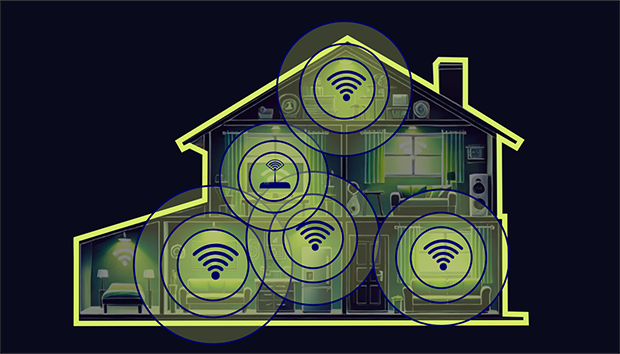
Cómo eliminar las interferencias de WiFi: una guía paso a paso
A poca gente le interesa la teoría sobre el lag de internet, así que vayamos directo al grano:
Paso 1: Escanea tu red
Para solucionar un problema, primero hay que verlo. Un escáner de interferencias Wi-Fi, como el que mencionamos anteriormente, te ayudará a descubrir qué está interfiriendo con tu señal. Usa la aplicación y compara el rendimiento de tu red con el de tus vecinos.
Las herramientas profesionales y modernas (como NetSpot) muestran claramente:
- Relación señal-ruido (SNR)
- Canales superpuestos
- Utilización de canales
- Modos de funcionamiento (PHY) y uso de banda
NetSpot muestra todo esto en tiempo real en gráficos claros y mapas de calor Wi-Fi. Puede escanear la banda de 6 GHz e incluso encontrar redes ocultas, lo cual es fundamental para los routers modernos. Una vez que tenga la imagen completa frente a usted, comprenderá inmediatamente qué pasos debe tomar a continuación para limpiar la señal.
Paso 2: Identifica la causa de la interferencia WiFi
Escanear es solo el comienzo de la solución de problemas. Es importante entender qué significan los números e interpretarlos correctamente y correlacionarlos con tu comportamiento en internet.
- La señal cae detrás de una puerta o pared
Síntomas: Todo funciona bien cerca del router, pero en cuanto te mueves a otra habitación (especialmente en 5 GHz), la conexión se cae.
Diagnóstico: Obstáculos físicos. El hormigón, el ladrillo o el acero de refuerzo son los principales enemigos del WiFi. Las frecuencias de 5 GHz los atraviesan mucho peor que la vieja y confiable banda de 2.4 GHz.
- La señal es excelente, pero el internet es lento
Síntomas: El indicador muestra "todas las barras" (alrededor de -50 o -60 dBm), pero las videollamadas se congelan y las páginas tardan una eternidad en cargar.
Diagnóstico: Conflicto de red. Lo más probable es que tu router esté funcionando en el mismo canal que el de tu vecino. Para confirmar que el problema es la interferencia y no una señal débil, vuelve a mirar tu escáner WiFi. Mostrará si la banda estándar de 2.4 GHz está saturada o si la interferencia incluso se ha colado en las nuevas frecuencias WiFi 6E/7.
- El internet "falla" mientras haces las tareas del hogar
Síntomas: La conexión se cae exactamente cuando enciendes el microondas, usas un monitor para bebés o usas un altavoz Bluetooth.
Diagnóstico: Interferencias domésticas. Todos estos dispositivos funcionan en la frecuencia de 2.4 GHz y literalmente "saturan" tu WiFi con sus señales.
- Problemas solo en una esquina específica
Síntomas: Todo funciona perfectamente en el dormitorio, pero en cuanto te sientas en una silla en la esquina de la cocina, el internet desaparece.
Diagnóstico: Problema de ubicación o "zona muerta". Lo más probable es que el router esté mal ubicado y la señal simplemente no llegue a ese punto.
- El internet "muere" cuando todos llegan a casa del trabajo.
Síntomas: Durante el día, cuando estás en casa solo, todo funciona bien, pero por la noche el video empieza a hacer buffering y el ping en los juegos se dispara.
Diagnóstico: Tráfico de los vecinos. Lo más probable es que tus vecinos hayan llegado a casa, hayan encendido sus televisores 4K y estén usando torrents. Sus routers empiezan a competir agresivamente con el tuyo por tiempo de aire libre.
- Baja velocidad incluso estando cerca del router
Síntomas: Estás justo al lado del router, no hay interferencias, pero la velocidad sigue siendo pésima.
Diagnóstico: El problema está en el hardware o en el ISP. Lo más probable es que el problema no sea la interferencia en absoluto: o bien tu router está fallando, o tu ISP está limitando la conexión.
Paso 3: Tome medidas según la causa
Ahora que ha identificado qué está interfiriendo con su WiFi, aquí le mostramos cómo responder:
Posicionamiento de un Router Inalámbrico
Si el problema es una señal Wi-Fi débil en ciertas habitaciones, comienza por la ubicación del router. Obviamente, la forma en que ubiques tu router inalámbrico tendrá efecto en tu área de cobertura y en la fuerza de la señal WiFi. Una ubicación incorrecta puede llevar a señales débiles, zonas muertas y velocidades de red lentas.
Cómo solucionar problemas:
- Centra el punto de acceso. Intenta colocar el router en el mismo centro del área donde necesitas internet. Si lo mueves a una esquina, la señal se distribuirá de forma desigual: en una parte de la casa, la conexión será excelente, pero en otra, se interrumpirá constantemente.
- Ajusta las antenas. Por lo general, la colocación vertical de las antenas (rectas hacia arriba) ofrece los mejores resultados. Si tu router tiene varias antenas, puedes probar un truco: deja una vertical e inclina la otra en diagonal. Esto ayuda a que la señal se adapte mejor a los obstáculos y amplía el área de cobertura.
- Eleva el router. En el suelo, los muebles y el propio revestimiento del piso interfieren con la señal, por lo que es mejor colocar el router en una mesa o estantería. Además, mantenlo alejado de dispositivos electrónicos que generan interferencias (microondas, monitores para bebés), así como de objetos que reflejan, absorben o bloquean las ondas de radio —incluidos espejos, estanterías metálicas, electrodomésticos grandes, paredes gruesas y acuarios. Cuantos menos obstáculos haya alrededor del router, más uniformemente podrá propagarse la señal Wi‑Fi por la habitación.
- Aprovecha la altura (para varias plantas). Si tu casa tiene más de una planta, instala el router en el nivel superior. Las ondas de radio se propagan de forma más eficiente de arriba hacia abajo, lo que ayudará a garantizar una cobertura más uniforme en toda la casa.
Ejemplo del mundo real: Mapa de calor de Wi-Fi después de reubicar el router: las áreas con señal débil (verde/azul) se volvieron mucho más fuertes (rojo), simplemente al mover el router a un mejor lugar.
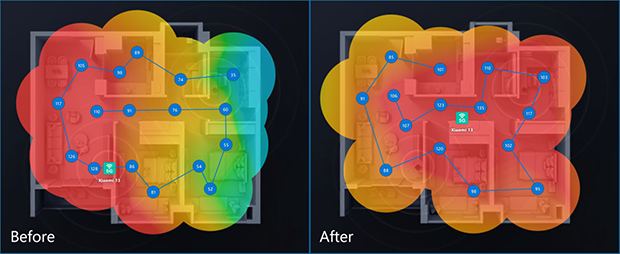
Para sacar el máximo provecho de tu configuración de Wi-Fi, utiliza herramientas como NetSpot para analizar tu red y crear un mapa de calor. Esto te permite visualizar la intensidad de la señal y hacer ajustes basados en datos para posicionar tu router inalámbrico de manera óptima.
Obstáculos físicos
La distribución y los materiales de las paredes de tu hogar u oficina afectan directamente hasta dónde y qué tan rápido puede viajar tu internet. Una de las principales causas de interferencia son las simples barreras físicas que absorben o bloquean las ondas de radio. Para sacar el máximo provecho de tu red, es importante entender qué materiales están interfiriendo con la señal.
Diferentes superficies inhiben el WiFi de distintas maneras. Mientras que la madera y el vidrio común presentan pocos o ningún problema, el ladrillo, el concreto y el metal pueden arruinar por completo la calidad de la conexión y la velocidad.
Cómo solucionar problemas:
Si sospecha que las paredes o los techos están interfiriendo con la señal, aquí hay algunas formas de solucionarlo:
- Reubique el router. A veces, mover el dispositivo solo uno o dos metros es suficiente para que la señal llegue a un pasillo despejado. Además, intente inclinar las antenas; esta es la forma más fácil de reducir la interferencia.
- Instala un repetidor WiFi. Donde las paredes no se pueden quitar, un repetidor puede ayudar. Capta la señal y la transmite más lejos, ayudando a sortear tabiques gruesos o a extender la conexión a otra planta. Esta es una excelente solución para las zonas sin cobertura en habitaciones alejadas.
- Considerar adaptadores Powerline. En espacios grandes con diseños desafiantes, los adaptadores Powerline usan el cableado eléctrico existente para extender la red. Combinarlos con un extensor Wi-Fi proporciona una solución confiable para áreas con alta interferencia inalámbrica.
Canales superpuestos
Una enorme cantidad de dispositivos — incluso aquellos que no están directamente conectados a tu WiFi — pueden generar ruido en las mismas frecuencias de 2.4 GHz, 5 GHz o incluso 6 GHz. Este ruido de radio distorsiona las ondas de las que depende tu WiFi. Como resultado, la velocidad disminuye, y la conexión puede simplemente caer en el momento más inoportuno. Entender qué es exactamente lo que está causando interferencias es el primer paso hacia una conexión a internet estable.
Para que te resulte más fácil de entender, la tabla presenta las fuentes de interferencia más comunes, su impacto en la red y soluciones específicas:
| Fuente de Interferencia | Impacto en Wi-Fi | Solución |
| Microondas | Causa interferencia, especialmente en el espectro de 2.4 GHz, ralentizando la red o causando desconexiones cuando está en uso. | Coloque el router lejos del microondas, especialmente para routers antiguos que operan en 2.4 GHz. |
| Teléfono inalámbrico | Interfiere con el espectro de 2.4 GHz durante las llamadas activas, llevando a grandes interrupciones de la señal. | Use teléfonos DECT o mueva el router lejos de los teléfonos inalámbricos. |
| Antena parabólica mal cableada | Puede causar interferencia significativa de la señal si está mal cableada o con cables en deterioro. | Asegure una correcta conexión y reemplace los cables deteriorados de las antenas parabólicas. |
| Otros dispositivos inalámbricos | Genera interferencia de altavoces inalámbricos, monitores de bebé y dispositivos en 2.4 GHz o 5 GHz. | Mantenga dispositivos como cámaras inalámbricas y altavoces lejos del router; cambie a 5 GHz si es posible. |
| Fuentes de energía | Crea interferencia de líneas eléctricas cercanas, vías eléctricas o cajas de fusibles. | Evite colocar el router cerca de líneas eléctricas o equipos eléctricos. |
| Cables mal aislados | Introduce interferencia si los cables están mal aislados; se puede resolver reemplazando los cables. | Reemplace los cables mal aislados y evite correrlos paralelos a líneas eléctricas. |
| Monitores externos y pantallas LCD | Causa interferencia en la banda de 2.4 GHz (canales 11-14), empeorado con monitores externos conectados. | Mueva el router a una ubicación diferente o cambie a 5 GHz o canales inferiores de 2.4 GHz. |
| WiFi de los vecinos | Las redes superpuestas fuertes pueden crear congestión de señal y reducir el rendimiento de la red. | Cambie su canal Wi-Fi o use 5 GHz para evitar interferencias superpuestas. |
Usa tu escáner de interferencias WiFi para ver cuál de estos canales está menos saturado en tu área en este momento.
Cómo solucionar problemas:
- Si el problema son los canales superpuestos, elige otro canal.
- Si el problema es interferencia no-WiFi de dispositivos domésticos, cambia a 5 GHz o 6 GHz, donde esos dispositivos no operan.
- Si el problema es la pérdida de señal después de las paredes, cambia el cliente en esa habitación a 2.4 GHz (mejor penetración) o extiende la red con un mesh/AP.
- Si el problema es congestión por la noche, abre el escáner de nuevo y muévete a un canal que esté más limpio en ese momento. Algunos routers pueden hacer esto automáticamente.
- Si tu router lo permite, activa la selección inteligente/dinámica de canales para que pueda reaccionar a los cambios de interferencia sin tu intervención.
- Si estás en un edificio de apartamentos saturado y usas canales anchos, prueba a reducir el ancho del canal de 40 MHz a 20 MHz para reducir interferencias de canales adyacentes.
- Si sigue lento justo al lado del router, realiza un test de velocidad del ISP (por cable si es posible), reinicia el router y revisa si hay actualizaciones de firmware.
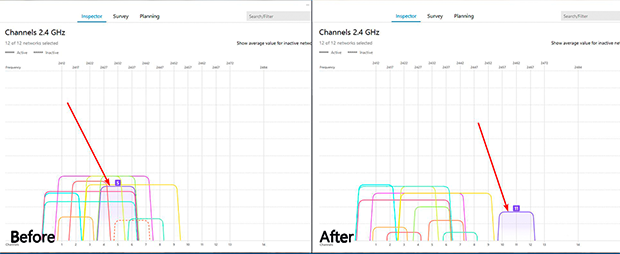
Ejemplo en la vida real: muchos usuarios nunca revisan qué canal usa su punto de acceso y simplemente dejan la configuración de fábrica. En la situación “antes” puedes ver casi todas las redes usando la misma parte de la banda de 2.4 GHz y superponiéndose entre sí, mientras que un par de canales a la derecha permanecen libres. Después de cambiar el AP a uno de estos canales no usados, la red se traslada fuera del área saturada y la interferencia disminuye. En casos simples, cambiar el canal a uno libre es suficiente para arreglar un WiFi inestable.
Cómo elegir el canal WiFi correcto (incluso si no eres un experto)
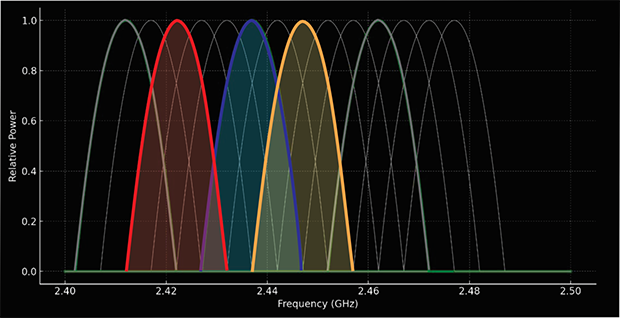
Si te confunden los ajustes y no sabes qué canal elegir, no te preocupes, es más sencillo de lo que parece. Primero, debes comprender cómo las redes pueden interferir entre sí. Existen tres tipos de interferencia de canal, y cada uno ralentiza tu conexión a internet de una manera diferente:
- Sin Superposición (mejor caso): Las redes utilizan canales completamente separados, lo que resulta en ninguna interferencia y un rendimiento óptimo.
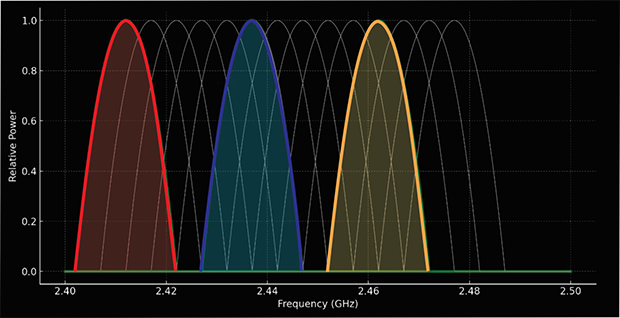
- Superposición Completa (no es ideal, pero manejable): Las redes usan el mismo canal pero pueden negociar el acceso debido a los protocolos de evitación de colisiones de Wi-Fi, minimizando la interferencia en comparación con la superposición parcial.
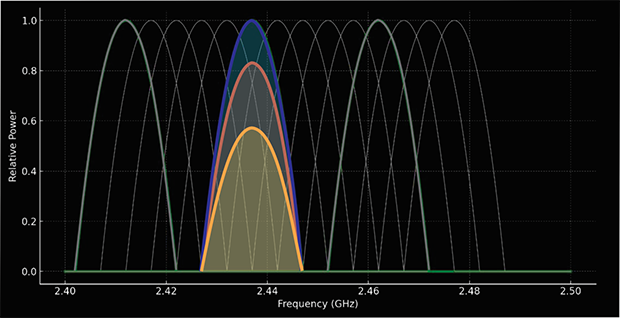
- Solapamiento Parcial (peor caso): Las redes utilizan canales adyacentes, lo que crea una interferencia significativa ya que las señales son percibidas como ruido entre sí.
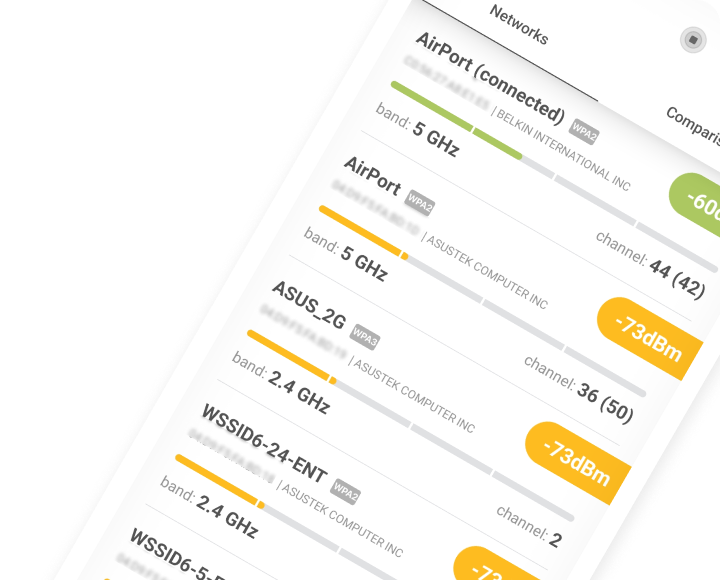
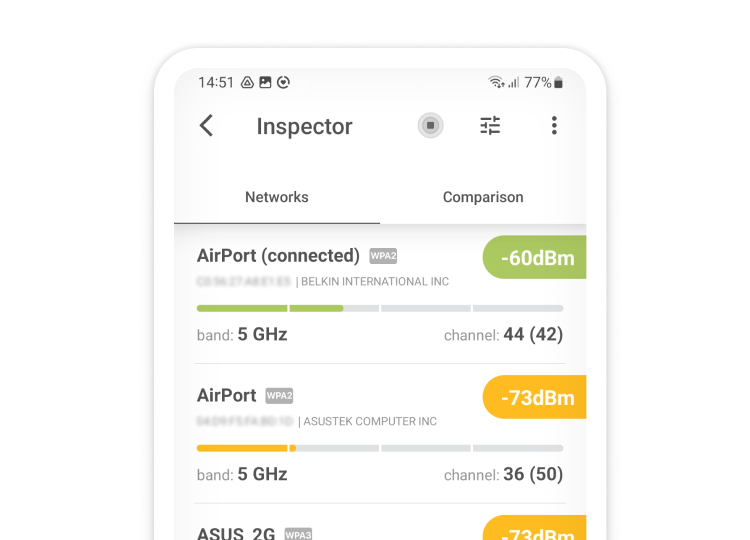
La aplicación NetSpot para Android incluye una función incorporada de Recomendación del Mejor Canal. Analiza automáticamente las redes cercanas y te indica cuál canal es óptimo, perfecto si no estás seguro de cómo leer los gráficos de canales.

NetSpot para Android
Analiza las redes WiFi a tu alrededor, realiza encuestas inalámbricas, todo con solo un teléfono o tableta en tus manos.
Por qué NetSpot es el mejor escáner de interferencias WiFi para tu red
NetSpot no es solo un escáner: es una suite completa para la detección de interferencias, optimización de canales y planificación predictiva. Sus funciones incluyen:
Modo Inspector: muestra una tabla clara y estructurada con los datos más importantes sobre las redes cercanas (SSID, BSSID, canal, banda, seguridad, nivel de señal), además de un gráfico de Fuerza de Señal en tiempo real y gráficos de Canales, incluyendo 6 GHz.

Todo es visual, fácil de leer y se puede filtrar por banda, canal, intensidad de señal, seguridad o proveedor, perfecto cuando necesitas ver qué redes están creando interferencias en este momento.

Modo de Encuesta: te permite crear múltiples mapas de calor de Wi-Fi (señal, ruido, interferencias, SNR, velocidad de descarga/carga, cantidad de puntos de acceso, canales superpuestos y más), para que puedas analizar el entorno desde todos los ángulos. Soporta tanto escaneo pasivo como activo, lo que te ayuda a ver no solo la cobertura, sino también el rendimiento real en las áreas problemáticas. Muy visual y conveniente para explicar problemas a clientes o compañeros de equipo.

Modo de Planificación: te permite colocar puntos de acceso virtuales en el mapa, seleccionar equipos de una lista o ingresar los parámetros del AP manualmente, ajustar el tipo y la dirección de la antena, y simular distribuciones sin interferencias antes de comprar el hardware. Esto facilita elegir el modelo de AP adecuado, la cantidad correcta de APs y su ubicación óptima.
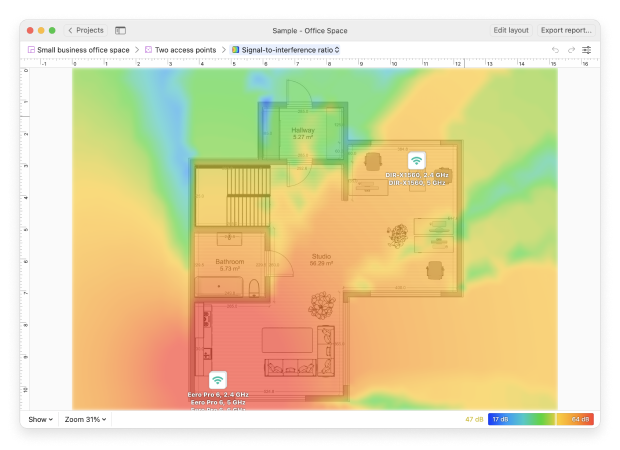
Disponible para Windows, macOS y Android, NetSpot te ayuda a detectar interferencias Wi-Fi rápidamente, cambiar al mejor canal y diseñar una red estable que no se colapse cuando los vecinos cambien sus configuraciones.
Conclusión
Ya sea que te encuentres en un apartamento en una ciudad concurrida o en una casa de varios niveles, la interferencia de WiFi puede arruinar tu experiencia. Un escáner de interferencias WiFi como NetSpot te da el poder no solo de detectar problemas, sino de solucionarlos. A medida que WiFi 6E y 7 se vuelven estándar, ahora es el momento de tomar el control del entorno de tu red y crear una configuración inalámbrica preparada para el futuro.
POR LO TANTO, RECOMENDAMOS

NetSpot
Interferencia de WiFi — Preguntas Frecuentes
Utiliza un escáner de interferencias WiFi como NetSpot para visualizar redes, canales y patrones de interferencia.
¿Cómo detengo la interferencia del WiFi?
Para olvidarte de los problemas de conexión, sigue este plan:
Empieza por la ubicación: Coloca el router en el centro de tu apartamento y en un lugar elevado. Aléjalo de paredes, espejos y armarios metálicos: son los primeros en comerse la señal.
Encuentra un canal despejado: Usa un escáner de interferencias (como NetSpot). Te mostrará qué canales están saturados por los vecinos y te ayudará a elegir el más despejado.
Refuerza los puntos débiles: Si las paredes son demasiado gruesas y la señal no atraviesa, no te compliques con el router: instala un repetidor WiFi o usa adaptadores Powerline para extender la conexión a internet a través de un enchufe de pared.
¿Hay alguna manera de solucionar el problema relacionado con la posición de un enrutador inalámbrico?
If you suspect physical obstacles are interfering with the signal, try a little troubleshooting with these steps:
Find the "geographic center": Estimate the center of the area where you need internet and move the router there. Immediately check how this affects the signal strength in distant rooms.
Align the antennas: Try placing the antennas strictly vertically—for most models, this is the most efficient mode.
Raise the device: Simply move the router from the floor to a table or shelf. Sometimes, these thirty to forty centimeters of height are enough to prevent the signal from "getting stuck" in furniture.
¿Qué es la interferencia inalámbrica?
La interferencia inalámbrica ocurre cuando factores externos interrumpen las ondas de radio usadas por el Wi-Fi para comunicarse. Esto puede resultar en velocidades lentas, conexiones caídas y señales débiles. Las fuentes comunes incluyen barreras físicas, redes superpuestas y dispositivos que operan en frecuencias similares.
Cómo solucionar problemas de interferencia de redes WiFi competidoras?
Comienza habilitando el cambio automático de canal en tu router WiFi. Consulta el manual de usuario si no estás seguro de cómo hacerlo. Si la velocidad sigue siendo lenta, intenta configurar un canal manualmente y realiza una prueba de velocidad. Prueba NetSpot — es un excelente Escáner de Canales WiFi.
Cómo vencer la interferencia Wi-Fi con NetSpot?
Con la ayuda de NetSpot, puedes ver qué canales inalámbricos están utilizando otras redes y cuál canal podría ser una mejor solución para tu red WiFi.
Si todos los canales están saturados, cambie a la banda de 5 GHz o 6 GHz, donde hay más frecuencias libres. Al usar la banda de 2,4 GHz, configure el ancho de canal a 20 MHz para mayor estabilidad y elija un canal con una señal mínima proveniente de redes vecinas.
¿Pueden los routers inteligentes corregir las interferencias por sí solos?
Algunos ofrecen optimización automática de canales, pero el análisis manual con un escáner generalmente produce mejores resultados.

Obtenga NetSpot Gratis
Encuestas de sitio Wi-Fi, análisis y solución de problemas se ejecuta en un MacBook (macOS 11+) o cualquier laptop (Windows 7/8/10/11) con un adaptador de red inalámbrico estándar 802.11be/ax/ac/n/g/a/b. Lea más sobre el soporte 802.11be aquí.