الشبكات القريبة في متناول يديك
احصل على جميع بيانات الشبكة التي تحتاجها لتحسين شبكة Wi‑Fi لديك لتحقيق أقصى أداء.

يمكن لتطبيق محلل WiFi قادر، مثل محلل WiFi NetSpot — برنامج متعدد الاستخدامات لنظامي Windows وMac وAndroid — أن يكون أقرب حليف لك عندما يتعلق الأمر بتحسين شبكة WiFi لديك للحصول على أداء أفضل واستكشاف جميع أنواع المشكلات المتعلقة بـ WiFi وإصلاحها.







تحديد مشكلات Wi‑Fi وحلها باستخدام NetSpot

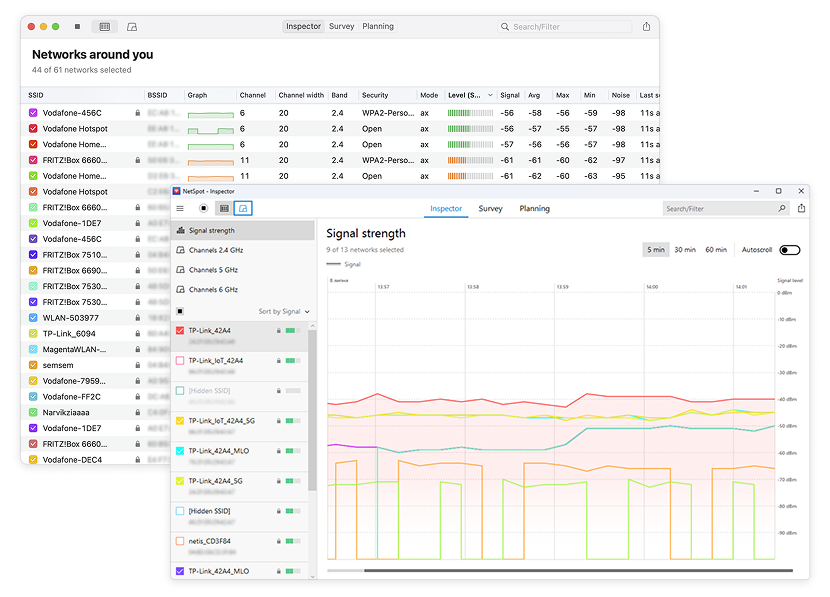
اعرض جميع الشبكات اللاسلكية القريبة منك، بما في ذلك شبكتك الخاصة، وتحقق من إعدادات الأمان الخاصة بها، وقوة الإشارة، والقنوات، والنطاقات، وغير ذلك الكثير.

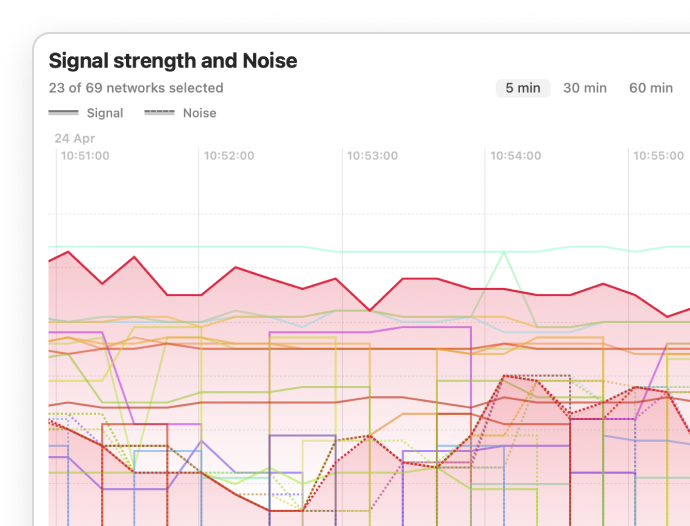
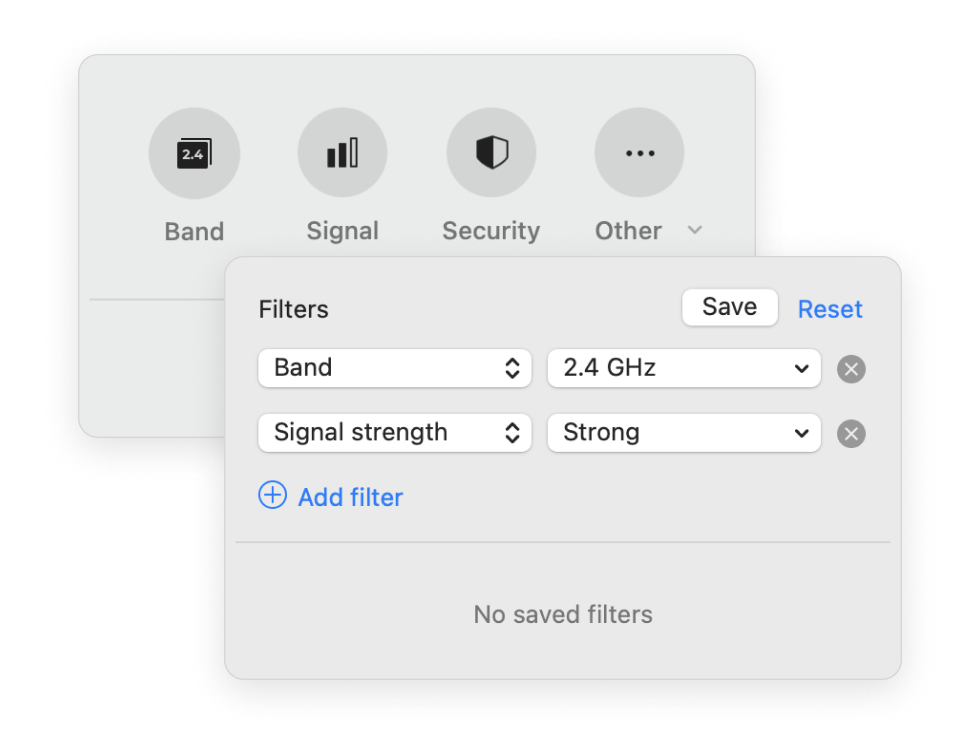
راقب قوة الإشارة واستخدام القنوات بمرور الوقت باستخدام الرسوم البيانية المدمجة في الوقت الفعلي. استخدم عوامل تصفية ذكية لفرز الشبكات وتحديد التداخل أو مناطق المشكلات بسرعة.

يتوفر NetSpot على كلٍ من Mac وWindows، مع إصدارات للجوال لنظام Android، مما يضمن تكاملاً سلساً مع تقنيتك الحالية.
يُعدّ محلل WiFi المجاني NetSpot أداة قوية مصممة لمساعدتك على تحسين شبكة WiFi لديك للحصول على أفضل أداء. يقدّم وضع Inspector في NetSpot بيانات شاملة وفورية عن شبكات Wi‑Fi القريبة، مما يتيح لك مراقبة معلمات الشبكة بنشاط واكتشاف أي مشكلات بسرعة.
يُظهر محلل WiFi من NetSpot ثروة من المعلومات المفيدة لمساعدتك على استكشاف أخطاء شبكتك وإصلاحها وتحسين أدائها. تتوقف عن التخمين وتبدأ برؤية المكان الذي تحتاج فيه بالضبط إلى ضبط الإعدادات لتحقيق أقصى استفادة من شبكة Wi-Fi الخاصة بك.
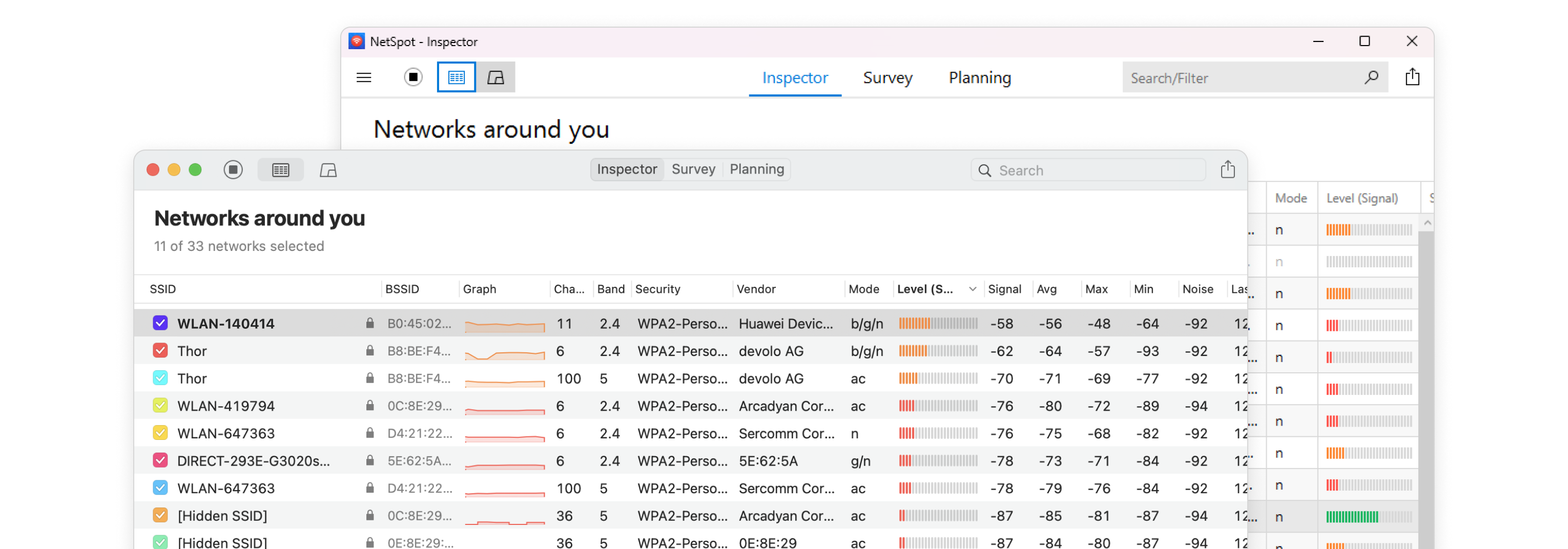
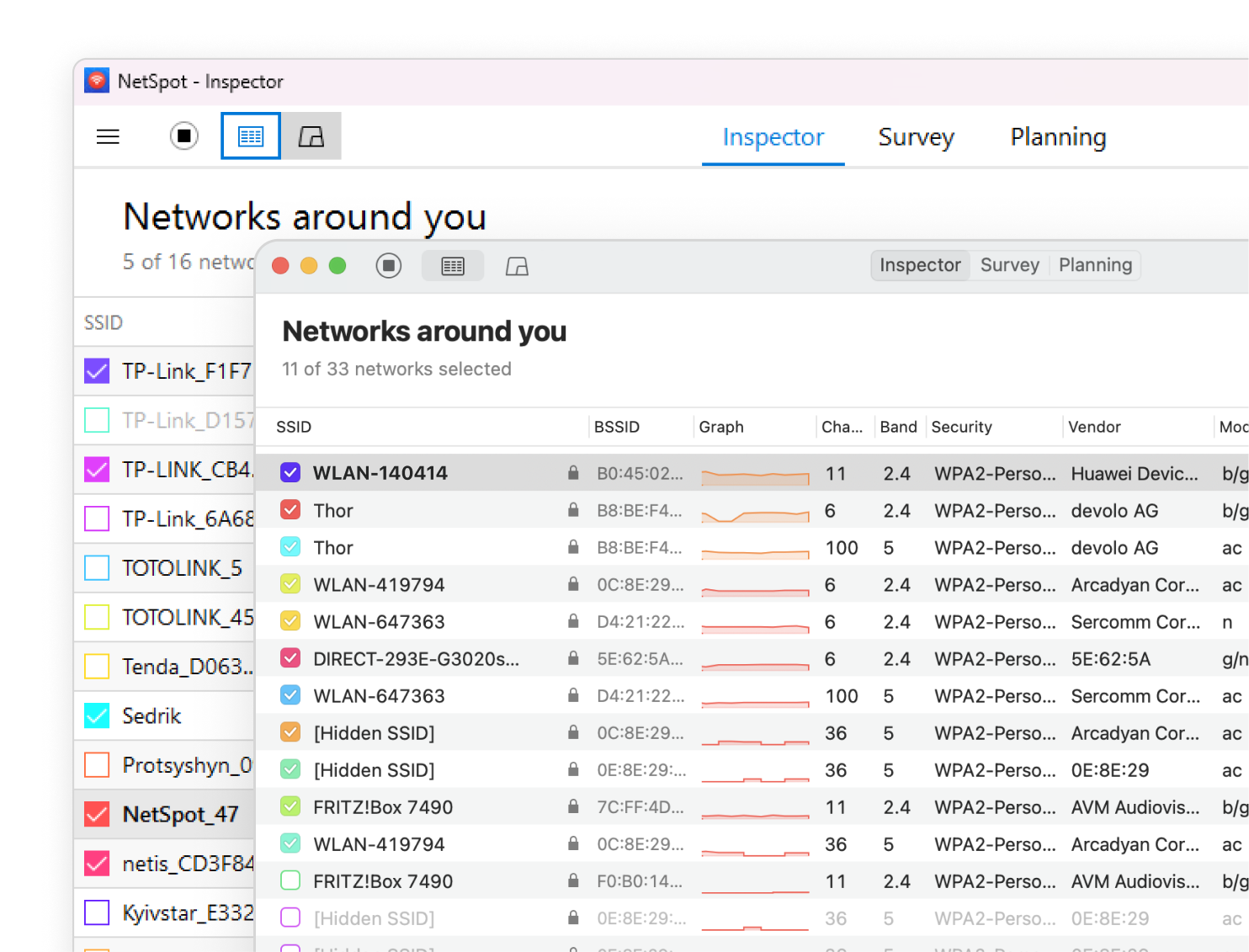
تعرض الواجهة الرئيسية جدولًا يحتوي على تفاصيل الشبكة الرئيسية، مثل SSID وBSSID والنطاق والقناة وعرض القناة والتردد ومستوى الإشارة والمزيد.
ببساطة، هذا هو اسم الشبكة. إنه نفس الاسم الذي تبحث عنه في قائمة الاتصالات المتاحة على هاتفك أو الكمبيوتر المحمول.
هذا هو "جواز السفر" لنقطة وصول محددة. إنه مُعرّف فريد (عادةً ما يكون نفسه عنوان MAC) يساعد على التمييز بين جهاز توجيه وآخر، حتى لو كانا يحملان الاسم نفسه.
يُقاس بوحدة dBm (ديسيبل ميلي واط). الأمر كله يتعلق بالتناقض: القيم سالبة، وكلما كان الرقم أقرب إلى الصفر كان أفضل. على سبيل المثال، -30 dBm يُعد عمليًا الحد الأقصى لقوة الإشارة.
يعرض مدى قوة إشارة الشبكة لديك مقارنةً بالتشويش في الخلفية. كلما كانت هذه القيمة أعلى، كان اتصالك أكثر استقرارًا.
سيخبرك المُحلّل بتردد جهاز التوجيه الذي يستخدمه — 2.4 GHz (يمنحك نطاقًا أفضل لكنه عادةً مزدحم)، 5 GHz (أسرع وأنظف مع نطاق متوسط)، و6 GHz (Wi‑Fi 6E/7) (عادةً ما يكون الأقل ازدحامًا والأقل زمنًا للاستجابة، رغم أنه يمتلك أقصر نطاق ويعاني أكثر مع الجدران).
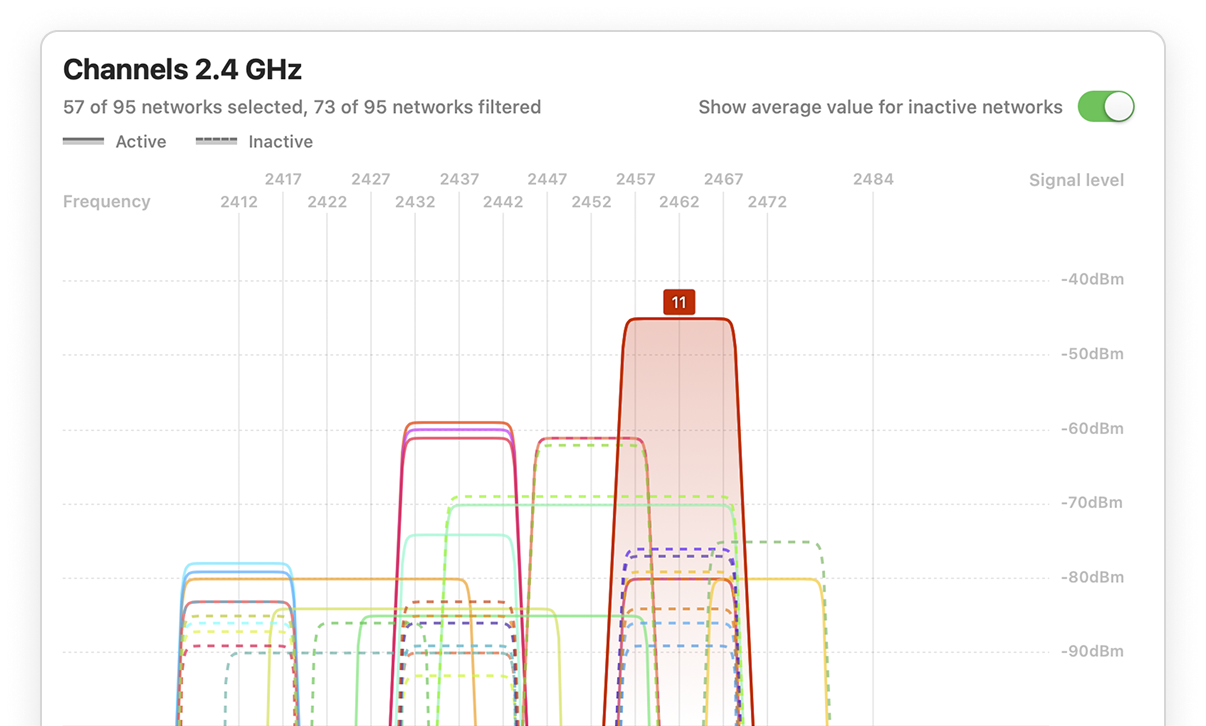
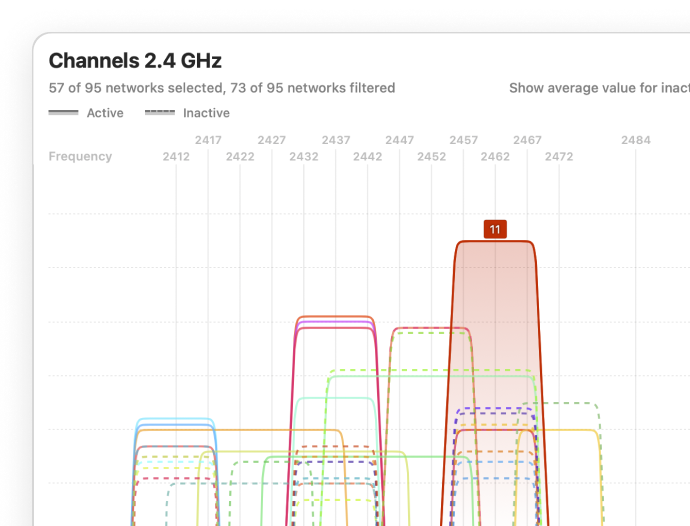
هذه ميزة مهمة جدًا. سترى أي القنوات في شبكتك المنزلية مثقلة بسبب الجيران وأيها فارغة. تتيح لك هذه المرئيات تحديد أي "مسار" يجب تبديل جهاز التوجيه الخاص بك إليه على الفور لتجنب الاختناقات.
تُعد الشبكات المفتوحة أو غير المؤمّنة بشكل كافٍ ثغرات أمنية. سيقوم التطبيق بتسليط الضوء على مثل هذه الثغرات حتى تتمكن من اتخاذ إجراء على الفور.
ليست كل العلامات التجارية ملتزمة بنفس القدر بحماية أجهزتها. من المفيد معرفة الشركات المصنّعة لجميع أجهزة التوجيه التي تبعث إشعاعًا بالقرب منك.
هذا هو مستوى التداخل الناتج عن الأجهزة غير التابعة لشبكة Wi‑Fi، مثل أفران الميكروويف، وأجهزة مراقبة الأطفال، ومكبرات صوت البلوتوث، والأدوات الذكية. تُحدث هذه الأجهزة "طنينًا" غير مرئي يتداخل مع الإنترنت.
يعرض المعيار المستخدم (802.11 a/b/g/n/ac/ax/be). إذا كانت نقطة الوصول تستخدم بروتوكولات أقدم، فليس الأمر بطيئًا فحسب، بل من المرجح أيضًا أنها لا تدعم معايير تشفير البيانات الحديثة.
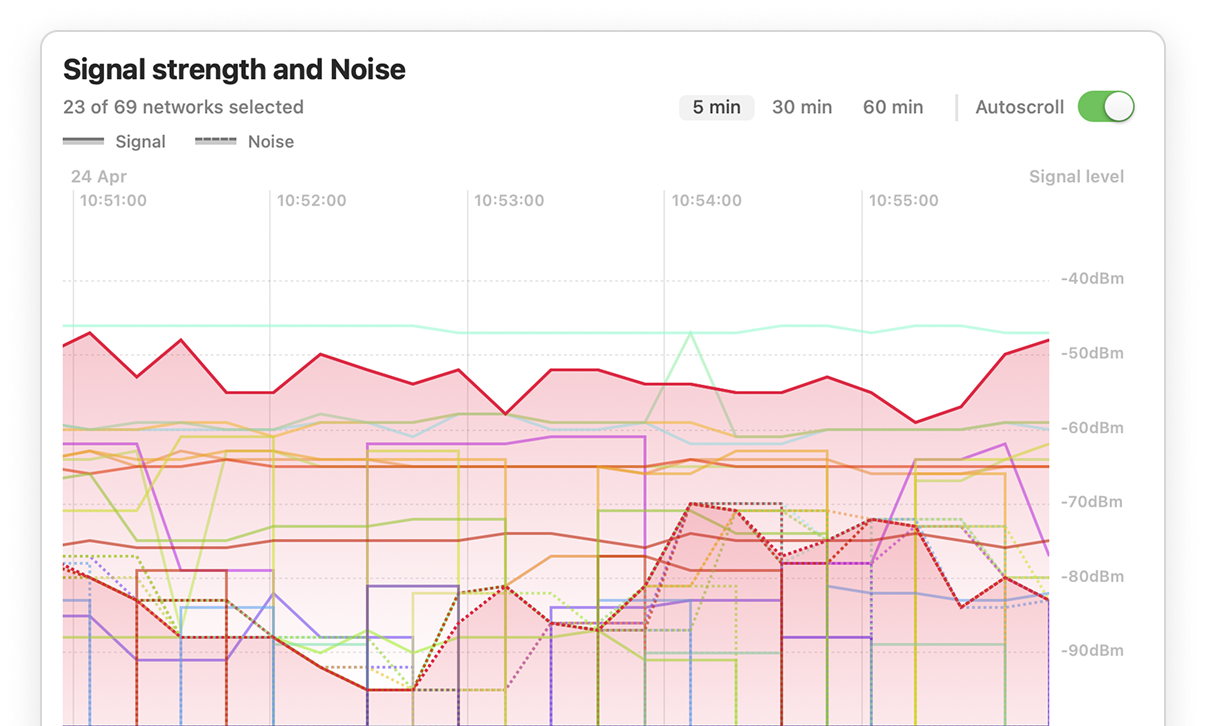
وضع Inspector في NetSpot يوفّر رسومًا بيانية تتتبّع قوة إشارة الشبكات المختلفة بمرور الوقت. تساعدك هذه التصوّرات على مراقبة استقرار الإشارة، واكتشاف الانخفاضات المفاجئة، وتحديد الأداء غير المتّسق عبر القنوات — كل ذلك في الوقت الفعلي.
تتيح لك مخططات القنوات تحليل كيفية توزيع الشبكات عبر القنوات بصريًا، مما يُظهر فورًا القنوات المزدحمة وأين قد تؤدي التداخلات إلى حدوث تشويش.
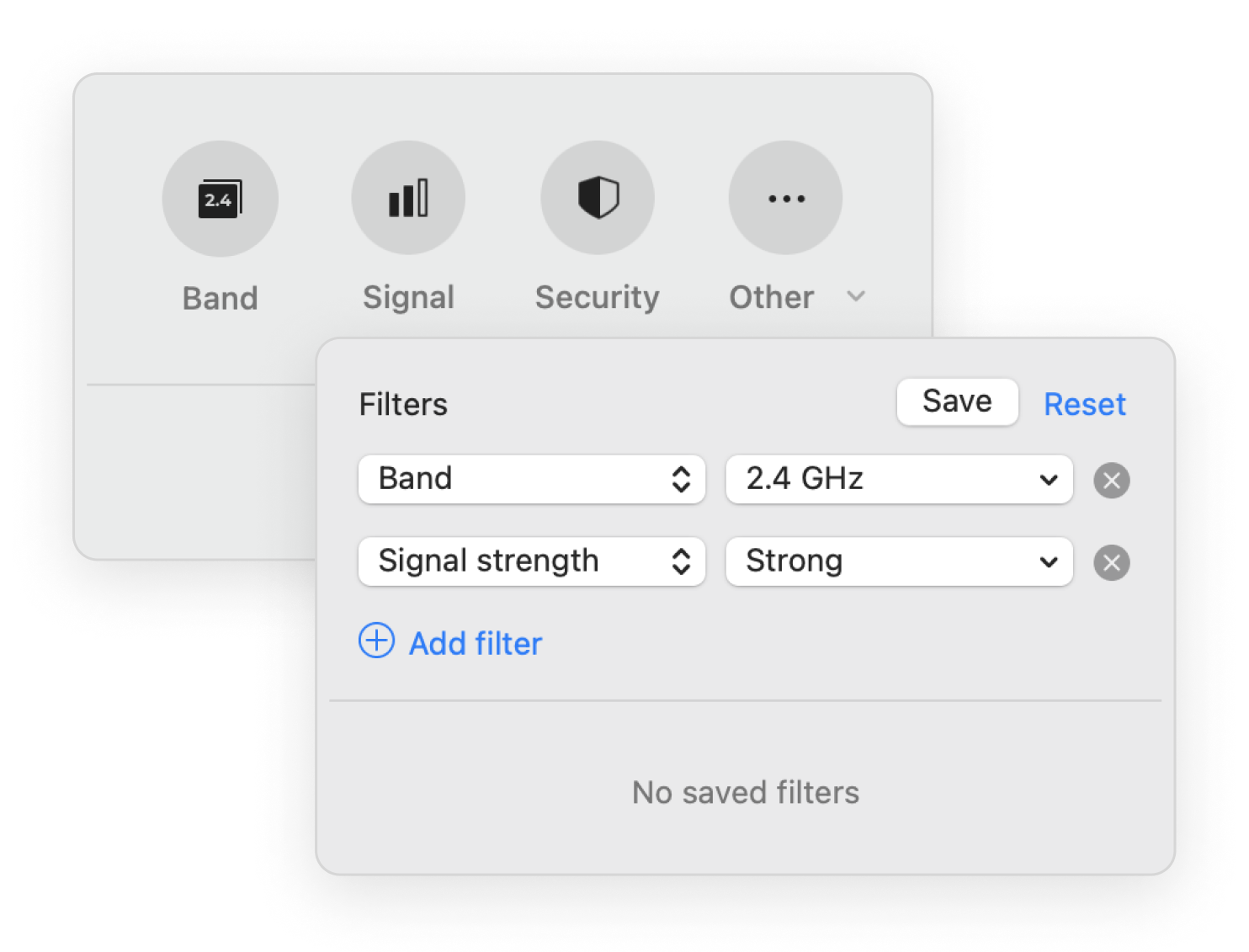
يتضمن NetSpot خيارات تصفية تجعل تحليل الشبكة أسرع وأكثر كفاءة. كما هو موضح على الشاشة، يمكنك تصفية الشبكات حسب معلمات مثل النطاق، وقوة الإشارة، والأمان، والوضع.
عرض التفاصيل الرئيسية حول نقاط الوصول المتاحة، بما في ذلك تعيين القناة، ومعدل الإرسال، والمورّد، ونوع الأمان، ونطاق التردد، والمزيد.
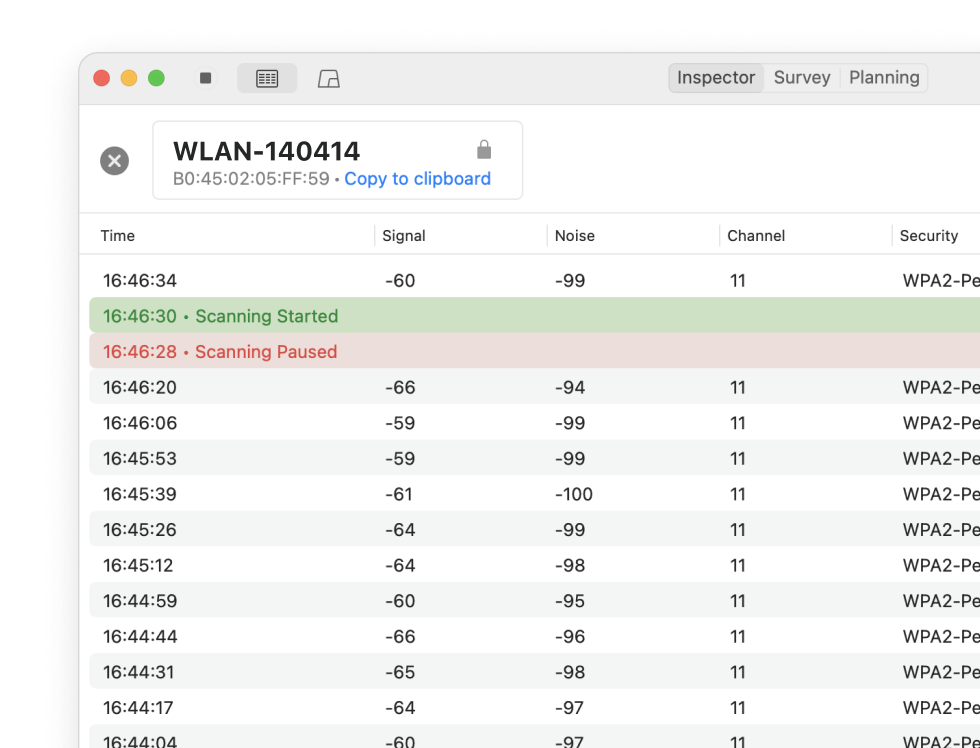
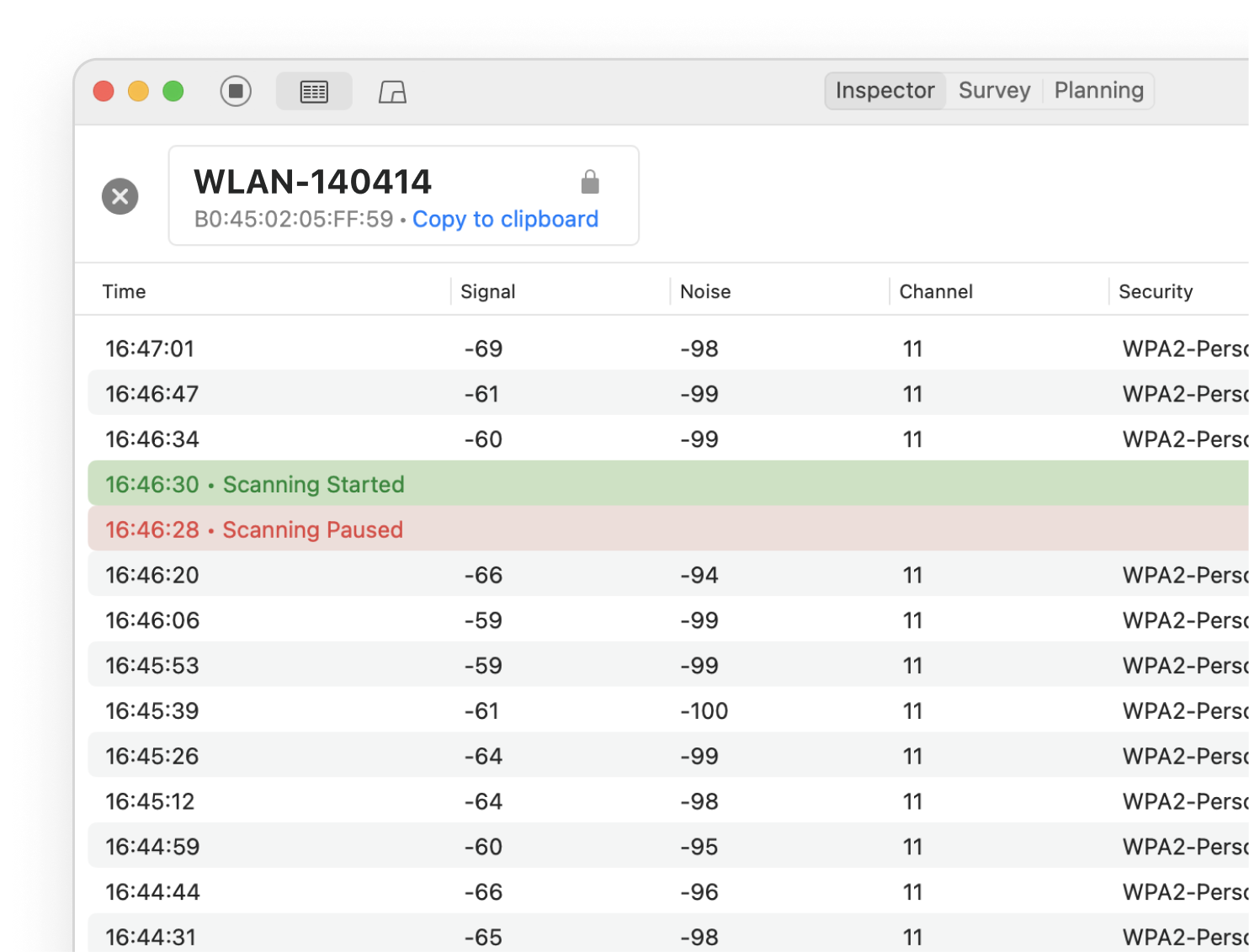
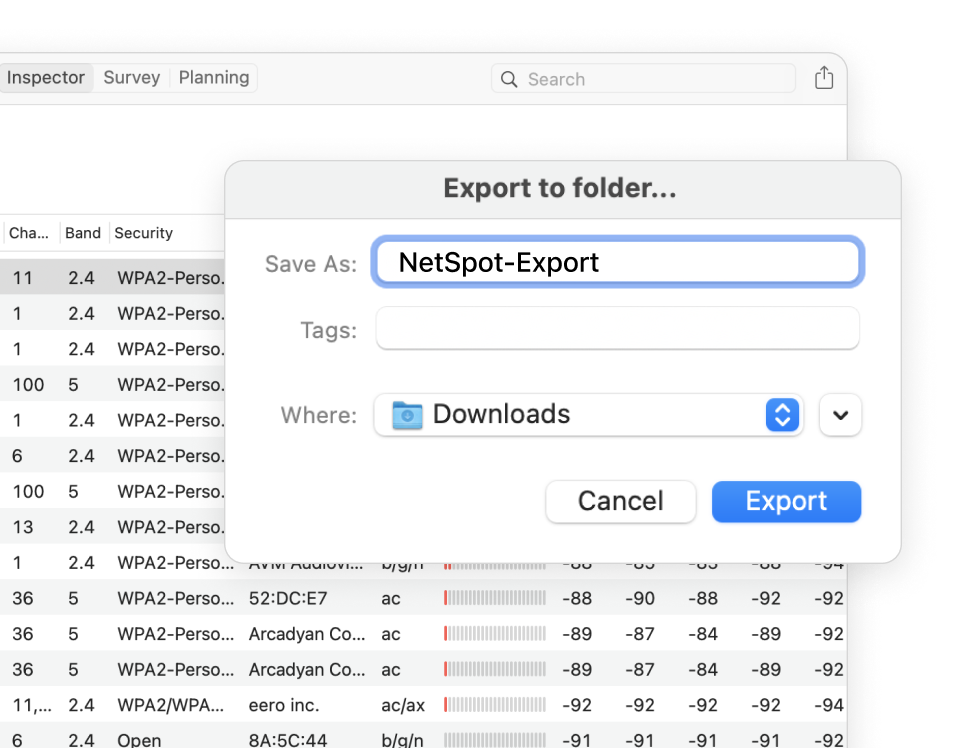
يساعد وضع الفحص في تحديد مشكلات Wi-Fi في أي موقع. قم بتصدير البيانات التاريخية بسهولة لكل نقطة وصول إلى تنسيق CSV لإجراء تحليل تفصيلي دون اتصال بالإنترنت.
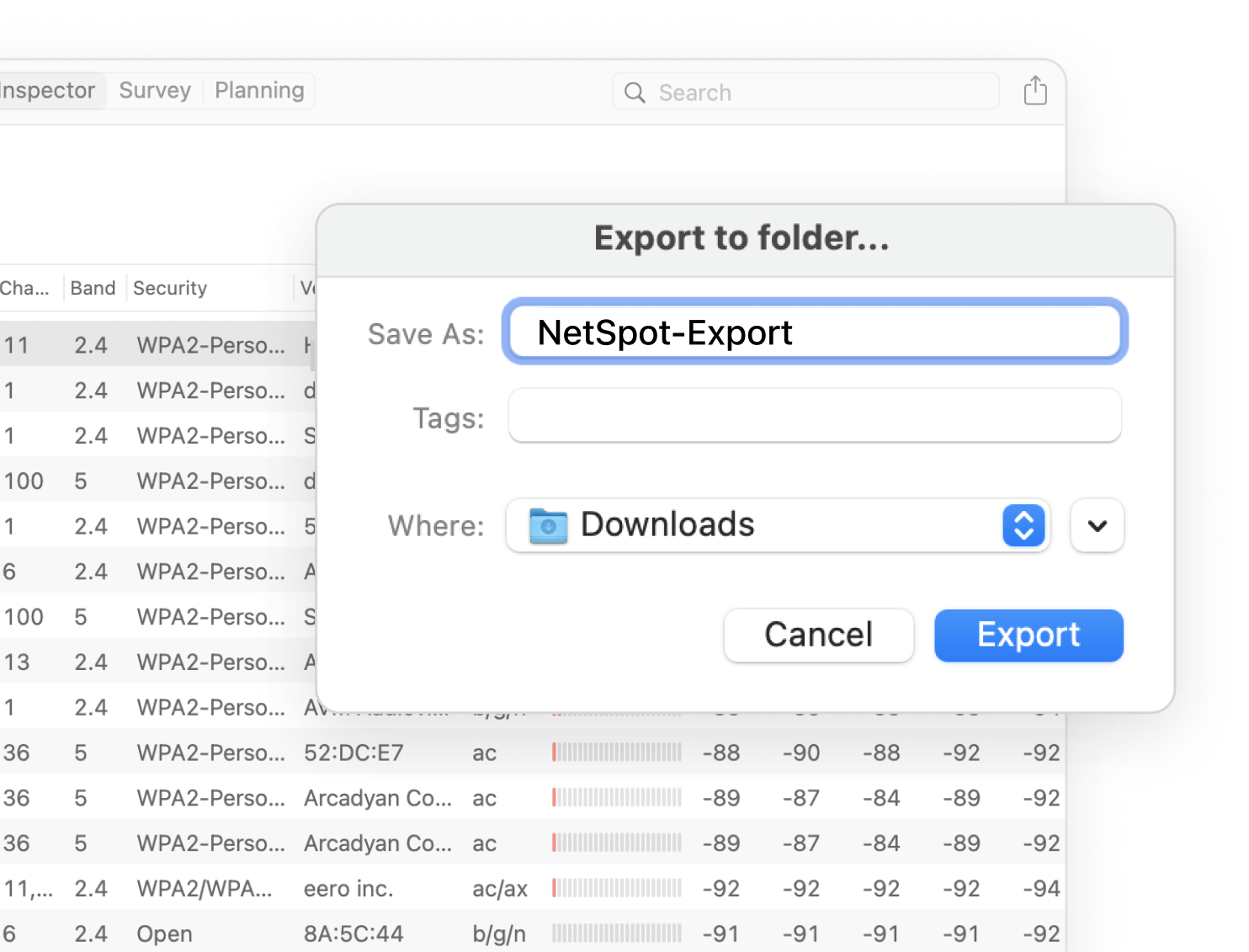

احصل على جميع بيانات الشبكة التي تحتاجها لتحسين شبكة Wi‑Fi لديك لتحقيق أقصى أداء.
قوي ولكنه سهل الاستخدام، يساعدك NetSpot على العثور على الشبكات، وتقييم جودة الإشارة، وإنشاء خرائط حرارية، وتعزيز أداء WiFi — للمبتدئين والمحترفين على حد سواء.
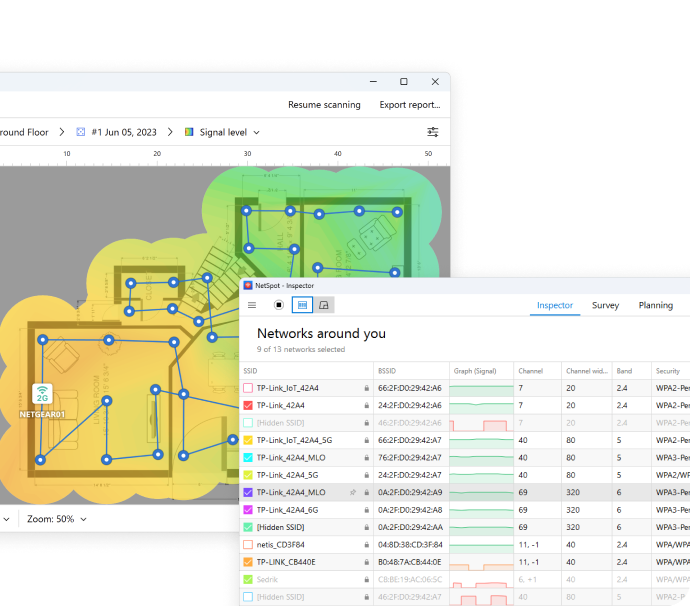
مزوّد بكامل الميزات وعالي الدقة، يُعد NetSpot WiFi Analyzer لنظام Windows مثاليًا لكلّ من المستخدمين المنزليين والمحترفين. سواء كنت تُشخّص المناطق الميتة أو تُحسّن إعداد القنوات لديك، فإنه يقدّم رؤى غنية عبر مرئيات سهلة الاستخدام.
متوافق مع Windows 7/8/10/11 وأي شبكة 802.11، يحتل NetSpot باستمرار مرتبة بين أفضل تطبيقات WiFi لنظام Windows.
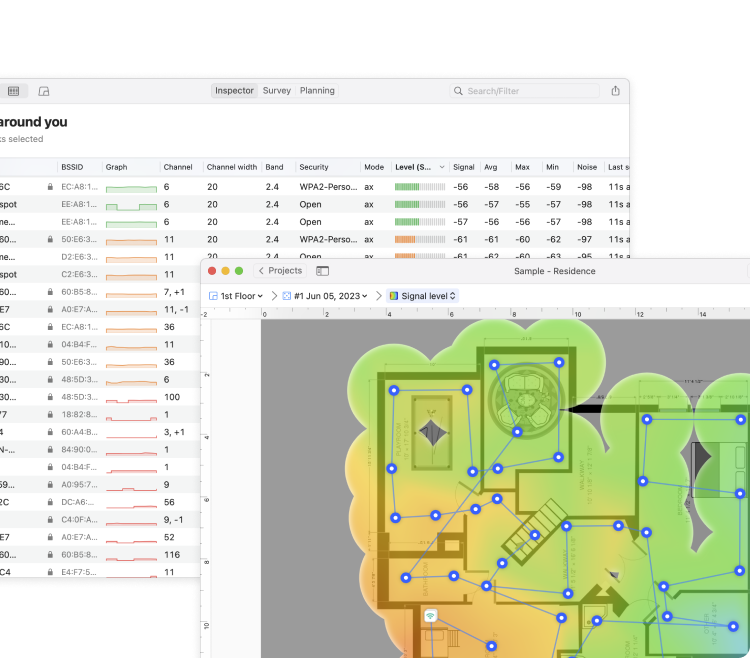
صُمّم NetSpot WiFi Analyzer لنظام macOS بالواجهة البديهية التي يتوقعها المستخدمون، ليقدّم أداءً بمستوى احترافي دون تعقيد.
حتى تطبيقات محلّل WiFi المجانية على Mac لا تستحق وقتك ما لم تكن دقيقة — وNetSpot يفي بهذا الوعد. ولهذا يظل خيارًا رائدًا بين مستخدمي Mac الذين يبحثون عن سهولة الاستخدام والدقة معًا.
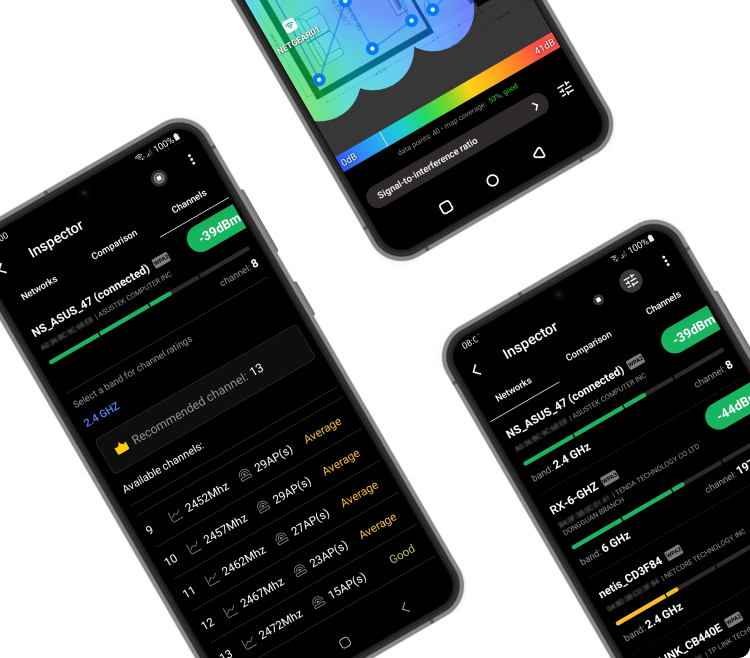
محمول وقوي ومثير للإعجاب في قدراته—يقدّم NetSpot WiFi Analyzer لنظام Android تحليلاً بمستوى سطح المكتب إلى جهازك المحمول. وباعتباره رائدًا في فئته، يوفّر NetSpot نفس الميزات القوية التي كانت في السابق حكرًا على نظائره على سطح المكتب.
يمكنك اكتشاف تداخل القنوات، وعرض إحصاءات الشبكة المباشرة، وإجراء مسوحات مواقع لاسلكية، وحتى محاكاة التغطية باستخدام وضع التخطيط—وكل ذلك من هاتفك.
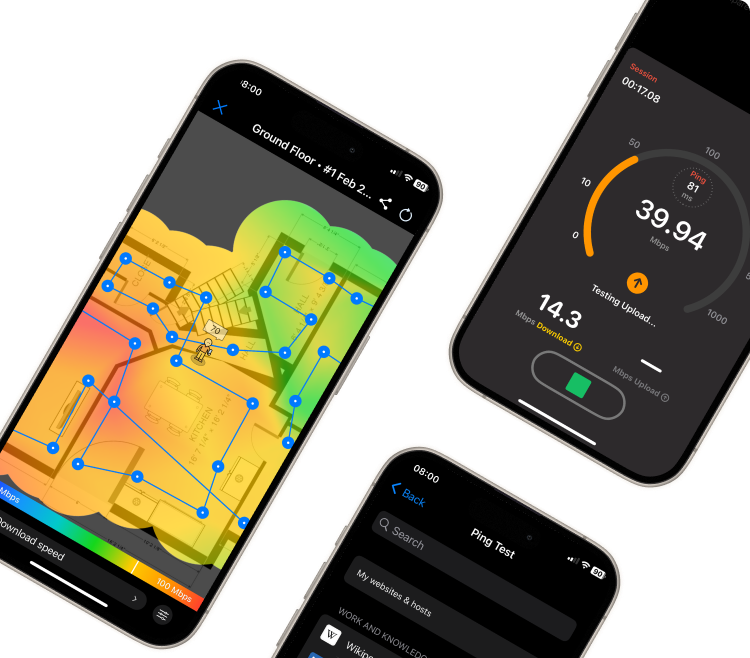
بينما يُعد iOS نظام تشغيل محمولًا شديد التقييد، ولا يُسمح لمطوري البرمجيات بالوصول إلى جميع مكوّناته، فإن NetSpot يستفيد إلى أقصى حد مما هو متاح.
يوفر NetSpot لنظام iOS أداة ping مريحة يمكنها قياس وعرض زمن انتقال الشبكة إلى الخدمات الرئيسية على الويب من موقعك الحالي. يمكنك بسهولة إجراء ping لمواقع ويب إضافية، ومضيفات ويب، وعناوين IP.
اختبر سرعات التنزيل والرفع لديك، وافحص أمان الشبكة. كما يتضمن ميزة بسيطة لاكتشاف الأجهزة لمعرفة الأجهزة المتصلة حاليًا بشبكتك. محلل WiFi لـ NetSpot على iOS سهل الاستخدام بشكل استثنائي، ويعمل على iPhone وiPad على حد سواء.
في هذا القسم سنبذل قصارى جهدنا للإجابة عن أسئلتكم الأكثر تكرارًا حول استخدام NetSpot كمحلل WiFi المفضل لديكم.
الغرض من محلل WiFi هو جمع معلومات مفصلة حول جميع الشبكات اللاسلكية ضمن النطاق وعرضها بتنسيق سهل الفهم لمساعدة الجميع من المستخدمين المنزليين العاديين إلى المحترفين على استكشاف المشكلات المتعلقة بشبكة WiFi وإصلاحها وتحسين الأداء.
يبرز NetSpot كأفضل تطبيق مجاني لتحليل WiFi لنظامي Windows وMac والأجهزة المحمولة لأنه يجمع بين الميزات الاحترافية وواجهة مستخدم سهلة الاستخدام، مما يجعله مناسبًا لكلٍ من مستخدمي المنازل العاديين ومسؤولي الشبكات على حدٍ سواء.
للتحقق من تداخل شبكة WiFi، تحتاج إلى تطبيق محلل WiFi يدعم نطاقات 2.4 جيجاهرتز و5 جيجاهرتز ونطاق 6 جيجاهرتز الأحدث. ثم تحتاج إلى تحليل الشبكات اللاسلكية القريبة لمعرفة أي نطاقات تردد وقنوات تستخدمها وتجنب الأجزاء الأكثر استخدامًا من طيف الترددات الراديوية.
نعم، هناك العديد من تطبيقات محلّل WiFi المجانية التي يمكن استخدامها لتحليل إشارات 2.4 جيجاهرتز و5 جيجاهرتز، وفي بعض الحالات حتى إشارات 6 جيجاهرتز، لكن ليست جميعها متساوية في الكفاءة أو سهلة الاستخدام. قد يقدّم بعضُها قراءات غير دقيقة، ولهذا يجب عليك دائمًا استخدام أفضل تطبيق محلّل WiFi مجاني متاح لنظام التشغيل لديك.
مع NetSpot، يمكنك بسهولة معرفة القنوات التي تستخدمها الشبكات القريبة، مما يتيح لك اختيار القنوات الأقل ازدحامًا لجهاز التوجيه الخاص بك لتقليل التداخل. في وضع Inspector، يعرض NetSpot جدولًا يحتوي على القنوات والترددات وعروض القنوات لجميع الشبكات المكتشفة، مما يجعل من السهل اختيار القناة المثلى لشبكتك.
يجعل NetSpot من السهل التحقق من قوة إشارة شبكتك من خلال الرسوم البيانية والخرائط الحرارية. في وضع Inspector، يمكنك تتبع تغييرات الإشارة بمرور الوقت، بينما يتيح لك وضع Survey إنشاء خريطة حرارية لشبكة Wi‑Fi تُصوّر التغطية وقوة الإشارة في جميع أنحاء مساحتك. تُبسّط هذه الرؤية التفصيلية تحليل شبكة Wi‑Fi الخاصة بك وتحسينها.

يمكن تشغيله على جهاز MacBook (macOS 11+) أو أي جهاز لابتوب (Windows 7/8/10/11) بشبكة محول لاسلكية قياسية 802.11be/ax/ac/n/g/a/b. اقرأ المزيد حول دعم 802.11be هنا.
مشاريعك متعددة الأنظمة ويمكن فتحها في NetSpot لنظامي macOS وWindows وأيضًا لنظام Android.