أفضل تطبيق WiFi analyzer لنظام Windows في 2026
احصل على WiFi analyzer لنظام Windows فعال وأنشئ بيئة لاسلكية مثالية حيث ستشعر بالراحة في أي مكان تختاره.
يمكن أن تكون إشارات WiFi غير متوقعة للغاية. من المحتمل أنك لاحظت كيف يمكن أن ينخفض مؤشر إشارة WiFi على هاتفك الذكي أو الكمبيوتر المحمول من شريط كامل إلى شبه عدم وجود إشارة فقط عند التحرك بضع خطوات في الاتجاه الخاطئ. مثل العديد منا ، ربما لديك خريطة ذهنية لتغطية WiFi في منزلك، مما يساعدك على تجنب تلك المناطق الميتة المزعجة.
ربما قمتَ حتى بنقل الأريكة لكي تستمتع بسرعات تنزيل وتحميل سريعة في غرفة المعيشة. ماذا لو أخبرناك بأنك تستطيع تجنب هذه الفوضى بمساعدة تطبيق تحليل WiFi لويندوز؟ يمكنك ذلك، وقد أعددنا لك قائمة بأفضل 5 تطبيقات لتحليل WiFi لويندوز لراحتك.
انتقل إلى...
لماذا تستخدم WiFi analyzer لنظام التشغيل Windows؟
قد يعدك جهاز التوجيه لديك بتغطية مثالية في جميع أنحاء منزلك، لكن في الواقع نادرًا ما تصل الإشارة إلى الزوايا البعيدة سليمة. الجدران والأثاث والتداخل من الأجهزة، وحتى الشبكات المجاورة — كل هذه الأشياء تستهلك السرعة وتشوه الإشارة. لذا يتضح أن حتى أقوى جهاز توجيه على الورق يتصرف بشكل مختلف تمامًا في الواقع.
من المهم أن تفهم: Wi-Fi ليست صورة ثابتة، بل بيئة تتغير باستمرار. تظهر أجهزة جديدة، وتتطور التقنيات من Wi-Fi 5 إلى Wi-Fi 6 وWi-Fi 7، وأحيانًا قد يؤدي حتى تحريك أريكة أو شراء تلفاز ذكي جديد في غرفة النوم إلى الإخلال بتوازن الإشارة الدقيق.
لذلك، إذا بدأ الإنترنت لديك يتباطأ أو ظهرت مناطق ميتة في شقتك، فليس دائمًا أن جهاز التوجيه سيئًا. هكذا تعمل الشبكات اللاسلكية فحسب.
في مثل هذه الحالة، لم يعد محلل Wi-Fi لنظام Windows نزوة لمهووس، بل ضرورة. تتيح لك أدوات مثل NetSpot رؤية أداء شبكتك في الوقت الفعلي. أنت تُصور فعليًا قوة الإشارة، وتحدد مصادر التداخل، وتحدد النقاط الضعيفة في التغطية. بدلًا من التخمين ونقل جهاز التوجيه عشوائيًا، تحصل على صورة واضحة عن المكان الذي يجب نقله إليه بالضبط وأي قناة ينبغي التبديل إليها.
في النهاية، إذا كان الاتصال المستقر مهمًا بالنسبة لك — للعمل أو الألعاب أو مجرد ليلة فيلم دون تحميل مستمر — فإن محلل Wi-Fi كهذا يعد أداة لا غنى عنها في ترسانتك الرقمية. هذه أسهل طريقة لجعل Wi-Fi يعمل كما ينبغي، لا كما يُفترض به أن يعمل.
أفضل تطبيقات محلّل Wi‑Fi لنظام Windows: أيّها تختار؟
يختلف محلل Wi‑Fi المثالي من شخص لآخر — فالأمر كله يعتمد على أهدافك. يحتاج بعض الأشخاص ببساطة إلى التخلص من المناطق الميتة في شقتهم، بينما يحتاج آخرون إلى إعداد شبكة بشكل صحيح لأعمال تجارية كاملة. ولتوفير وقتك، قمنا بتجميع مجموعة تتراوح من برامج بمستوى احترافي إلى برامج بديهية تعمل بنقرة واحدة.
- NetSpot — اختيار رئيسي لكل من المحترفين والمبتدئين. إنه رائع لإنشاء الشبكات المنزلية ويعمل بشكل جيد بنفس القدر في بيئات الشركات بفضل واجهته سهلة الاستخدام ومجموعة الأدوات الغنية لتحليل الشبكات.
- InSSIDer — أداة تحليل WiFi المجربة والحقيقية التي كانت موجودة منذ سنوات، واكتسبت سمعة قوية بين مستخدمي الأعمال بسبب موثوقيتها.
- WiFi analyzer — تطبيق مجاني وسهل الاستخدام مثالي للمستخدمين في المنازل، يوفر الميزات الأساسية لفحص استخدام القنوات وقوة الإشارة.
- Vistumber — يتميز بدعمه لنظام تحديد المواقع العالمي (GPS) وتكامله مع Google Earth، مما يجعله مثاليًا للاستخدام المحمول وتحليل شبكات WiFi أثناء التنقل.
- Wireshark — ملاذ مفضل لمحترفي تكنولوجيا المعلومات، حيث يوفر تحليل الباقات العميق وتشخيصات متعمقة لبروتوكولات الشبكة، رغم أنه قد يستغرق وقتاً أطول لإتقانه.

الخيار #1

NetSpot
تطبيق محلل WiFi يعمل على جهاز MacBook (macOS 11+) أو أي كمبيوتر محمول (Windows 7/8/10/11) مزود بمحول شبكة لاسلكية قياسي 802.11be/ax/ac/n/g/a/b. اقرأ المزيد عن دعم 802.11be هنا.
NetSpot هو المحلل الاحترافي الوحيد لشبكات WiFi على Windows الذي يمكن التوصية به للمبتدئين الكاملين ومسؤولي الشبكة المحترفين على حد سواء. واجهته الحديثة جذابة، وسهلة الفهم، وجميلة. لكن بالتأكيد ليست من العيوب التي يُمكن أن يُنتقد على أساسها NetSpot. تحت واجهته المصقولة توجد ميزات تحليل WiFi المتقدمة وثلاثة أوضاع مسح رائعة لـ WiFi: المفتش، والمسح، والتخطيط.
-

وضع المفتش
يتيح لك التقاط لقطات سريعة لجميع شبكات الواي فاي في منطقتك.
-

وضع الاستبيان
يسهل إنشاء خرائط حرارية مفصلة لقوة إشارة الواي فاي.
-

وضع التخطيط
يمكنك من محاكاة وتخطيط توزيع شبكة الواي فاي الخاصة بك وتغطيتها.

ما يميز NetSpot حقًا هو مدى ما يقدمه كل وضع — ليس فقط للتشخيصات السريعة، ولكن أيضًا لتحليل الشبكات اللاسلكية بعمق.
في وضع المفتش، يمكنك عرض المعلمات الرئيسية على الفور مثل مستوى الإشارة، القناة، النطاق، BSSID، ونوع الأمان عبر جميع الشبكات المرئية. هذا مثالي لمسح البيئات المكتظة، واكتشاف تداخل القنوات، وتحديد مشكلات التكوين بشكل سريع.
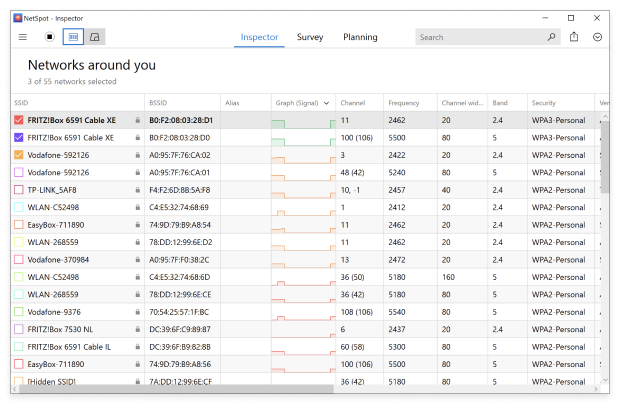
وضع NetSpot Inspector لنظام التشغيل Windows
يمتد نمط المسح إلى ما هو أبعد بكثير، مما يتيح لك إنشاء خرائط حرارية شاملة لشبكة WiFi عبر العشرات من التصورات. يمكنك تقييم كل شيء بدءاً من نسبة الإشارة إلى الضوضاء والتداخل وصولاً إلى تغطية النطاق ووضع فيزياء الإشارة وسرعات التحميل/التنزيل.
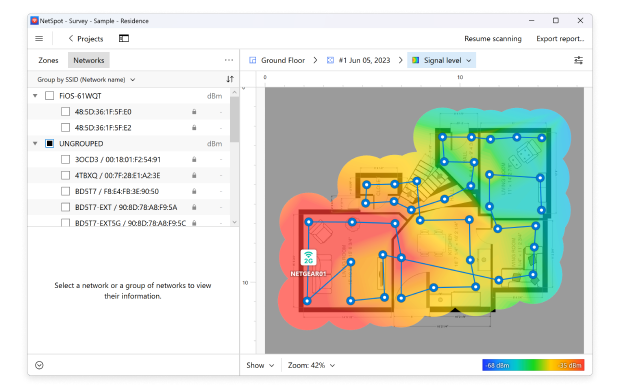
وضع الاستطلاع في NetSpot لنظام Windows
وللمستخدمين المتقدمين، تتضمن NetSpot بعض الإضافات المفيدة — مثل التكامل مع iPerf، بحيث يمكنك إجراء اختبارات الأداء النشطة والحصول على رؤية أعمق لسرعة وثبات شبكتك في العالم الحقيقي.
وهناك أيضاً "وضع التخطيط" (Planning Mode)، الذي يُعد أحد أقوى مزايا برنامج NetSpot. باستخدام التخطيط التنبؤي لشبكة WiFi، يمكنك تصميم شبكة لاسلكية تمامًا من الصفر أو اختبار التحسينات على الإعداد الحالي — افتراضيًا ودون نشر أي أجهزة.
في NetSpot 6، لم يعد التخطيط يقتصر على طابق واحد: يمكنك إنشاء مشروع متعدد الطوابق، ومحاذاة مستويات المبنى، ومحاكاة كيفية انتقال إشارة WiFi عبر كل طابق وكذلك عموديًا عبر العقار.
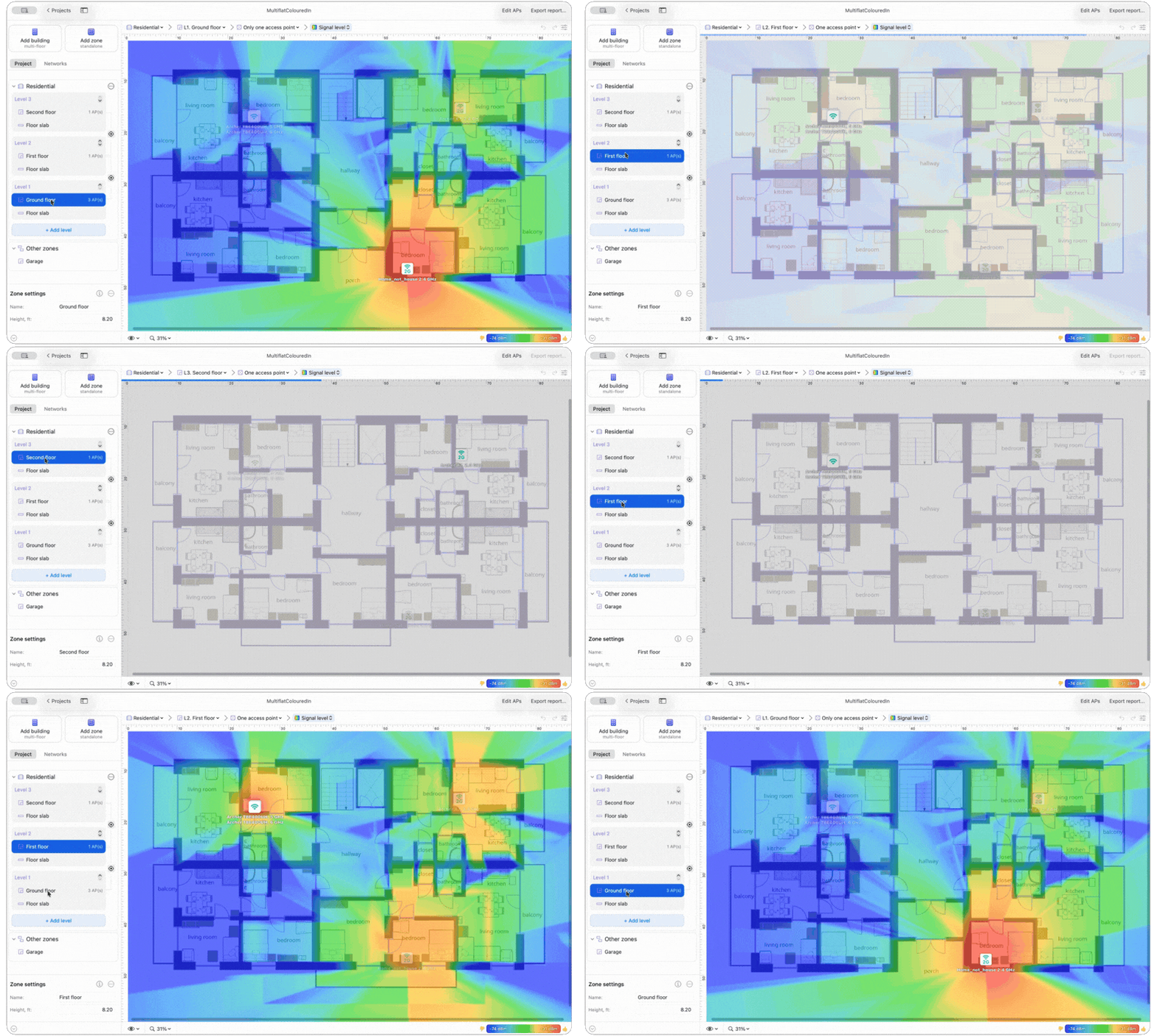
NetSpot — تصميم WiFi متعدد الطوابقNetSpot — multi-floor WiFi design
يمكن تضمين مادة وسمك بلاطة الأرضية في النموذج، إلى جانب الفتحات مثل فتحات السلالم أو الأتريومات، مما يجعل المحاكاة أقرب إلى الطريقة التي يتصرف بها المبنى عمليًا.
يتيح لك ذلك التجربة بتخطيطات مختلفة، وتحسين عدد نقاط الوصول ومواقعها، وتجنب شراء معدات أكثر من اللازم. يمكنك أيضًا تحريك نقطة وصول (AP) ضمن المخطط ومشاهدة تحديث توزيع الإشارة المتوقع في الوقت الفعلي.
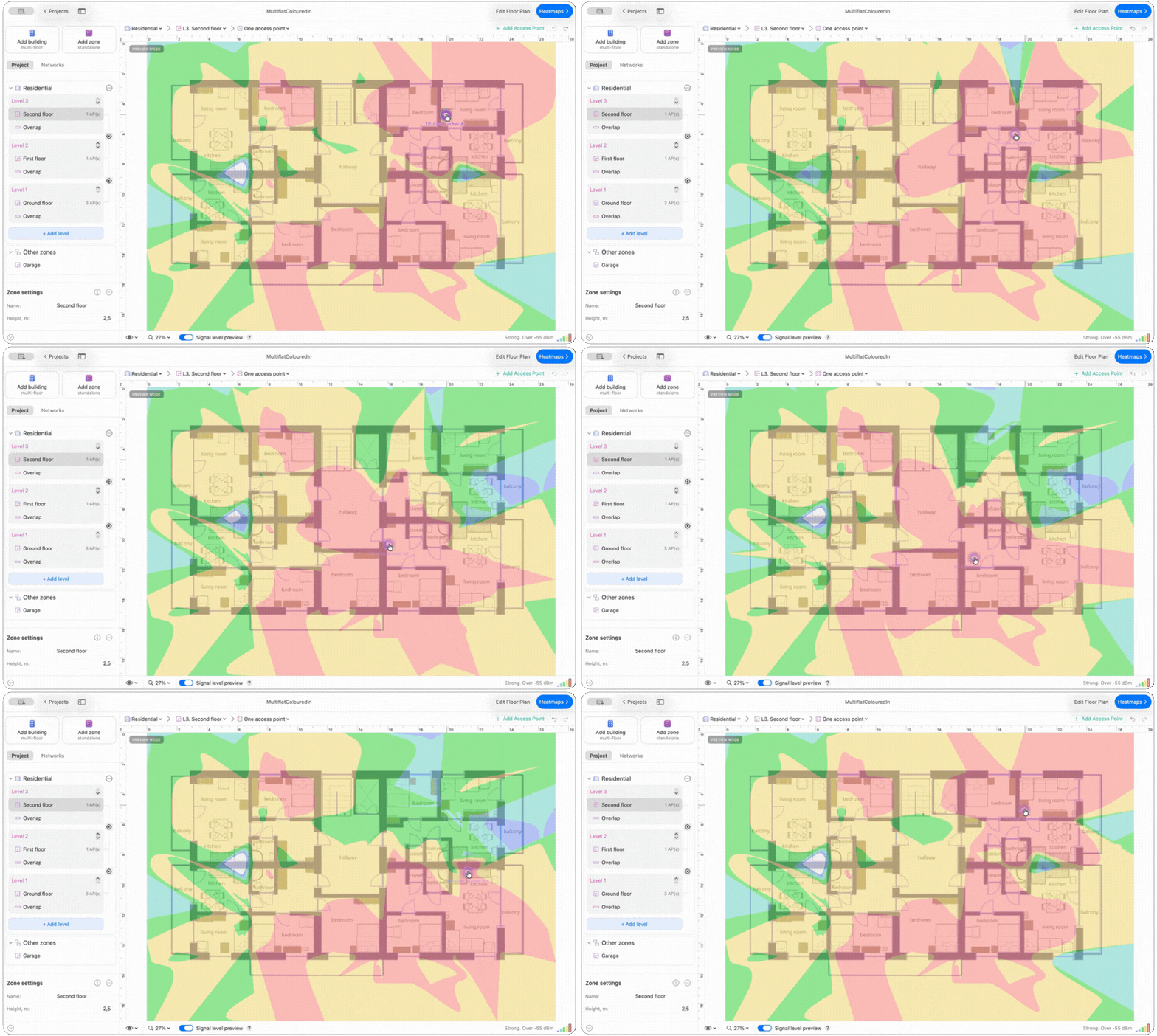
حرّك نقطة وصول (AP) حول المخطط وشاهد توزيع الإشارة المتوقّع يتم تحديثه في الوقت الفعلي
إنها طريقة أذكى وأسرع لبناء شبكة أو ترقيتها — مما يوفر الوقت، ويخفض التكاليف، ويساعدك على الحصول على أفضل أداء ممكن منذ اليوم الأول.
اختبرت كل نظام بالتجول في منزلي مع جهاز لابتوب يعمل عليه تطبيق Netspot، وهو تطبيق ينشئ "خريطة حرارية" لقوة شبكة الواي فاي.
David Pogue • Yahoo Finance
مزايا وعيوب
-
سهل الاستخدام
-
التخطيط التنبؤي متعدد الطوابق
-
ميزات قوية
-
خرائط حرارية لقوة WiFi
-
رائع لكل من المبتدئين والمحترفين
-
مناسب مادياً
-
لا شىء
- توصية موجزة: احصل على NetSpot
الخيار #2

InSSIDer
متاح لنظام Windows 11 والإصدارات الأقدم.
تُعرف كواحدة من أفضل أدوات تحليل WiFi لنظام Windows، inSSIDer وقد أحدثت ضجة في الصناعة منذ عام 2007، حيث تقدم حلاً قادراً على تصور بيئة WiFi الخاصة بك.
مع inSSIDer، يمكنك اكتشاف معلومات أساسية حول نقاط الوصول لشبكة WiFi الخاصة بك، مثل القناة، قوة الإشارة، عرض القناة، جيل WiFi، معدل البيانات الأقصى، والأمان. يمكن لهذا التطبيق تحليل WiFi لنظام Windows أن يكشف حتى عن كيفية تأثير شبكات WiFi المجاورة على اتصالك.
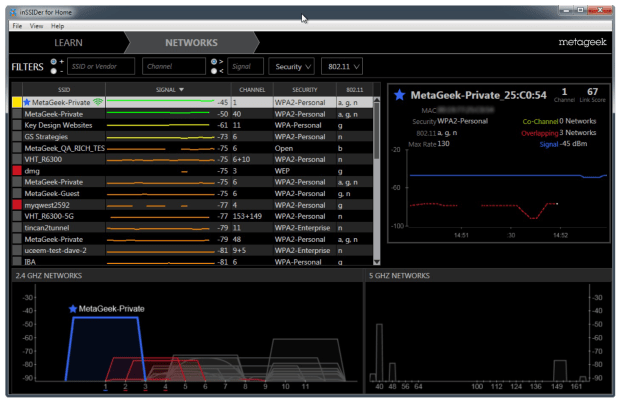
InSSIDer لنظام التشغيل ويندوز
بعد إجراء تحقيق متعمق في شبكة WiFi الخاصة بك، يقوم inSSIDer بتحليل النتائج بلغة بسيطة. يبرز ما يعمل جيدًا، وما يحتاج إلى بعض التعديلات، وما يتطلب اهتمامًا فوريًا للحصول على شبكة WiFi أسرع وأكثر كفاءة، مما يجعل من السهل اتخاذ الإجراءات وتحسين أداء WiFi الخاص بك.
مزايا وعيوب
-
منتج مؤسس
-
الدقة والموثوقية
-
ميزات احترافية
-
مطلوب حساب MetaGeek لاستخدام البرنامج
الخيار #3

WiFi analyzer
متاح لنظام التشغيل ويندوز 11 والإصدارات الأقدم.
WiFi analyzer يبرز كأداة مجانية لتحليل شبكات WiFi لنظام ويندوز، تقدم تجربة مستخدم سلسة وخالية من الإعلانات. يمكنك بسهولة تنزيله مباشرة من متجر مايكروسوفت. في جوهره، هو أداة مصممة مع وضع المستخدمين المنزليين في الاعتبار، مما يوفر لهم واجهة سهلة الاستخدام وبديهية تجعل من السهل رؤية توزيع قنوات WiFi.
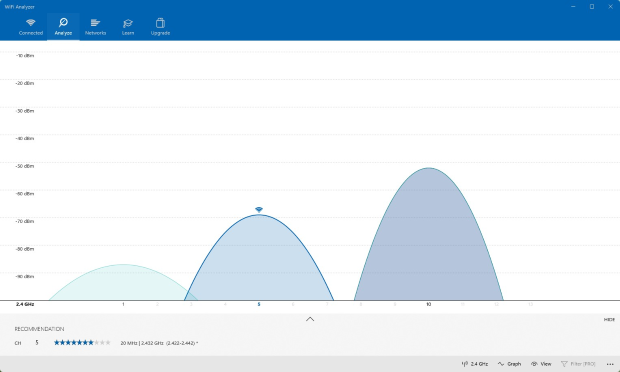
WiFi analyzer
يمكن فتح الميزات الإضافية عبر عمليات الشراء داخل التطبيق، وتشمل دعم البلاط المباشر، والموجه لقياس قوة الإشارة، والفلاتر، وإمكانية تغيير حدود قوة الإشارة، والمزيد.
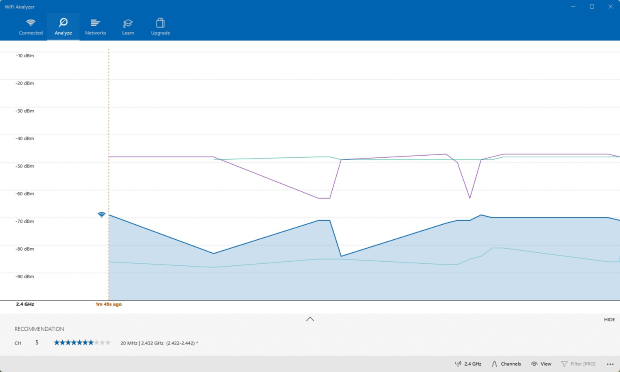
WiFi analyzer
بصفته تطبيقًا أصليًا لنظام التشغيل Windows، يعمل WiFi Analyzer بشكل رائع ليس فقط على أجهزة الكمبيوتر التقليدية x86 وx64 ولكن أيضًا على الأجهزة الحديثة القائمة على معمارية Arm. للأسف، تم إصدار النسخة الأخيرة في عام 2020، وليس من الواضح ما إذا كان سيتم إصدار تحديث آخر.
مزايا وعيوب
-
رائع للمبتدئين
-
مجاني
-
متاح من متجر Microsoft
-
ليس للمحترفين
-
ميزات محدودة
-
لم يتم تحديثه منذ فترة
الخيار #4

Vistumber
متاح لـ Windows 10، Windows 8، Windows 7، Windows Vista.
Vistumber يتميز عن العديد من محللات الواي فاي الأخرى بفضل دعمه لنظام تحديد المواقع العالمي (GPS) وتعقب جوجل إيرث المباشر. عندما يجد فيستومبر شبكة واي فاي، فإنه يرسمها على خريطة، موضحًا موقعها الدقيق بالإضافة إلى معلومات أخرى، مثل التشفير، القوة، الاسم، وما إلى ذلك.
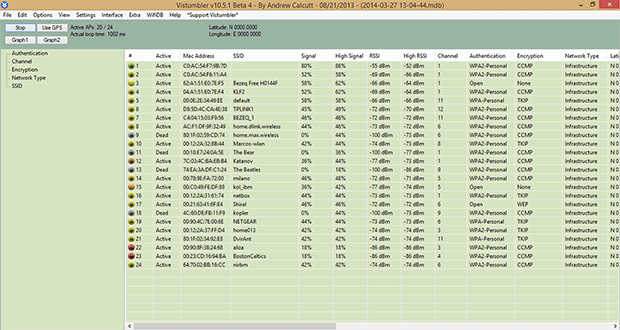
Vistumber
يُقصد بها القيادة لاستكشاف الشبكات اللاسلكية WiFi من قبل شخص في مركبة متحركة باستخدام كمبيوتر محمول أو هاتف ذكي. بالطبع، يمكنك أيضًا استخدامها لتحديد شبكة WiFi في منزلك أو حيّك. للأسف، تجعل واجهة المستخدم القديمة التطبيق صعب الاستخدام للغاية.
مزايا وعيوب
-
تكامل Google Earth
-
دعم GPS
-
واجهة المستخدم قديمة
-
مطورو البرامج لا يُبقون سجلات التغييرات محدثة
الخيار #5

Wireshark
متوفر لنظام التشغيل Windows وLinux وOS X وSolaris وFreeBSD وNetBSD والعديد من الأنظمة الأخرى.
Wireshark هو محلل حزم مجاني ومفتوح المصدر مخصص لاستكشاف الأخطاء وإصلاحها وتحليل مجموعة متنوعة من بروتوكولات الاتصال المختلفة، بما في ذلك WiFi. تتمثل نقاط قوته الرئيسية في نطاق ميزاته ومجتمعه المزدهر مفتوح المصدر.
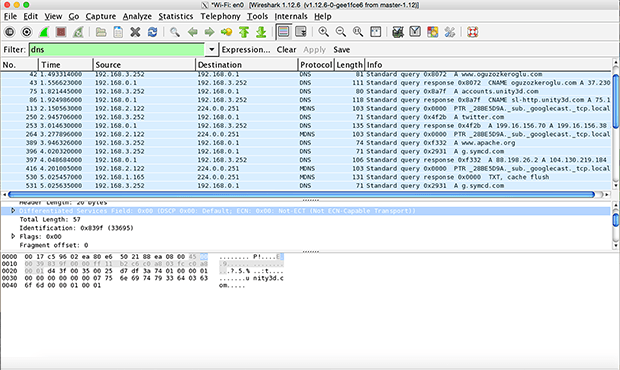
Wireshark
لكن ما لم تكن خبيرًا متمرسًا في تكنولوجيا المعلومات، فلا تتوقع أن تعرف كيفية استخدامه لتحليل WiFi المنزلية الخاصة بك فورًا؛ توجد دورات تدريبية كاملة مخصصة لمساعدة المحترفين على استخدام Wireshark.
مزايا وعيوب
-
ميزات شاملة
-
مجتمع مزدهر ومفتوح المصدر
-
دعم الإضافات
-
صعب جداً الاستخدام
كيف يمكن لمحللات WiFi في Windows تحسين أداء شبكتك
كما لاحظتَ بالفعل، تأتي برامج محلّل Wi‑Fi لنظام Windows بتشكيلة واسعة، من الأساسية جدًا إلى المتقدمة. لكن هدفها واحد: مساعدتك على فهم ما يحدث فعليًا مع اتصالك اللاسلكي وكيفية إصلاحه أخيرًا.
تُظهر الأدوات البسيطة الأساسيات: الشبكات المجاورة، قوة الإشارة، وحمل القناة. وهذا كافٍ تمامًا إذا كنت تحتاج ببساطة إلى العثور على قناة خالية أو التحقق مما إذا كان الإنترنت يصل إلى مطبخك.
غير أن المحللات المتقدمة تتعمق أكثر بكثير. فهي تُنشئ خرائط حرارة لشبكة Wi‑Fi، وتقيس معدل النقل الفعلي، وتحدّد مصادر التداخل. يساعدك هذا ليس فقط على تحديد المشكلة بدقة، بل أيضًا على فهم أين تشكّلت بالضبط "المناطق الميتة"، وأين يُفضل نقل جهاز التوجيه الخاص بك، وكيفية استخراج أقصى سرعة من المساحات الكبيرة. وهنا تحديدًا تتألق تطبيقات مثل NetSpot.
تُفصّل بعض الأدوات لتلبية احتياجات المحترفين: إذ يمكنها اعتراض حزم البيانات، والعمل مع نقاط وصول متعددة في الوقت نفسه، أو دعم التكامل مع iPerf. أما أدوات أخرى، وعلى العكس، فمصممة للمستخدمين اليوميين، بواجهة بديهية تُزيل أي فوضى غير ضرورية قد تربكهم.
في النهاية، يعتمد اختيار أفضل محلل Wi‑Fi لنظام Windows بالكامل على هدفك. هل تُعدّ جهاز توجيه منزليًا؟ ستكون الإحصاءات البسيطة كافية. هل تخطط لشبكة لمكتب كامل أو تريد رؤية خريطة تغطية لشقتك بأكملها؟ إذن اختر برنامجًا يتضمن التصور والفحص النشط. المفتاح هو اختيار الأداة المناسبة لمهمتك المحددة، وسترى النتائج في وقت قصير.
الختام
على مدى أكثر من 15 عامًا من العمل مع الشبكات اللاسلكية، تعلّمت شيئًا واحدًا: لا توجد أداة مثالية "للجميع". سوق برامج Windows واسع، والاختيار يعتمد دائمًا على احتياجاتك المحددة. في هذا الدليل، جمعت البرامج التي أثبتت موثوقيتها على مر السنين وتُسهّل حياتك فعلًا، بدلًا من مجرد تصدّر قائمة التنزيلات.
بعضها منقذ للحياة عندما تحتاج إلى التحقق بسرعة من الإشارة "هنا والآن". وأخرى تُعدّ مدفعية ثقيلة بخرائط حرارية، وقياسات سرعة في الوقت الحقيقي، وتخطيط للشبكة للمستقبل.
إنه 2026، لذا نصيحتي الأساسية: لا تشترِ برنامجًا عالقًا في الماضي. ابحث عن شيء يعمل بسلاسة على Windows 10 و11، ويتم تحديثه بانتظام، ومتوافق مع الأجهزة الحديثة. قبل التنزيل، لا تتكاسل وتحقق من سجل الإصدارات — فهذا سيخبرك فورًا ما إذا كان المشروع حيًا أم مهجورًا.
في عملي، غالبًا ما أستخرج NetSpot. أحب كيف يجمع بين واجهة واضحة وميزات بمستوى احترافي — توازن ذهبي يوفر الوقت.
وتذكّر: سواء كنت تضبط موجّهًا في شقة بغرفة واحدة أو تبني شبكة في مكتب ضخم، فإن محللًا جيدًا هو أفضل حليف لك. ليس فقط في اليوم الأول من التثبيت، بل أيضًا لاحقًا عندما يحدث خطأ ما. اختر بحكمة، وستستجيب شبكتك بسرعة موثوقة واستقرار دون أي ضجة غير ضرورية.
إذًا، نوصي

NetSpot
تطبيق محلل WiFi يعمل على جهاز MacBook (macOS 11+) أو أي كمبيوتر محمول (Windows 7/8/10/11) مزود بمحول شبكة لاسلكية قياسي 802.11be/ax/ac/n/g/a/b. اقرأ المزيد عن دعم 802.11be هنا.
أفضل تطبيقات Windows لتحليل WiFi الأسئلة الشائعة
لماذا تحتاج إلى تطبيق محلل واي فاي؟
للتبسيط، تحتاج إلى تطبيق محلل WiFi (مثل NetSpot) لجعل اتصال شبكة WiFi الخاص بك مثالياً. أو قريبًا من الكمال بقدر الإمكان. تريد أن تكون قادرًا على التجوال في كل ركن من شقتك أو منزلك أو مبنى مكتبك دون أن تواجه أي مشاكل مع WiFi. ستساعدك أداة محلل WiFi عالية الجودة في العثور على أفضل موقع لجهاز التوجيه ونقاط الوصول الخاصة بك حتى تتمكن من الحصول على التغطية اللاسلكية التي تستحقها شبكتك.
اقرأ المزيد: ما هو محلل WiFi وكيفية إجراء تحليل WiFi باستخدامه.
ما وظيفة محلل شبكة Wi-Fi على نظام ويندوز تحديدًا؟
يحوّل هذا المحلل موجات الراديو غير المرئية إلى بيانات سهلة الفهم. يقوم برنامج NetSpot بمسح المنطقة المحيطة وعرض قائمة شاملة بجميع الشبكات المتوفرة فيها، بالإضافة إلى جميع تفاصيلها التقنية.
لكن الميزة الأبرز في NetSpot هي خرائطه الحرارية المرئية. لن تحتاج إلى التخمين من خلال مؤشرات قوة الإشارة في زاوية الشاشة، بل سترى التغطية الحقيقية لمنزلك. سيتضح لك فورًا أين تنقطع الإشارة ولماذا يكون الإنترنت بطيئًا في الزاوية البعيدة.
بفضل الخريطة الحرارية، ستجد الموقع الأمثل لجهاز التوجيه (الراوتر) من المحاولة الأولى. وداعًا للتخمين، فقط حسابات دقيقة واتصال مستقر حيثما تحتاج إليه.
ما هو أفضل برنامج لتحليل WiFi لشبكات المنازل على نظام ويندوز؟
لشبكات المنازل، ينصح بشدة باستخدام NetSpot بفضل واجهته سهلة الاستخدام وميزات التحليل القوية. يساعدك في العثور على أفضل مكان لجهاز التوجيه الخاص بك ويضمن تغطية إشارة قوية في جميع أنحاء مساحتك.
ما هي التطبيقات التي توفر خرائط حرارية لقوة إشارة الواي فاي؟
يُعدّ NetSpot التطبيق الرائد في هذا المجال. وربما يكون المحلل الاحترافي الوحيد لنظام ويندوز الذي يتميز بسهولة استخدامه لكلٍ من مديري الأنظمة والمستخدم العادي.
بدلاً من الجداول المزدحمة، ستحصل على واجهة استخدام أنيقة وبديهية. هذا المزيج من البساطة والميزات القوية هو ما يجعل البرنامج يحظى بإشادة مستمرة من أبرز خبراء التقنية والمستخدمين الفعليين. مع NetSpot، يُحوّل إنشاء خريطة حرارية تفصيلية لتغطية الشبكة مهمة هندسية معقدة إلى عملية واضحة ومنظمة خطوة بخطوة.
هل يحتوي نظام Windows 10 على محلل Wi-Fi؟
على الرغم من أن نظام Windows 10 لا يحتوي على محلل WiFi مدمج، إلا أن هناك العديد من التطبيقات الخارجية المتاحة التي يمكنها إجراء تحليل WiFi. يمكن تنزيل هذه التطبيقات وتثبيتها على جهاز Windows 10 الخاص بك لمساعدتك على فهم بيئة WiFi الخاصة بك، وتحديد المشاكل، وتحسين أداء الشبكة.
هل NetSpot مجاني حقًا؟
NetSpot هو برنامج تحليلات WiFi مجاني مع ميزات مدفوعة (freemium)، لذا يمكن استخدامه مجانًا لكن بعض الميزات متاحة فقط في الإصدار المميز. الخبر السار هو أن الإصدار المجاني من NetSpot يزوّد المستخدمين بالأدوات الأساسية اللازمة لمسح وتقييم شبكات WiFi، ويوفر مجموعة واسعة من الإمكانيات مثل اكتشاف الشبكات والتحليل الأساسي لقوة إشارة WiFi.
ما هو أفضل محلل لشبكة الواي فاي المجانية لنظام التشغيل ويندوز؟
إذا كنت تبحث عن محلل WiFi مجاني لنظام Windows في 2026 ، فإن الإصدار المجاني من NetSpot و WiFi Analyzer هما خياران ممتازان. يوفران أدوات أساسية لتحليل قوة الإشارة وتحسين شبكة WiFi المنزلية الخاصة بك.

احصل على NetSpot مجانا
استطلاعات مواقع Wi-Fi، التحليل، استكشاف الأخطاء وإصلاحها يعمل على MacBook (macOS 11+) أو أي لابتوب (Windows 7/8/10/11) مع محول شبكة لاسلكية قياسي 802.11be/ax/ac/n/g/a/b. اقرأ المزيد عن دعم 802.11be هنا.