設計無瑕疵的WiFi覆蓋範圍
使用 NetSpot 的規劃模式建立堅如磐石的網路輕而易舉—所有專業工具都在你螢幕上一應俱全!

忘記繁瑣的嘗試錯誤設定、不必要的硬體開支,以及無止盡的訊號測試吧。NetSpot WiFi 規劃工具幫助您輕鬆設計理想的無線網路。
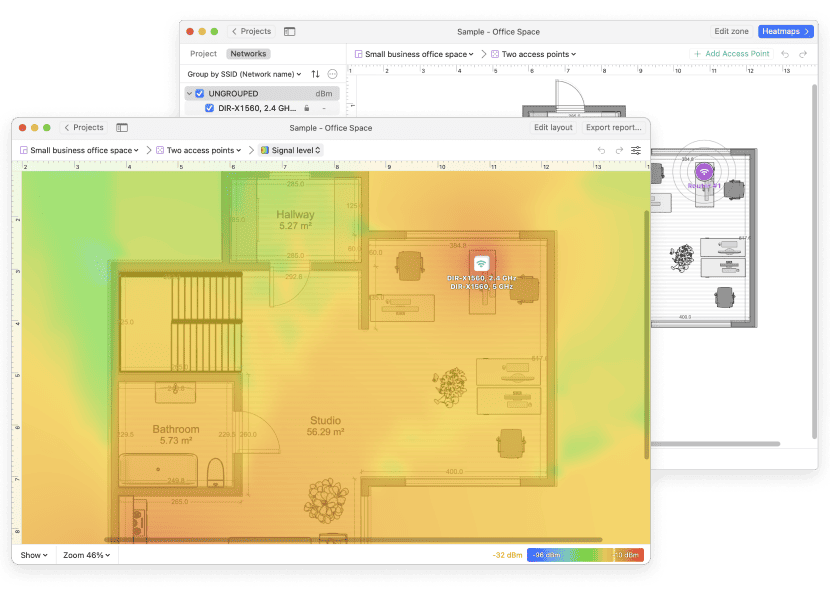







使用 NetSpot 設計您理想的 Wi-Fi 網路

創建涵蓋建築物多個樓層的項目,並對訊號分佈進行建模——不僅涵蓋水平方向,還包括從地下室到頂層的垂直方向。

直接從 NetSpot 內建目錄中選擇牆面材料和隔板-石膏板、混凝土、磚牆、玻璃,以及更多選擇。

輕鬆模擬並比較不同天線的效能,不僅可依據其類型,還能依據製造商進行比較。

輕鬆在您的虛擬規劃中測試各種存取點型號、配置與數量。
NetSpot Wi-Fi 規劃工具讓你可以在樓層平面圖上放置虛擬無線基地台,並即時看到快速且穩定的訊號覆蓋到每個角落。只需點擊幾下,就能取代數小時的猜測,為你提供清晰、數據化的可靠訊號藍圖。
您不需要任何額外的硬體或複雜的設定。只要在桌上型電腦或行動裝置上開啟應用程式,就可以立即開始。讓我們一步一步引導您,從零建立一個快速又可靠的網路。
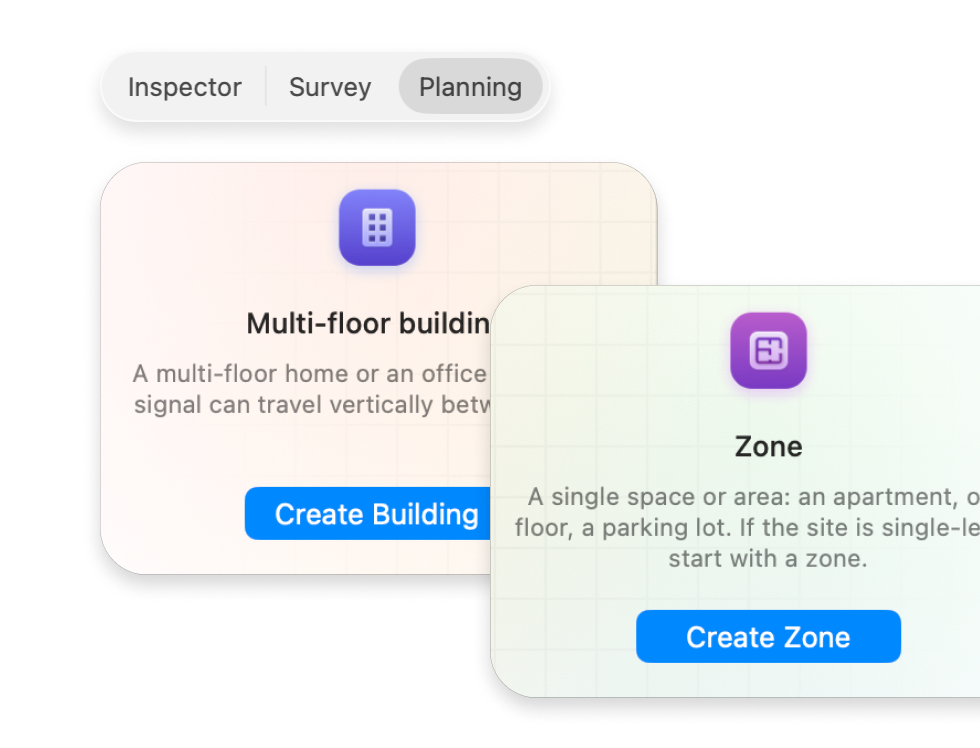
打開NetSpot,切換到規劃模式,然後開始一個新專案。對於單層空間,請選擇單層佈局;若專案跨越多個樓層,則選擇多層建築佈局。
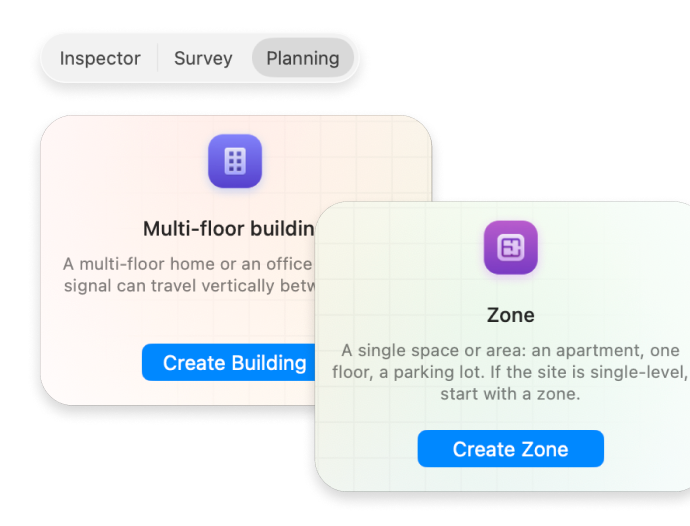
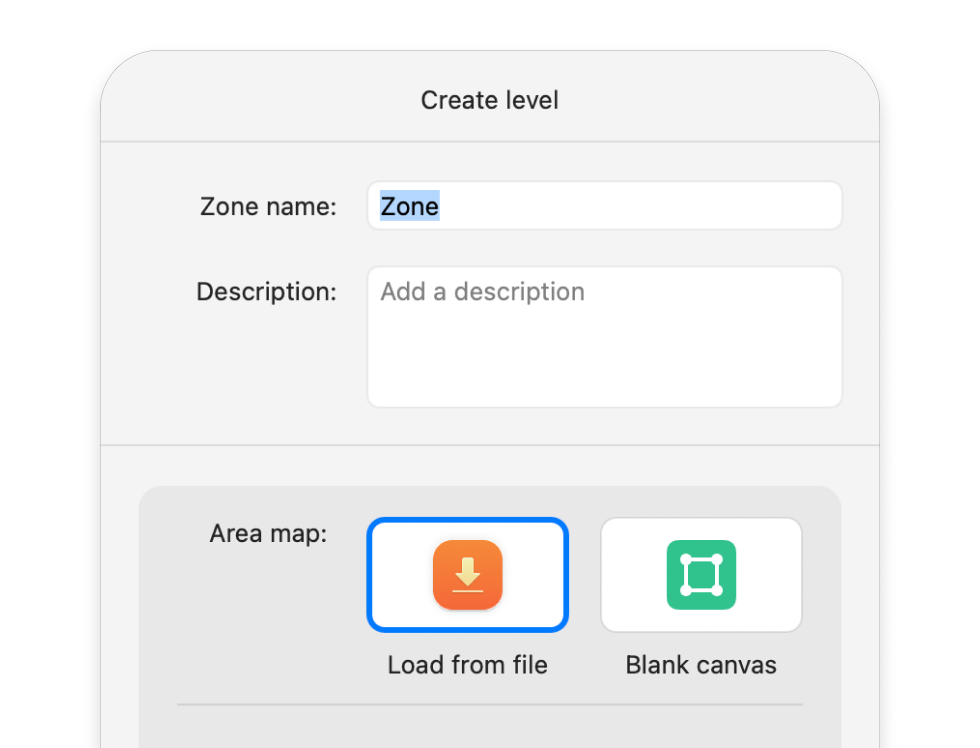
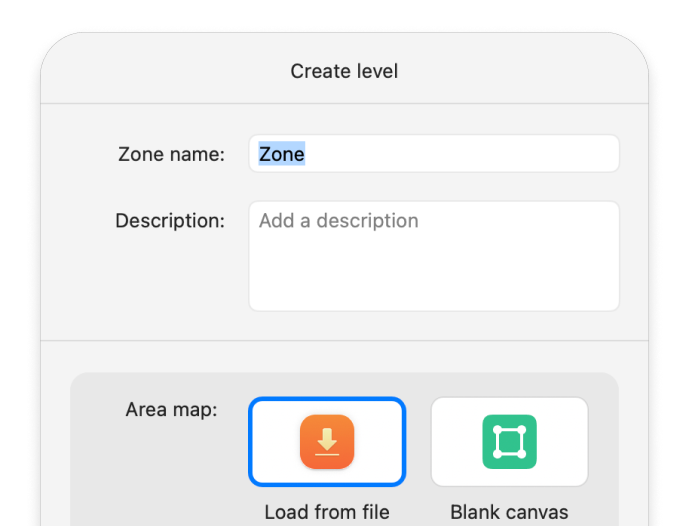
上傳現有的藍圖或平面圖,或從空白畫布開始。若是多樓層建築,請為每一層樓新增一個獨立樓層。請參閱逐步的多樓層指南。
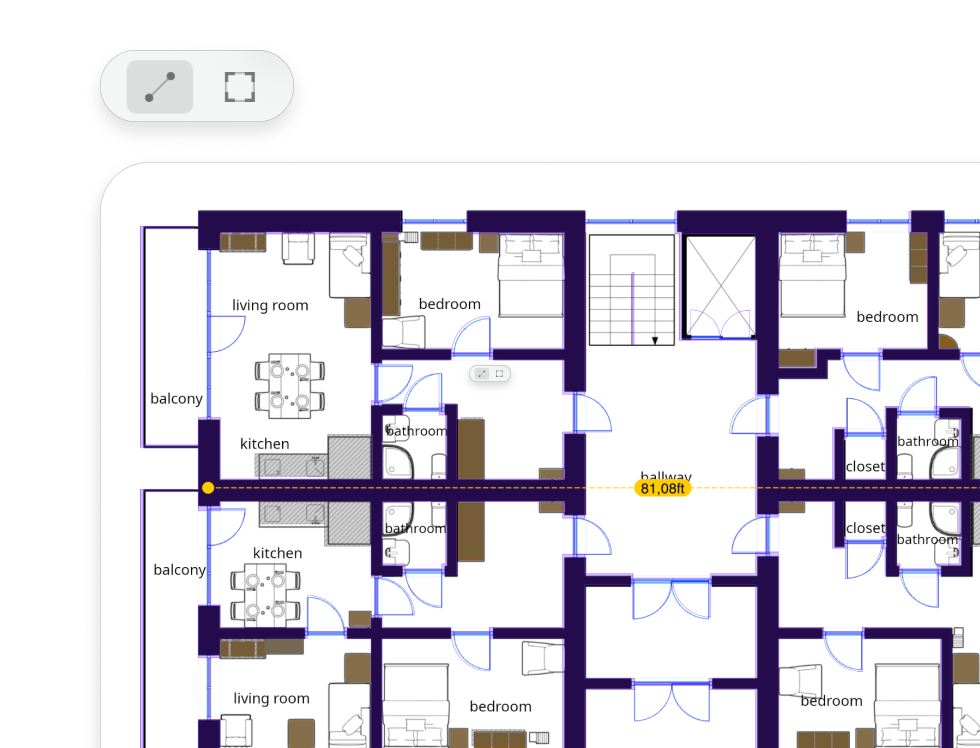
在地圖上標記兩個點或一個區域,並輸入實際距離/大小。
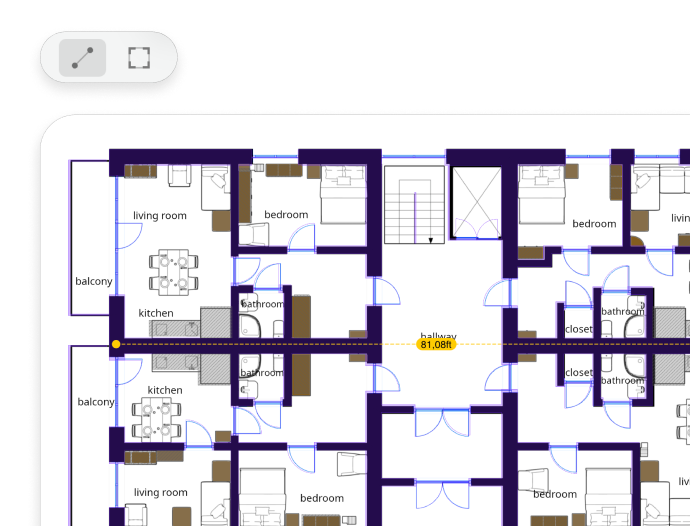
新增牆壁、門、窗戶以及關鍵房間元素。輸入厚度並直接從 NetSpot 內建目錄中選擇材質,每種材質都已預先設定真實的訊號損失值。如果您的材質沒在清單上,也不用擔心:新增您自己的項目,指派適當的衰減值,並儲存以便下次使用。您也可以為各種建築元素設定顏色。
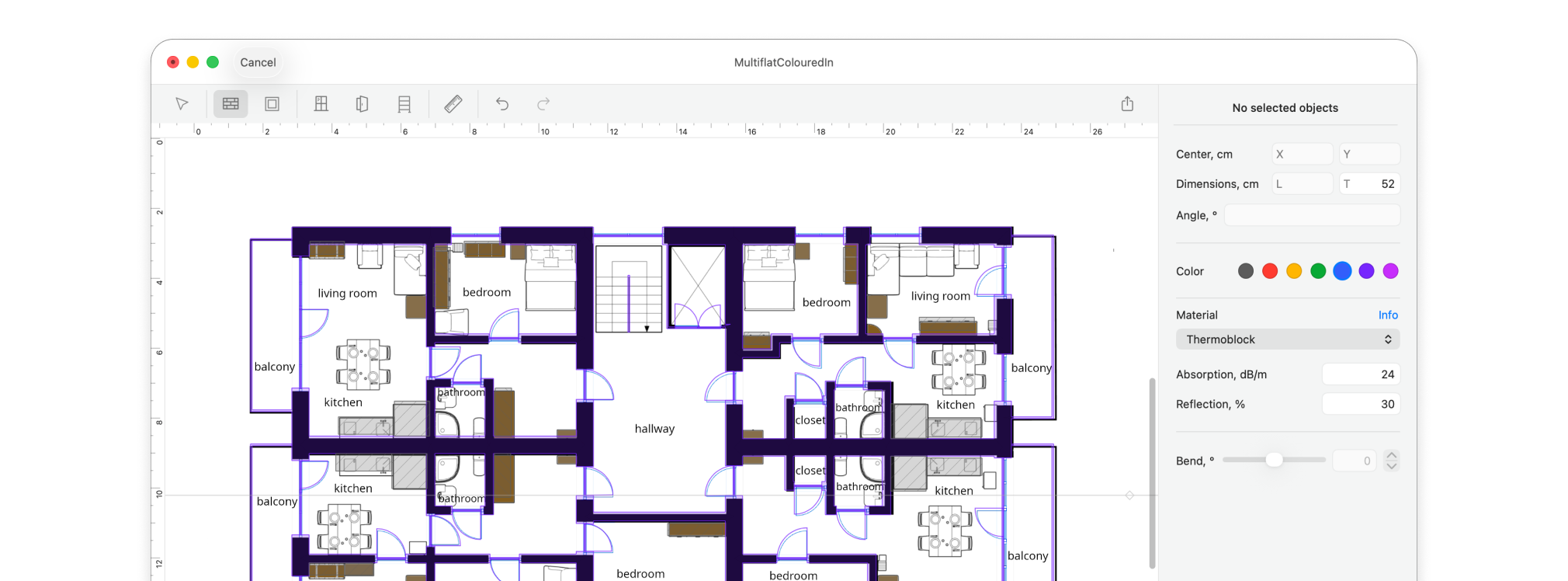
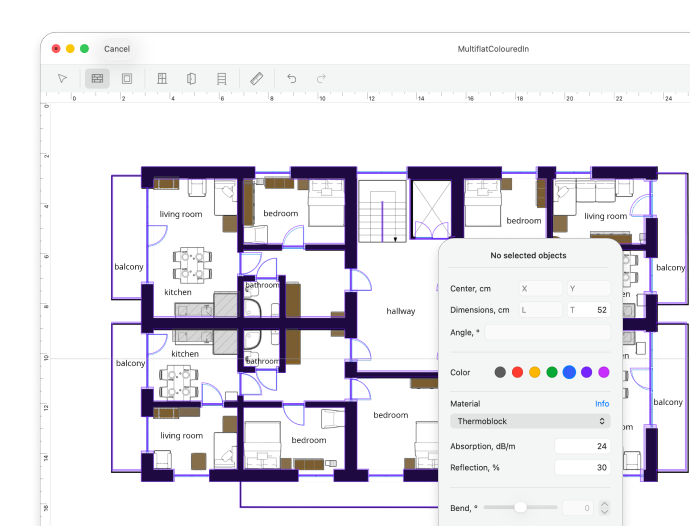
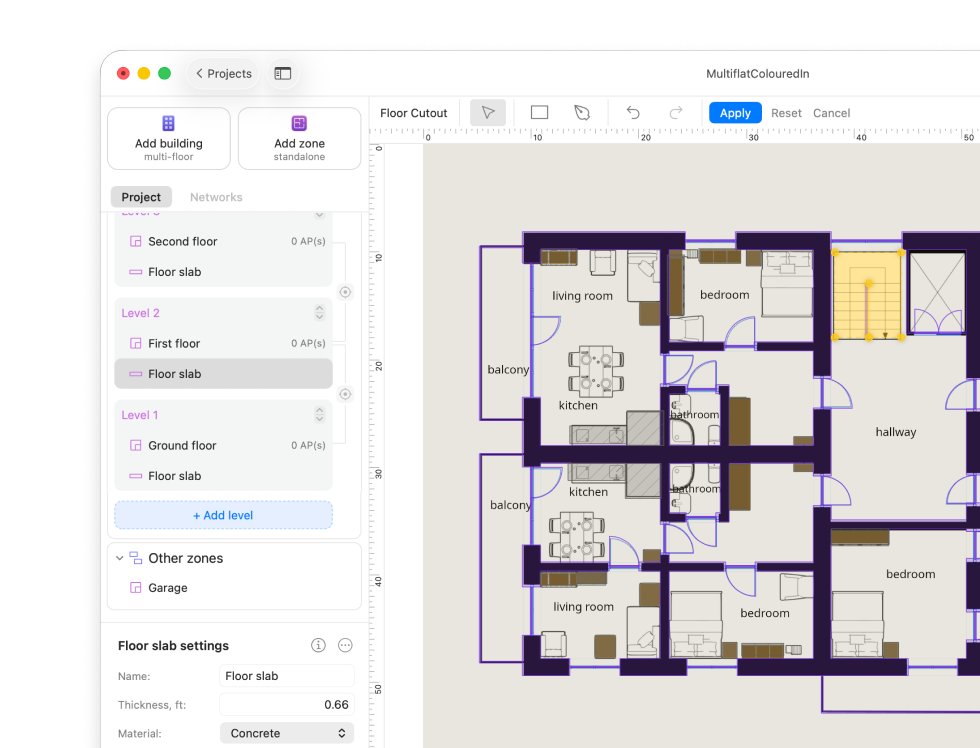
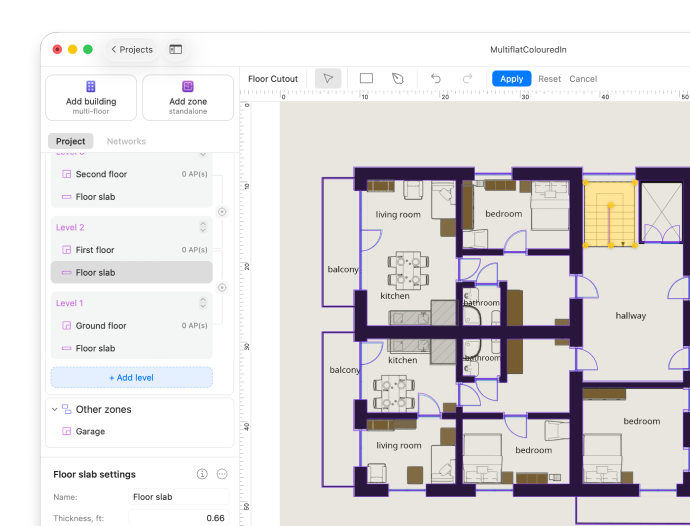
在多層建築中,模型還可以考慮樓層間的結構要素,包括樓板的材料、厚度、衰減特性及開孔。
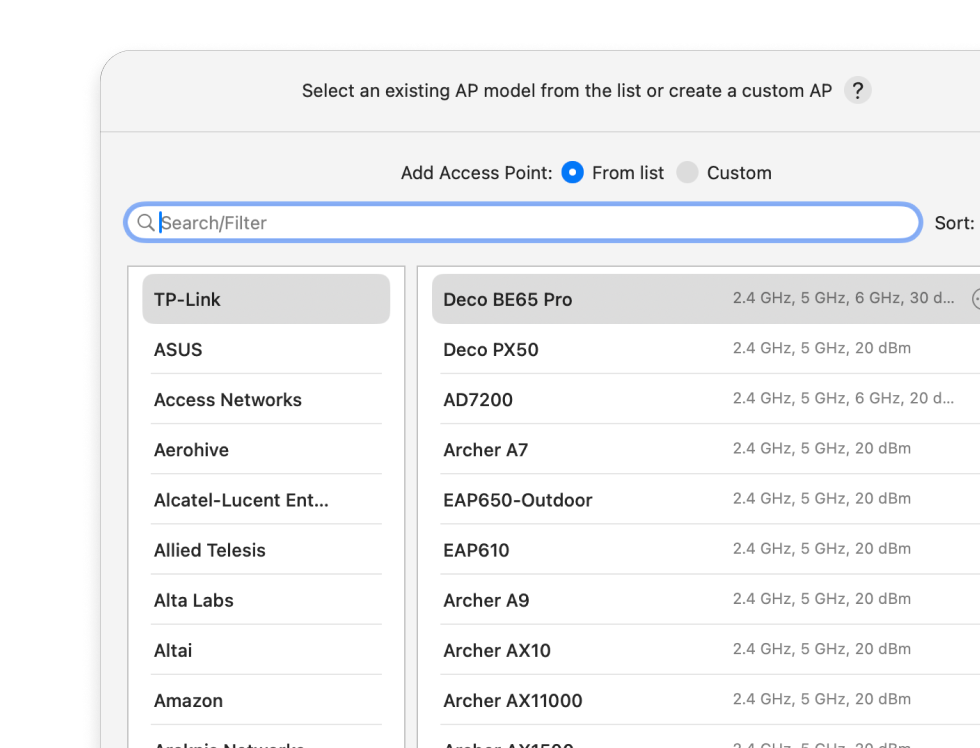
將無線基地台放置在地圖上,從選單中選擇其型號—如果沒有列出,則可手動輸入其規格。請嘗試調整設定、位置、天線及數量。
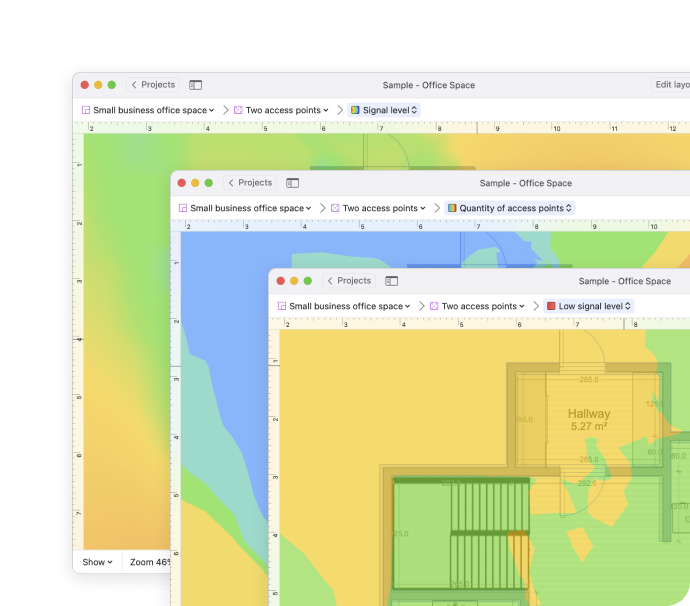
當您放置 AP 時,NetSpot 會即時模擬訊號在指定空間內的傳播情況,並在產生熱力圖之前即顯示訊號在目前及相鄰樓層的覆蓋與分佈狀況。
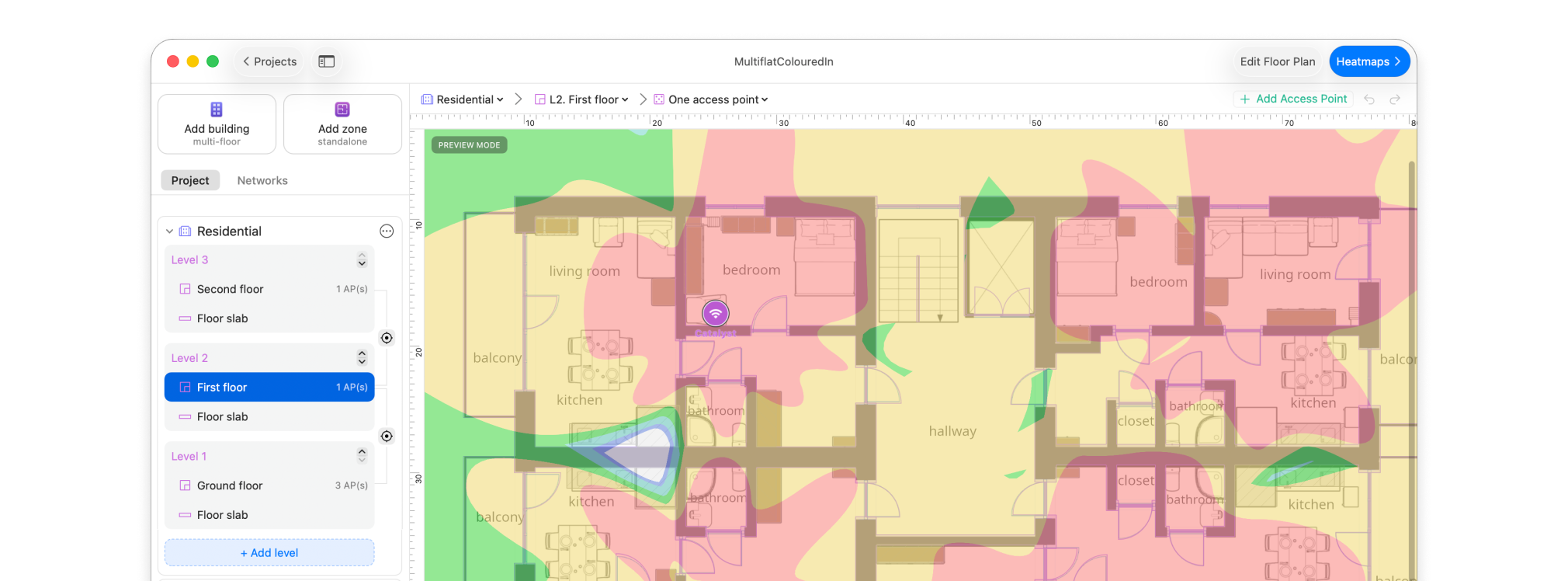
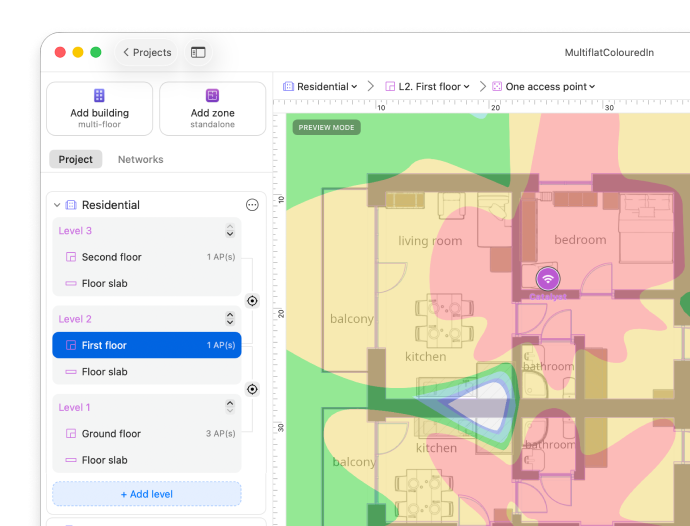
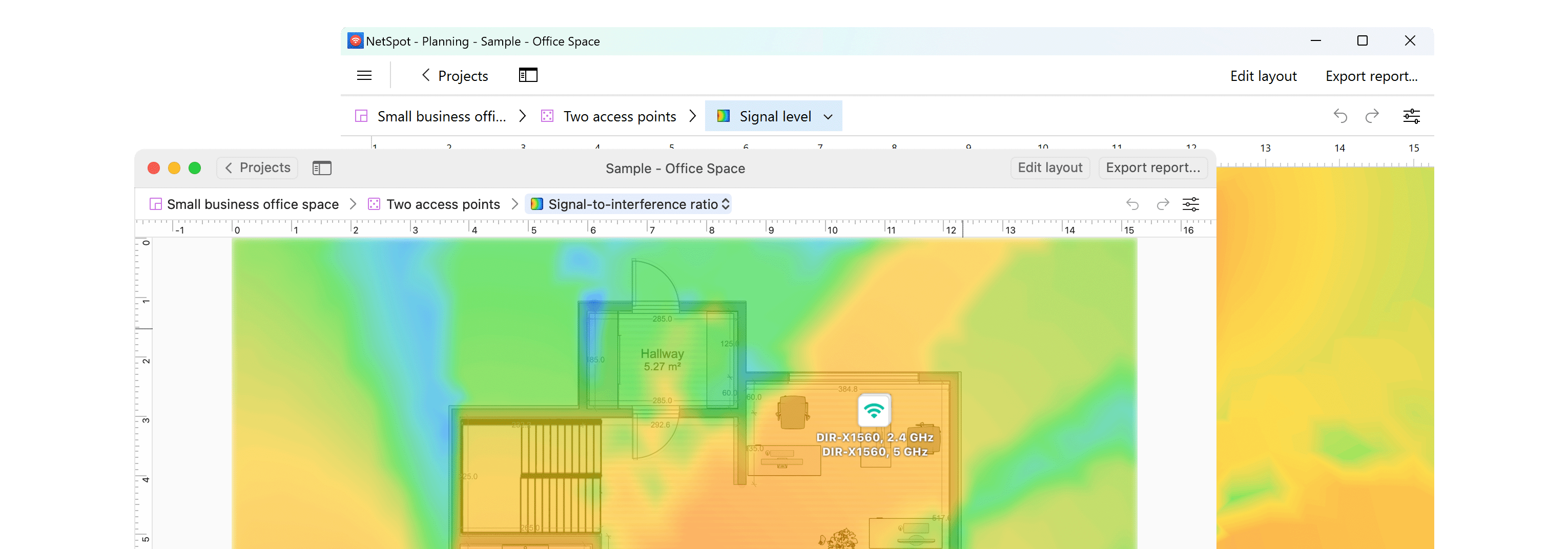
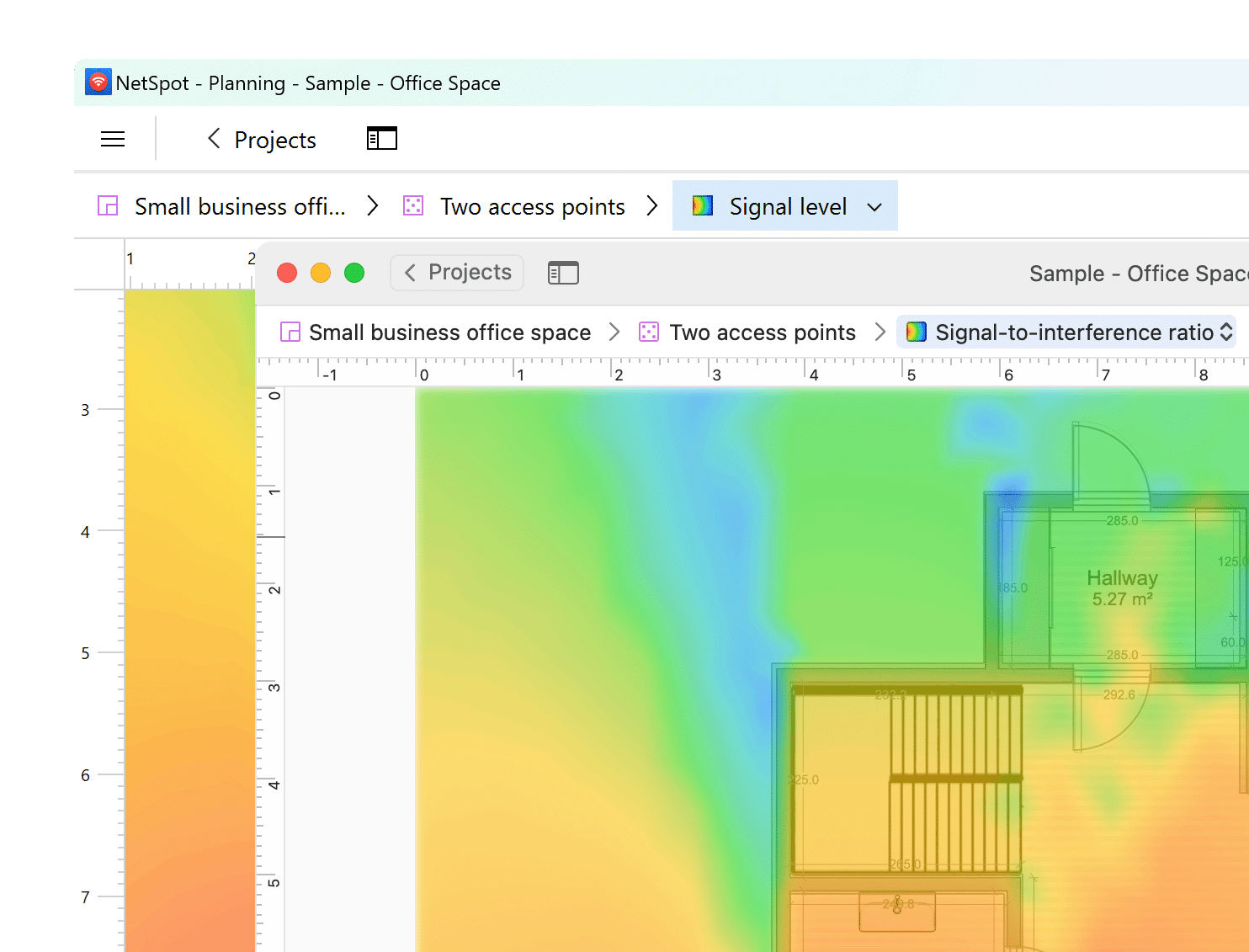
NetSpot 會自動模擬您的真實環境。其強大的預測引擎會計算您的 WiFi 將如何運作,在您安裝或移動任何設備之前,即可產生包含所有必要指標的詳細熱圖。
這些熱圖可以揭示:
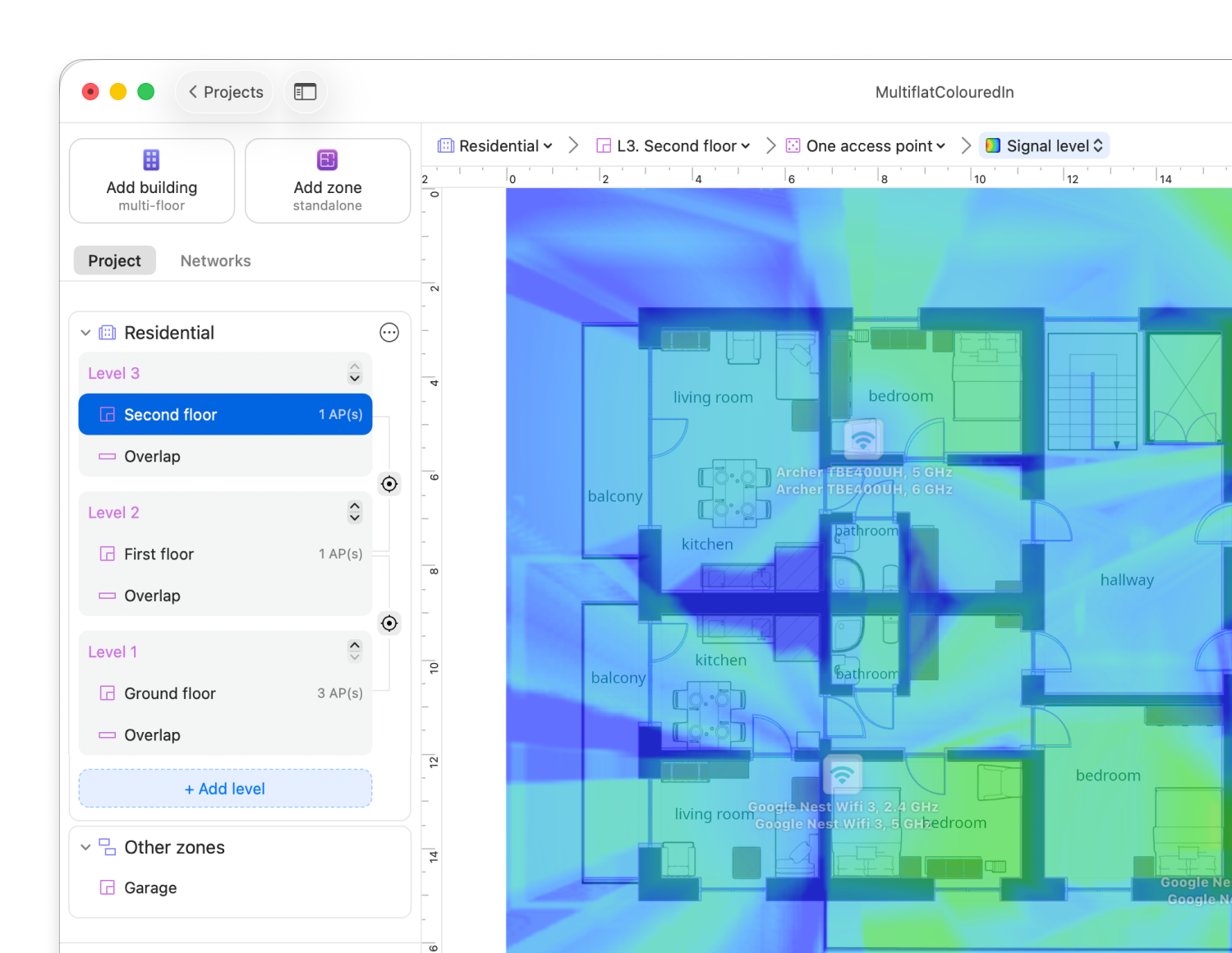
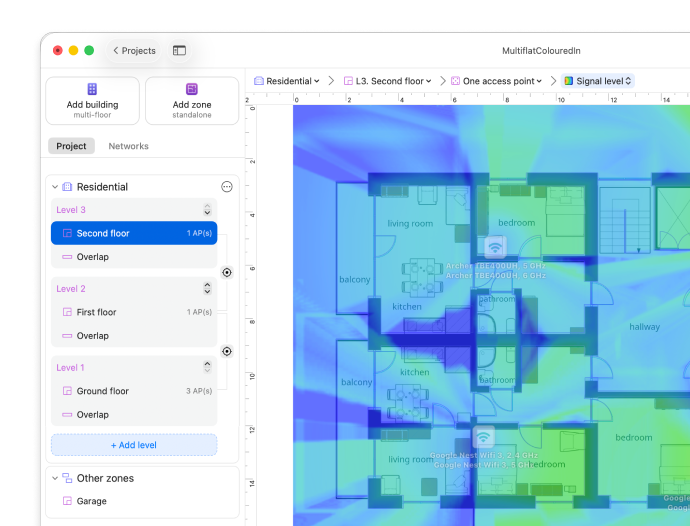
比較所產生的熱點圖,並選擇提供最佳效能的佈局。NetSpot 的熱點圖會即時更新,因此您可以測試無數種配置,直到獲得完美覆蓋。
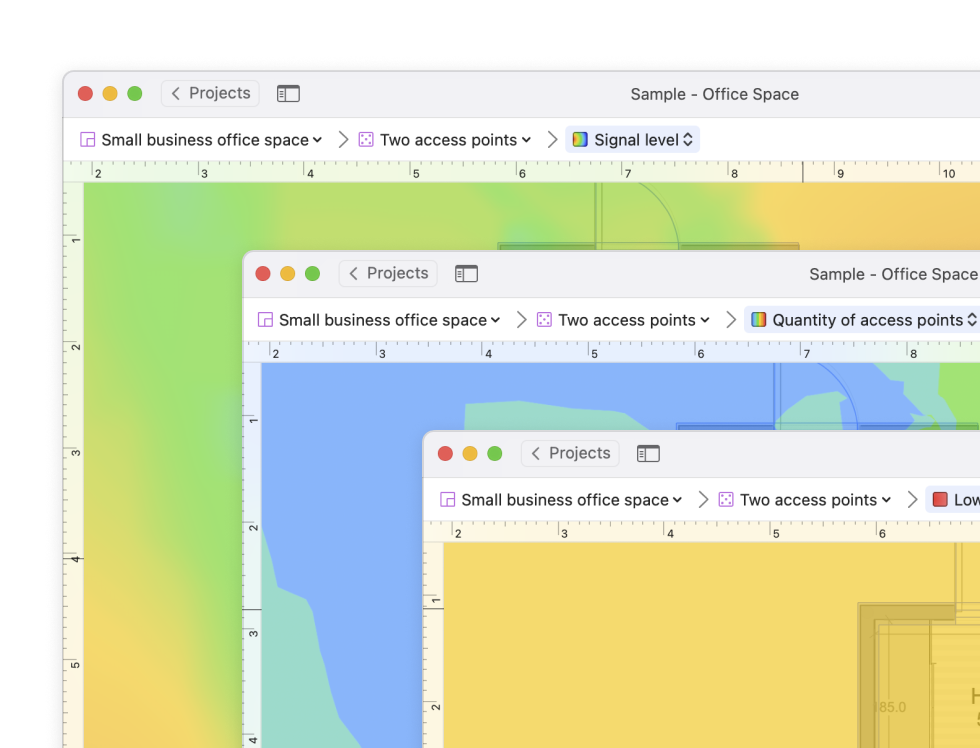
結束您的專案時,可以匯出完整報告。NetSpot 讓您將預測熱區圖、網路組態資訊和設備清單儲存為帶有品牌標誌的 PDF 或 PNG,非常適合與您的團隊或承包商分享。
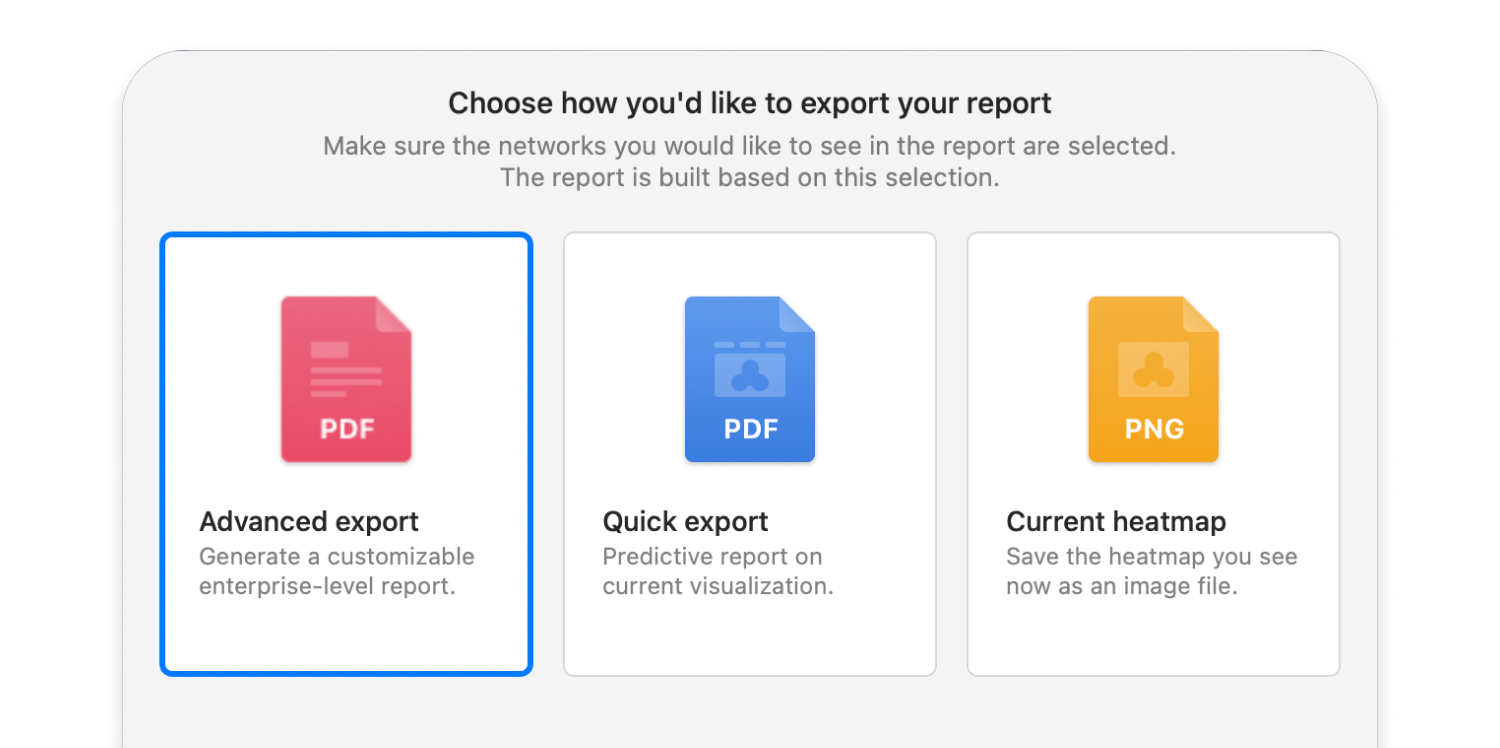
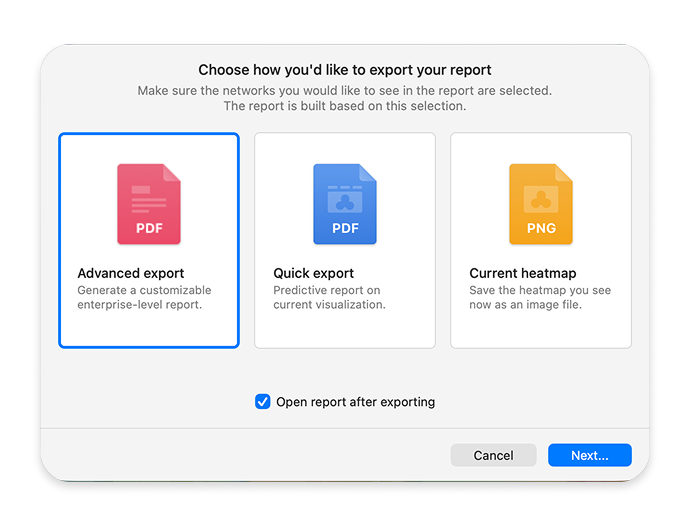

使用 NetSpot 的規劃模式建立堅如磐石的網路輕而易舉—所有專業工具都在你螢幕上一應俱全!
「一個很棒的工具-在網路規劃上非常有幫助!簡直是10/10,所有我需要的功能都有!另外,客服也非常優秀!我遇到問題時,他們盡全力協助我。回覆非常迅速、樂於助人、理解我的需求、親切且有效率,而且也很友善。:)」馬克·沃茲
「我已購買 NetSpot 來規劃我們多個分行的無線基地台更新。 我沒有特定的基地台型號,所以我聯繫了客服。在告知他們所需的基地台型號後,他們一天內就將其新增了。現在我正在規劃,效果非常好。」最大
「我已經使用 Netspot 好幾年了,它改變了我的事業。現在有了規劃功能,報價變得更加容易,而且無需到現場,為我省下時間和金錢。專業版才能成功…非常值得投資。」傑伊
「過去八年來,我一直使用 Netspot 來測試、勘查及規劃家庭、辦公室和飯店的 WiFi 系統。它提供與許多更昂貴系統相同的統計數據。對於 WiFi 安裝人員來說,這是一個很棒的專業工具。」
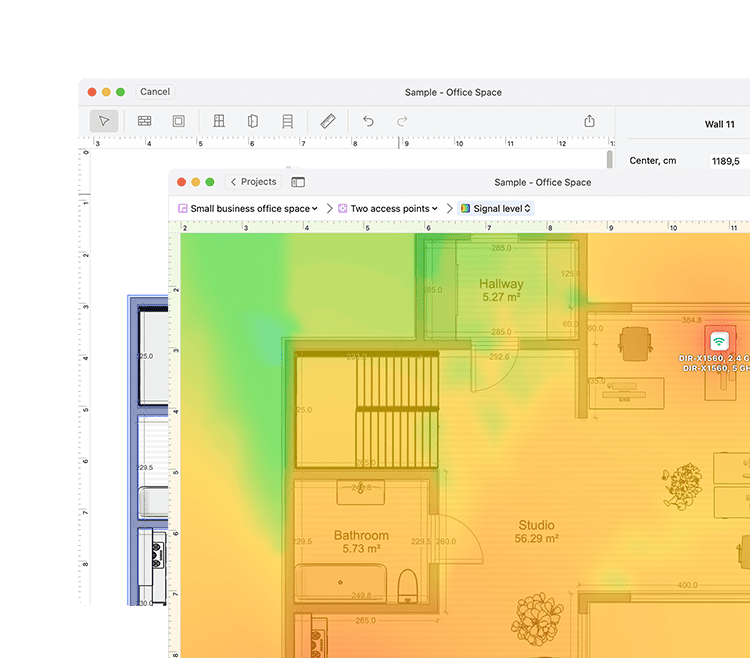
有效的Wi-Fi 規劃從根據使用者人數、裝置數量與應用需求,設定明確的覆蓋範圍和容量目標開始。運用預測模型來估算所需存取點(AP)數量及最佳放置位置,以獲得最佳效能。
像是牆壁材質、天花板高度、樓層格局等環境因素會大幅影響訊號強度,這些都必須從一開始就納入考量。
多樓層規劃考慮了不同樓層間的訊號傳播,有助於更真實地建構多層 WiFi 環境。由於存取點(AP)的訊號覆蓋範圍可能會延伸至相鄰樓層,因此在選擇 AP 安裝位置及確定各樓層實際所需設備數量時,必須考慮垂直方向上的訊號重疊。
規劃時務必考慮未來的成長需求。隨著越來越多的 WiFi 6E 或 WiFi 7 設備接入網絡,目前的配置可能會顯得力不從心。因此,應從一開始就將可擴展性納入設計考量。
完善的 Wi-Fi 規劃應能回答關鍵問題:需要多少 AP、如何分布、怎麼避免干擾,以及如何確保隨需求成長仍可維持效能。計畫確認後,務必進行現場測試調查—實地數據會驗證(或挑戰)你的預測。隨著環境變化,隨時做好調整準備。
更多關於 Wi-Fi 規劃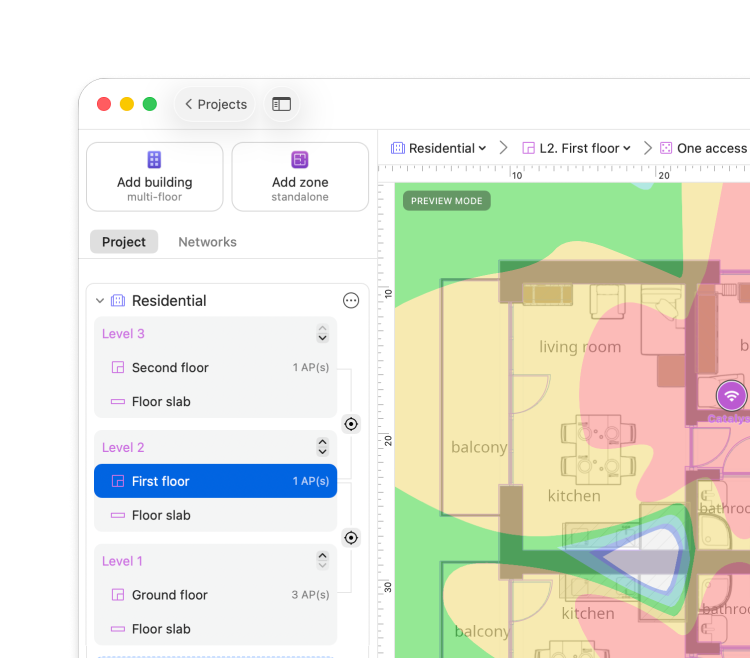
使用 NetSpot,您可以消除 WiFi 設計中的猜測。強大的預測規劃工具組、AP 和天線自訂,以及真實環境模擬,可幫助您從第一天起就打造高效能的網路。
熱點圖和實際現場勘查讓您能在昂貴的問題發生之前驗證涵蓋範圍。無論是家庭設置還是大型企業專案,NetSpot 都能配合您的規模做出調整。
它也讓您在投資硬體前輕鬆測試多種情境,讓每個決策都更有信心。透過結合預測建模和現場驗證,NetSpot 能確保您的網路即使面對需求成長也能保持穩定可靠。
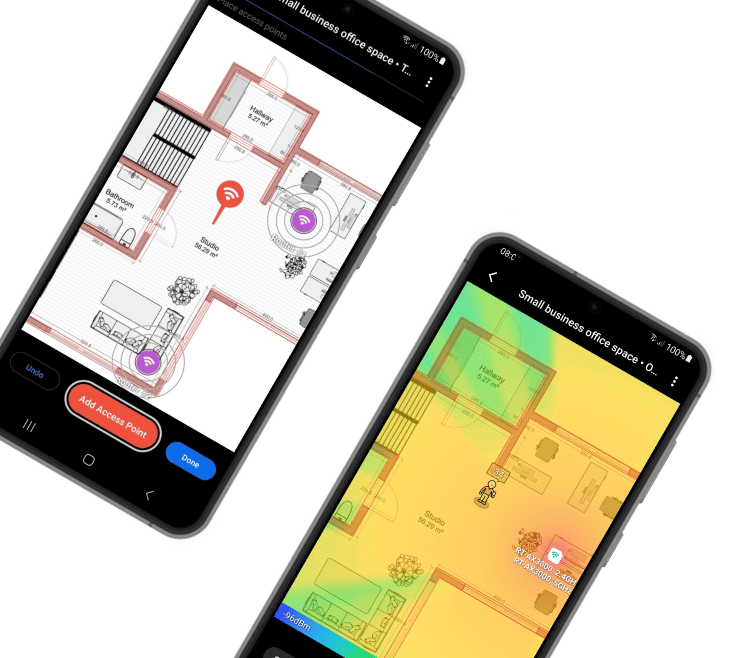
你不必被綁在桌面電腦前才能設計可靠的 Wi-Fi 網路。有了 NetSpot for Android,預測性規劃隨時都在你手中。
直接用智慧型手機規劃 Wi-Fi,是極少數工具能做到的事,而 NetSpot 讓這一切成為可能。有了 Android 版的預測性規劃,你可以現場製作樓層平面圖、放置虛擬存取點,並即時看到訊號在實際環境中的分布情形。
應用程式會考量牆壁厚度、門以及建材,讓你的模擬反映真實環境。你可從多種無線基地台製造商和型號中選擇,讓規劃結果精確且符合硬體特性。雖然 Android 版暫時還無法像桌面版那樣選擇天線供應商或詳盡規格,但你仍可設定天線方向 — 全向或定向 — 以真實模擬覆蓋範圍。
在行動裝置端,NetSpot 可產生信號等級和信號與干擾比的預測熱點圖,讓你在現場就掌握最重要的兩項指標。而如果你儲存專案後再用桌面版打開,馬上就能解鎖完整的 Wi-Fi 熱點圖庫。
在本節中,我們會盡力回答您關於打造完美無線網路最常見的問題
可以。從 NetSpot 6 版本開始,您可以建立包含多個獨立樓層的建築模型,並模擬 WiFi 訊號在各樓層間的傳播。與不考慮鄰近樓層 AP(接取點)而單獨規劃每一層相比,這種方式能提供更符合實際情況的設計方案。
使用 NetSpot 的規劃模式,您可以在虛擬環境中模擬整個無線網路設定,無需實體硬體。
是的。在 NetSpot 中,您可以選擇內建的存取點模型,或輸入自訂規格來測試各種情境。
只需在 NetSpot 上傳或繪製您的樓層平面圖,標記牆面和房間,並放置虛擬無線基地台,即可立即獲得熱點圖反饋。
使用 NetSpot,您可以模擬圓形與定向天線,測試擺放位置,並立即在視覺化畫面中看到其對覆蓋範圍的影響。
是的。NetSpot 讓您可以使用所有現代 WiFi 標準來模擬網路,包括WiFi 6、WiFi 6E 和 WiFi 7 — 非常適合確保您的設定能因應未來發展。