在這篇文章中,我們會解釋不論你的 Wi-Fi 路由器品牌為何,如何更改 Wi-Fi 名稱。
跳至...
如何更改您的 Wi-Fi 名稱
要更改您的 Wi-Fi 網絡名稱(也稱為 SSID 或服務集識別)您需要進入路由器的管理頁面。
步驟1
在您喜愛的網頁瀏覽器中輸入您路由器的IP地址。學習如何在所有平台上找到您的路由器IP地址。
步驟二

以管理員身份登入。
步驟三
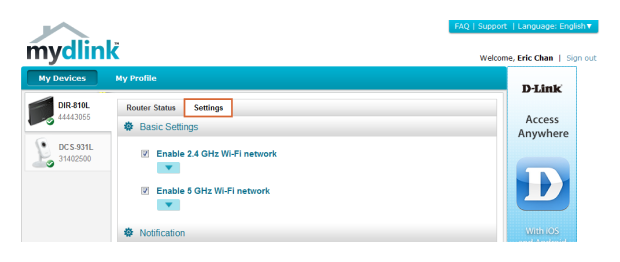
前往設定並尋找一個名為「Wi-Fi 名稱」或「Wi-Fi SSID」的選項。
步驟四
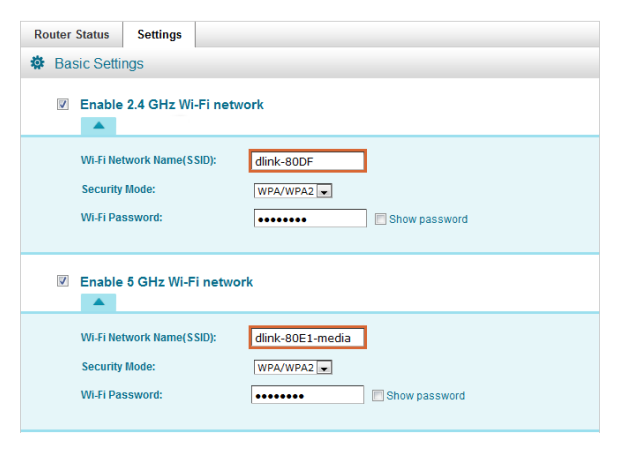
輸入您的新 Wi-Fi SSID。
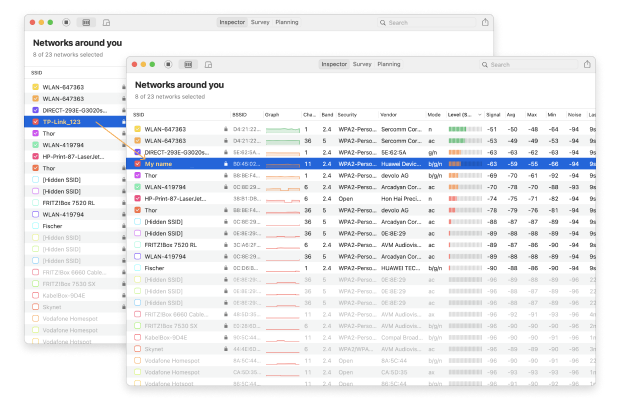
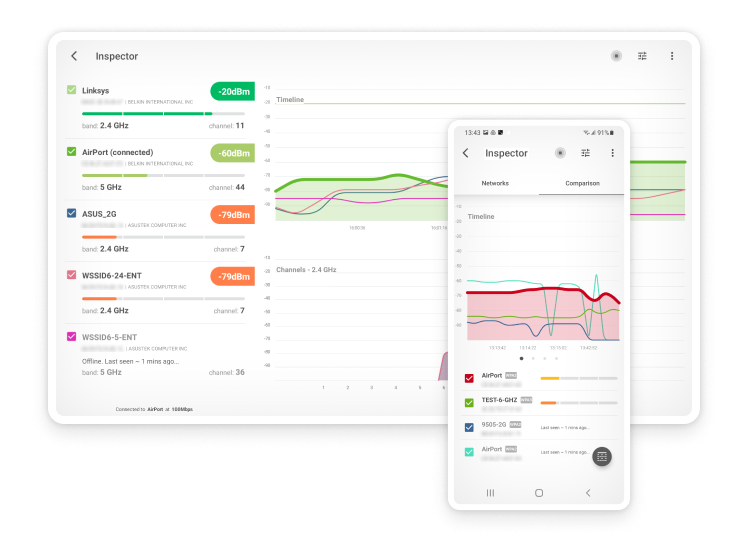
在Android上分析您的Wi-Fi
使用NetSpot檢查、比著、調查並分析WiFi網絡。優化您的WiFi網絡以達到最佳性能。
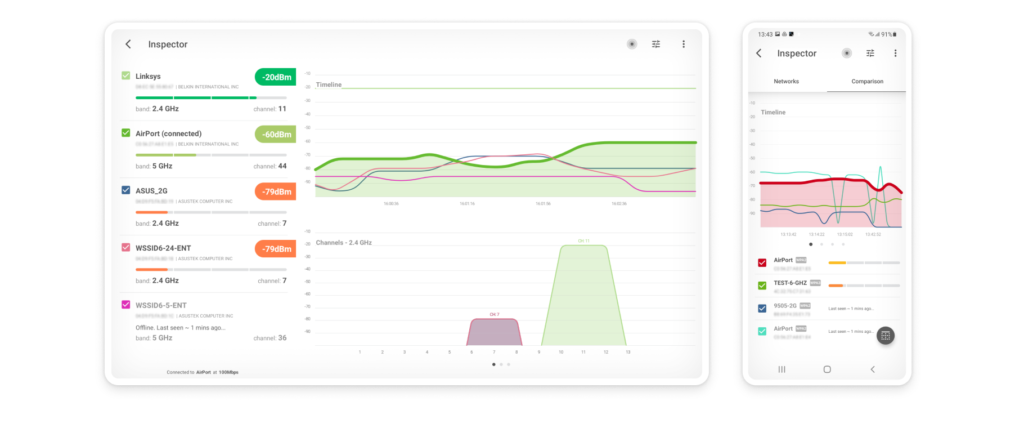
如何在所有平台上找到您路由器的 IP 地址
要管理網路設定或更新 WiFi 密碼,您首先需要找到路由器的 IP 位址。此位址是存取路由器管理面板的入口。
雖然像 192.168.1.1 或 10.0.0.1 這樣的常見地址很常見,但每個品牌都有自己偏好的起始地址。無論您使用什麼設備,以下是如何找到您的路由器 IP 位址的方法。
如何在Windows上找到路由器的IP地址
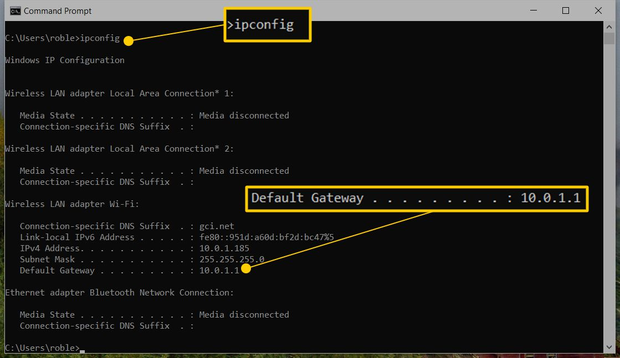
如果您使用的是 Windows 電腦,尋找路由器 IP 位址的最快方法是使用命令列。它看起來可能有點複雜,但實際上非常簡單:
開啟命令提示字元並輸入 ipconfig。在結果中,找出 「預設閘道」 這行,它指示的是路由器的 IP 位址。
如何在 Mac 上找到路由器的 IP 位址
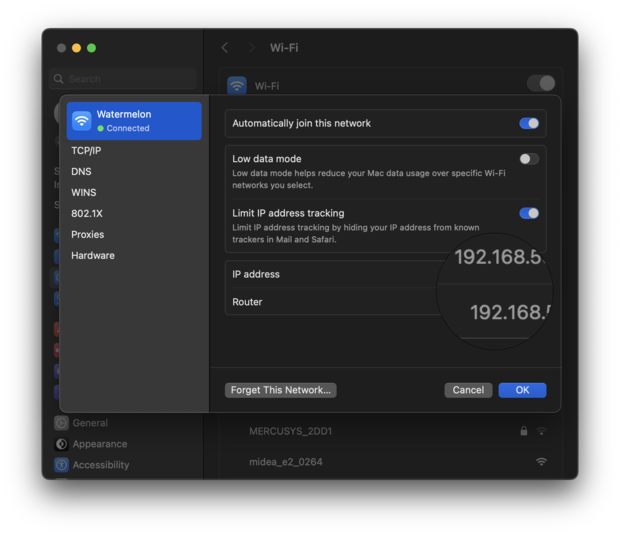
在 Mac 上尋找路由器的 IP 位址只需要點幾下。前往 系統設定,選取 網路,然後點選你的 Wi‑Fi 連線。在跳出的視窗中,點選「詳細資訊」按鈕 — 你需要的詳細資料會列在「路由器」 這一行的旁邊。
如何在智慧型手機上找到路由器的 IP 地址
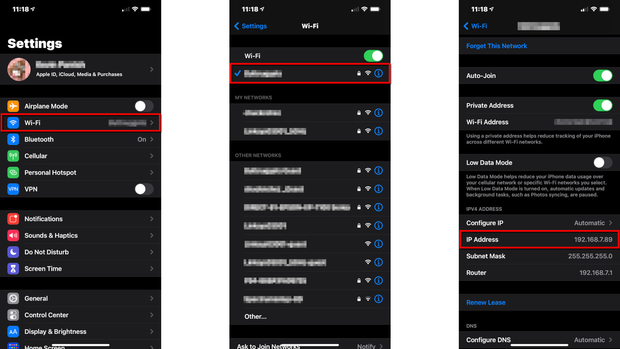
在智慧型手機上尋找路由器的 IP 位址與在電腦上一樣簡單。雖然不同手機的選單介面略有不同,但步驟基本上相同:
只需進入Wi-Fi 設定,然後點選您目前使用的網路。找到標有“路由器”或“網關”的部分——您可以在這裡找到 IP 位址。找到後,只需將這些數字輸入到手機瀏覽器中,即可直接進入路由器的設定。
進入路由器的其他選項
如果您覺得記住一長串數字很麻煩,那您就走運了。許多現代路由器允許您使用「友善網址」來完全跳過 IP 位址——這是一個更易於輸入和記憶的簡單網址。
您可以將這些網址視為製造商為了方便您更快地進入設定而建立的捷徑。以下是一些最常見的網址:
- Netgear:試著造訪 http://routerlogin.net 或 http://routerlogin.com。這些URL會引導你到登錄頁面,讓你輸入你的管理員憑證。
- TP-Link: 您通常可以在 http://tplinkwifi.net 或 http://tplinklogin.net 找到您的設定。將此輸入瀏覽器後,會顯示路由器管理面板的登入介面。
- Linksys:使用 http://myrouter.local作為訪問其設置的URL。該URL導向Linksys界面,您可以在那裡管理您的網絡設置。
當您連接到路由器網絡時,只需在網絡瀏覽器的地址欄中輸入URL,您就可以進入登錄頁面,在那裡您可以輸入用戶名和密碼以訪問路由器的設定。
如果您在使用這些URL訪問路由器時遇到任何問題,檢查隨路由器附帶的文檔或訪問製造商的網站以獲得最準確的特定於型號的信息是個好主意。
重要的是參考您路由器的手冊或製造商的網站,以獲得與您的型號相關的特定URL,因為URL會根據品牌和有時根據路由器的型號而變化。
什麼是SSID?
Wi-Fi SSID 代表服務集識別碼,它是一個獨一無二的識別符號,可以幫助您的電子設備更容易地識別並連接到您的 Wi-Fi 網絡。SSID 有時簡單地被稱為「Wi-Fi 名稱」因為那基本上就是它的意思。
如何找到您的 SSID
除非您住在偏僻的地方,否則您的所在區域很可能會收到多個其他SSID的廣播。要找到分配給您Wi-Fi網絡的SSID,您可以執行以下操作:
- 檢查您路由器的背面或底部。預設的SSID通常印在貼在路由器本身上的標籤上。如果您之前已經更改過預設SSID,則此方法將無法幫助您。
- 使用网页浏览器或智能手机配套应用程序进入您的路由器设置,并导航至无线设置页面。当前的SSID应该会在那里列出。
- 如果您的電子裝置之一連接到 Wi-Fi 網絡,則您應該能夠在設定中找到您的 SSID。在 Windows 上,您需要打開設定應用並導航至網絡與網際網路選項卡。在 Mac 上,請啟動系統設定應用並前往 Wi-Fi。
使用預設 Wi-Fi SSID 的風險有哪些?
使用路由器創建的默認 Wi-Fi SSID 會帶來幾個風險:
- 默認的 SSID 使攻擊者更容易識別你所使用的路由器型號,從而利用已知的未修補漏洞來訪問網絡。
- 當多個具有相同 SSID 的網絡在範圍內時,使用常見的 SSID 可能會導致連接問題。這是因為設備可能會自動嘗試連接錯誤的網絡。
- 因為默認的 Wi-Fi 名稱幾乎從不好看且描述性差,如果在同一區域有多個具有默認名稱的網絡,這對用戶來說可能相當令人困惑。
為了避免這些和其他風險,我們推薦你學習如何更改 Wi-Fi 網絡的名稱,並盡快進行更改。大多數路由器都非常簡單地實現了 SSID Wi-Fi 網絡的更改,所以沒什麼好害怕的。只需知道在更改名稱後,你將不得不將所有設備重新連接到新的網絡名稱。
優質 Wi-Fi 名稱的特點
很多人認為 Wi-Fi 名稱不太重要,這也就解釋了為什麼有那麼多有趣 Wi-Fi 名稱,比如“hack me”或“WillUmarryMe?”或“Top secret network”或“Drop it like its Hotspot”沒錯,Wi-Fi SSID 確實不如 Wi-Fi 密碼那麼重要,但一個好的 Wi-Fi 名稱還是可以帶來很大的不同,以下是如何挑選:
提示 1不要洩露任何個人資訊:也許你的鄰居就是那種將他們的 Wi-Fi 網絡命名為他們的地址或家庭名稱的人。包含個人資訊的 Wi-Fi 名稱可能很容易辨識,但這也讓執行針對性攻擊變得非常容易。
一個人不需要特別懂技術,只要從互聯網下載一個軟件應用程序就可以使某人的互聯網連接變得毫無用處。與鄰居的衝突本就不愉快,所以不要通過選擇含有你個人資訊的 Wi-Fi SSID 讓別人輕易針對你的 Wi-Fi 網絡。
提示 2不要假裝是公共熱點:出於某些原因,人們經常將他們的 Wi-Fi 網絡命名為流行的公共熱點,例如“McDonald’s Wi-Fi”或“T-Mobile Hotspot”的確,這樣的假名很可能會讓你的鄰居難以判斷哪個 Wi-Fi 網絡是你的,但這也幾乎肯定會導致下載和上傳速度降低。
可以肯定的是,如果你的 Wi‑Fi 訊號能延伸到街上或鄰居的公寓,遲早會有人想要蹭免費網路。
問題不只是他們在使用你的流量;而是每次有人嘗試連線時,你的路由器都必須停下手邊的工作來回應。這會耗用寶貴的處理效能,讓你在工作或串流時,自己的連線感覺變慢或反應不靈敏。
提示 3在為你的網路取名時,別害怕發揮創意,但一定要保持常識。網路上有許多 Wi‑Fi 名稱產生器,只要一鍵就能提供有趣的選項,也有大量的 搞笑 Wi‑Fi 網路名稱 清單可供靈感參考。
不過,也要記住界線。2016 年,有人把自己的網路命名為「Mobile Detonation Device」導致墨爾本一班澳航班機延誤,直到飛機完成全面檢查為止。為了避免成為類似新聞的主角,最好避免挑釁。歸根究柢,最好的名稱是你自己想出來的,在幽默與安全之間取得平衡。
提示 4當你有多個網路(例如主要網路與訪客網路,或不同頻段上的網路)時,最好為每一個取一個獨特的名稱。
你的 SSID 就像店招:它能幫助裝置了解它們要連到哪裡。如果你把所有網路都取相同的名字,裝置就會混淆。結果可能是一個網路被大量連線請求塞爆,而另一個卻閒置。不同的名稱能幫助你和你的訪客隨時選到最快的連線。
結論
您的 Wi-Fi 名稱和密碼不僅僅是為了快速設定——它們更是確保您的數位生活流暢且安全運行的關鍵。
既然您已經知道如何進入設定並進行這些更改,請花點時間仔細檢查您的網路是否符合這些簡單的準則。今天做一些小小的調整,就能避免明天出現許多連線問題(以及不速之客)。
所以,我們推薦

NetSpot
Wi-Fi 現場調查、分析、疑難排解 支援在 MacBook(macOS 11+)或任何安裝標準 802.11be/ax/ac/n/g/a/b 無線網路配接器的筆電(Windows 7/8/10/11)上運行。更多關於 802.11be 支援的資訊可以在這裡查閱。
如何更改 Wi-Fi 名稱常見問題解答
SSID是不是和Wi-Fi名稱一樣?
是的,SSID (Service Set IDentifier) 是專業術語,大部分 Wi-Fi 使用者簡單地稱之為「Wi-Fi 名稱」
SSID是否與Wi-Fi密碼相同?
不,SSID 是 Wi-Fi 網路的名稱 — 不是密碼。
我應該重新命名我的 Wi-Fi 網路嗎?
我們建議您只有在有充分理由的情況下才更改 Wi-Fi 名稱(您無線網絡的 SSID)因為所有連接的設備將會斷開連接。例如,如果您確實出於安全考慮而希望斷開所有已連接的設備,那麼您應該更改您的 Wi-Fi 名稱。
我可以更改我的 Wi-Fi 網絡名稱嗜?
若要更改 Wi-Fi 網路的名稱,您需要登入至路由器的網頁型管理介面或下載其配套應用程式來存取路由器設置。接著,尋找一個名為 Wi-Fi SSID 的選項 — 那就是您 Wi-Fi 網路的名稱。
我該如何更改我的 Wi-Fi 網路名稱?
以下是如何更改 Wi-Fi 名稱的方法:首先,您需要訪問路由器的管理介面,您可以通過輸入特定的 IP 地址(通常印在路由器底部的標籤上)來做到這一點。在那裡,尋找無線選項,並查看它們,直到找到一個讓您更改 Wi-Fi 網絡名稱的選項。用新的名稱替換現有 Wi-Fi 網絡名稱,然後點擊保存。
如何更改我的路由器名稱和密確?
要更改路由器名稱和密碼,您需要知道當前的名稱和密碼(通常是admin/admin或者admin/password)使用當前的名稱和密碼登錄到您路由器的管理面板,尋找安全設置。應該有一個選項讓您將當前的名稱和密碼改為其他內容。
我的 Wi-Fi 名稱為什麼會改變?
如果您的 Wi-Fi 名稱恢復為您首次安裝路由器時的名稱,可能是因為停電或韌體升級導致路由器自行重啟。但如果名稱變成了一些滑稽或粗俗的內容,那麼您可能遭到駭客攻擊,您應該盡快更改路由器的名稱和密碼。
我該如何在手檔裡面更改 Wi-Fi 名稱和密碼?
許多現代路由器可以通過智慧型手機應用程式進行遠程管理。這些應用程式允許用戶監控網絡使用情況、創建訪客網絡,當然還可以更改他們的 Wi-Fi 名稱和密碼。舊的路由器通常只能通過直接連接乙太網線的桌面電腦或筆記本電腦來管理。
我應該要更改 Wi-Fi 名稱嗎?
定期更改 Wi-Fi 名稱並無必要,但在許多情況下,為您的網絡起一個新名稱是個好主意,例如當前的名稱不當,或者當您知道有人試圖竊取您的個人信息時。

免費獲取NetSpot
Wi-Fi 現場調查、分析、疑難排解 支援在 MacBook(macOS 11+)或任何安裝標準 802.11be/ax/ac/n/g/a/b 無線網路配接器的筆電(Windows 7/8/10/11)上運行。更多關於 802.11be 支援的資訊可以在這裡查閱。
WiFi 名稱如“McDonald’s WiFi”會導致下載和上傳速度降低