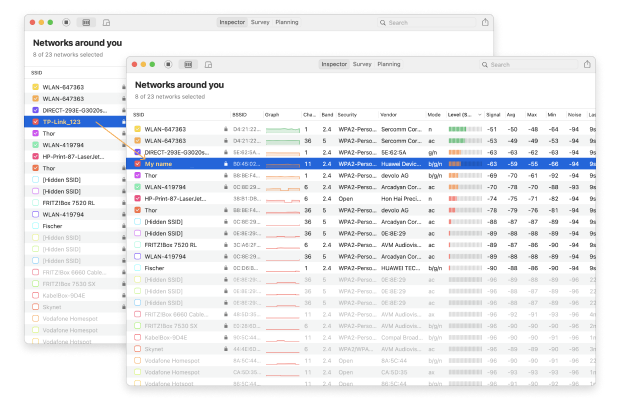
Wi-Fi-webbenkäter, analys, felsökning körs på en MacBook (macOS 11+) eller någon bärbar dator (Windows 7/8/10/11) med en standard 802.11be/ax/ac/n/g/a/b trådlös nätverksadapter. Läs mer om stödet för 802.11be här.
Hur man ändrar Wi-Fi-namn
Med så många Wi-Fi-nätverk överallt är det inte ovanligt att se två nätverk med identiska namn precis bredvid varandra. Ibland slutar det inte ens med identiska Wi-Fi-nätverksnamnen eftersom många användare inte vet hur man byter Wi-Fi-namn.
I den här artikeln förklarar vi hur du ändrar Wi-Fi-namn oavsett vilket märke din Wi-Fi-router har.
Hoppa till...
Hur du ändrar namnet på ditt Wi-Fi
För att ändra namnet på ditt Wi-Fi-nätverk (även känt som SSID, eller Service Set Identifier), måste du gå in på din routers admin-sida.
Steg 1
Ange din routers IP-adress i din favoritwebbläsare. Lär dig hur du hittar din routers IP-adress nedan.
Steg 2

Logga in som administratör.
Steg 3
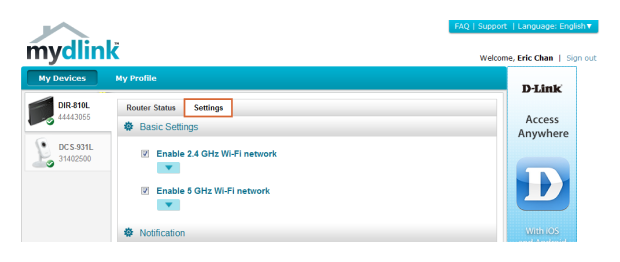
Gå till inställningar och leta efter ett alternativ med titeln “Wi-Fi-namn” eller “Wi-Fi SSID”.
Steg 4
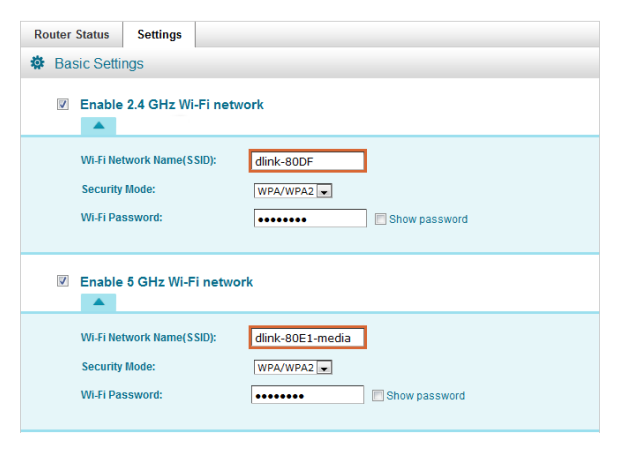
Ange ditt nya Wi-Fi SSID.
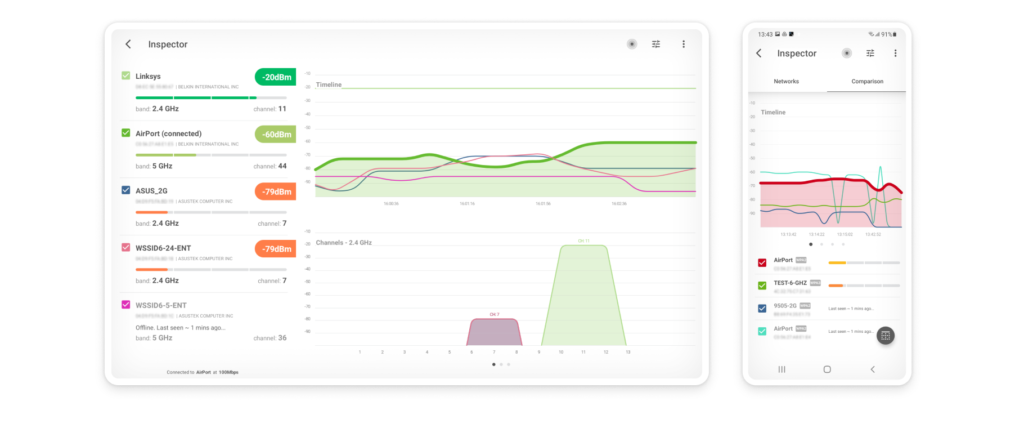
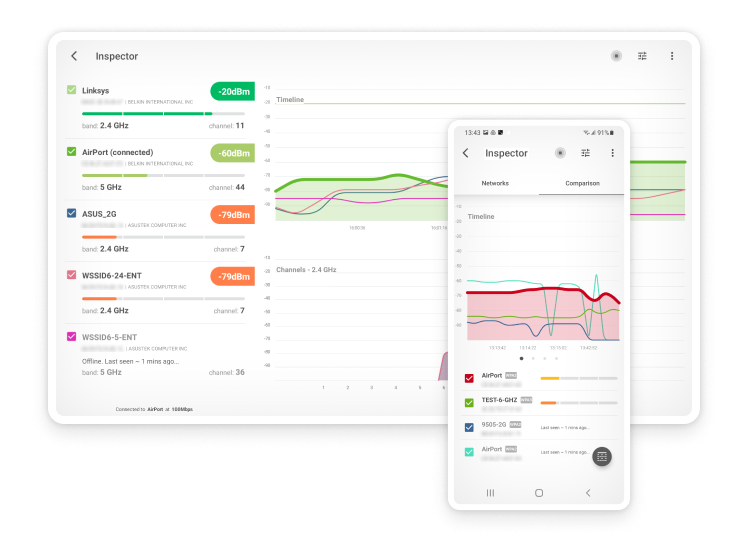
Analysera ditt Wi-Fi på Android
Inspektera, jämför, undersök och analysera WiFi-nätverk med NetSpot. Optimera ditt WiFi-nätverk för maximal prestanda.
Hur du hittar din routers IP-adress på alla plattformar
För att hantera dina nätverksinställningar eller uppdatera ditt WiFi-lösenord måste du först hitta din routers IP-adress. Denna adress fungerar som en gateway till din routers administratörspanel.
Medan vanliga adresser som 192.168.1.1 eller 10.0.0.1 är de vanliga misstänkta, har varje varumärke sin egen favoritutgångspunkt. Så här spårar du din, oavsett vilken enhet du använder.
Hur du hittar routerns IP-adress i Windows
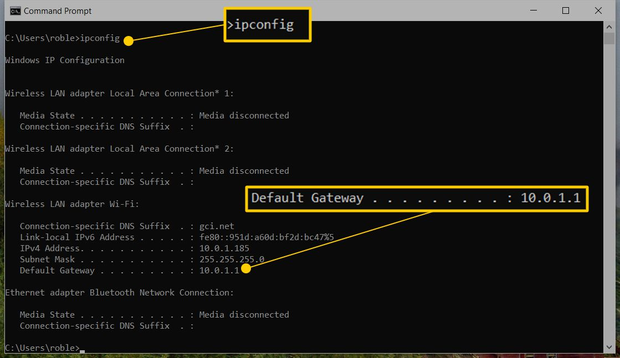
Om du använder en Windows-dator är det snabbaste sättet att hitta routerns IP-adress att använda kommandoraden. Det kan se lite komplicerat ut, men det är faktiskt väldigt enkelt:
Öppna kommandotolken och ange ipconfig. I resultaten letar du efter raden "Standardgateway", som anger routerns IP-adress.
Hur man hittar routerns IP-adress på Mac
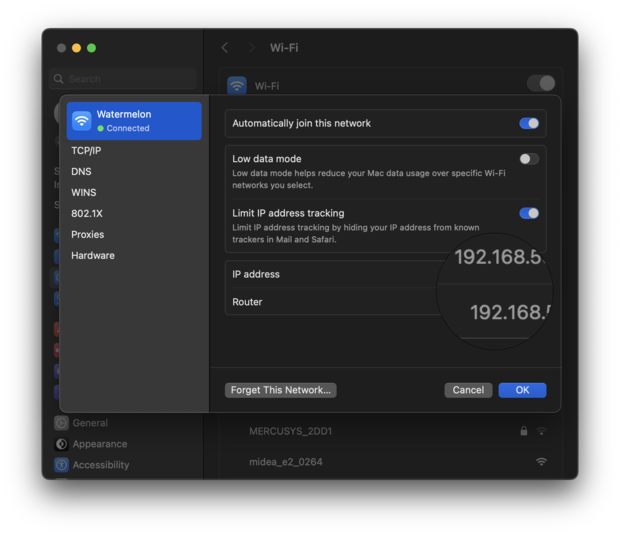
Att hitta din routers IP-adress på en Mac är bara ett par klick bort. Gå till Systeminställningar, välj Nätverk och klicka på din Wi-Fi-anslutning. I fönstret som dyker upp klickar du på knappen Detaljer – den information du behöver listas precis bredvid raden "Router".
Hur man hittar routerens IP-adress på smartphones
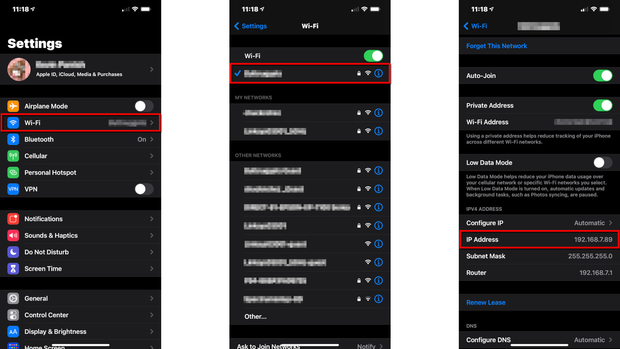
Att hitta din routers IP-adress på en smartphone är lika enkelt som på en dator. Menyerna ser lite olika ut beroende på din telefon, men stegen är i allmänhet desamma:
Gå bara till dina Wi-Fi-inställningar och tryck på det nätverk du använder för närvarande. Leta efter ett avsnitt med etiketten "Router" eller "Gateway" – det är där du hittar IP-adressen. När du har den skriver du bara in dessa siffror i din mobila webbläsare för att gå direkt till din routers inställningar.
Andra alternativ för att logga in på din router
Om du tycker att det är lite jobbigt att komma ihåg långa siffersträngar har du tur. Många moderna routrar låter dig hoppa över IP-adressen helt genom att använda en "vänlig URL" — en enkel webbadress som är mycket lättare att skriva och komma ihåg.
Tänk på dessa som genvägar skapade av tillverkare för att få dig till dina inställningar snabbare. Här är de vanligaste:
- Netgear: Försök att gå till http://routerlogin.net eller http://routerlogin.com. Dessa URL:er leder dig till inloggningssidan, där du kan ange dina administrativa uppgifter.
- TP-Link: Du hittar vanligtvis dina inställningar på http://tplinkwifi.net eller http://tplinklogin.net. Genom att ange detta i en webbläsare kommer du till inloggningsgränssnittet för routerns adminpanel.
- Linksys: Använd http://myrouter.local som URL för att komma åt deras inställningar. Denna URL leder till Linksys-gränssnittet, där du kan hantera dina nätverksinställningar.
Se bara till att du redan är ansluten till ditt Wi-Fi när du skriver in dessa i din webbläsare. Om de inte fungerar direkt kan en snabb titt på etiketten på undersidan av din router eller manualen vanligtvis visa den specifika länken för din modell.
Det är viktigt att se i routerns manual eller på tillverkarens webbplats för den specifika URL som är kopplad till din modell, eftersom URL varierar beroende på varumärke och ibland efter routerns modell.
Vad är SSID?
Wi-Fi SSID står för Service Set Identifier, och det är en unik identifierare som underlättar för dina elektroniska enheter att identifiera och ansluta till ditt Wi-Fi-nätverk. SSID kallas ibland bara för "Wi-Fi-namn" eftersom det i grund och botten är vad det är.
Hur du hittar ditt SSID
Om du inte bor mitt ute i ingenstans finns det troligen flera andra SSID:n som sänds ut i ditt område. För att hitta det SSID som är tilldelat ditt Wi-Fi-nätverk kan du göra följande:
- Kontrollera baksidan eller undersidan av din router. Det standard SSID:n är ofta utskrivet på en etikett som är fäst vid själva routern. Denna metod hjälper dig inte om du har ändrat standard SSID:n tidigare.
- Gå till din routers inställningar genom att använda en webbläsare eller en app för smartphones och navigera till sidan för trådlösa inställningar. Det nuvarande SSID:n bör vara listat där.
- Om en av dina elektroniska enheter är ansluten till ditt Wi-Fi-nätverk bör du kunna hitta ditt SSID i inställningarna. På Windows behöver du öppna appen Inställningar och navigera till fliken Nätverk & internet. På Mac, starta appen Systeminställningar och gå till Wi-Fi.
Vad är riskerna med att använda ett standard Wi-Fi SSID?
Att använda det förinställda Wi-Fi SSID som din router skapar innebär flera risker:
- Förinställda SSID:n underlättar för angripare att identifiera vilken router du använder, vilket möjliggör för dem att få tillgång till nätverket genom att utnyttja kända, oåtgärdade sårbarheter.
- Att använda vanliga SSID:n kan leda till anslutningsproblem när flera nätverk med samma SSID finns inom räckhåll. Detta beror på att enheter automatiskt kan försöka ansluta till fel nätverk.
- Eftersom förinställda Wi-Fi-namn sällan är särskilt tilltalande eller beskrivande, kan de vara ganska förvirrande för användare, speciellt om det finns flera nätverk med förinställda namn tillgängliga i samma område.
För att undvika dessa och andra risker rekommenderar vi att du lär dig hur man ändrar namnet på ditt Wi-Fi-nätverk och att du gör det så snart som möjligt. De flesta routrar gör det mycket enkelt att ändra SSID för Wi-Fi-nätverket, så det finns inget att vara rädd för. Kom bara ihåg att du måste återansluta alla dina enheter till det nya nätverksnamnet efter att du har ändrat det.
Egenskaper hos bra Wi-Fi-namn
Många tror att Wi-Fi-namn inte spelar så stor roll, vilket förklarar varför det finns så många roliga Wi-Fi-namn, såsom "hack me" eller "WillUmarryMe?" eller "Top secret network" eller "Drop it like its Hotspot." Ja, Wi-Fi SSIDs är säkert inte lika viktiga som Wi-Fi-lösenord, men ett bra Wi-Fi-namn kan fortfarande göra stor skillnad, och här är tips på hur du väljer ett:
Tips 1Avslöja inte personlig information: Kanske bor du bredvid någon vars Wi-Fi-nätverk är uppkallat efter deras adress eller familjenamn. Wi-Fi-namn med personlig information kan vara lätt att känna igen, men de gör det väldigt enkelt att utföra inriktade attacker.
Man behöver inte vara speciellt teknikintresserad för att använda ett mjukvaruprogram nedladdat från internet för att göra någons internettillgång oanvändbar. Konflikter med grannar är obehagliga som de är, så gör det inte lätt för någon att angripa ditt Wi-Fi-nätverk genom att välja ett Wi-Fi SSID som innehåller personlig information om dig.
Tips 2Försök inte vara en offentlig hotspot: Av någon anledning döper folk ofta sina Wi-Fi-nätverk efter populära offentliga hotspot, som "McDonald’s Wi-Fi" eller "T-Mobile Hotspot." Det är sant att ett falskt namn som detta sannolikt skulle göra det svårt för dina grannar att lista ut vilket Wi-Fi-nätverk som är ditt, men det skulle också nästan säkert leda till lägre nedladdnings- och uppladdningshastigheter.
Det är en ganska säker gissning att om din Wi‑Fi-signal når ut på gatan eller in i en grannes lägenhet, kommer någon förr eller senare att försöka hoppa på för gratis internet.
Problemet handlar inte bara om att de använder din data; det är att varje gång någon försöker ansluta måste din router avbryta det den gör för att svara. Detta använder värdefull processorkraft, vilket kan göra att din egen anslutning känns seg eller mindre responsiv när du försöker arbeta eller streama.
Tips 3När du väljer ett namn för ditt nätverk, var inte rädd för att vara kreativ, men behåll alltid sunt förnuft. Det finns gott om generatorer för Wi‑Fi-namn online som ger roliga alternativ med ett enda klick, liksom stora listor med roliga Wi‑Fi-nätverksnamn för inspiration.
Kom dock ihåg dina gränser. År 2016 ledde en skojare som döpte sitt nätverk till "Mobile Detonation Device" till att ett Qantas-flyg i Melbourne blev försenat tills flygplanet var fullt genomsökt. För att undvika att bli föremål för liknande nyheter är det bäst att undvika provokation. I slutändan är de bästa namnen de som du själv kommer på, där du hittar en balans mellan humor och säkerhet.
Tips 4När du har flera nätverk (till exempel ett huvud- och ett gästnätverk, eller nätverk på olika frekvenser) är det bäst att ge var och en ett unikt namn.
Din SSID är som en butiksskylt: den hjälper enheter att förstå var de ansluter. Om du ger alla dina nätverk samma namn kommer enheter att bli förvirrade. Som ett resultat kan ett nätverk bli överbelastat av förfrågningar, medan ett annat står oanvänt. Olika namn hjälper dig och dina gäster att alltid välja den snabbaste anslutningen.
Slutsats
Ditt Wi-Fi-namn och lösenord handlar om mer än bara en snabb installation — de är nyckeln till att ditt digitala liv ska fungera smidigt och säkert.
Nu när du vet hur du går in i dina inställningar och gör dessa ändringar, ta en stund att dubbelkolla att ditt nätverk följer dessa enkla riktlinjer. Några små justeringar idag kan bespara dig en massa anslutningsproblem (och objudna gäster) imorgon.
SÅ, VI REKOMMENDERAR

NetSpot
Hur man byter namn på Wi-Fi Vanliga frågor och svar
Är SSID detsamma som Wi-Fi-namn?
Ja, SSID (Service Set Identifier) är den tekniska termen för vad de flesta Wi-Fi-användare enkelt kallar "Wi-Fi-namn".
Är SSID detsamma som Wi-Fi-lösenordet?
Nej, SSID är namnet på ett Wi-Fi-nätverk — inte lösenordet.
Bör jag byta namn på mitt Wi-Fi-nätverk?
Vi rekommenderar att du byter namn på ditt Wi-Fi (SSID för ditt Wi-Fi-nätverk) endast om du har en god anledning till det eftersom alla anslutna enheter kommer att kopplas från. Till exempel bör du ändra ditt Wi-Fi-namn om du faktiskt vill koppla från alla anslutna enheter av säkerhetsskäl.
Kan jag ändra namnet på mitt Wi-Fi-nätverk?
För att byta namn på ditt Wi-Fi-nätverk behöver du komma åt din routers inställningar genom att logga in på dess webbaserade administratörsgränssnitt eller ladda ner dess tillhörande app. Sedan letar du efter ett alternativ som kallas Wi-Fi SSID — det är namnet på ditt Wi-Fi-nätverk.
Hur ändrar jag namnet på mitt Wi-Fi-nätverk?
Här är hur du ändrar Wi-Fis namn: Först behöver du komma åt din routers administratörsgränssnitt, vilket du kan göra genom att ange en specifik IP-adress (som vanligtvis finns utskriven på en klisterlapp på undersidan av routern). Där, leta efter trådlösa alternativ och gå igenom dem tills du hittar ett som låter dig ändra ditt Wi-Fi-nätverks namn. Ersätt det befintliga Wi-Fi-nätverksnamnet med ett nytt och klicka på Spara.
Hur ändrar jag mitt router-namn och lösenord?
För att ändra namnet och lösenordet till din router, behöver du veta det nuvarande namnet och lösenordet (ofta admin/admin eller admin/password). Logga in på din routers administrationspanel med det nuvarande namnet och lösenordet och leta efter säkerhetsinställningar. Det bör finnas ett alternativ för att ändra det nuvarande namnet och lösenordet till något annat.
Varför ändrades namnet på mitt Wi-Fi?
Om ditt Wi-Fi-namn har återställts till det det var när du först installerade routern kan det vara så att routern har startat om sig själv på grund av ett strömavbrott eller en firmware-uppdatering. Men om namnet har ändrats till något lustigt eller vulgärt, då kan det vara så att du har att göra med en hackare, och du bör ändra ditt router-namn och lösenord så snart som möjligt.
Hur ändrar jag mitt Wi-Fi-namn och lösenord på min telefon?
Många moderna routrar kan fjärradministreras med hjälp av en smartphone-app. Sådana appar låter användare övervaka nätverksanvändning, skapa gästnätverk och, självklart, ändra namn och lösenord för sitt Wi-Fi. Äldre routrar kan vanligtvis endast administreras från en stationär dator eller bärbar dator som är direktansluten med en Ethernetkabel.
Bör jag ändra Wi-Fi-namn?
Det finns ingen anledning att byta namn på ditt Wi-Fi regelbundet, men det finns många situationer då det är en bra idé att komma på ett nytt namn för ditt nätverk, till exempel när det nuvarande namnet är olämpligt, eller när du vet att någon försöker stjäla din personliga information.

Skaffa NetSpot gratis
Wi-Fi-webbenkäter, analys, felsökning körs på en MacBook (macOS 11+) eller någon bärbar dator (Windows 7/8/10/11) med en standard 802.11be/ax/ac/n/g/a/b trådlös nätverksadapter. Läs mer om stödet för 802.11be här.
Wi-Fi-namn som "McDonald’s Wi-Fi" leder till lägre nedladdnings- och uppladdnings-hastigheter