Slik endrer du Wi-Fi-navnet
Med så mange Wi-Fi-nett overalt, er det ikke uvanlig å se to nettverk med identiske navn rett ved siden av hverandre. Noen ganger, slutter det ikke engang med identiske Wi-Fi nettverksnavn fordi mange brukere vet ikke hvordan man endrer Wi-Fi-navn.
I denne artikkelen forklarer vi hvordan du endrer navnet på Wi-Fi-nettverket ditt, uavhengig av merket på Wi-Fi-ruteren din.
For å endre navnet på Wi-Fi-nettverket ditt (også kjent som SSID, eller Service Set Identifier), må du gå inn på ruteren din sin admin-side.
Skriv inn IP-adressen til ruteren din i din favoritt nettleser. Lær hvordan du finner IP-adressen til ruteren din nedenfor.
Logg inn som administrator.

Gå til innstillinger og se etter et alternativ med tittelen “Wi-Fi-navn” eller “WiFi SSID”.
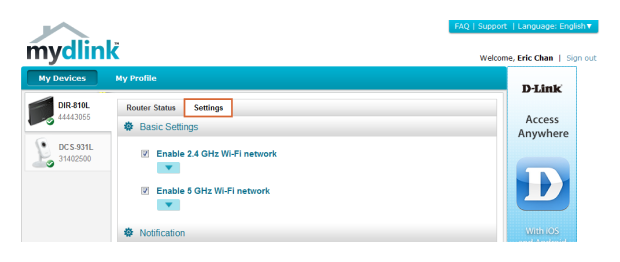
Skriv inn ditt nye Wi-Fi SSID.
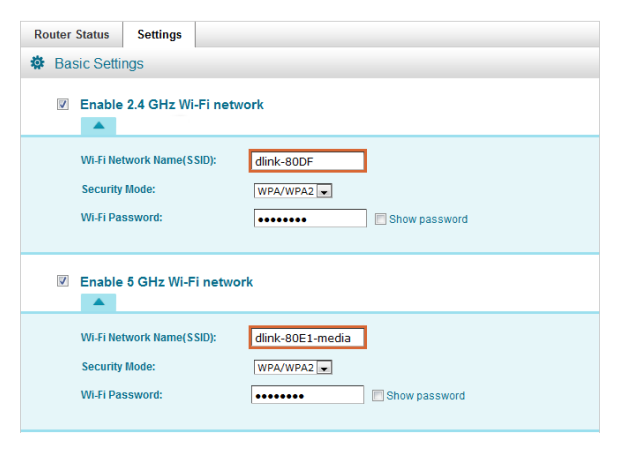
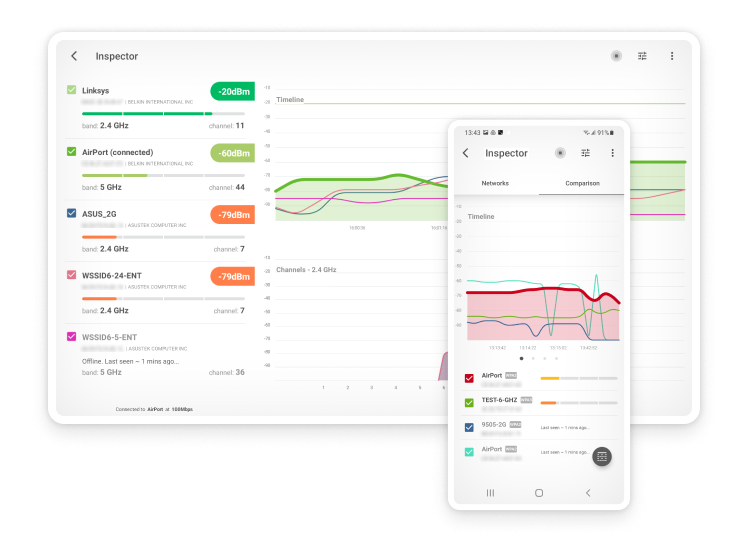
Verifiser endringen ved hjelp av NetSpot, en Wi-Fi-analysator for Windows og macOS-datamaskiner.
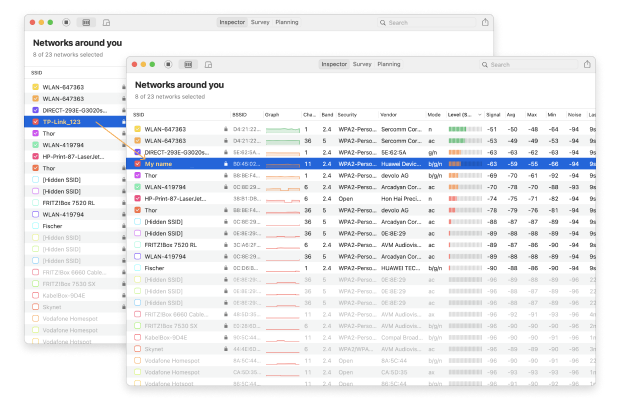
Inspeksjoner, sammenlign, undersøk og analyser WiFi-nettverk med NetSpot. Optimaliser ditt WiFi-nettverk for maksimal ytelse.
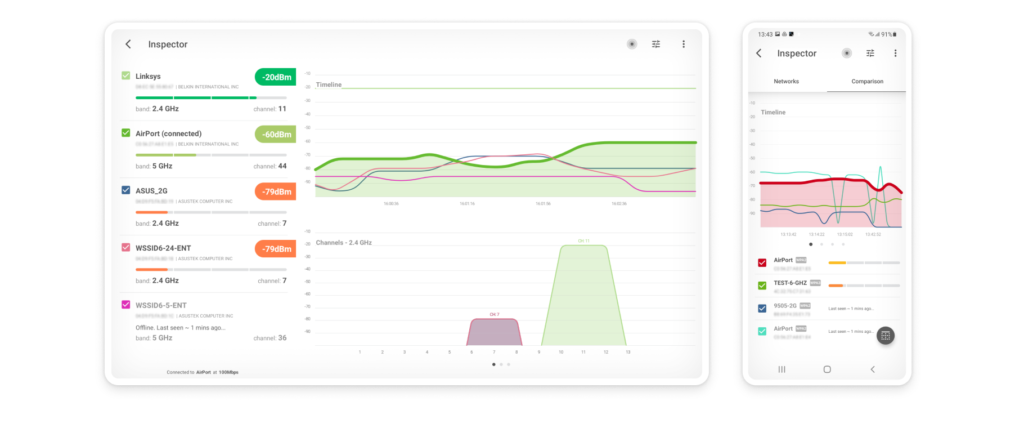
Slik finner du ruteren din sin IP-adresse på alle plattformer
For å administrere nettverksinnstillingene dine eller oppdatere WiFi-passordet ditt, må du først finne ruterens IP-adresse. Denne adressen fungerer som en inngangsport til ruterens administrasjonspanel.
Selv om vanlige adresser som 192.168.1.1 eller 10.0.0.1 er de vanlige mistenkte, har hvert merke sitt eget favorittutgangspunkt. Slik finner du din, uansett hvilken enhet du bruker.
Hvordan finne ruteres IP-adresse på Windows
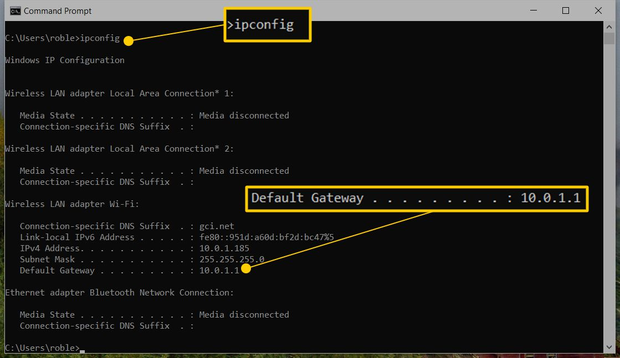
Hvis du bruker en Windows-datamaskin, er den raskeste måten å finne ruterens IP-adresse på å bruke kommandolinjen. Det kan se litt komplisert ut, men det er faktisk veldig enkelt:
Åpne ledeteksten og skriv inn ipconfig. I resultatene ser du etter linjen "Standard gateway", som angir ruterens IP-adresse.
Slik finner du ruteren sin IP-adresse på Mac
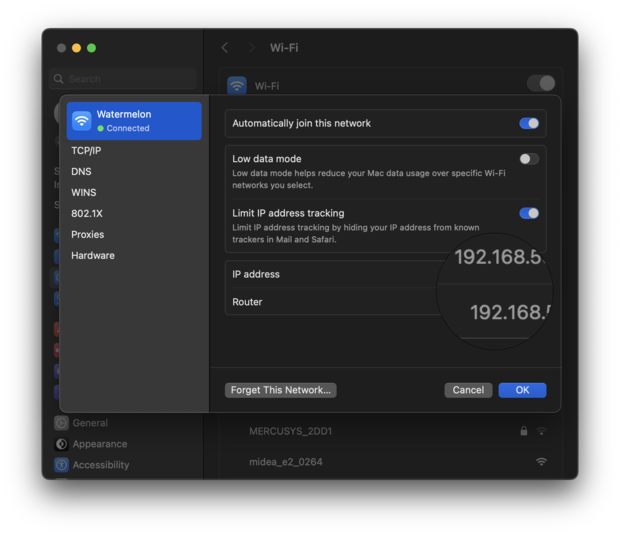
Det er bare et par klikk unna å finne ruterens IP-adresse på en Mac. Gå til Systeminnstillinger, velg Nettverk og klikk på Wi-Fi-tilkoblingen din. I vinduet som dukker opp, klikker du på Detaljer-knappen — detaljene du trenger vil bli oppført rett ved siden av «Ruter»-linjen.
Hvordan finne ruteren sin IP-adresse på smarttelefoner
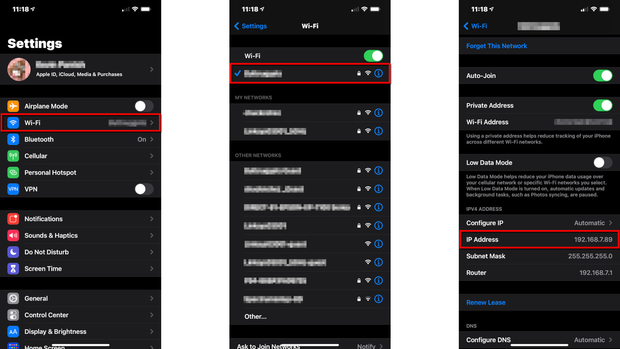
Det er like enkelt å finne ruterens IP-adresse på en smarttelefon som på en datamaskin. Menyene ser litt forskjellige ut avhengig av telefonen din, men trinnene er vanligvis de samme:
Bare gå til Wi-Fi-innstillingene og trykk på nettverket du bruker for øyeblikket. Se etter en seksjon merket «Ruter» eller «Gateway» – det er der du finner IP-adressen. Når du har den, skriver du bare inn disse tallene i mobilnettleseren din for å gå rett inn i ruterens innstillinger.
Andre alternativer for å logge inn på ruteren din
Hvis du synes det er litt vanskelig å huske lange tallstrenger, har du flaks. Mange moderne rutere lar deg hoppe over IP-adressen helt ved å bruke en "vennlig URL" — en enkel nettadresse som er mye enklere å skrive og huske.
Tenk på disse som snarveier laget av produsenter for å få deg raskere inn i innstillingene dine. Her er de vanligste:
- Netgear: Prøv å gå til http://routerlogin.net eller http://routerlogin.com. Disse nettadressene leder deg til innloggingssiden, hvor du kan skrive inn dine administrative legitimasjoner.
- TP-Link: Du finner vanligvis innstillingene dine på http://tplinkwifi.net eller http://tplinklogin.net. Å skrive inn dette i en nettleser åpner innloggingsgrensesnittet for ruterenes adminpanel.
- Linksys: Bruk http://myrouter.local som nettadresse for å få tilgang til deres innstillinger. Denne nettadressen fører til Linksys' grensesnitt, hvor du kan administrere nettverksinnstillingene dine.
Bare sørg for at du allerede er koblet til Wi-Fi-nettverket ditt når du skriver disse inn i nettleseren din. Hvis de ikke fungerer med en gang, vil en rask titt på klistremerket på undersiden av ruteren eller i håndboken vanligvis avsløre den spesifikke lenken for modellen din.
Det er viktig å referere til ruteren din manual eller produsentens nettsted for den spesifikke nettadressen knyttet til din modell, siden nettadressen varierer etter merke og noen ganger etter ruterenes modell.
Hva er SSID?
Wi-Fi SSID står for Service Set Identifier, og det er en unik identifikator som gjør at dine elektroniske enheter enklere kan identifisere og koble seg til ditt Wi-Fi-nettverk. SSID-en blir noen ganger bare referert til som "Wi-Fi-navn" fordi det i hovedsak er det det er.
Hvordan finne ditt SSID
Med mindre du bor midt i ingensteds, er det mest sannsynlig flere andre SSID-er som sendes ut i ditt område. For å finne SSID-et som er tilordnet ditt Wi-Fi-nettverk, kan du gjøre følgende:
- Sjekk baksiden eller bunnen av ruteren din. Standard SSID er ofte trykt på en etikett som er festet til selve ruteren. Denne metoden vil ikke hjelpe deg hvis du har endret standard SSID tidligere.
- Gå til ruteren din sine innstillinger ved hjelp av en nettleser eller en smarttelefonassistent-app og naviger til siden for trådløse innstillinger. Det nåværende SSID-et skal være oppført der.
- Hvis en av de elektroniske enhetene dine er koblet til Wi-Fi-nettverket ditt, da bør du kunne finne SSID-en din i innstillingene. På Windows, må du åpne Innstillinger-appen og navigere til nettverk & internett-fanen. På Mac, start Systeminnstillinger-appen og gå til Wi-Fi.
Hva er risikoene ved å bruke et standard Wi-Fi SSID?
Å bruke standard Wi-Fi SSID som din ruter oppretter, kommer med flere risikoer:
- Standard SSIDs gjør det enklere for angripere å identifisere hvilken ruter du bruker, noe som tillater dem å få tilgang til nettverket ved å utnytte kjente uoppdagede sårbarheter.
- Å bruke vanlige SSIDs kan føre til tilkoblingsproblemer når flere nettverk med samme SSID er innen rekkevidde. Dette skjer fordi enheter kan forsøke å automatisk koble til feil nettverk.
- Fordi standard Wi-Fi navn nesten aldri er pene og beskrivende, kan de være ganske forvirrende for brukere, spesielt hvis det er flere nettverk med standard navn tilgjengelig i samme område.
For å unngå disse og andre risikoer, anbefaler vi at du lærer hvordan du endrer navnet på ditt Wi-Fi nettverk og gjør det så snart du kan. De fleste rutere gjør endring av SSID Wi-Fi nettverksnavn veldig enkelt, så det er ingenting å være redd for. Bare husk at du må koble til alle enhetene dine til det nye nettverksnavnet etter å ha endret navnet.
Mange tror at navn på Wi-Fi-nettverk ikke er så viktig, noe som forklarer hvorfor det finnes så mange morsomme Wi-Fi-navn, som "hack me" eller "WillUmarryMe?" eller "Top secret network" eller "Drop it like its Hotspot." Ja, Wi-Fi SSID-er er sikkert ikke så viktige som Wi-Fi-passord, men et godt Wi-Fi-navn kan fortsatt utgjøre en stor forskjell, og her er hvordan du velger et:
Tips 1Ikke avslør personlig informasjon: Kanskje du bor ved siden av noen som har oppkalt sitt Wi-Fi-nettverk etter adressen eller familienavnet sitt. Wi-Fi-navn med personlig informasjon kan være lett gjenkjennelige, men de gjør det også veldig enkelt å gjennomføre målrettede angrep.
Man trenger ikke å være særlig teknisk kunnskapsrik for å bruke et program lastet ned fra internett for å gjøre noen internettforbindelse ubrukelig. Konflikter med naboer er ubehagelige som de er, så ikke gjør det enkelt for noen å målrette Wi-Fi-nettverket ditt ved å velge et Wi-Fi SSID som inneholder personlig informasjon om deg.
Tips 2Ikke late som du er et offentlig hotspot: Av en eller annen grunn navngir folk ofte sine Wi-Fi-nettverk etter populære offentlige hotspots, som "McDonald’s Wi-Fi" eller "T-Mobile Hotspot." Det er sant at et falskt navn som dette sikkert ville gjøre det vanskelig for naboene dine å finne ut hvilket Wi-Fi-nettverk som er ditt, men det ville også nesten helt sikkert føre til lavere nedlastnings- og opplastningshastigheter.
Det er et trygt veddemål at hvis Wi-Fi-signalet ditt når gaten eller en nabos leilighet, vil noen før eller siden prøve å hoppe på for gratis internett.
Problemet handler ikke bare om at de bruker dataene dine; det er at hver gang noen prøver å koble til, må ruteren din stoppe det den driver med for å svare. Dette bruker opp verdifull prosessorkraft, noe som kan gjøre at din egen tilkobling føles treg eller mindre responsiv når du prøver å jobbe eller strømme.
Tips 3Når du velger et navn for nettverket ditt, ikke vær redd for å være kreativ, men bruk alltid sunn fornuft. Det finnes mange Wi-Fi-navnegeneratorer på nettet som gir morsomme alternativer med ett klikk, samt enorme lister med morsomme Wi-Fi-nettverksnavn til inspirasjon.
Husk imidlertid grensene dine. I 2016 førte en spøkefugl som kalte nettverket sitt "Mobile Detonation Device" til at en Qantas-flyvning i Melbourne ble forsinket til flyet var fullt inspisert. For å unngå å bli gjenstand for lignende nyheter, er det best å unngå provokasjon. Til syvende og sist er de beste navnene de du finner på selv, som balanserer humor og sikkerhet.
Tips 4Når du har flere nettverk (for eksempel et hoved- og et gjestenettverk, eller nettverk på ulike frekvenser), er det best å gi hvert av dem et unikt navn.
SSID-en din er som et butikkskilt: den hjelper enheter med å forstå hvor de kobler seg til. Hvis du gir alle nettverkene dine samme navn, blir enhetene forvirret. Som et resultat kan ett nettverk bli overbelastet med forespørsler, mens et annet blir stående ubrukt. Ulike navn vil hjelpe deg og gjestene dine med alltid å velge den raskeste tilkoblingen.
Konklusjon
Wi-Fi-navnet og -passordet ditt handler om mer enn bare et raskt oppsett — de er nøkkelen til at det digitale livet ditt går knirkefritt og sikkert.
Nå som du vet hvordan du går inn i innstillingene dine og gjør disse endringene, bør du ta deg et øyeblikk til å dobbeltsjekke at nettverket ditt følger disse enkle retningslinjene. Noen få små justeringer i dag kan spare deg for mye tilkoblingshodepine (og ubudne gjester) i morgen.

Ja, SSID (Service Set IDentifier) er det tekniske uttrykket for det de fleste Wi-Fi-brukere enkelt kaller "Wi-Fi-navn".
Nei, SSID er navnet på et Wi-Fi-nettverk — ikke passordet.
Vi anbefaler at du endrer navnet på Wi-Fi-nettverket ditt (SSID-en for Wi-Fi-nettverket) bare hvis du har en god grunn til det, siden alle tilkoblede enheter vil miste forbindelsen. For eksempel, du bør endre Wi-Fi-navnet hvis du faktisk ønsker å koble fra alle tilkoblede enheter av sikkerhetsmessige årsaker.
For å endre navnet på Wi-Fi-nettverket ditt, må du få tilgang til ruteren din ved å logge inn på administrasjonsgrensesnittet eller ved å laste ned tilhørende app. Deretter ser du etter et alternativ som heter Wi-Fi SSID — det er navnet på Wi-Fi-nettverket ditt.
Her er hvordan du endrer navn på Wi-Fi: Først må du få tilgang til ruteren din sitt admin-grensesnitt, noe du kan gjøre ved å skrive inn en bestemt IP-adresse (vanligvis skrevet på en klistrelapp funnet under ruteren). Der, let etter trådløse alternativer og gå gjennom dem til du finner et som lar deg endre navnet på Wi-Fi-nettverket ditt. Erstatt det eksisterende Wi-Fi-nettverksnavnet med et nytt og klikk Lagre.
For å endre navnet og passordet på ruteren din, må du kjenne til det nåværende navnet og passordet (ofte admin/admin eller admin/password). Logg inn på ruterens adminpanel ved å bruke det nåværende navnet og passordet og se etter sikkerhetsinnstillinger. Det burde være en mulighet for å endre det nåværende navnet og passordet til noe annet.
Hvis Wi-Fi-navnet ditt har gått tilbake til det det var da du først installerte ruteren, kan det være at ruteren har startet seg selv på nytt på grunn av et strømbrudd eller en firmware-oppgradering. Men hvis navnet har endret seg til noe morsomt eller vulgært, så kan det hende du har å gjøre med en hacker, og du bør endre ruterens navn og passord så snart som mulig.
Mange moderne rutere kan fjernadministreres ved hjelp av en smarttelefon-app. Slike apper lar brukere overvåke nettverksbruk, opprette gjestenettverk, og selvfølgelig, endre sitt Wi-Fi navn og passord. Eldre rutere kan som regel kun administreres fra en stasjonær datamaskin eller laptop som er direkte tilkoblet med en Ethernet-kabel.
Det er ingen grunn til å endre navnet på Wi-Fi-en din regelmessig, men det finnes mange situasjoner der det å finne opp et nytt navn på nettverket ditt er en god ide, som når det nåværende navnet er upassende, eller når du vet at noen prøver å stjele din personlige informasjon.

Wi-Fi-navn som "McDonald’s Wi-Fi" fører til lavere nedlastnings- og opplastnings-hastigheter