كيفية تغيير اسم الواي فاي
مع وجود العديد من شبكات الواي فاي في كل مكان، ليس من النادر رؤية شبكتين بأسماء متطابقة بجانب بعضهما البعض. أحيانًا لا تتوقف المسألة على تطابق أسماء شبكة الواي فاي؛ لأن العديد من المستخدمين لا يعرفون كيفية تغيير اسم الواي فاي.
في هذا المقال، نشرح كيفية تغيير اسم الواي فاي بغض النظر عن ماركة جهاز الراوتر الخاص بك.
انتقل إلى...
كيفية تغيير اسم شبكة الواي فاي الخاصة بك
لتغيير اسم شبكة الواي فاي الخاصة بك (المعروف أيضًا باسم SSID، أو مُعرِف مجموعة الخدمة)، يجب عليك الدخول إلى صفحة الإدارة الخاصة بالراوتر.
الخطوة 1
أدخل عنوان IP الخاص بالراوتر في متصفح الويب المفضل لديك. تعلّم كيفية العثور على عنوان IP الخاص بالراوتر أدناه.
الخطوة 2

سجل الدخول كمسؤول.
الخطوة 3
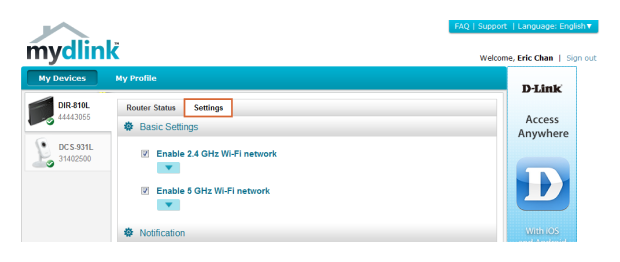
اذهب إلى الإعدادات وابحث عن خيار بعنوان “اسم شبكة الواي فاي” أو “SSID للواي فاي”.
الخطوة 4
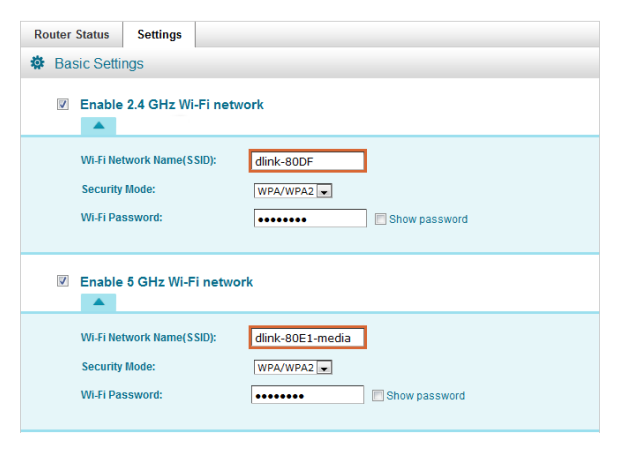
أدخل SSID الجديد الخاص بشبكة الواي فاي.
الخطوة 5
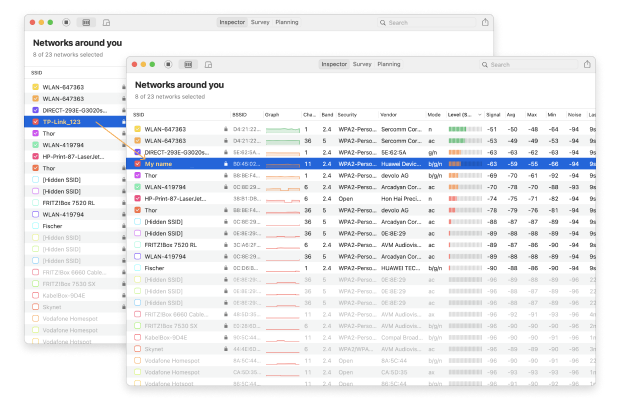
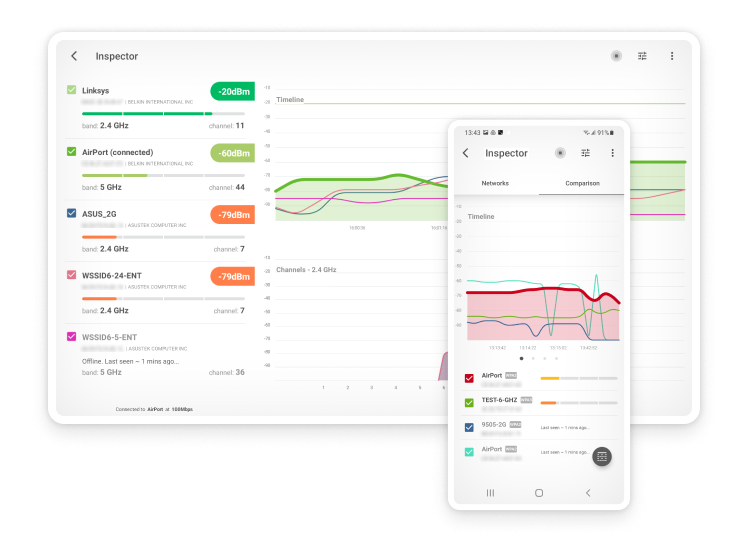
تحقق من التغيير باستخدام NetSpot، وهو محلل شبكات الواي فاي لأجهزة الكمبيوتر التي تعمل بنظامي ويندوز وماك أو إس.
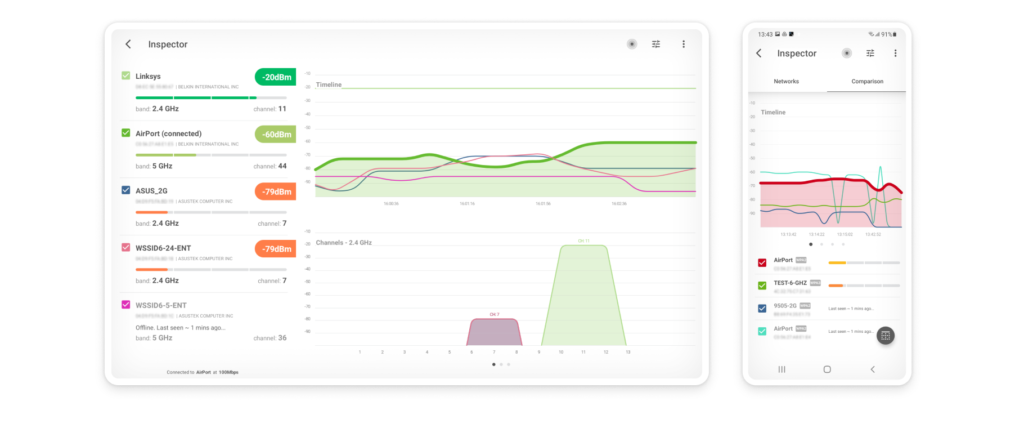
تحليل شبكة الواي فاي الخاصة بك على أندرويد
افحص، قارن، استطلع، وحلل شبكات الواي فاي باستخدام NetSpot. عزز شبكة الواي فاي الخاصة بك للأداء الأقصى.
كيفية العثور على عنوان اي بي الراوتر الخاص بك على جميع المنصات
لإدارة إعدادات الشبكة أو تحديث كلمة مرور الواي فاي، عليك أولاً معرفة عنوان IP الخاص بجهاز التوجيه (الراوتر). يعمل هذا العنوان كبوابة للوصول إلى لوحة تحكم جهاز التوجيه.
بينما تُعدّ عناوين شائعة مثل 192.168.1.1 أو 10.0.0.1 هي العناوين المعتادة، إلا أن لكل علامة تجارية عنوانها المفضل. إليك كيفية العثور على عنوانك، بغض النظر عن الجهاز الذي تستخدمه.
كيفية العثور على عنوان IP الخاص بالراوتر على ويندوز
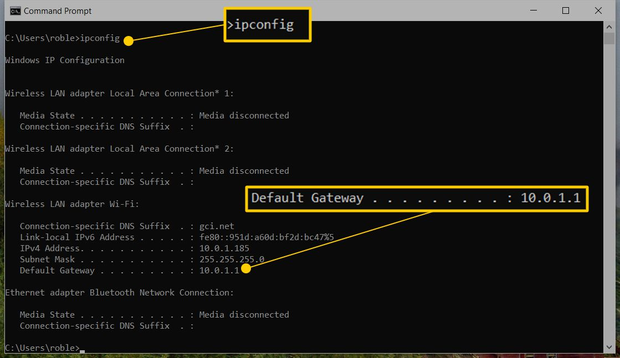
إذا كنت تستخدم جهاز كمبيوتر يعمل بنظام ويندوز، فإن أسرع طريقة للعثور على عنوان IP الخاص بجهاز التوجيه (الراوتر) هي استخدام سطر الأوامر. قد يبدو الأمر معقدًا بعض الشيء، ولكنه في الواقع بسيط للغاية:
افتح موجه الأوامر وأدخل الأمر ipconfig. في النتائج، ابحث عن السطر "Default Gateway"، الذي يشير إلى عنوان IP الخاص بجهاز التوجيه.
كيفية العثور على عنوان IP الخاص بالراوتر على جهاز Mac
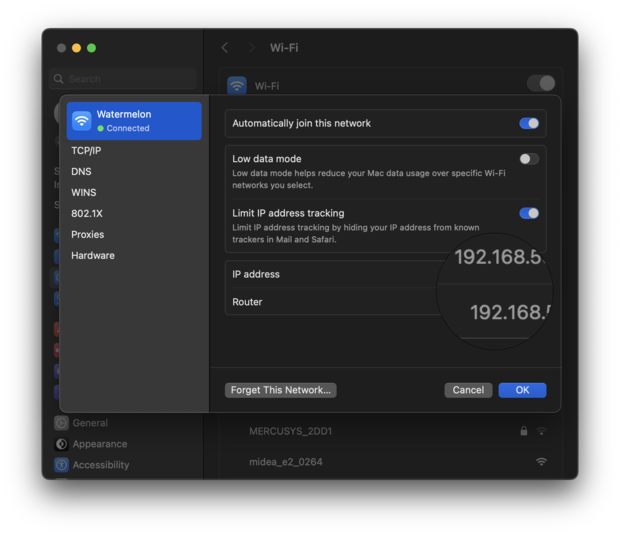
إن العثور على عنوان IP الخاص بجهاز التوجيه لديك على جهاز Mac لا يتطلب سوى بضع نقرات. انتقل إلى إعدادات النظام، وحدد الشبكة، ثم انقر على اتصال Wi-Fi الخاص بك. في النافذة التي تظهر، انقر على زر التفاصيل — ستكون التفاصيل التي تحتاجها مُدرجة بجوار سطر "Router" مباشرةً.
كيفية العثور على عنوان IP للراوتر على الهواتف الذكية
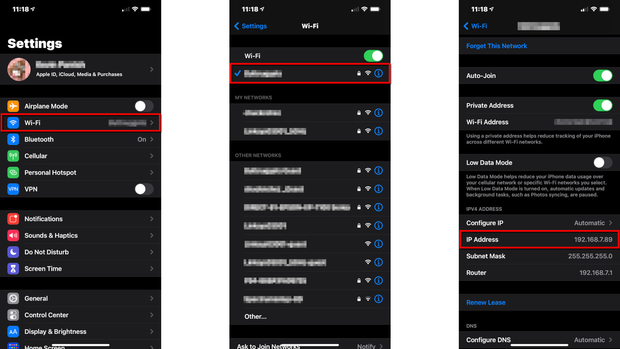
يُعدّ العثور على عنوان IP الخاص بجهاز التوجيه (الراوتر) على الهاتف الذكي سهلاً تماماً كما هو الحال على الكمبيوتر. على الرغم من اختلاف شكل القوائم قليلاً باختلاف نوع الهاتف، إلا أن الخطوات متشابهة بشكل عام:
ما عليك سوى التوجه إلى إعدادات Wi-Fi والنقر على الشبكة التي تستخدمها حالياً. ابحث عن قسم بعنوان "الراوتر" أو "البوابة" - ستجد هناك عنوان IP. بمجرد الحصول عليه، اكتب هذه الأرقام في متصفح هاتفك للوصول مباشرةً إلى إعدادات جهاز التوجيه.
خيارات أخرى لتسجيل الدخول إلى جهاز التوجيه الخاص بك
إذا كان تذكّر سلاسل طويلة من الأرقام يسبب لك بعض الصداع، فأنت محظوظ. تتيح لك العديد من أجهزة التوجيه الحديثة تخطي عنوان IP تمامًا باستخدام "عنوان URL سهل" — وهو عنوان ويب بسيط أسهل بكثير في الكتابة والتذكر.
اعتبر هذه اختصارات ينشئها المصنعون لإدخالك إلى الإعدادات بسرعة أكبر. إليك أكثرها شيوعًا:
- Netgear: جرّب التوجه إلى http://routerlogin.net أو http://routerlogin.com. تُوجّهك عناوين URL هذه إلى صفحة تسجيل الدخول، حيث يمكنك إدخال بيانات اعتماد الإدارة الخاصة بك.
- TP-Link: يمكنك عادةً العثور على إعداداتك على http://tplinkwifi.net أو http://tplinklogin.net. يؤدي إدخال هذا في المتصفح إلى إظهار واجهة تسجيل الدخول للوحة إدارة جهاز التوجيه.
- Linksys: استخدم http://myrouter.local كعنوان URL للوصول إلى إعداداتهم. يقود هذا العنوان إلى واجهة Linksys، حيث يمكنك إدارة إعدادات شبكتك.
فقط تأكد من أنك متصل بشبكة Wi‑Fi بالفعل عندما تكتب هذه في متصفحك. إذا لم تعمل على الفور، فإلقاء نظرة سريعة على الملصق الموجود أسفل جهاز التوجيه أو الدليل سيكشف عادةً عن الرابط المحدد لطرازك.
من المهم الرجوع إلى دليل الراوتر أو موقع الشركة المصنعة للحصول على العنوان URL الخاص بطرازك، حيث يختلف العنوان URL باختلاف العلامة التجارية وأحيانًا وفقًا لطراز الراوتر.
ما هو SSID؟
يشير SSID لشبكة Wi-Fi إلى مُعرف مجموعة الخدمة، وهو عبارة عن مُعرف فريد يسهل على أجهزتك الإلكترونية التعرف على الشبكة اللاسلكية الخاصة بك والاتصال بها. أحيانًا ما يُشار إلى SSID ببساطة باسم "اسم Wi-Fi" لأن هذا ما هو عليه بالأساس.
كيفية العثور على اسم شبكة SSID الخاصة بك
ما لم تعيش في عزلة تامة، من المحتمل أن يكون هناك العديد من أسماء شبكات الـSSID المنتشرة في منطقتك. للعثور على اسم الـSSID المخصص لشبكة الواي فاي الخاصة بك، يمكنك القيام بالخطوات التالية:
- تحقق من الجهة الخلفية أو السفلية لجهاز التوجيه الخاص بك. غالبًا ما يتم طباعة الSSID الافتراضي على ملصق مثبت على الجهاز نفسه. لن تُفيدك هذه الطريقة إذا كنت قد غيرت الSSID الافتراضي في الماضي.
- انتقل إلى إعدادات جهاز التوجيه الخاص بك باستخدام متصفح ويب أو تطبيق مرافق للهاتف الذكي وانتقل إلى صفحة إعدادات الشبكة اللاسلكية. يجب أن يكون اسم الشبكة (SSID) الحالي مدرجًا هناك.
- إذا كان أحد أجهزتك الإلكترونية متصلًا بشبكة الواي فاي الخاصة بك، فيجب أن تتمكن من العثور على SSID الخاص بك في الإعدادات. على ويندوز، تحتاج إلى فتح تطبيق الإعدادات والانتقال إلى تبويب الشبكة والإنترنت. على ماك، أطلق تطبيق إعدادات النظام وانتقل إلى الواي فاي.
ما هي مخاطر استخدام اسم شبكة Wi-Fi الافتراضي (SSID)؟
استخدام اسم شبكة الواي فاي الافتراضي الذي يُنشئه راوترك يأتي مع عدة مخاطر:
- الأسماء الافتراضية للشبكات تجعل من السهل على المهاجمين تحديد نوع الراوتر الذي تستخدمه، مما يسمح لهم بالوصول إلى الشبكة من خلال استغلال الثغرات المعروفة غير المُصححة.
- استخدام أسماء شبكات شائعة قد يؤدي إلى مشاكل في الاتصال عندما تكون هناك شبكات متعددة بنفس الاسم في مدى الاستقبال. وذلك لأن الأجهزة قد تحاول الاتصال تلقائياً بالشبكة الخطأ.
- نظرًا لأن أسماء شبكات الواي فاي الافتراضية نادرًا ما تكون جذابة أو وصفية، فقد تكون محيرة جدًا للمستخدمين، خاصة إذا كان هناك العديد من الشبكات بأسماء افتراضية متاحة في نفس المنطقة.
لتجنب هذه المخاطر وغيرها، نوصي بأن تتعلم كيفية تغيير اسم شبكة الواي فاي الخاصة بك والقيام بذلك في أقرب وقت ممكن. يجعل معظم الراوترات من تغيير اسم شبكة الواي فاي أمرًا بسيطًا للغاية، لذا لا داعي للقلق. فقط اعلم أن عليك إعادة اتصال جميع أجهزتك بالشبكة تحت الاسم الجديد بعد تغيير اسمها.
خصائص أسماء الواي فاي الجيدة
يعتقد الكثيرون أن أسماء شبكات الواي فاي ليست مهمة للغاية، وهو ما يفسر وجود العديد من أسماء الواي فاي المضحكة، مثل "hack me" أو "WillUmarryMe؟" أو "Top secret network" أو "Drop it like its Hotspot." نعم، ربما لا تكون أسماء شبكات الواي فاي SSIDs مهمة بقدر كلمات مرور الواي فاي، لكن اسم واي فاي جيد يمكن أن يحدث فرقًا كبيرًا، وإليك كيفية اختيار واحد:
نصيحة 1لا تفصح عن أي معلومات شخصية: ربما تعيش بجوار شخص ما يكون اسم شبكة الواي فاي الخاصة به مُسماةً بعنوان منزلهم أو اسم العائلة. قد تكون أسماء شبكات الواي فاي التي تحتوي على معلومات شخصية قابلة للتعرف بسهولة، لكنها تجعل تنفيذ الهجمات المستهدفة أمرًا سهلاً للغاية.
لا يحتاج المرء إلى أن يكون متقنًا للتقنية لاستخدام تطبيق برمجي تم تنزيله من الإنترنت لجعل اتصال شخص ما بالإنترنت عديم الفائدة. قد تكون النزاعات مع الجيران مزعجة كما هي، لذلك لا تجعل من السهل على شخص ما استهداف شبكة الواي فاي الخاصة بك بإختيار SSID يحتوي على معلومات شخصية عنك.
نصيحة 2لا تتظاهر بأنك نقطة وصول عامة: لسبب ما، غالبًا ما يطلق الأشخاص أسماء شبكات الواي فاي الخاصة بهم باسم نقاط وصول عامة شهيرة، مثل "McDonald's Wi-Fi" أو "T-Mobile Hotspot." من المؤكد أن اسمًا مزيفًا كهذا سيجعل من الصعب بالتأكيد على جيرانك معرفة أي شبكات الواي فاي تعود لك، لكنه أيضًا على الأرجح سيؤدي إلى انخفاض سرعات التنزيل والرفع.
من الآمن افتراض أنه إذا كانت إشارة Wi‑Fi لديك تصل إلى الشارع أو إلى شقة أحد الجيران، فسيحاول شخص ما في النهاية القفز عليها للحصول على إنترنت مجاني.
المشكلة لا تتعلق فقط باستخدامهم لبياناتك؛ بل إن كل مرة يحاول فيها شخص ما الاتصال، يتعين على جهاز التوجيه لديك أن يوقف ما يفعله ليرد. وهذا يستهلك قدرة معالجة قيّمة، ما قد يجعل اتصالك أنت يبدو بطيئًا أو أقل استجابة عندما تحاول العمل أو البث.
النصيحة 3عند اختيار اسم لشبكتك، لا تخف من الإبداع، لكن احرص دائمًا على التحلي بالحس السليم. هناك الكثير من مولدات أسماء Wi‑Fi عبر الإنترنت التي توفر خيارات مضحكة بنقرة واحدة، بالإضافة إلى قوائم ضخمة من أسماء شبكات Wi‑Fi المضحكة للإلهام.
ومع ذلك، تذكّر حدودك. في عام 2016، تسبب مشاكس سمّى شبكته "جهاز تفجير متنقل" في تأخير رحلة تابعة لشركة كانتاس في ملبورن إلى أن تم تفتيش الطائرة بالكامل. لتجنب أن تصبح موضوعًا لأخبار مماثلة، من الأفضل تجنب الاستفزاز. وفي النهاية، أفضل الأسماء هي تلك التي تبتكرها بنفسك، محققًا توازنًا بين الفكاهة والسلامة.
النصيحة 4عندما يكون لديك عدة شبكات (على سبيل المثال، شبكة رئيسية وشبكة للضيوف، أو شبكات على ترددات مختلفة)، فمن الأفضل أن تمنح كل واحدة اسمًا فريدًا.
إن SSID الخاص بك يشبه لافتة متجر: فهو يساعد الأجهزة على فهم المكان الذي تتصل به. إذا سميت جميع شبكاتك بالاسم نفسه، فسترتبك الأجهزة. ونتيجة لذلك، قد تُثقل إحدى الشبكات بطلبات الاتصال، بينما تظل أخرى خاملة. ستساعد الأسماء المختلفة كلاً منك ومن ضيوفك على اختيار أسرع اتصال دائمًا.
الختام
اسم شبكة Wi-Fi وكلمة المرور ليسا مجرد إعداد سريع، بل هما أساسيان لضمان سلاسة وأمان حياتك الرقمية.
الآن وقد عرفت كيفية الوصول إلى الإعدادات وإجراء هذه التغييرات، خذ لحظة للتأكد من أن شبكتك تتبع هذه الإرشادات البسيطة. بعض التعديلات البسيطة اليوم قد توفر عليك الكثير من مشاكل الاتصال (والضيوف غير المرغوب فيهم) غدًا.
إذًا، نوصي

NetSpot
استطلاعات مواقع Wi-Fi، التحليل، استكشاف الأخطاء وإصلاحها يعمل على MacBook (macOS 11+) أو أي لابتوب (Windows 7/8/10/11) مع محول شبكة لاسلكية قياسي 802.11be/ax/ac/n/g/a/b. اقرأ المزيد عن دعم 802.11be هنا.
كيفية تغيير اسم شبكة الواي فاي الأسئلة الشائعة
هل SSID هو نفس اسم الواي فاي؟
نعم، SSID (معرف مجموعة الخدمة) هو المصطلح التقني لما يشير إليه معظم مستخدمي الواي فاي ببساطة بـ "اسم الواي فاي".
هل اسم الشبكة (SSID) هو نفس كلمة مرور الواي فاي؟
لا، الـSSID هو اسم شبكة واي-فاي وليس كلمة المرور.
هل يجب أن أغير اسم شبكة الواي فاي الخاصة بي؟
نوصي بتغيير اسم الشبكة اللاسلكية الخاصة بك (SSID لشبكة الواي فاي) فقط إذا كان لديك سبب وجيه لذلك لأن جميع الأجهزة المتصلة ستفقد الاتصال. على سبيل المثال، يجب عليك تغيير اسم الواي فاي إذا كنت ترغب فعلاً في قطع الاتصال بجميع الأجهزة المتصلة لأسباب أمنية.
هل يمكنني تغيير اسم شبكة الواي فاي الخاصة بي؟
لتغيير اسم شبكة الواي فاي الخاصة بك، تحتاج إلى الوصول لإعدادات جهاز التوجيه الخاص بك عن طريق تسجيل الدخول إلى واجهة الإدارة الخاصة به عبر الويب أو تنزيل التطبيق المصاحب له. بعد ذلك، ابحث عن خيار يسمى Wi-Fi SSID — وهذا هو اسم شبكة الواي فاي الخاصة بك.
كيف يمكنني تغيير اسم شبكة الواي فاي الخاصة بي؟
إليك كيفية تغيير اسم شبكة الواي فاي: أولاً يتوجب عليك الوصول إلى واجهة إدارة الراوتر، والتي يمكنك القيام بها عن طريق إدخال عنوان IP محدد (يتم طباعته غالباً على ملصق موجود في أسفل الراوتر). هناك، ابحث عن خيارات الشبكة اللاسلكية وتابع البحث فيها حتى تجد خياراً يتيح لك تغيير اسم شبكة الواي فاي الخاصة بك. استبدل اسم شبكة الواي فاي الحالي بآخر جديد وانقر على حفظ.
كيف يمكنني تغيير اسم الراوتر وكلمة المرور الخاصة به؟
لـتغيير اسم الراوتر وكلمة المرور الخاصة بك، تحتاج إلى معرفة الاسم وكلمة المرور الحالية (غالبًا ما تكون admin/admin أو admin/password). قم بتسجيل الدخول إلى لوحة إدارة الراوتر باستخدام الاسم وكلمة المرور الحالية وابحث عن إعدادات الأمان. يجب أن تجد خيارًا لتغيير الاسم الحالي وكلمة المرور إلى شيء آخر.
لماذا تغير اسم شبكة الواي فاي الخاصة بي؟
إذا تم استعادة اسم شبكة الواي فاي الخاصة بك إلى ما كانت عليه عندما قمت بتثبيت الراوتر لأول مرة، فقد يكون ذلك بسبب إعادة تشغيل الراوتر نتيجة لانقطاع التيار الكهربائي أو تحديث البرنامج الثابت. ولكن إذا تغير الاسم إلى شيء طريف أو بذيء، فقد تكون تتعامل مع هاكر، ويجب عليك تغيير اسم الراوتر وكلمة المرور في أسرع وقت ممكن.
كيف يمكنني تغيير اسم شبكة الواي-فاي وكلمة المرور على هاتفي؟
يمكن إدارة العديد من أجهزة التوجيه الحديثة عن بُعد باستخدام تطبيق الهاتف الذكي. تتيح هذه التطبيقات للمستخدمين مراقبة استخدام الشبكة، وإنشاء شبكات ضيوف، وبالطبع، تغيير اسم الواي فاي وكلمة المرور الخاصة بهم. عادة ما تُدار أجهزة التوجيه القديمة فقط من خلال جهاز كمبيوتر مكتبي أو كمبيوتر محمول متصل مباشرةً بكابل إيثرنت.
هل يجب أن أغير اسم الواي فاي؟
لا يوجد سبب لتغيير اسم الواي فاي الخاص بك بشكل منتظم، ولكن هناك العديد من المواقف التي قد يكون فيها ابتكار اسم جديد لشبكتك فكرة جيدة، مثل عندما يكون الاسم الحالي غير لائق، أو عندما تعلم أن هناك شخصاً يحاول سرقة معلوماتك الشخصية.

احصل على NetSpot مجانا
استطلاعات مواقع Wi-Fi، التحليل، استكشاف الأخطاء وإصلاحها يعمل على MacBook (macOS 11+) أو أي لابتوب (Windows 7/8/10/11) مع محول شبكة لاسلكية قياسي 802.11be/ax/ac/n/g/a/b. اقرأ المزيد عن دعم 802.11be هنا.
اسم شبكة الواي فاي مثل "واي فاي ماكدونالدز" يؤدي إلى انخفاض سرعات التحميل والرفع