Sådan ændrer du Wi-Fi-navn
Med så mange Wi-Fi-netværk alle steder er det ikke ualmindeligt at se to netværk med identiske navne lige ved siden af hinanden. Nogle gange ender det ikke engang med identiske Wi-Fi-netværksnavne, fordi mange brugere ikke ved hvordan man ændrer Wi-Fi-navn.
I denne artikel forklarer vi, hvordan du ændrer navnet på dit Wi-Fi, uanset hvilket mærke din Wi-Fi-router er af.
Spring til...
For at ændre navnet på dit Wi-Fi-netværk (også kendt som SSID eller Service Set Identifier) skal du gå ind på din routers admin-side.
Trin 1
Indtast din routers IP-adresse i din foretrukne webbrowser. Lær Sådan finder du din routers IP-adresse herunder.
Trin 2

Log ind som administrator.
Trin 3
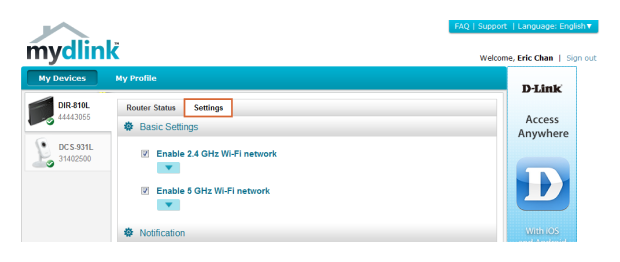
Gå til indstillinger og søg efter en mulighed med titlen “Wi-Fi navn” eller “WiFi SSID”.
Trin 4
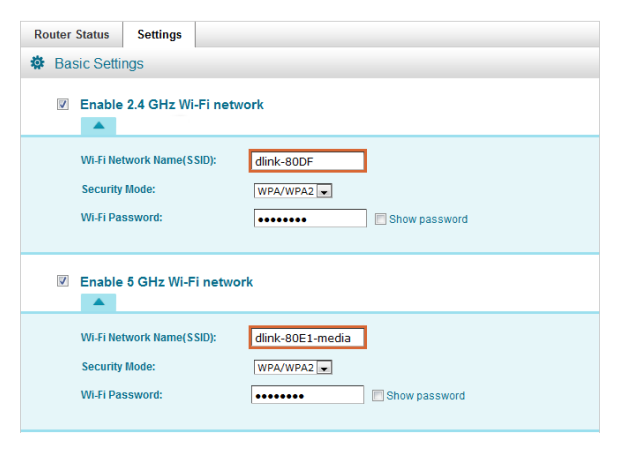
Indtast dit nye Wi-Fi SSID.
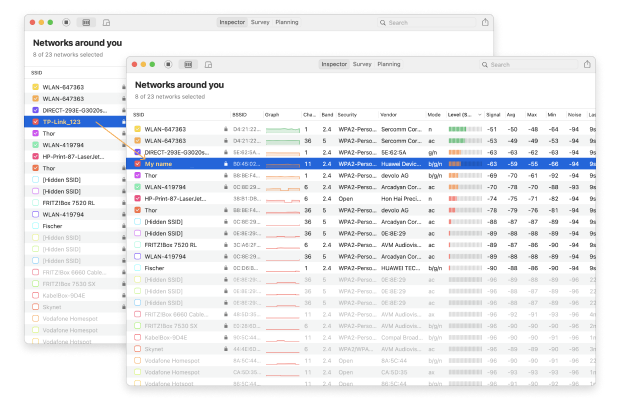
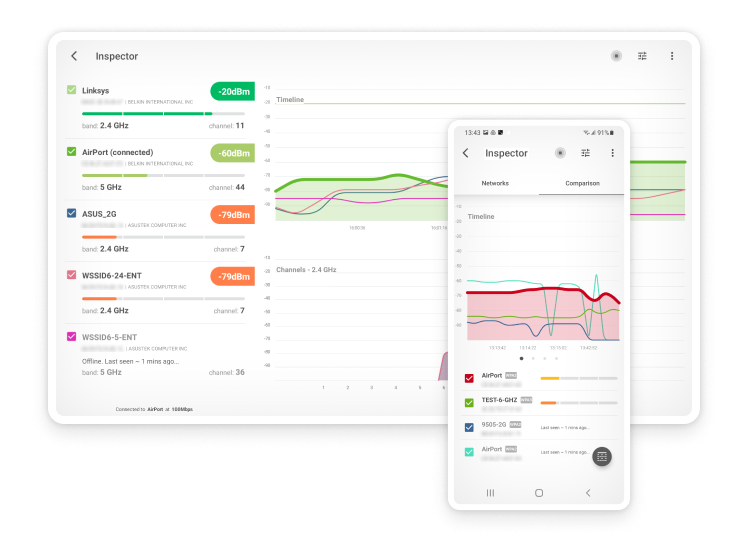
Analyser din Wi-Fi på Android
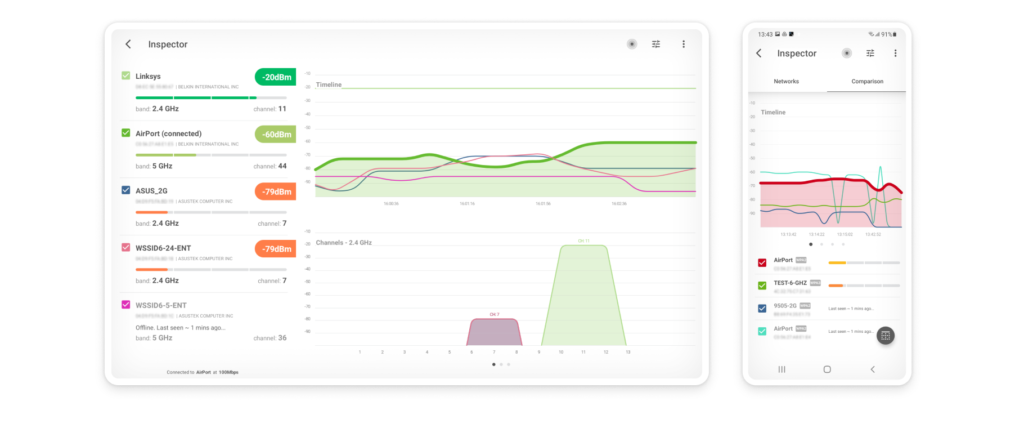
Inspekter, sammenlign, undersøg og analyser WiFi-netværk med NetSpot. Optimer dit WiFi-netværk for maksimal ydeevne.
Sådan finder du din routers IP-adresse på alle platforme
For at administrere dine netværksindstillinger eller opdatere din WiFi-adgangskode skal du først finde din routers IP-adresse. Denne adresse fungerer som en gateway til din routers administrationspanel.
Selvom almindelige adresser som 192.168.1.1 eller 10.0.0.1 er de sædvanlige mistænkte, har hvert mærke sit eget foretrukne udgangspunkt. Her er, hvordan du kan finde din, uanset hvilken enhed du bruger.
Sådan finder du routerens IP-adresse på Windows
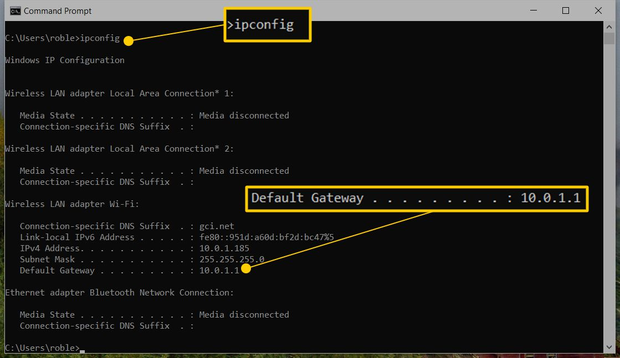
Hvis du bruger en Windows-computer, er den hurtigste måde at finde din routers IP-adresse på at bruge kommandolinjen. Det kan se lidt kompliceret ud, men det er faktisk meget simpelt:
Åbn kommandoprompten, og indtast ipconfig. I resultaterne skal du kigge efter linjen "Standard Gateway", som angiver routerens IP-adresse.
Sådan finder du routerens IP-adresse på Mac
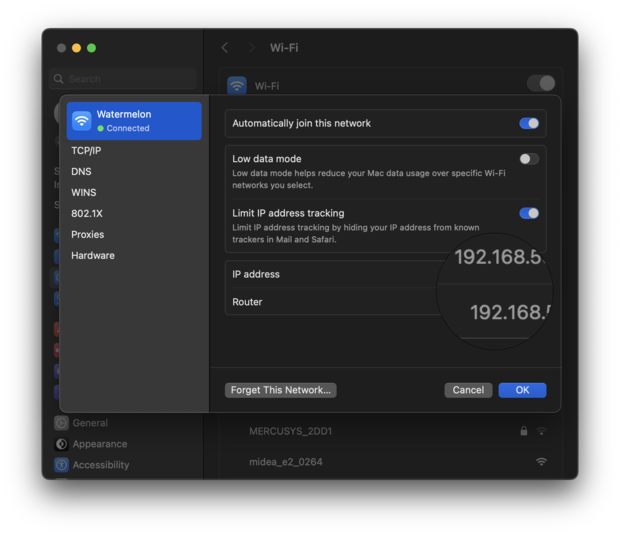
Det er kun et par klik væk at finde din routers IP-adresse på en Mac. Gå til Systemindstillinger, vælg Netværk, og klik på din Wi-Fi-forbindelse. I det vindue, der dukker op, skal du klikke på knappen Detaljer — de nødvendige oplysninger vil blive vist lige ved siden af linjen "Router".
Sådan finder du routerens IP-adresse på smartphones
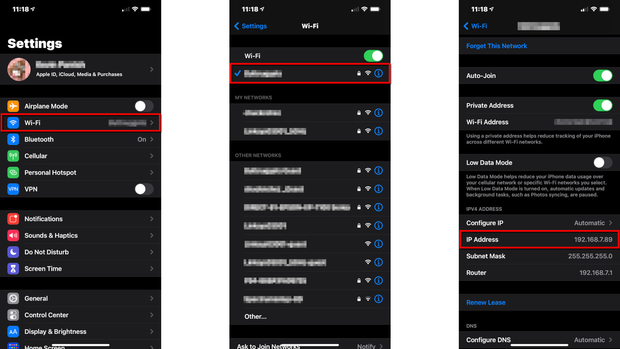
Det er lige så nemt at finde din routers IP-adresse på en smartphone som på en computer. Menuerne ser lidt forskellige ud afhængigt af din telefon, men trinnene er generelt de samme:
Gå blot ind i dine Wi-Fi-indstillinger og tryk på det netværk, du bruger i øjeblikket. Find et afsnit mærket "Router" eller "Gateway" — det er der, du finder IP-adressen. Når du har den, skal du blot indtaste disse tal i din mobilbrowser for at gå direkte ind i din routers indstillinger.
Andre muligheder for at logge ind på din router
Hvis du synes, det er lidt besværligt at huske lange talrækker, så er du heldig. Mange moderne routere lader dig springe IP-adressen helt over ved at bruge en "venlig URL" — en simpel webadresse, der er meget nemmere at skrive og huske.
Tænk på disse som genveje skabt af producenter for at få dig hurtigere ind i dine indstillinger. Her er de mest almindelige:
- Netgear: Prøv at gå til http://routerlogin.net eller http://routerlogin.com. Disse URLs fører dig til login-siden, hvor du kan indtaste dine administrative legitimationsoplysninger.
- TP-Link: Du kan normalt finde dine indstillinger på http://tplinkwifi.net eller http://tplinklogin.net. Ved at indtaste dette i en browser kommer du til login-grænsefladen for routerens admin-panel.
- Linksys: Brug http://myrouter.local som URL'en for at få adgang til deres indstillinger. Denne URL fører til Linksys-grænsefladen, hvor du kan administrere dine netværksindstillinger.
Sørg blot for, at du allerede har forbindelse til dit Wi-Fi, når du skriver disse i din browser. Hvis de ikke virker med det samme, vil et hurtigt kig på klistermærket i bunden af din router eller manualen normalt afsløre det specifikke link til din model.
Det er vigtigt at henvise til din routers manual eller producentens hjemmeside for den specifikke URL, der er associeret med din model, da URL'en varierer efter mærke og sommetider efter modellen af routeren.
Hvad er SSID?
Wi-Fi SSID står for Service Set Identifier, og det er en unik identifikator, der gør det nemmere for dine elektroniske enheder at identificere og oprette forbindelse til dit Wi-Fi-netværk. SSID'en omtales undertiden blot som "Wi-Fi-navn", fordi det i bund og grund er, hvad det er.
Sådan finder du dit SSID
Medmindre du bor midt ude i ingenting, er der højst sandsynligt flere andre SSID’er, der udsendes i dit område. For at finde det SSID, der er tildelt dit Wi-Fi-netværk, kan du gøre følgende:
- Tjek bagsiden eller bunden af din router. Standard-SSID’et er ofte trykt på en etiket, der er fastgjort til routeren selv. Denne metode vil ikke hjælpe dig, hvis du tidligere har ændret standard-SSID’et.
- Gå til din routers indstillinger ved hjælp af en webbrowser eller en smartphone ledsager-app og naviger til siden med trådløse indstillinger. Det nuværende SSID skulle være opført der.
- Hvis en af dine elektroniske enheder er forbundet til dit Wi-Fi-netværk, så burde du kunne finde dit SSID i indstillingerne. På Windows skal du åbne Indstillinger-appen og navigere til fanen Netværk & internet. På Mac skal du åbne Systemindstillinger-appen og gå til Wi-Fi.
Hvad er risiciene ved at bruge et standard Wi-Fi SSID?
Brug af routerens standard Wi-Fi SSID indebærer flere risici:
- Standard SSID'er gør det nemmere for angribere at identificere, hvilken router du bruger, og giver dem mulighed for at få adgang til netværket ved at udnytte kendte udbedrede sårbarheder.
- Ved at bruge almindelige SSID'er kan der opstå forbindelsesproblemer, når flere netværk med det samme SSID er inden for rækkevidde. Det skyldes, at enheder automatisk kan forsøge at forbinde til det forkerte netværk.
- Da standard Wi-Fi-navne sjældent er særligt indbydende eller beskrivende, kan de være ret forvirrende for brugerne, især hvis der findes flere netværk med standardnavne i samme område.
For at undgå disse og andre risici anbefaler vi, at du lærer, hvordan du ændrer navnet på dit Wi-Fi-netværk, og at du gør det så hurtigt som muligt. De fleste routere gør det meget enkelt at ændre SSID Wi-Fi-netværksnavn, så der er intet at være bange for. Vær blot opmærksom på, at du bliver nødt til at genforbinde alle dine enheder til det nye netværksnavn, efter du har ændret navnet.
Mange mennesker tror ikke, at Wi-Fi-navne er særlig vigtige, hvilket forklarer hvorfor der er så mange sjove Wi-Fi-navne, såsom "hack mig" eller "WillUmarryMe?" eller "Top hemmeligt netværk" eller "Drop det som om det er en Hotspot." Ja, Wi-Fi SSIDer er bestemt ikke så vigtige som Wi-Fi-koder, men et godt Wi-Fi-navn kan stadig gøre en stor forskel, og her er hvordan du væliger et:
Tip 1Afslør ikke personlige oplysninger: Måske bor du ved siden af nogen, hvis Wi-Fi-netværk er opkaldt efter deres adresse eller familienavn. Wi-Fi-navne med personlige oplysninger kan være let genkendelige, men de gør det meget nemt at udføre målrettede angreb.
Man behøver ikke at være særlig teknisk kyndig for at bruge en softwareapplikation downloadet fra internettet til at gøre nogens internetforbindelse ubrugelig. Konflikter med naboer er ubehagelige som de er, så gør det ikke let for nogen at målrette dit Wi-Fi-netværk ved at vælge et Wi-Fi SSID, der indeholder personlige oplysninger om dig.
Tip 2Lad være med at foregive at være et offentligt hotspot: Af en eller anden grund navngiver folk ofte deres Wi-Fi-netværker efter populære, offentlige hotspots, såsom "McDonald's Wi-Fi" eller "T-Mobile Hotspot." Det er sandt, at et falsk navn som dette sikkert ville gøre det svært for dine naboer at finde ud af, hvilket Wi-Fi-netværk der er dit, men det ville næsten helt sikkert også føre til lavere download- og uploadhastigheder.
Det er et sikkert væddemål, at hvis dit Wi-Fi-signal når ud på gaden eller ind i en nabos lejlighed, vil nogen før eller siden forsøge at hoppe på for at få gratis internet.
Problemet handler ikke kun om, at de bruger dine data; det er, at hver gang nogen forsøger at oprette forbindelse, skal din router stoppe det, den er i gang med, for at svare. Det bruger værdifuld processorkraft, hvilket kan gøre din egen forbindelse langsommere eller mindre responsiv, når du prøver at arbejde eller streame.
Tip 3Når du vælger et navn til dit netværk, skal du ikke være bange for at være kreativ, men brug altid sund fornuft. Der findes masser af Wi-Fi-navnegeneratorer online, som giver sjove muligheder med et enkelt klik, samt enorme lister med sjove Wi-Fi-netværksnavne til inspiration.
Husk dog dine grænser. I 2016 førte en spøgefugl, der kaldte sit netværk "Mobile Detonation Device", til, at et Qantas-fly i Melbourne blev forsinket, indtil flyet var fuldt inspiceret. For at undgå at blive genstand for lignende nyheder er det bedst at undgå provokation. I sidste ende er de bedste navne dem, du selv finder på, hvor der er balance mellem humor og sikkerhed.
Tip 4Når du har flere netværk (for eksempel et hovednetværk og et gæstenetværk, eller netværk på forskellige frekvenser), er det bedst at give hvert enkelt et unikt navn.
Dit SSID er som et butiksskilt: det hjælper enheder med at forstå, hvor de opretter forbindelse. Hvis du giver alle dine netværk samme navn, bliver enheder forvirrede. Som resultat kan ét netværk blive overbelastet med anmodninger, mens et andet står ubrugt. Forskellige navne hjælper dig og dine gæster med altid at vælge den hurtigste forbindelse.
Konklusion
Dit WiFi-navn og din adgangskode handler om mere end blot en hurtig opsætning — de er nøglen til at holde dit digitale liv kørende problemfrit og sikkert.
Nu hvor du ved, hvordan du går ind i dine indstillinger og foretager disse ændringer, så tag dig et øjeblik til at dobbelttjekke, at dit netværk følger disse enkle retningslinjer. Et par små justeringer i dag kan spare dig for en masse forbindelsesproblemer (og ubudne gæster) i morgen.
SÅ, VI ANBEFALER

NetSpot
Wi-Fi Site Surveys, Analyse, Fejlfinding kører på en MacBook (macOS 11+) eller enhver bærbar computer (Windows 7/8/10/11) med en standard 802.11be/ax/ac/n/g/a/b trådløs netværksadapter. Læs mere om 802.11be support her.
Er SSID det samme som Wi-Fi-navn?
Ja, SSID (Service Set IDentifier) er det tekniske udtryk for, hvad de fleste Wi-Fi-brugere blot henviser til som "Wi-Fi-navn".
Er SSID det samme som Wi-Fi-adgangskoden?
Nej, SSID er navnet på et Wi-Fi-netværk - ikke adgangskoden.
Skal jeg omdøbe mit Wi-Fi-netværk?
Vi anbefaler, at du ændrer dit Wi-Fi-navn (SSID'et for dit Wi-Fi-netværk) kun, hvis du har en god grund til at gøre det, da alle tilsluttede enheder vil blive afbrudt. For eksempel bør du ændre dit Wi-Fi-navn, hvis du faktisk ønsker at afbryde forbindelsen til alle tilsluttede enheder af sikkerhedsmæssige årsager.
Kan jeg ændre navnet på mit Wi-Fi-netværk?
For at ændre navnet på dit Wi-Fi-netværk skal du få adgang til din routers indstillinger ved at logge ind på dens webbaserede administrationsgrænseflade eller downloade dens ledsagende app. Derefter skal du kigge efter en mulighed kaldet Wi-Fi SSID — det er navnet på dit Wi-Fi-netværk.
Hvordan ændrer jeg navnet på mit Wi-Fi-netværk?
Sådan ændrer du Wi-Fi navn: Først skal du tilgå routerens admin interface, hvilket du kan gøre ved at indtaste en specifik IP-adresse (som typisk er trykt på en klistermærke placeret på bunden af routeren). Der, kig efter trådløse indstillinger og gennemgå dem, indtil du finder en, der giver dig mulighed for at ændre dit Wi-Fi netværksnavn. Erstat det eksisterende Wi-Fi netværksnavn med et nyt og klik Gem.
Hvordan ændrer jeg mit router-navn og adgangskode?
For at ændre dit router-navn og adgangskode, skal du kende det nuværende navn og adgangskode (ofte admin/admin eller admin/password). Log ind på din routers administrationspanel med det nuværende navn og adgangskode og søg efter sikkerhedsindstillinger. Der burde være en mulighed for at ændre det nuværende navn og adgangskode til noget andet.
Hvorfor ændrede mit Wi-Fi-navn sig?
Hvis dit Wi-Fi-navn er blevet nulstillet til, hvad det var, da du først installerede routeren, kan det skyldes, at routeren har genstartet sig selv på grund af strømafbrydelse eller firmwareopdatering. Men hvis navnet er ændret til noget sjovt eller vulgært, så kan du være udsat for en hacker, og du bør ændre dit router-navn og adgangskode så hurtigt som muligt.
Hvordan ændrer jeg mit Wi-Fi-navn og adgangskode på min telefon?
Mange moderne routere kan fjernadministreres ved hjælp af en smartphone-app. Disse apps giver brugerne mulighed for at overvåge netværksbrug, oprette gæstenetværk og selvfølgelig ændre deres Wi-Fi-navn og adgangskode. Ældre routere kan som regel kun administreres fra en stationær computer eller bærbar, der er direkte forbundet med et Ethernet-kabel.
Skal jeg ændre Wi-Fi-navnet?
Der er ingen grund til at ændre dit Wi-Fi-navn regelmæssigt, men der er mange situationer, hvor det er en god idé at finde på et nyt navn til dit netværk, såsom når det nuværende navn er upassende, eller når du ved, at nogen forsøger at stjæle dine personlige oplysninger.

Hent Netspot gratis
Wi-Fi Site Surveys, Analyse, Fejlfinding kører på en MacBook (macOS 11+) eller enhver bærbar computer (Windows 7/8/10/11) med en standard 802.11be/ax/ac/n/g/a/b trådløs netværksadapter. Læs mere om 802.11be support her.
Wi-Fi-navn som "McDonald’s Wi-Fi” fører til lavere download- og uploadhastigheder