Jak zmienić nazwę sieci Wi-Fi
Z tak wieloma sieciami Wi-Fi wszędzie, nie jest rzadkością widzieć dwie sieci o identycznych nazwach tuż obok siebie. Czasami, to się nawet nie kończy na identycznych nazwach sieci Wi-Fi, ponieważ wielu użytkowników nie wie jak zmienić nazwę sieci Wi-Fi.
W tym artykule wyjaśniamy, jak zmienić nazwę sieci Wi-Fi bez względu na markę routera Wi-Fi.
Jak zmienić nazwę swojej sieci Wi-Fi
Aby zmienić nazwę swojej sieci Wi-Fi (znanej również jako SSID, czyli Identifikator Zestawu Usług), musisz wejść na stronę administracyjną swojego routera.
Wpisz adres IP swojego routera do ulubionej przeglądarki internetowej. Dowiedz się jak znaleźć adres IP Twojego routera.
Zaloguj się jako administrator.

Przejdź do ustawień i poszukaj opcji o nazwie „Nazwa Wi-Fi” lub „SSID Wi-Fi”.
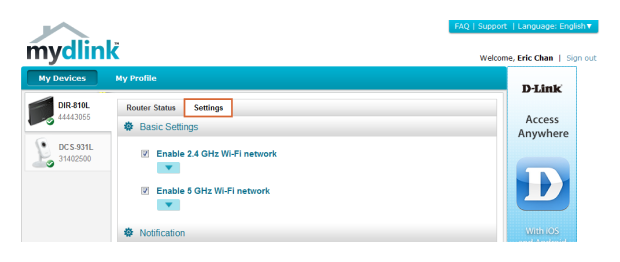
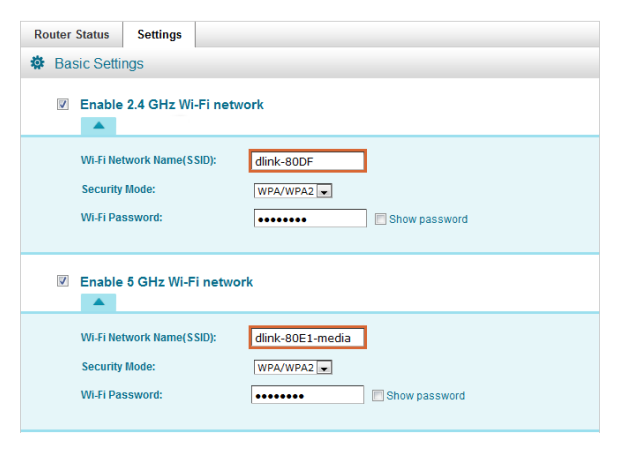
Wprowadź nazwę swojej nowej sieci Wi-Fi (SSID).
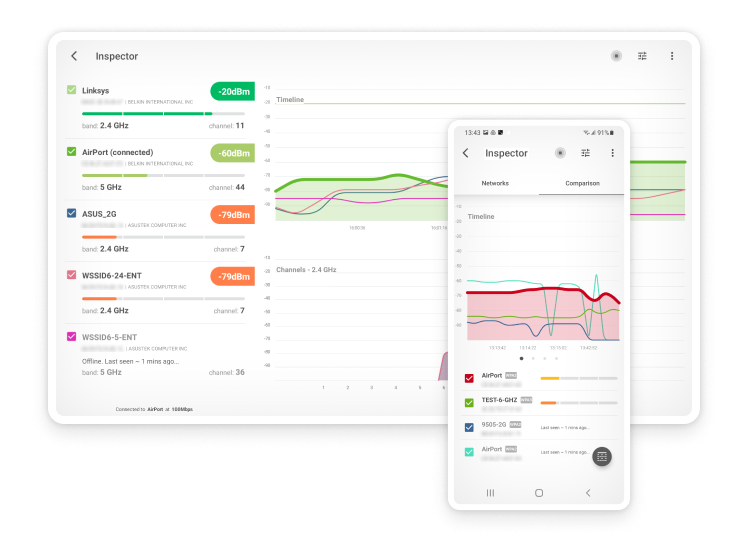
Zweryfikuj zmianę za pomocą NetSpot, analizatora sieci Wi-Fi dla komputerów z systemem Windows i macOS.
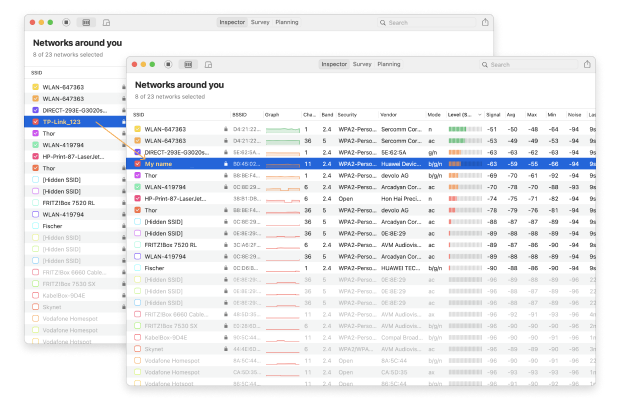
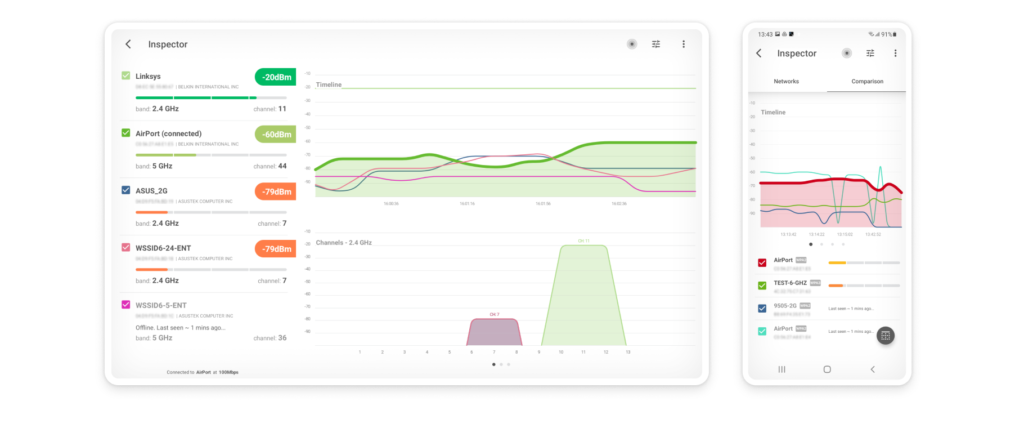
Badaj, porównuj, przeprowadzaj analizy i analizuj sieci WiFi za pomocą NetSpot. Zoptymalizuj swoją sieć WiFi, aby osiągnąć maksymalną wydajność.
Jak znaleźć adres IP Twojego routera na wszystkich platformach
Aby zarządzać ustawieniami sieciowymi lub zaktualizować hasło Wi-Fi, musisz najpierw znaleźć adres IP routera. Ten adres służy jako brama do panelu administracyjnego routera.
Chociaż popularne adresy, takie jak 192.168.1.1 lub 10.0.0.1, są zazwyczaj podejrzane, ale każda marka ma swój ulubiony punkt wyjścia. Oto jak go znaleźć, niezależnie od używanego urządzenia.
Jak znaleźć adres IP routera w systemie Windows
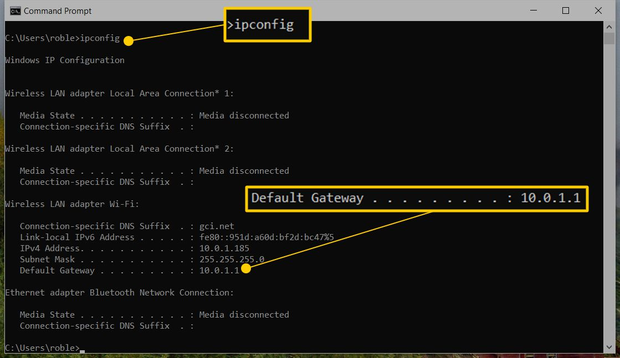
Jeśli używasz komputera z systemem Windows, najszybszym sposobem na znalezienie adresu IP routera jest skorzystanie z wiersza poleceń. Może to wyglądać nieco skomplikowanie, ale w rzeczywistości jest bardzo proste:
Otwórz wiersz poleceń i wpisz ipconfig. W wynikach poszukaj wiersza „Brama domyślna”, który wskazuje adres IP routera.
Jak znaleźć adres IP routera na Macu
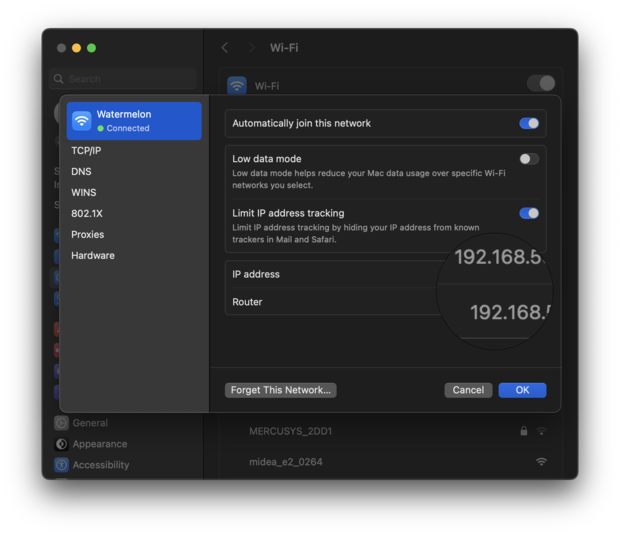
Znalezienie adresu IP routera na komputerze Mac to tylko kilka kliknięć. Przejdź do Ustawień systemowych, wybierz Sieć i kliknij połączenie Wi-Fi. W wyświetlonym oknie kliknij przycisk Szczegóły — potrzebne informacje będą widoczne obok wiersza „Router”.
Jak znaleźć adres IP routera na smartfonach
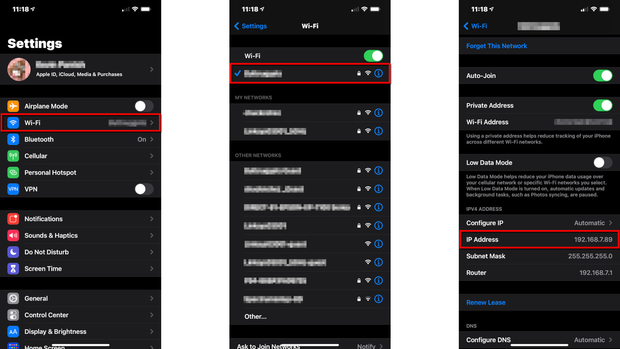
Znalezienie adresu IP routera na smartfonie jest równie proste, jak na komputerze. Chociaż menu wyglądają nieco inaczej w zależności od telefonu, kroki są generalnie takie same:
Wystarczy przejść do ustawień Wi-Fi i kliknąć sieć, z której aktualnie korzystasz. Poszukaj sekcji oznaczonej „Router” lub „Brama” — tam znajdziesz adres IP. Gdy już go znajdziesz, wpisz te numery w przeglądarce mobilnej, aby przejść bezpośrednio do ustawień routera.
Inne opcje logowania do routera
Jeśli zapamiętywanie długich ciągów cyfr sprawia Ci ból głowy, masz szczęście. Wiele nowoczesnych routerów pozwala całkowicie pominąć adres IP, używając „przyjaznego adresu URL” — prostego adresu internetowego, który jest znacznie łatwiejszy do wpisania i zapamiętania.
Pomyśl o nich jak o skrótach stworzonych przez producentów, aby szybciej uzyskać dostęp do ustawień. Oto najpopularniejsze z nich:
- Netgear: Spróbuj przejść na http://routerlogin.net lub http://routerlogin.com. Te adresy URL przekierowują do strony logowania, gdzie można wprowadzić swoje dane administracyjne.
- TP-Link: Ustawienia zazwyczaj znajdziesz na http://tplinkwifi.net lub http://tplinklogin.net. Wpisanie tego w przeglądarkę otwiera interfejs logowania do panelu administracyjnego routera.
- Linksys: Aby uzyskać dostęp do ustawień, użyj adresu URL http://myrouter.local. Ten URL prowadzi do interfejsu Linksys, gdzie możesz zarządzać ustawieniami swojej sieci.
Upewnij się tylko, że jesteś już połączony z siecią Wi-Fi, wpisując te polecenia w przeglądarce. Jeśli nie działają od razu, szybkie spojrzenie na naklejkę na spodzie routera lub instrukcję obsługi zazwyczaj ujawni konkretny link dla Twojego modelu.
Ważne jest, aby zwrócić się do instrukcji obsługi Twojego routera lub strony internetowej producenta w celu uzyskania konkretnego URL powiązanego z Twoim modelem, ponieważ URL różni się w zależności od marki, a czasami modelu routera.
Co to jest SSID?
Wi-Fi SSID to skrót od Service Set Identifier, czyli Unikalny Identyfikator Zestawu Usług, który ułatwia Twoim urządzeniom elektronicznym rozpoznawanie i łączenie się z Twoją siecią Wi-Fi. SSID jest czasami określany po prostu jako "nazwa Wi-Fi", ponieważ to właśnie jest jego istotą.
Jak znaleźć swoje SSID
Chyba że mieszkasz na odludziu, z dużym prawdopodobieństwem w twojej okolicy nadawane są liczne inne SSID. Aby znaleźć SSID przypisane do twojej sieci Wi-Fi, możesz zrobić to następująco:
- Sprawdź tył lub spód swojego routera. Domyślna nazwa SSID jest często wypisana na etykiecie przyklejonej do samego routera. Ta metoda nie pomoże, jeśli zmieniłeś już domyślną nazwę SSID.
- Wejdź w ustawienia routera za pomocą przeglądarki internetowej lub aplikacji w telefonie i przejdź do strony z ustawieniami sieci bezprzewodowej. Aktualna nazwa SSID powinna być tam wymieniona.
- Jeśli jedno z twoich urządzeń elektronicznych jest podłączone do twojej sieci Wi-Fi, powinieneś być w stanie znaleźć swoją nazwę SSID w ustawieniach. W systemie Windows należy otworzyć aplikację Ustawienia i przejść do zakładki Sieć i Internet. Na Macu uruchom aplikację Ustawienia systemu i przejdź do Wi-Fi.
Jakie są ryzyka związane z używaniem domyślnej nazwy sieci Wi-Fi (SSID)?
Korzystanie z domyślnej nazwy sieci Wi-Fi (SSID) utworzonej przez router wiąże się z kilkoma ryzykami:
- Domyślne SSID ułatwiają atakującym zidentyfikowanie, z jakiego routera korzystasz, co pozwala im uzyskać dostęp do sieci przez wykorzystanie znanych i niezałatanych luk w zabezpieczeniach.
- Używanie wspólnych nazw SSID może prowadzić do problemów z łącznością, gdy w zasięgu znajduje się wiele sieci o tej samej nazwie. Wynika to z faktu, że urządzenia mogą automatycznie próbować połączyć się z niewłaściwą siecią.
- Ponieważ domyślne nazwy sieci Wi-Fi są rzadko kiedy estetyczne i opisowe, mogą sprawiać użytkownikom sporo zamieszania, szczególnie jeśli w tym samym obszarze dostępnych jest kilka sieci z domyślnymi nazwami.
Aby uniknąć tych i innych ryzyk, zalecamy nauczenie się, jak zmienić nazwę swojej sieci Wi-Fi i zrobienie tego jak najszybciej. Większość routerów umożliwia bardzo proste zmiany nazwy sieci Wi-Fi, więc nie ma się czego obawiać. Pamiętaj tylko, że po zmianie nazwy będziesz musiał ponownie połączyć wszystkie swoje urządzenia z nową nazwą sieci.
Cechy dobrych nazw sieci Wi-Fi
Wiele osób uważa, że nazwy sieci Wi-Fi nie mają większego znaczenia, co tłumaczy, dlaczego jest tak wiele śmiesznych nazw Wi-Fi, takich jak „hack me” czy „WillUmarryMe?” albo „Top secret network” czy „Drop it like its Hotspot.” Tak, nazwy Wi-Fi SSID nie są z pewnością tak ważne jak hasła Wi-Fi, ale dobra nazwa sieci Wi-Fi może jednak robić różnicę i oto jak wybrać dobrą:
Wskazówka 1Nie ujawniaj żadnych personalnych informacji: Być może mieszkasz obok kogoś, kto nazwał swoją sieć Wi-Fi na przykład swoim adresem lub nazwiskiem. Nazwy Wi-Fi z osobistymi informacjami mogą być łatwo rozpoznawalne, ale też bardzo ułatwiają przeprowadzenie ukierunkowanych ataków.
Nie trzeba być szczególnie obeznanym w technologiach, aby za pomocą oprogramowania pobranego z internetu uczynić czyjeś połączenie internetowe bezużytecznym. Konflikty z sąsiadami są już wystarczająco nieprzyjemne, więc nie ułatwiaj komuś atakowania Twojej sieci Wi-Fi, wybierając nazwę SSID, która zawiera personalne informacje o Tobor.
Wskazówka 2Nie udawaj publicznego hotspotu: Z jakiegoś powodu ludzie często nazywają swoje sieci Wi-Fi na podobieństwo popularnych publicznych hotspotów, takich jak „McDonald’s Wi-Fi” czy „T-Mobile Hotspot.” Co prawda, fałszywa nazwa tego typu z pewnością utrudniłaby sąsiadom rozpoznanie, które to jest Twoje Wi-Fi, ale prawdopodobnie doprowadziłoby to również do niższych prędkości pobierania i wysyłania danych.
To bezpieczne założenie, że jeśli Twój sygnał Wi‑Fi dociera na ulicę lub do mieszkania sąsiada, ktoś w końcu spróbuje podłączyć się dla darmowego internetu.
Problem nie polega tylko na tym, że będą zużywać Twoje dane; chodzi o to, że za każdym razem, gdy ktoś próbuje się połączyć, Twój router musi przerwać to, co robi, aby odpowiedzieć. To zużywa cenną moc obliczeniową, co może sprawić, że Twoje własne połączenie będzie działać ospale lub będzie mniej responsywne, gdy próbujesz pracować lub streamować.
Wskazówka 3Wybierając nazwę dla swojej sieci, nie bój się kreatywności, ale zawsze zachowuj zdrowy rozsądek. W internecie jest mnóstwo generatorów nazw Wi‑Fi, które jednym kliknięciem podają zabawne propozycje, a także ogromne listy zabawnych nazw sieci Wi‑Fi dla inspiracji.
Pamiętaj jednak o granicach. W 2016 roku dowcipniś, który nazwał swoją sieć „Mobile Detonation Device”, doprowadził do opóźnienia lotu linii Qantas w Melbourne, aż do pełnej inspekcji samolotu. Aby nie stać się bohaterem podobnych wiadomości, najlepiej unikać prowokacji. Ostatecznie najlepsze nazwy to te, które wymyślisz samodzielnie, zachowując równowagę między humorem a bezpieczeństwem.
Wskazówka 4Gdy masz wiele sieci (na przykład sieć główną i gościnną albo sieci na różnych częstotliwościach), najlepiej nadać każdej unikalną nazwę.
Twój SSID jest jak szyld sklepu: pomaga urządzeniom zrozumieć, z czym się łączą. Jeśli nazwiesz wszystkie swoje sieci tak samo, urządzenia będą zdezorientowane. W rezultacie jedna sieć może być przeciążona żądaniami, podczas gdy inna będzie stała bezczynnie. Różne nazwy pomogą Tobie i Twoim gościom zawsze wybierać najszybsze połączenie.
Podsumowanie
Nazwa i hasło sieci Wi-Fi to coś więcej niż tylko szybka konfiguracja — to klucz do płynnego i bezpiecznego korzystania z Internetu.
Skoro już wiesz, jak przejść do ustawień i wprowadzić te zmiany, poświęć chwilę na dokładne sprawdzenie, czy Twoja sieć działa zgodnie z tymi prostymi wytycznymi. Kilka drobnych poprawek już dziś może uchronić Cię przed wieloma problemami z łącznością (i nieproszonymi gośćmi) w przyszłości.

Jak zmienić nazwę sieci Wi-Fi — Najczęściej zadawane pytania
Tak, SSID (Service Set IDentifier) to termin techniczny określający to, co większość użytkowników Wi-Fi określa po prostu jako "nazwa Wi-Fi".
Nie, SSID to nazwa sieci Wi-Fi — a nie hasło.
Zalecamy zmianę nazwy sieci Wi-Fi (SSID Twojej sieci Wi-Fi) tylko w uzasadnionych przypadkach, ponieważ wszystkie podłączone urządzenia zostaną odłączone. Na przykład, powinieneś zmienić nazwę Wi-Fi, jeśli faktycznie chcesz odłączyć wszystkie podłączone urządzenia ze względów bezpieczeństwa.
Aby zmienić nazwę swojej sieci Wi-Fi, musisz uzyskać dostęp do ustawień swojego routera, logując się do jego interfejsu administracyjnego przez stronę internetową lub pobierając dedykowaną aplikację. Następnie poszukaj opcji o nazwie Wi-Fi SSID — to jest nazwa Twojej sieci Wi-Fi.
Oto jak zmienić nazwę sieci Wi-Fi: Najpierw musisz uzyskać dostęp do interfejsu administracyjnego routera, co możesz zrobić wpisując określony adres IP (zazwyczaj wydrukowany na naklejce znajdującej się na spodzie routera). Następnie szukaj opcji bezprzewodowych i przeglądaj je, aż znajdziesz taką, która pozwala zmienić nazwę swojej sieci Wi-Fi. Zastąp istniejącą nazwę sieci Wi-Fi nową i kliknij Zapisz.
Aby zmienić nazwę i hasło swojego routera, musisz znać obecną nazwę i hasło (często admin/admin lub admin/password). Zaloguj się do panelu administracyjnego routera, używając obecnej nazwy i hasła, a następnie poszukaj ustawień bezpieczeństwa. Powinna tam być opcja zmiany obecnej nazwy i hasła na inną.
Jeśli nazwa Twojej sieci Wi-Fi została przywrócona do stanu jaki miała podczas pierwszej instalacji routera, może to oznaczać, że router sam się zrestartował z powodu awarii zasilania lub aktualizacji firmware'u. Ale jeśli nazwa zmieniła się na coś zabawnego lub wulgarnego, wówczas możesz mieć do czynienia z hakerem, i powinieneś zmienić nazwę swojego routera oraz hasło jak najszybciej.
Wiele nowoczesnych routerów można zdalnie administrować za pomocą aplikacji na smartfon. Takie aplikacje pozwalają użytkownikom monitorować użycie sieci, tworzyć sieci dla gości oraz, oczywiście, zmieniać nazwę i hasło Wi-Fi. Starsze routery zazwyczaj można administrować tylko z komputera stacjonarnego lub laptopa podłączonego bezpośrednio kablem Ethernet.
Nie ma powodu, aby regularnie zmieniać nazwę swojego Wi-Fi, ale istnieje wiele sytuacji, kiedy wymyślenie nowej nazwy dla Twojej sieci jest dobrym pomysłem, na przykład gdy obecna nazwa jest nieodpowiednia, albo gdy wiesz, że ktoś próbuje ukraść Twoje dane osobowe.

Nazwa sieci Wi-Fi typu „McDonald’s Wi-Fi” prowadzi do niższych prędkości pobierania i wysyłania danych