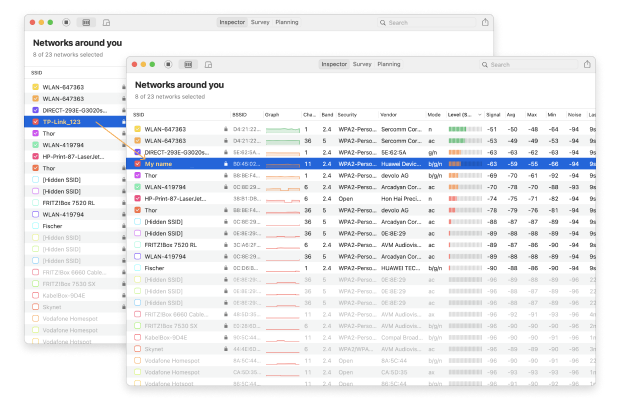
Wi-Fi Site Survey's, Analyse, Probleemoplossing draait op een MacBook (macOS 11+) of elke laptop (Windows 7/8/10/11) met een standaard 802.11be/ax/ac/n/g/a/b draadloze netwerkadapter. Lees meer over de ondersteuning van 802.11be hier.
Hoe Wi-Fi naam veranderen
Met zoveel Wi-Fi-netwerken overal is het niet ongebruikelijk om twee netwerken met dezelfde namen naast elkaar te zien. Soms blijft het niet eens bij identieke Wi-Fi-netwerknamen omdat veel gebruikers niet weten hoe je de Wi-Fi-naam kunt wijzigen.
In dit artikel leggen we uit hoe je de Wi-Fi naam kunt wijzigen ongeacht het merk van je Wi-Fi router.
Ga naar...
Hoe u uw Wi-Fi-naam kunt wijzigen
Om de naam van je Wi-Fi netwerk te wijzigen (ook bekend als SSID, of Service Set Identifier), moet je de beheerderspagina van je router openen.
Stap 1
Voer het IP-adres van uw router in in uw favoriete webbrowser. Leer Hoe u het IP-adres van uw router kunt vinden hieronder.
Stap 2

Log in als beheerder.
Stap 3
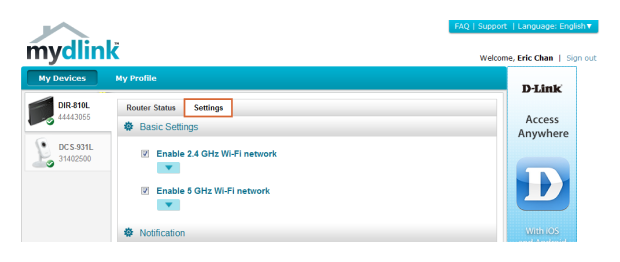
Ga naar instellingen en zoek naar een optie met de titel “Wi-Fi naam” of “WiFi SSID”.
Stap 4
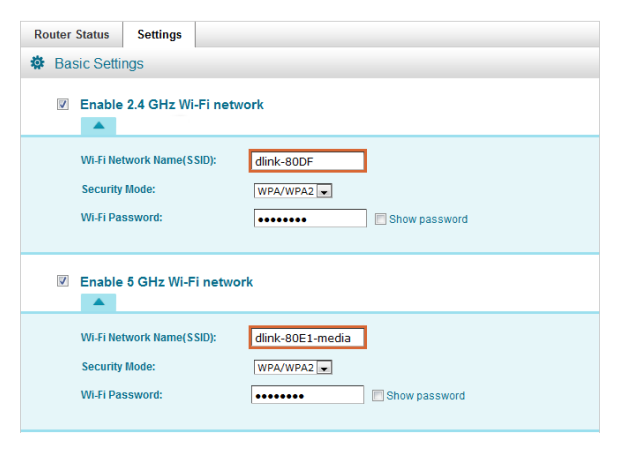
Voer uw nieuwe Wi-Fi SSID in.
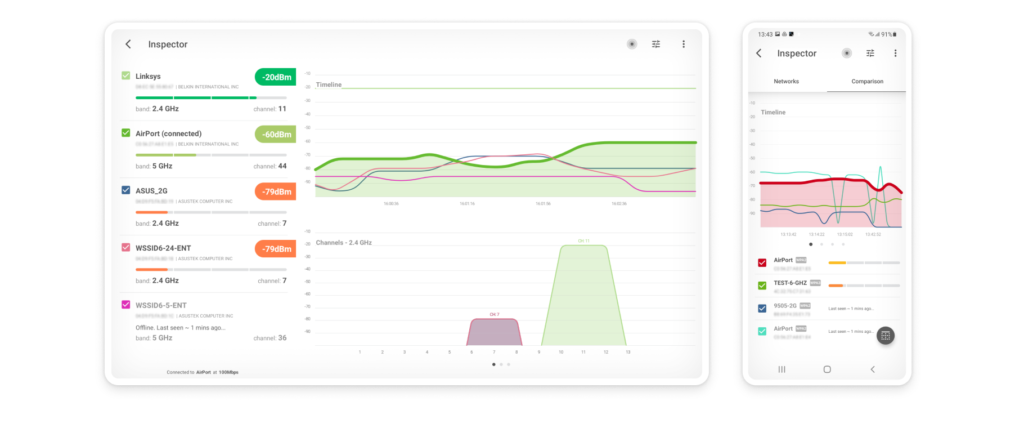
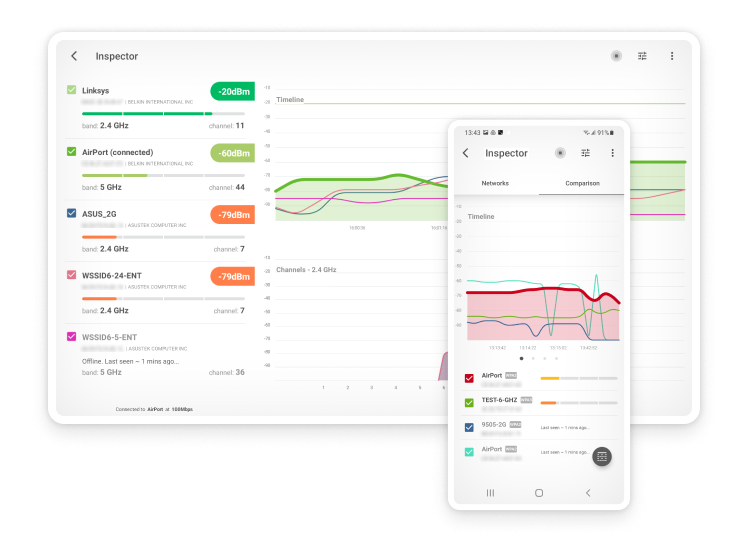
Analyseer uw Wi-Fi op Android
Inspecteer, vergelijk, onderzoek en analyseer WiFi-netwerken met NetSpot. Optimaliseer uw WiFi-netwerk voor maximale prestaties.
Hoe vind je het IP-adres van je router op alle platformen
Om je netwerkinstellingen te beheren of je wifi-wachtwoord bij te werken, moet je eerst het IP-adres van je router vinden. Dit adres dient als toegangspoort tot het beheerderspaneel van je router.
Hoewel veelvoorkomende adressen zoals 192.168.1.1 of 10.0.0.1 de meest gebruikte zijn, heeft elk merk zijn eigen favoriete startpunt. Hier lees je hoe je die van jou kunt vinden, ongeacht welk apparaat je gebruikt.
Hoe vind je het IP-adres van de router op Windows
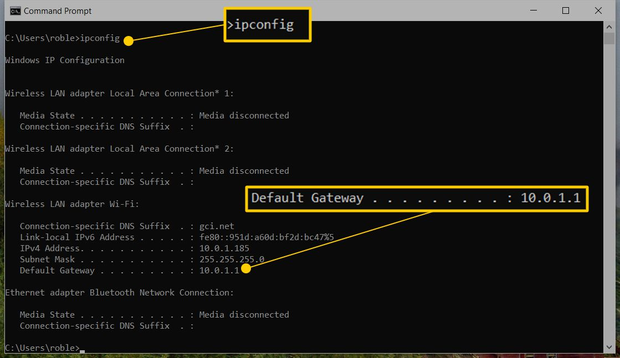
Als u een Windows-computer gebruikt, is de snelste manier om het IP-adres van uw router te vinden via de opdrachtregel. Het lijkt misschien wat ingewikkeld, maar het is eigenlijk heel eenvoudig:
Open de opdrachtprompt en typ ipconfig. Zoek in de resultaten naar de regel "Default Gateway", die het IP-adres van de router aangeeft.
Hoe de IP-adres van de router op Mac te vinden
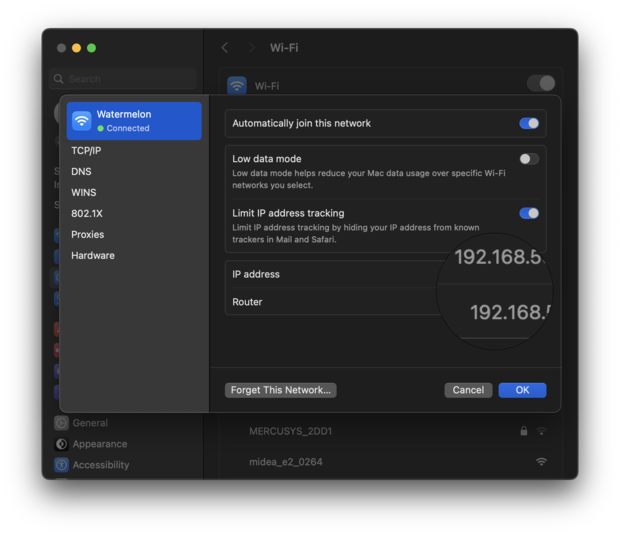
Het IP-adres van je router vinden op een Mac is heel eenvoudig. Ga naar Systeeminstellingen, selecteer Netwerk en klik op je wifi-verbinding. Klik in het venster dat verschijnt op de knop Details. De benodigde details staan direct naast de regel "Router".
Hoe het IP-adres van de Router te vinden op Smartphones
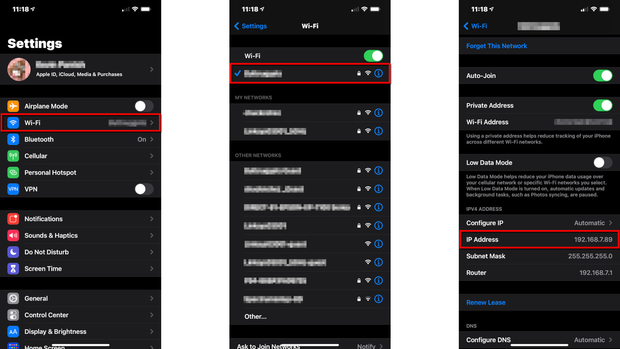
Het vinden van het IP-adres van je router op een smartphone is net zo eenvoudig als op een computer. Hoewel de menu's er iets anders uitzien, afhankelijk van je telefoon, zijn de stappen over het algemeen hetzelfde:
Ga naar je wifi-instellingen en tik op het netwerk dat je momenteel gebruikt. Zoek naar een sectie met de naam "Router" of "Gateway" — daar vind je het IP-adres. Zodra je het hebt, typ je deze cijfers in je mobiele browser om direct naar de instellingen van je router te gaan.
Andere opties om in te loggen op uw router
Als je het lastig vindt om lange reeksen cijfers te onthouden, heb je geluk. Veel moderne routers laten je het IP-adres helemaal overslaan door een "vriendelijke URL" te gebruiken — een eenvoudig webadres dat veel gemakkelijker te typen en te onthouden is.
Zie dit als snelkoppelingen die door fabrikanten zijn gemaakt om je sneller toegang te geven tot je instellingen. Dit zijn de meest voorkomende:
- Netgear: Probeer naar http://routerlogin.net of http://routerlogin.com te navigeren. Deze URL's leiden je naar de inlogpagina, waar je jouw administratieve gegevens kunt invoeren.
- TP-Link: Je instellingen vind je meestal op http://tplinkwifi.net of http://tplinklogin.net. Door dit in een browser in te voeren, komt de inloginterface voor het admin paneel van de router tevoorschijn.
- Linksys: Gebruik http://myrouter.local als de URL om toegang te krijgen tot hun instellingen. Deze URL leidt tot de Linksys interface, waar je jouw netwerkinstellingen kunt beheren.
Zorg ervoor dat je al verbonden bent met je wifi wanneer je deze links in je browser typt. Als ze niet meteen werken, kun je meestal de specifieke link voor jouw model vinden op de sticker aan de onderkant van je router of in de handleiding.
Het is belangrijk om de handleiding van je router te raadplegen of de website van de fabrikant voor de specifieke URL die geassocieerd is met jouw model, aangezien de URL kan verschillen per merk en soms per routermodel.
Wat is SSID?
Wi-Fi SSID staat voor Service Set Identifier en het is een unieke identificatie die het makkelijker maakt voor uw elektronische apparaten om uw Wi-Fi-netwerk te herkennen en ermee te verbinden. De SSID wordt soms simpelweg de "Wi-Fi naam" genoemd omdat dat in wezen is wat het is.
Hoe vindt u uw SSID
Tenzij je in het midden van nergens woont, zijn er hoogstwaarschijnlijk meerdere andere SSID’s uitgezonden in jouw omgeving. Om de aan jouw Wi-Fi-netwerk toegewezen SSID te vinden, kun je het volgende doen:
- Controleer de achterkant of onderkant van uw router. De standaard SSID staat vaak afgedrukt op een etiket dat op de router zelf is bevestigd. Deze methode helpt u niet als u in het verleden de standaard SSID heeft gewijzigd.
- Ga naar de instellingen van uw router via een webbrowser of een smartphone companion-app en navigeer naar de pagina met draadloze instellingen. De huidige SSID zou daar vermeld moeten staan.
- Als een van uw elektronische apparaten is verbonden met uw WiFi-netwerk, dan zou u uw SSID moeten kunnen vinden in de instellingen. Op Windows moet u de app Instellingen openen en navigeren naar het tabblad Netwerk & internet. Op Mac, start u de app Systeeminstellingen en gaat u naar WiFi.
Wat zijn de risico's van het gebruik van een standaard Wi-Fi SSID?
Het gebruiken van de standaard Wi-Fi SSID die door je router gecreëerd is, brengt verschillende risico's met zich mee:
- Standaard SSID's maken het makkelijker voor aanvallers om te herkennen welke router je gebruikt, waardoor ze toegang tot het netwerk kunnen krijgen door bekende ongepatchte kwetsbaarheden uit te buiten.
- Het gebruiken van veelvoorkomende SSID's kan leiden tot connectiviteitsproblemen wanneer er meervoudige netwerken met dezelfde SSID binnen bereik zijn. Dit komt omdat apparaten automatisch kunnen proberen om met het verkeerde netwerk verbinding te maken.
- Omdat standaard Wi-Fi namen zelden mooi of beschrijvend zijn, kunnen ze behoorlijk verwarrend zijn voor gebruikers, vooral als er verschillende netwerken met de standaardnamen beschikbaar zijn in hetzelfde gebied.
Om deze en andere risico's te vermijden, raden we je aan te leren hoe je de naam van je Wi-Fi netwerk kunt veranderen en dit zo snel mogelijk te doen. De meeste routers maken het heel eenvoudig om wijzigingen in het SSID Wi-Fi netwerk aan te brengen, dus er is niets om bang voor te zijn. Weet alleen dat je na het wijzigen van de naam al je apparaten opnieuw moet verbinden met de nieuwe netwerknaam.
Kenmerken van goede Wi-Fi namen
Veel mensen denken dat de naam van een Wi-Fi-netwerk niet veel uitmaakt, wat verklaart waarom er zoveel grappige Wi-Fi-namen zijn, zoals "hack me" of "WillUmarryMe?" of "Top secret network" of "Drop it like its Hotspot." Ja, Wi-Fi SSID's zijn zeker niet zo belangrijk als Wi-Fi-wachtwoorden, maar een goede Wi-Fi-naam kan toch een groot verschil maken, en zo kies je er een:
Tip 1Geef geen persoonlijke informatie prijs: Misschien woon je naast iemand wiens Wi-Fi-netwerk is vernoemd naar hun adres of familienaam. Wi-Fi-namen met persoonlijke informatie zijn misschien makkelijk identificeerbaar, maar ze maken het ook erg eenvoudig om gerichte aanvallen uit te voeren.
Men hoeft niet bijzonder technisch onderlegd te zijn om een software-applicatie van het internet te downloaden en iemands internetverbinding nutteloos te maken. Conflicten met de buren zijn al vervelend, dus maak het niet makkelijk voor iemand om jouw Wi-Fi-netwerk te doelwitten door een Wi-Fi SSID te kiezen dat persoonlijke informatie over jou bevat.
Tip 2Doe niet alsof je een openbare hotspot bent: Om de een of andere reden noemen mensen hun Wi-Fi-netwerken vaak naar populaire openbare hotspots, zoals "McDonald's WiFi" of "T-Mobile Hotspot." Het is waar dat een nepnaam als deze het zeker moeilijk zou maken voor je buren om uit te vinden welk Wi-Fi-netwerk van jou is, maar het zou ook bijna zeker leiden tot lagere download- en uploadsnelheden.
Je kunt er vrijwel zeker van zijn dat als je wifi-signaal de straat of het appartement van een buur bereikt, iemand uiteindelijk zal proberen mee te liften voor gratis internet.
Het probleem is niet alleen dat ze jouw data gebruiken; het is dat elke keer dat iemand probeert te verbinden, je router moet stoppen met wat hij aan het doen is om te reageren. Dit kost waardevolle verwerkingskracht, waardoor je eigen verbinding traag of minder responsief kan aanvoelen wanneer je probeert te werken of te streamen.
Tip 3Wanneer je een naam voor je netwerk kiest, wees dan niet bang om creatief te zijn, maar blijf altijd je gezonde verstand gebruiken. Er zijn online genoeg wifi-naamgeneratoren die met één klik grappige opties bieden, evenals enorme lijsten met grappige wifi-netwerknamen ter inspiratie.
Onthoud echter je grenzen. In 2016 zorgde een grappenmaker die zijn netwerk "Mobile Detonation Device" noemde ervoor dat een Qantas-vlucht in Melbourne werd vertraagd totdat het vliegtuig volledig was geïnspecteerd. Om te voorkomen dat je onderwerp wordt van vergelijkbaar nieuws, kun je provocatie het beste vermijden. Uiteindelijk zijn de beste namen die je zelf bedenkt, waarbij je een balans vindt tussen humor en veiligheid.
Tip 4Wanneer je meerdere netwerken hebt (bijvoorbeeld een hoofd- en gastnetwerk, of netwerken op verschillende frequenties), kun je elk het beste een unieke naam geven.
Je SSID is als een winkelbord: het helpt apparaten te begrijpen waar ze verbinding mee maken. Als je al je netwerken dezelfde naam geeft, raken apparaten in de war. Daardoor kan één netwerk overbelast raken met verzoeken, terwijl een ander ongebruikt blijft. Verschillende namen helpen jou en je gasten om altijd de snelste verbinding te kiezen.
Conclusie
Je wifi-naam en -wachtwoord zijn meer dan alleen een snelle installatie; ze zijn essentieel voor een soepel en veilig digitaal leven.
Nu je weet hoe je je instellingen kunt aanpassen, neem dan even de tijd om te controleren of je netwerk aan deze eenvoudige richtlijnen voldoet. Een paar kleine aanpassingen vandaag kunnen je morgen een hoop verbindingsproblemen (en ongewenste bezoekers) besparen.
DAAROM RADEN WIJ AAN

NetSpot
Hoe Wi-Fi-naam wijzigen FAQ
Is SSID hetzelfde als Wi-Fi-naam?
Ja, SSID (Service Set IDentifier) is de technische term voor wat de meeste Wi-Fi-gebruikers simpelweg "Wi-Fi naam" noemen.
Is de SSID hetzelfde als het Wi-Fi wachtwoord?
Nee, de SSID is de naam van een Wi-Fi-netwerk — niet het wachtwoord.
Moet ik mijn Wi-Fi netwerk hernoemen?
We raden u aan uw Wi-Fi naam (de SSID van uw Wi-Fi netwerk) alleen te wijzigen als u daar een goede reden voor hebt, omdat alle verbonden apparaten dan worden losgekoppeld. Bijvoorbeeld, u zou uw Wi-Fi naam moeten veranderen als u daadwerkelijk alle verbonden apparaten wilt loskoppelen om veiligheidsredenen.
Kan ik de naam van mijn Wi-Fi-netwerk wijzigen?
Om de naam van uw Wi-Fi-netwerk te wijzigen, moet u toegang krijgen tot de instellingen van uw router door in te loggen op de webgebaseerde beheerinterface of door de bijbehorende app te downloaden. Zoek vervolgens naar een optie genaamd Wi-Fi SSID — dat is de naam van uw Wi-Fi-netwerk.
Hoe verander ik de naam van mijn Wi-Fi netwerk?
Hier is hoe je de Wi-Fi naam kunt veranderen: Eerst moet je toegang krijgen tot de admin interface van je router, wat je kunt doen door een specifiek IP-adres in te voeren (doorgaans afgedrukt op een sticker aan de onderkant van de router). Daar zoek je naar draadloze opties en ga je daar doorheen totdat je een onderdeel vindt waarmee je de naam van je Wi-Fi netwerk kunt wijzigen. Vervang de bestaande Wi-Fi netwerknaam door een nieuwe en klik op Opslaan.
Hoe verander ik de naam en het wachtwoord van mijn router?
Om je router naam en wachtwoord te wijzigen, moet je de huidige naam en wachtwoord weten (vaak admin/admin of admin/wachtwoord). Log in op het beheerderspaneel van je router met de huidige naam en wachtwoord en zoek naar beveiligingsinstellingen. Er zou een optie moeten zijn om de huidige naam en wachtwoord te veranderen in iets anders.
Waarom is de naam van mijn Wi-Fi veranderd?
Als de naam van je Wi-Fi terug is veranderd naar wat het was toen je de router voor het eerst installeerde, kan het zijn dat de router zichzelf opnieuw heeft opgestart door een stroomstoring of firmware-update. Maar als de naam is veranderd in iets grappigs of grofs, dan heb je misschien te maken met een hacker, en moet je zo snel mogelijk je router naam en wachtwoord veranderen.
Hoe wijzig ik de naam en het wachtwoord van mijn Wi-Fi op mijn telefoon?
Veel moderne routers kunnen op afstand beheerd worden met behulp van een smartphone-app. Dergelijke apps stellen gebruikers in staat om het netwerkgebruik te monitoren, gastnetwerken te creëren en, uiteraard, hun Wi-Fi naam en wachtwoord te wijzigen. Oudere routers kunnen gewoonlijk alleen worden beheerd vanaf een desktop computer of laptop die rechtstreeks is verbonden met een Ethernetkabel.
Moet ik de naam van mijn Wi-Fi wijzigen?
Er is geen reden om regelmatig uw Wi-Fi naam te veranderen, maar er zijn veel situaties waarin een nieuwe naam voor uw netwerk verzinnen een goed idee is, zoals wanneer de huidige naam ongepast is, of wanneer u weet dat iemand probeert uw persoonlijke informatie te stelen.

Ontvang NetSpot gratis
Wi-Fi Site Survey's, Analyse, Probleemoplossing draait op een MacBook (macOS 11+) of elke laptop (Windows 7/8/10/11) met een standaard 802.11be/ax/ac/n/g/a/b draadloze netwerkadapter. Lees meer over de ondersteuning van 802.11be hier.
Wi-Fi naam zoals “McDonald’s Wi-Fi” leidt tot lagere download- en uploadsnelheden