כיצד לשנות שם Wi-Fi
עם כל כך הרבה רשתות Wi-Fi בכל מקום, לא נדיר לראות שתי רשתות עם שמות זהים אחת ליד השנייה. לפעמים, זה אפילו לא נגמר עם שמות רשת Wi-Fi זהים מכיוון שהרבה משתמשים לא יודעים איך לשנות את שם ה-Wi-Fi.
במאמר זה, אנו מסבירים כיצד לשנות את שם ה-Wi-Fi ללא קשר למותג של הנתב האלחוטי שלך.
קפוץ אל...
כיצד לשנות את שם ה- Wi-Fi שלך
לשנות את שם רשת ה-Wi-Fi שלך (המוכרת גם כ-SSID, או מזהה קבוצת שירותים), עליך להיכנם לדף הניהול של הנתב שלך.
שלב 1
הזן את כתובת ה-IP של הנתב שלך לתוך דפדפן האינטרנט המועדף עליך. למידע נוסף איך למצוא את כתובת ה-IP של הנתב שלך יש ללחוץ כאן.
שלב 2

התחבר כמנהל המערכת.
שלב 3
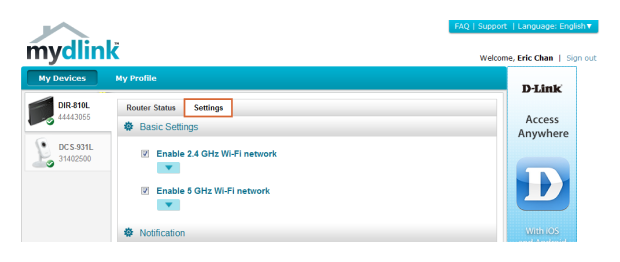
עבור להגדרות וחפש אפשרות בשם “שם Wi-Fi” או “SSID של Wi-Fi”.
שלב 4
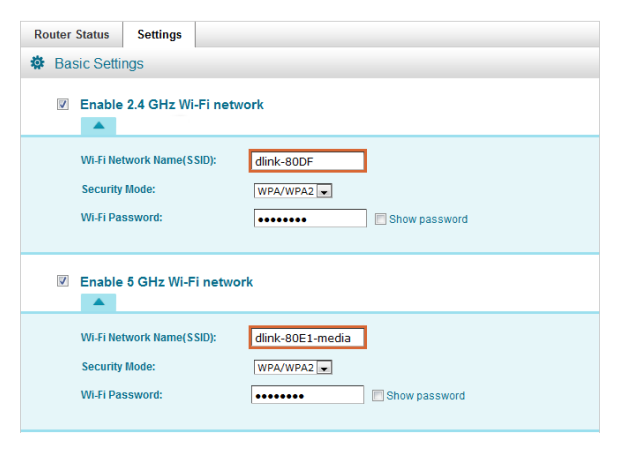
הזן את שם הרשת החדש של ה-Wi-Fi שלך.
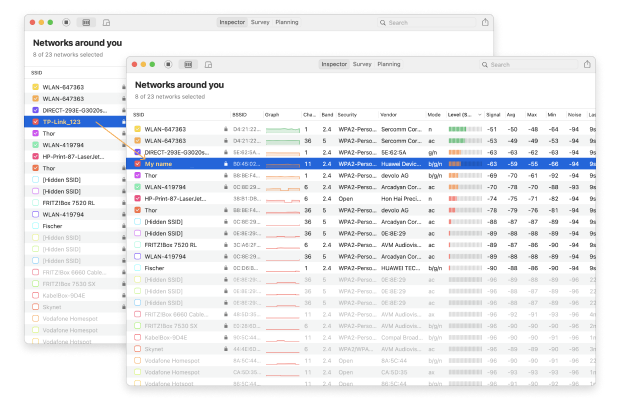
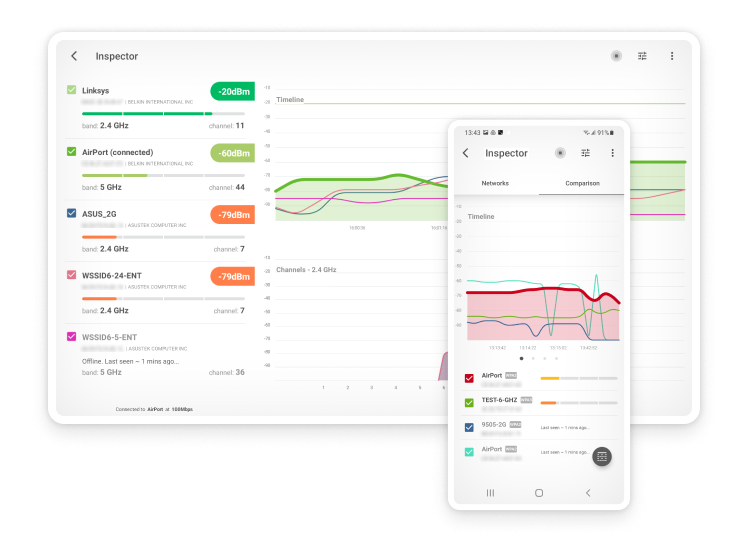
נתח את ה-Wi-Fi שלך באנדרואיד
בדוק, השווה, סקור ונתח רשתות WiFi עם NetSpot. מטב את רשת ה-WiFi שלך לביצועים מרביים.
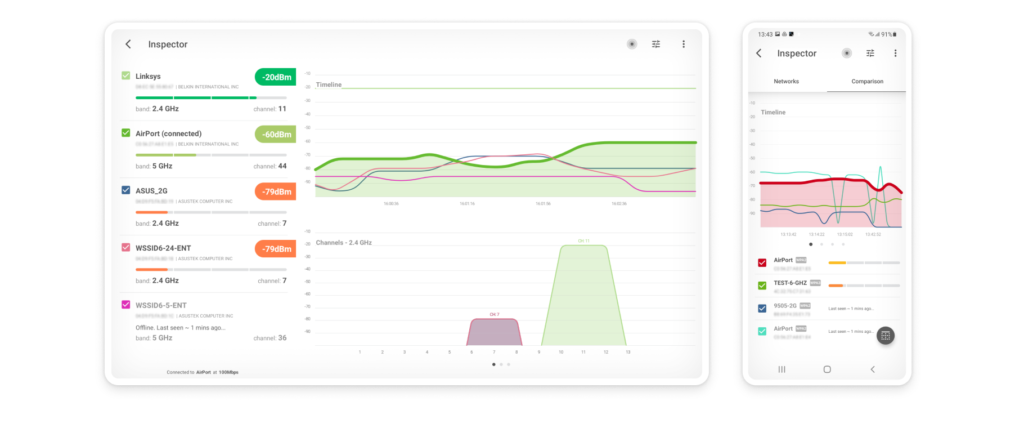
כיצד למצוא את כתובת ה-IP של הנתב שלך בכל הפלטפורמות
כדי לנהל את הגדרות הרשת שלך או לעדכן את סיסמת ה-WiFi שלך, תחילה עליך למצוא את כתובת ה-IP של הנתב שלך. כתובת זו משמשת כשער ללוח הניהול של הנתב שלך.
בעוד שכתובות נפוצות כמו 192.168.1.1 או 10.0.0.1 הן החשודות הרגילות, לכל מותג יש נקודת התחלה מועדפת משלו. כך תוכל לאתר את שלך, לא משנה באיזה מכשיר אתה משתמש.
כיצד למצוא את כתובת ה-IP של הנתב ב-Windows
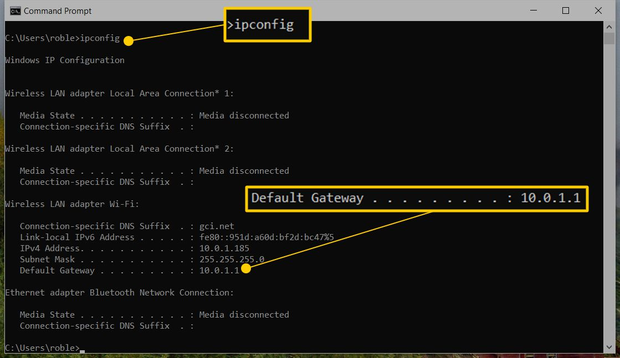
אם אתם משתמשים במחשב Windows, הדרך המהירה ביותר למצוא את כתובת ה-IP של הנתב שלכם היא באמצעות שורת הפקודה. זה אולי נראה קצת מסובך, אבל זה בעצם מאוד פשוט:
פתחו את שורת הפקודה והזינו ipconfig. בתוצאות, חפשו את השורה "Default Gateway", המציינת את כתובת ה-IP של הנתב.
כיצד למצוא את כתובת ה-IP של הנתב ב-Mac
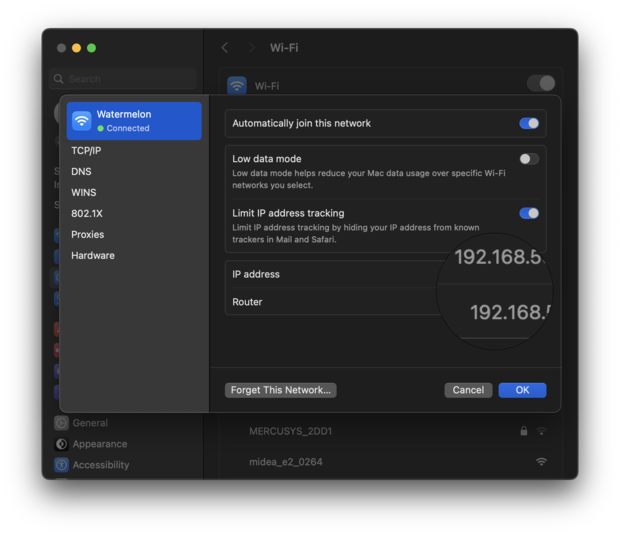
מציאת כתובת ה-IP של הנתב שלך במחשב מקינטוש נמצאת במרחק כמה לחיצות בלבד. עבור אל הגדרות מערכת, בחר רשת ולחץ על חיבור ה-Wi-Fi שלך. בחלון שיופיע, לחץ על כפתור הפרטים - הפרטים הדרושים לך יופיעו ממש ליד השורה "נתב".
כיצד למצוא את כתובת ה-IP של הנתב בטלפונים החכמים
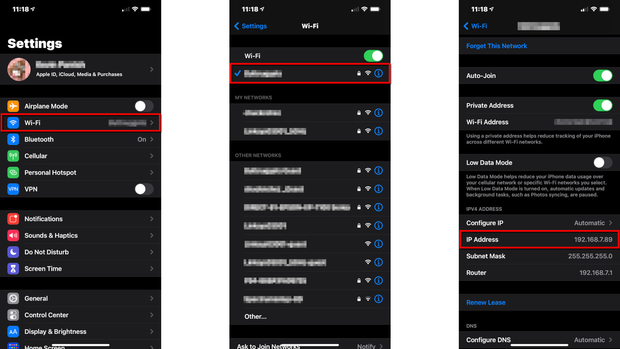
מציאת כתובת ה-IP של הנתב שלך בסמארטפון היא קלה בדיוק כמו במחשב. בעוד שהתפריטים נראים מעט שונים בהתאם לטלפון שלך, השלבים זהים בדרך כלל:
פשוט היכנס להגדרות ה-Wi-Fi שלך והקש על הרשת שבה אתה משתמש כעת. חפש מקטע שכותרתו "נתב" או "שער" - שם תמצא את כתובת ה-IP. לאחר שתמצא אותה, פשוט הקלד את המספרים האלה בדפדפן הנייד שלך כדי לקפוץ ישירות להגדרות הנתב שלך.
אפשרויות נוספות להתחבר לנתב שלך
אם לזכור מחרוזות ארוכות של מספרים עושה לך קצת כאב ראש, יש לך מזל. נתבים מודרניים רבים מאפשרים לך לדלג לגמרי על כתובת ה‑IP באמצעות "כתובת URL ידידותית" — כתובת אינטרנט פשוטה שקל הרבה יותר להקליד ולזכור.
חשוב על אלה כעל קיצורי דרך שנוצרו על ידי היצרנים כדי להכניס אותך להגדרות מהר יותר. הנה הנפוצים ביותר:
- Netgear: נסה להיכנס אל http://routerlogin.net או http://routerlogin.com. כתובות ה‑URL הללו מפנות אותך לדף ההתחברות, שבו תוכל להזין את פרטי ההתחברות הניהוליים שלך.
- TP-Link: בדרך כלל תוכל למצוא את ההגדרות שלך ב‑http://tplinkwifi.net או ב‑http://tplinklogin.net. הזנת הכתובת הזו בדפדפן מעלה את ממשק ההתחברות ללוח הניהול של הנתב.
- Linksys: השתמש ב‑http://myrouter.local ככתובת ה‑URL כדי לגשת להגדרות שלהם. כתובת ה‑URL הזו מובילה לממשק של Linksys, שבו תוכל לנהל את הגדרות הרשת שלך.
רק ודא שאתה כבר מחובר ל‑Wi‑Fi כשאתה מקליד את אלה בדפדפן. אם הם לא עובדים מיד, מבט מהיר על ה‑מדבקה בתחתית הנתב שלך או במדריך בדרך כלל יחשוף את הקישור הספציפי לדגם שלך.
חשוב לעיין במדריך למשתמש של הנתב או באתר האינטרנט של היצרן עבור כתובת ה-URL הספציפית המשויכת לדגם שלך, שכן ה-URL משתנה בהתאם למותג ולפעמים גם לדגם של הנתב.
מהו SSID?
Wi-Fi SSID הוא ראשי תיבות של מזהה קבוצת שירותים, והוא מזהה ייחודי שהופך את התהליך של זיהוי והתחברות המכשירים האלקטרוניים שלכם לרשת ה- Wi-Fi שלכם לקל יותר. לעיתים, ה-SSID מכונה גם פשוט "שם ה- Wi-Fi" משום שזה כמעט מה שהוא.
איך למצוא את שם הרשת שלך (SSID)
אלא אם כן אתה גר באמצע שום מקום, סביר להניח שישנן רשתות SSID נוספות שמשדרות באזור שלך. כדי למצוא את שם ה-SSID המוקצה לרשת ה-Wi-Fi שלך, תוכל לעשות את הפעולות הבאות:
- בדוק את הצד האחורי או התחתון של הנתב שלך. שם הרשת המוגדר כברירת מחדל (SSID) לעיתים רשום על תג המדבוק לנתב עצמו. שיטה זו לא תעזור אם שינית בעבר את שם הרשת המוגדר כברירת מחדל.
- עבור להגדרות הנתב שלך באמצעות דפדפן אינטרנט או אפליקציית ליווי לסמארטפון ונווט לדף ההגדרות האלחוטיות. שם אמור להופיע ה-SSID הנוכחי.
- אם אחד ממכשירי האלקטרוניקה שלך מחובר לרשת ה-Wi-Fi שלך, אז תוכל למצוא את ה-SSID שלך בהגדרות. ב-Windows, עליך לפתוח את אפליקציית ההגדרות ולנווט אל לשונית ‘רשת ואינטרנט’. ב-Mac, הפעל את אפליקציית ההגדרות של המערכת ועבור ל-WiFi.
מהם הסיכונים בשימוש ב-SSID ברירת מחדל של Wi-Fi?
השימוש ב-SSID ברירת המחדל שנוצר על ידי הנתב שלך מציג מספר סיכונים:
- SSID ברירות מחדל מאפשר לתוקפים לזהות באופן קל איזה נתב אתה משתמש בו, ולאפשר להם לגשת לרשת על ידי נצ aproveחק בחולשות ידועות שלא תוקנו.
- השימוש ב-SSID נפוצים עלול לגרום לבעיות חיבור כאשר מספר רשתות עם אותו SSID נמצאות בטווח. זה בגלל שהתקנים עלולים לנסות באופן אוטומטי להתחבר לרשת הלא נכונה.
- מכיוון ששמות Wi-Fi ברירת מחדל אינם יפים או תיאוריים לרוב, יכולים להופיע כמבלבלים למשתמשים, במיוחד אם כמה רשתות עם שמות ברירת מחדל זמינות באותה אזור.
על מנת להימנע מהסיכונים הללו ואחרים, אנו ממליצים שתלמדו איך לשנות את שם רשת ה-Wi-Fi שלכם ולעשות זאת בהקדם האפשרי. רוב הנתבים מקלים מאוד על שינויים ב-SSID של רשת ה-Wi-Fi, כך שאין מה לחשוש. רק זכרו שתצטרכו לחבר מחדש את כל התקניכם לשם הרשת החדש לאחר שינוי שמה.
תכונות של שמות Wi-Fi טובים .
רבים מאמינים ששמות ה-Wi-Fi לא משנים הרבה, וזה מסביר מדוע יש כל כך הרבה שמות Wi-Fi מצחיקים, כמו "תכנס לי" או "תרצה להתחתן איתי?" או "רשת סודית למדי" או "זרוק אותו כאילו זה ההוטספוט שלך." כן, SSIDs של Wi-Fi אינם חשובים כמו סיסמאות Wi-Fi, אבל שם Wi-Fi טוב עדיין יכול לעשות הבדל עצום, והנה איך לבחור אחד:
עצה 1אל תחשוף מידע אישי: ייתכן שאתה גר ליד מישהו שהרשת ה-Wi-Fi שלו קרויה על שם כתובתם או שם המשפחה שלהם. שמות Wi-Fi עם מידע אישי עשויים להיות ניתנים לזיהוי בקלות, אבל הם מאפשרים גם ביצוע תקיפות ממוקדות בקלות רבה.
אדם לא חייב להיחשב למומחה טכנולוגיה כדי להשתמש בתוכנה שהורדה מהאינטרנט כדי לעשות את חיבור האינטרנט של מישהו לחסר תועלת. סכסוכים עם שכנים הם לא נעימים כפי שהם, אז אל תיתן זאת בנוח למישהו לכוון אל הרשת ה-Wi-Fi שלך בבחירת SSID של Wi-Fi שמכיל מידע אישי עליך.
עצה 2אל תתחזה לנקודת חימום ציבורית: מסיבה כלשהי, אנשים לעיתים קרובות קוראים לרשתות ה-Wi-Fi שלהם בשמות של נקודות חימום ציבוריות פופולריות, כמו "Wi-Fi של מקדונלד'ס" או "נקודת חימום של טי-מובייל." נכון ששם מזויף כזה בהחלט יכול להקשות על שכניך לזהות מי בעצם רשת ה-Wi-Fi שלך, אך זה גם בטוח יוביל למהירויות הורדה והעלאה נמוכות יותר.
זה הימור בטוח שאם אות ה-Wi‑Fi שלך מגיע לרחוב או לדירה של שכן, מישהו בסופו של דבר ינסה להתחבר כדי לקבל אינטרנט בחינם.
הבעיה אינה רק שהם משתמשים בנתונים שלך; אלא שבכל פעם שמישהו מנסה להתחבר, הנתב שלך צריך להפסיק את מה שהוא עושה כדי להגיב. זה מנצל כוח עיבוד יקר, מה שעלול לגרום לחיבור שלך להרגיש איטי או פחות תגובתי כשאתה מנסה לעבוד או להזרים תוכן.
עצה 3כשאתה בוחר שם לרשת שלך, אל תפחד להיות יצירתי, אבל תמיד שמור על היגיון בריא. ישנם שפע של מחוללי שמות ל-Wi‑Fi באינטרנט שמספקים אפשרויות מצחיקות בלחיצה אחת, וכן רשימות ענק של שמות מצחיקים לרשתות Wi‑Fi להשראה.
עם זאת, זכור את הגבולות שלך. בשנת 2016, מתלוצץ שקרא לרשת שלו "Mobile Detonation Device" גרם לכך שטיסת Qantas במלבורן התעכבה עד שהמטוס נבדק במלואו. כדי להימנע מלהפוך לנושא של חדשות דומות, עדיף להימנע מפרובוקציות. בסופו של דבר, השמות הטובים ביותר הם אלה שאתה ממציא בעצמך, תוך שמירה על איזון בין הומור לבטיחות.
עצה 4כאשר יש לך כמה רשתות (לדוגמה, רשת ראשית ורשת אורחים, או רשתות בתדרים שונים), עדיף לתת לכל אחת שם ייחודי.
ה-SSID שלך הוא כמו שלט חנות: הוא עוזר למכשירים להבין לאן הם מתחברים. אם תקרא לכל הרשתות שלך באותו שם, המכשירים יתבלבלו. כתוצאה מכך, רשת אחת עשויה להיות עמוסה בבקשות, בעוד שאחרת תישאר ללא שימוש. שמות שונים יעזרו לך ולאורחים שלך תמיד לבחור את החיבור המהיר ביותר.
מסקנה
שם וסיסמת ה-Wi-Fi שלכם הם יותר מסתם התקנה מהירה - הם המפתח לשמירה על חייכם הדיגיטליים פועלים בצורה חלקה ומאובטחת.
כעת, כשאתם יודעים כיצד להיכנס להגדרות שלכם ולבצע את השינויים הללו, קחו רגע לבדוק שוב שהרשת שלכם עומדת בהנחיות הפשוטות הללו. כמה שינויים קטנים היום יכולים לחסוך לכם הרבה כאבי ראש של קישוריות (ואורחים לא קרואים) מחר.
אז, אנו ממליצים

NetSpot
סקרי אתר Wi-Fi, ניתוח, פתרון בעיות פועלים על מקבוק (macOS 11+) או כל מחשב נייד (Windows 7/8/10/11) עם מתאם רשת אלחוטי סטנדרטי 802.11be/ax/ac/n/g/a/b. קראו עוד על התמיכה ב-802.11be כאן.
כיצד לשנות את שם ה-Wi-Fi - שאלות נפוצות
האם SSID זהה לשם Wi-Fi?
כן, SSID (Service Set IDentifier) הוא המונח הטכני למה שרוב משתמשי ה-Wi-Fi מתייחסים אליו בפשטות כ"שם ה-Wi-Fi".
האם שם הרשת (SSID) זהה לסיסמת ה-Wi-Fi?
לא, SSID הוא שם של רשת Wi-Fi – לא הסיסמה.
האם כדאי לי לשנות את שם רשת ה-Wi-Fi שלי?
אנו ממליצים לך לשנות את שם ה- Wi-Fi שלך (ה-SSID של רשת ה-Wi-Fi שלך) רק אם יש לך סיבה טובה לכך מכיוון שכל המכשירים המחוברים יתנתקו. לדוגמה, כדאי לך לשנות את שם ה-Wi-Fi שלך אם אתה באמת רוצה לנתק את כל המכשירים המחוברים מטעמי אבטחה.
האם אני יכול לשנות את שם רשת ה-Wi-Fi שלי?
כדי לשנות את שם רשת ה-Wi-Fi שלך, עליך לגשת להגדרות הנתב שלך על ידי כניסה לממשק הניהול המבוסס רשת שלו או הורדת אפליקציית הליווי שלו. לאחר מכן, חפש אופציה בשם Wi-Fi SSID — זהו שם רשת ה-Wi-Fi שלך.
כיצד אני משנה את שם רשת ה-Wi-Fi שלי?
הנה איך לשנות את שם ה-Wi-Fi: ראשית, עליך להיכנס לממשק הניהול של הנתב, דבר שאפשר לעשות על ידי הקלדה של כתובת IP מסוימת (שבדרך כלל מודפסת על מדבקה שנמצאת בחלק התחתון של הנתב). שם, חפש אפשרויות אלחוטיות ועבור בהן עד שתמצא אחת שמאפשרת לך לשנות את שם רשת ה-Wi-Fi שלך. החלף את שם רשת ה-Wi-Fi הקיים בשם חדש ולחץ על שמור.
איך אני משנה את שם הראוטר והסיסמה שלי?
כדי לשנות את שם הנתב והסיסמה שלך, עליך לדעת את השם והסיסמה הנוכחיים (לעיתים admin/admin או admin/password). התחבר לפאנל הניהול של הנתב באמצעות השם והסיסמה הנוכחיים וחפש אחר הגדרות אבטחה. אמורה להיות אופציה לשנות את השם והסיסמה הנוכחיים למשהו אחר.
מדוע שם ה-Wi-Fi שלי השתנה?
אם שם ה-Wi-Fi שלך חזר למה שהיה כאשר התקנת את הנתב לראשונה, ייתכן שהנתב הפעיל את עצמו מחדש בשל ניתוק חשמל או עדכון קושחה. אולם, אם השם השתנה למשהו מצחיק או גס, אז ייתכן שאתה מתמודד עם האקר, ועליך לשנות את שם הנתב והסיסמה שלך בהקדם האפשרי.
איך אני משנה את שם ה-Wi-Fi והסיסמה בטלפון שלי?
ראוטרים מודרניים רבים יכולים להינתב מרחוק באמצעות אפליקציה לסמארטפון. אפליקציות כאלו מאפשרות למשתמשים לעקוב אחר שימוש ברשת, ליצור רשתות עבור אורחים, וכמובן, לשנות את שם ה-Wi-Fi והסיסמה שלהם. ראוטרים ישנים ניתנים לניתוב בדרך כלל רק ממחשב שולחני או מחשב נייד שמחוברים אליו ישירות עם כבל אתרנט.
האם כדאי לי לשנות את שם ה-Wi-Fi?
אין סיבה לשנות את שם ה-Wi-Fi שלך באופן קבוע, אך ישנם מצבים רבים שבהם מומלץ לבחור שם חדש לרשת שלך, כמו למשל כאשר השם הנוכחי לא הולם, או כאשר אתה יודע שמישהו מנסה לגנוב ממך מידע אישי.

קבלו את NetSpot בחינם
סקרי אתר Wi-Fi, ניתוח, פתרון בעיות פועלים על מקבוק (macOS 11+) או כל מחשב נייד (Windows 7/8/10/11) עם מתאם רשת אלחוטי סטנדרטי 802.11be/ax/ac/n/g/a/b. קראו עוד על התמיכה ב-802.11be כאן.
שם Wi-Fi כמו "ווי-פי של מקדונלד'ס" מוביל למהירויות הורדה והעלאה נמוכות יולר