Kuinka vaihtaa Wi-Fi-nimi
Kun Wi-Fi-verkkoja on kaikkialla runsaasti, ei ole epätavallista nähdä kaksi samannimistä verkkoa aivan vierekkäin. Joskus samannimiset Wi-Fi-verkot eivät edes lopu siihen, sillä monet käyttäjät eivät tiedä miten Wi-Fi-nimen vaihtaminen tapahtuu.
Tässä artikkelissa selitämme, miten voit vaihtaa Wi-Fi-verkon nimeä riippumatta Wi-Fi-reitittimesi merkistä.
Siirry kohtaan...
Kuinka vaihdat Wi-Fi-verkkosi nimen
Wi-Fi-verkkosi nimen vaihtamiseksi (tunnetaan myös nimellä SSID eli Service Set Identifier), sinun täytyy kirjautua reitittimesi hallintasivulle.
Vaihe 1
Syötä reitittimesi IP-osoite suosikkitietoselaimeesi. Lue Miten löytää reitittimen IP-osoite alla.
Vaihe 2

Kirjaudu sisään ylläpitäjänä.
Vaihe 3
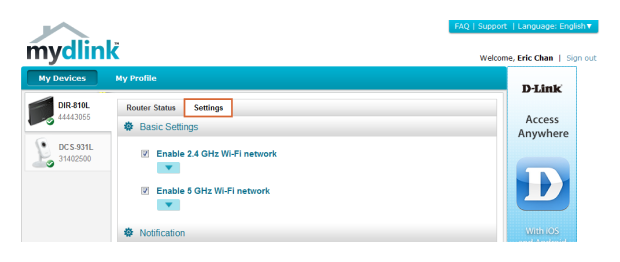
Siirry asetuksiin ja etsi vaihtoehto nimeltä “Wi-Fi-nimi” tai “Wi-Fi SSID”.
Vaihe 4
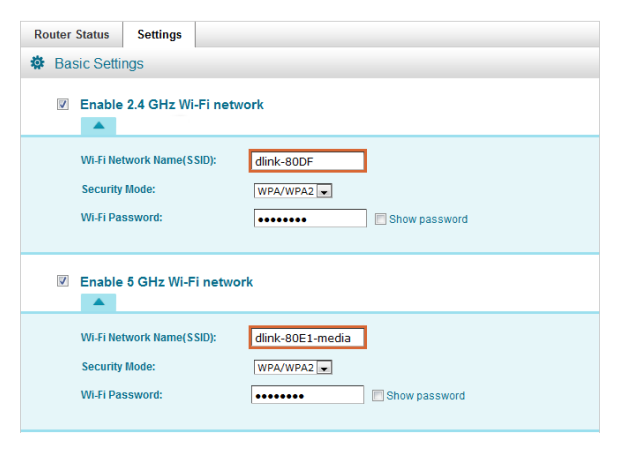
Syötä uusi Wi-Fi SSID.
Vaihe 5
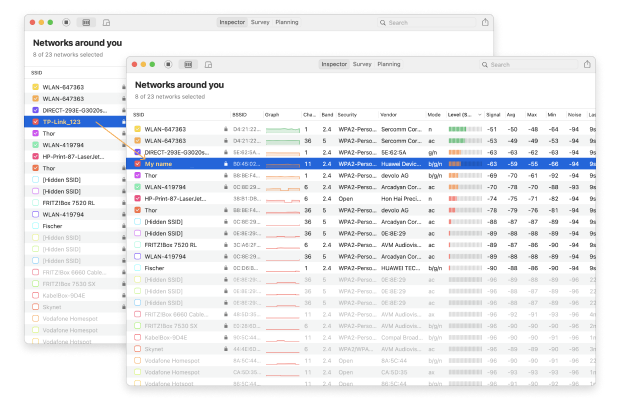
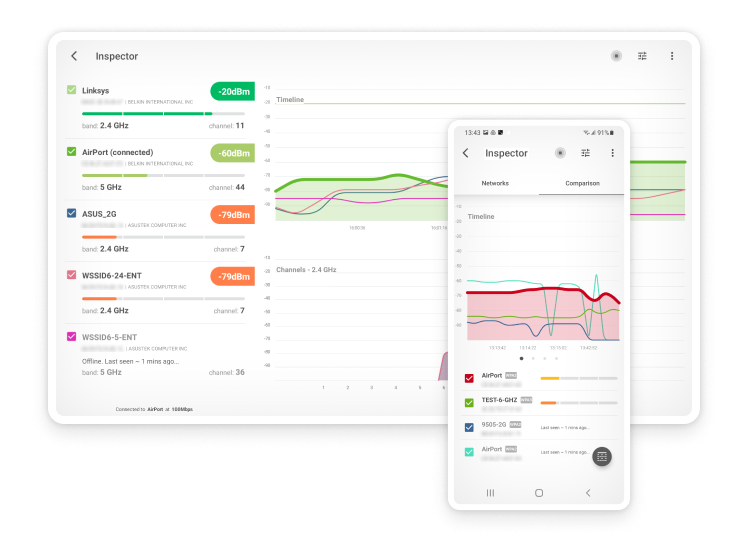
Vahvista muutos käyttämällä NetSpot-ohjelmaa, joka on Wi-Fi-analysaattori Windows- ja macOS-tietokoneille.
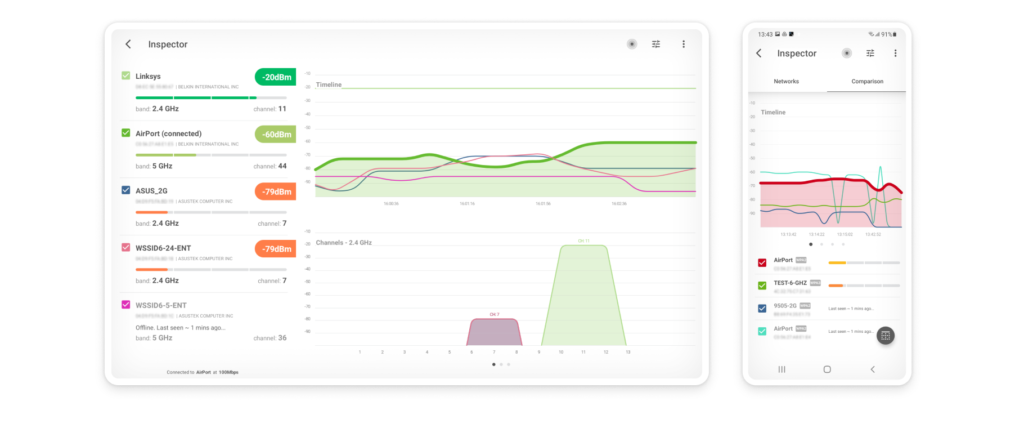
Analysoi Wi-Fi-verkkosi Androidilla
Tutki, vertaile, kartoita ja analysoi WiFi-verkkoja NetSpotin avulla. Optimoi WiFi-verkkosi maksimaaliseen suorituskykyyn.
Kuinka löytää reitittimesi IP-osoite kaikilla alustoilla
Verkkoasetusten hallintaa tai Wi-Fi-salasanan päivittämistä varten sinun on ensin löydettävä reitittimesi IP-osoite. Tämä osoite toimii yhdyskäytävänä reitittimesi hallintapaneeliin.
Vaikka yleiset osoitteet, kuten 192.168.1.1 tai 10.0.0.1, ovat tavanomaisia epäiltyjä, jokaisella merkillä on oma suosikkilähtöpisteensä. Näin löydät omasi riippumatta siitä, mitä laitetta käytät.
Kuinka löytää reitittimen IP-osoite Windowsissa
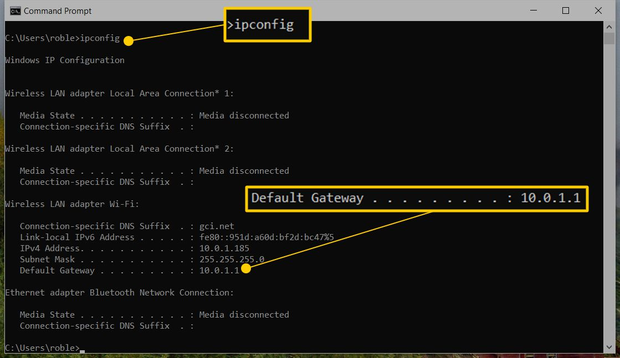
Jos käytät Windows-tietokonetta, nopein tapa löytää reitittimesi IP-osoite on käyttää komentoriviä. Se voi näyttää hieman monimutkaiselta, mutta se on itse asiassa hyvin yksinkertainen:
Avaa komentokehote ja kirjoita ipconfig. Etsi tuloksista rivi "Default Gateway", joka osoittaa reitittimen IP-osoitteen.
Kuinka löytää reitittimen IP-osoite Macissa
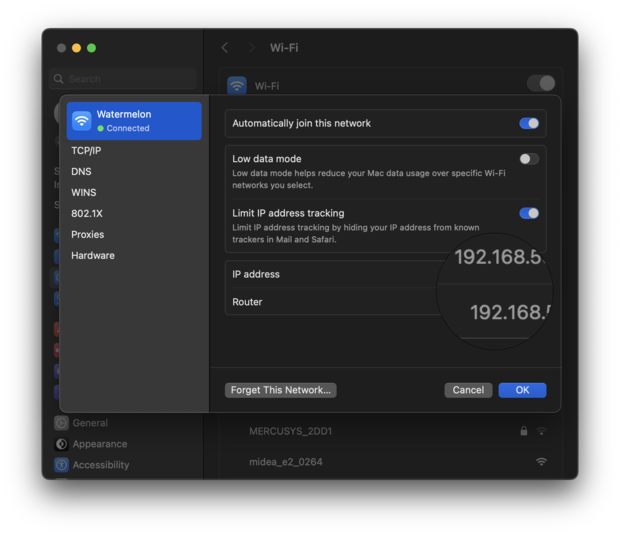
Reitittimen IP-osoitteen löytäminen Macilla on vain muutaman klikkauksen päässä. Siirry kohtaan Järjestelmäasetukset, valitse Verkko ja napsauta Wi-Fi-yhteyttäsi. Napsauta esiin tulevassa ikkunassa Tiedot-painiketta – tarvitsemaasi tiedot luetellaan aivan "Reititin"-rivin vieressä.
Kuinka löytää reitittimen IP-osoite älypuhelimissa
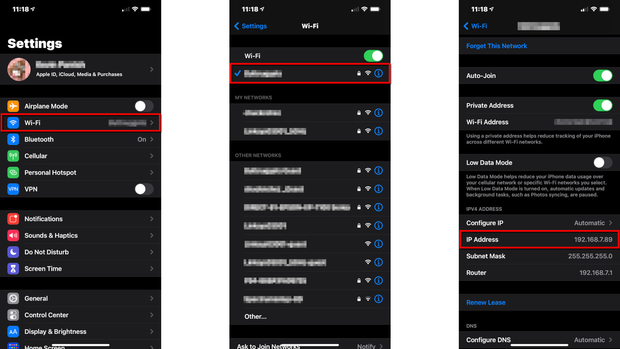
Reitittimen IP-osoitteen löytäminen älypuhelimella on yhtä helppoa kuin tietokoneella. Vaikka valikot näyttävät hieman erilaisilta puhelimestasi riippuen, vaiheet ovat yleensä samat:
Siirry Wi-Fi-asetuksiin ja napauta käyttämääsi verkkoa. Etsi osio nimeltä "Reititin" tai "Yhdyskäytävä" – sieltä löydät IP-osoitteen. Kun olet saanut sen, kirjoita numerot mobiiliselaimeesi siirtyäksesi suoraan reitittimen asetuksiin.
Muita vaihtoeptoeja reitittimeen kirjautumiseen
Jos pitkien numerosarjojen muistaminen on hieman hankalaa, olet onnekas. Monet nykyaikaiset reitittimet antavat sinun ohittaa IP-osoitteen kokonaan käyttämällä "ystävällistä URL-osoitetta" — yksinkertaista verkko-osoitetta, joka on paljon helpompi kirjoittaa ja muistaa.
Ajattele näitä valmistajien luomina oikopolkuina, joiden avulla pääset asetuksiisi nopeammin. Tässä ovat yleisimmät:
- Netgear: Kokeile siirtyä osoitteeseen http://routerlogin.net tai http://routerlogin.com. Nämä URL-osoitteet ohjaavat sinut kirjautumissivulle, jossa voit syöttää hallinnolliset tunnistetietosi.
- TP-Link: Yleensä asetuksesi löytyvät osoitteesta http://tplinkwifi.net tai http://tplinklogin.net. Tämän syöttäminen selaimeen tuo esiin reitittimen hallintapaneelin kirjautumisliittymän.
- Linksys: Käytä URL-osoitteena http://myrouter.local URL-osoitetta päästäksesi käsiksi asetuksiinsa. Tämä URL-osoite johtaa Linksys-liittymään, jossa voit hallita verkkosi asetuksia.
Varmista vain, että olet jo yhteydessä Wi-Fi-verkkoon, kun kirjoitat nämä selaimeesi. Jos ne eivät toimi heti, nopea vilkaisu reitittimen pohjassa olevaan tarraan tai käyttöoppaaseen paljastaa yleensä mallisi tarkan linkin.
On tärkeää viitata reitittimesi manuaaliin tai valmistajan verkkosivustoon tietylle mallillesi yhdistetystä URL-osoitteesta, sillä URL vaihtelee brändin ja joskus reitittimen mallin mukaan.
Mikä on SSID?
WiFi SSID tarkoittaa palvelujoukon tunnistetta, ja se on uniikki tunniste, joka helpottaa elektronisten laitteidesi yhdistämistä Wi-Fi-verkkoon. SSID:tä kutsutaan joskus yksinkertaisesti "WiFi-nimeksi", koska käytännössä se on juuri sitä.
Kuinka löytää SSID-numerosi
Ellet asu keskellä ei-mitään, alueellasi lähettää todennäköisesti useita muita SSID-tunnuksia. WiFi-verkkosi SSID-tunnuksen löytämiseksi voit tehdä seuraavaa:
- Tarkista reitittimesi takaa tai pohjasta. Oletus SSID on usein painettuna tarralle, joka on kiinnitetty itse reitittimeen. Tämä menetelmä ei auta sinua, jos olet muuttanut oletus SSID:n aiemmin.
- Siirry reitittimesi asetuksiin käyttäen web-selainta tai älypuhelimen kumppanisovellusta ja navigoi langattoman verkon asetusten sivulle. Nykyisen SSID:n pitäisi olla siellä listattuna.
- Jos jokin elektronisista laitteistasi on yhdistetty Wi-Fi-verkkoosi, sinun pitäisi pystyä löytämään SSID-asetuksista. Windowsissa sinun täytyy avata Asetukset-sovellus ja siirtyä kohtaan Verkko ja internet. Macissa avaa Järjestelmäasetukset-sovellus ja siirry kohtaan Wi-Fi.
Mitkä ovat oletusarvoisen Wi-Fi SSID:n käytön riskit?
Oletuksena olevan Wi-Fi SSID:n käytössä reitittimestäsi voi aiheutua useita riskejä:
- Oletus-SSID:t helpottavat hyökkääjien mahdollisuutta tunnistaa käyttämäsi reititin, mikä mahdollistaa pääsyn verkkoosi hyödyntämällä tunnettuja paikkaamattomia haavoittuvuuksia.
- Yleisten SSID-nimien käyttö voi johtaa yhteysongelmiin, kun useita saman nimisiä verkkoja on toiminta-alueella. Tämä johtuu siitä, että laitteet saattavat automaattisesti yrittää muodostaa yhteyden väärään verkkoon.
- Koska oletuksena olevat Wi-Fi-nimet eivät useinkaan ole kuvaavia eivätkä kauniita, ne voivat olla käyttäjille melko hämmentäviä, erityisesti jos samalla alueella on tarjolla useita oletusnimellä varustettuja verkkoja.
Välttääksesi näitä ja muita riskejä suosittelemme, että opit vaihtamaan Wi-Fi-verkkosi nimeä ja teet niin mahdollisimman pian. Useimmat reitittimet tekevät SSID Wi-Fi -verkon nimen muutoksesta hyvin yksinkertaista, joten pelkäämiseen ei ole syytä. Muista vain, että sinun on yhdistettävä kaikki laitteesi uudelleen uuteen verkon nimeen nimen vaihdon jälkeen.
Hyvien Wi-Fi-nimien ominaisuudet
Monet ihmiset uskovat, että Wi-Fi-nimillä ei ole paljon merkitystä, mikä selittää miksi on niin paljon hauskoja Wi-Fi-nimiä, kuten "hack me" tai "WillUmarryMe?" tai "Top secret network" tai "Drop it like its Hotspot." Kyllä, Wi-Fi SSID:t eivät tosiaan ole yhtä tärkeitä kuin Wi-Fi-salasanat, mutta hyvä Wi-Fi-nimi voi silti tehdä suuren eron, ja tässä on kuinka valita yksi:
Vihje 1Älä anna henkilökohtaisia tietoja: Ehkä asut jonkun vieressä, jonka Wi-Fi-verko on nimetty heidän osoitteensa tai sukunimensä mukaan. Henkilökohtaisia tietoja sisältävät Wi-Fi-nimet voivat olla helposti tunnistettavissa, mutta ne tekevät kohdistettujen hyökkäysten toteuttamisesta erittäin helppoa.
Ei tarvitse olla erityisen teknisesti taitava käyttääkseen internetistä ladattua ohjelmistoa jonkun internet-yhteyden hyödyttömäksi tekemiseen. Naapurien kanssa olevat ristiriidat ovat epämiellyttäviä sellaisinaan, joten älä tee sitä helppoa jollekulle, joka kohdistaa Wi-Fi-verkkosi valitsemalla Wi-Fi SSID:n, joka sisältää henkilökohtaisia tietoja sinusta.
Vihje 2Älä teeskentele olevasi julkinen hotspot: Jostain syystä ihmiset usein nimeävät WiFi-verkkonsa suosittujen julkisten hotspotien mukaan, kuten "McDonald’s WiFi" tai "T-Mobile Hotspot." On totta, että tällainen tekaistu nimi tekisi varmasti naapureillesi vaikeaksi selvittää, mikä WiFi-verkko on sinun, mutta se johtaisi melkein varmasti myös alhaisempiin lataus- ja lähetysnopeuksiin.
On varsin varmaa, että jos Wi-Fi-signaalisi yltää kadulle tai naapurin asuntoon, joku yrittää ennemmin tai myöhemmin hypätä mukaan saadakseen ilmaisen internetin.
Ongelma ei ole vain siinä, että he käyttävät dataasi; vaan siinä, että joka kerta kun joku yrittää yhdistää, reitittimesi joutuu keskeyttämään tekemisensä vastatakseen. Tämä kuluttaa arvokasta suorituskykyä, mikä voi saada oman yhteytesi tuntumaan hitaalta tai vähemmän responsiiviselta, kun yrität tehdä töitä tai suoratoistaa.
Vihje 3Kun valitset verkollesi nimeä, älä pelkää olla luova, mutta säilytä aina maalaisjärki. Verkossa on runsaasti WiFi-nimigeneraattoreita, jotka tarjoavat hauskoja vaihtoehtoja yhdellä klikkauksella, sekä valtavia listoja hauskoista Wi-Fi-verkkonimistä inspiraatioksi.
Muista kuitenkin rajasi. Vuonna 2016 pilailija, joka nimesi verkonsa "Mobile Detonation Device", johti siihen, että Qantasin lento Melbournessa viivästyi, kunnes lentokone tarkastettiin perusteellisesti. Jotta et päätyisi vastaavien uutisten kohteeksi, on parasta välttää provosointia. Lopulta parhaat nimet ovat niitä, jotka keksit itse, tasapainotellen huumorin ja turvallisuuden välillä.
Vihje 4Kun sinulla on useita verkkoja (esimerkiksi pää- ja vierasverkko tai eri taajuuksilla toimivat verkot), on parasta antaa kullekin oma yksilöllinen nimi.
SSID:si on kuin myymälän kyltti: se auttaa laitteita ymmärtämään, mihin ne ovat yhdistämässä. Jos nimeät kaikki verkot samalla tavalla, laitteet menevät sekaisin. Tämän seurauksena yksi verkko voi ylikuormittua pyynnöistä, kun taas toinen pysyy toimettomana. Eri nimet auttavat sinua ja vieraitasi valitsemaan aina nopeimman yhteyden.
Johtopäätös
Wi-Fi-nimesi ja -salasanasi ovat enemmän kuin vain nopea asennus — ne ovat avainasemassa digitaalisen elämäsi sujuvan ja turvallisen toiminnan kannalta.
Nyt kun tiedät, miten pääset asetuksiin ja teet nämä muutokset, tarkista hetki, että verkkosi noudattaa näitä yksinkertaisia ohjeita. Muutamalla pienellä muutoksella tänään voit säästää sinut monilta yhteysongelmilta (ja kutsumattomilta vierailta) huomenna.
SIIS SUOSITTELEMME

NetSpot
Wi-Fi-sivustojen kartoitus, analysointi, vianmääritys toimii MacBookilla (macOS 11+) tai millä tahansa kannettavalla tietokoneella (Windows 7/8/10/11), jossa on standardi 802.11be/ax/ac/n/g/a/b langaton verkkosovitin. Lue lisää 802.11be-tuesta täältä.
Kuinka vaihtaa Wi-Fi-nimen usein kysytyt kysymykset
Onko SSID sama kuin Wi-Fi-nimi?
Kyllä, SSID (Service Set IDentifier) on tekninen termi sille, mitä useimmat Wi-Fi-käyttäjät kutsuvat yksinkertaisesti "Wi-Fi-nimeksi".
Onko SSID sama kuin Wi-Fi-salasana?
Ei, SSID on Wi-Fi-verkon nimi — ei salasana.
Pitäisikö minun nimetä Wi-Fi-verkkoni uudelleen?
Suosittelemme vaihtamaan WiFi -nimeäsi (WiFi-verkkosi SSID:tä) vain hyvästä syystä, sillä kaikki kytketyt laitteet katkeavat. Esimerkiksi WiFi -nimesi vaihtaminen kannattaa, jos todella haluat katkaista kaikki kytketyt laitteet turvallisuussyistä.
Voinko vaihtaa Wi-Fi-verkkoni nimeä?
Jotta voit vaihtaa Wi-Fi-verkkosi nimeä, sinun on päästävä käsiksi reitittimesi asetuksiin kirjautumalla sen verkkopohjaiseen hallintaliittymään tai lataamalla sen kumppanisovellus. Etsi sitten vaihtoehto nimeltä Wi-Fi SSID — se on Wi-Fi-verkkosi nimi.
Kuinka voin vaihtaa Wi-Fi-verkkoni nimen?
Tässä ohjeet Wi-Fi-nimen vaihtoon: Ensin sinun tulee päästä käsiksi reitittimesi hallintaliittymään, minkä voit tehdä syöttämällä tietyn IP-osoitteen (tavallisesti tarraan painettuna reitittimen pohjassa). Siellä etsi langattomat asetukset ja käy läpi vaihtoehdot kunnes löydät kohdan, jossa voit vaihtaa Wi-Fi-verkkosi nimeä. Korvaa olemassa oleva Wi-Fi-verkon nimi uudella ja napsauta Tallenna.
Kuinka voin vaihtaa reitittimeni nimen ja salasanan?
Reitittimen nimen ja salasanan vaihtaminen vaatii, että tiedät nykyisen nimen ja salasanan (usein admin/admin tai admin/password). Kirjaudu reitittimesi hallintapaneeliin käyttäen nykyistä nimeä ja salasanaa ja etsi tietoturva-asetukset. Siellä tulisi olla vaihtoehto vaihtaa nykyinen nimi ja salasana joksikin toiseksi.
Miksi Wi-Fi-verkkoni nimi muuttui?
Jos Wi-Fi-verkkosi nimi on palautunut alkuperäiseksi, kuten se oli reitittimen asennaushetkellä, voi olla, että reititin on käynnistynyt uudelleen sähkökatkon tai firmwaren päivityksen vuoksi. Mutta jos nimi on muuttunut joksikin hauskaksi tai räävittömäksi, saattaa olla, että olet hakkerin kanssa tekemisissä, ja sinun tulisi vaihtaa reitittimesi nimi ja salasana mahdollisimman pian.
Miten voin muuttaa Wi-Fi-nimeni ja salasanani puhelimessani?
Monia nykyaikaisia reitittimiä voidaan hallita etänä älypuhelinsovelluksen avulla. Tällaiset sovellukset mahdollistavat käyttäjien verkko käytön seuraamisen, vierasverkkojen luomisen ja tietenkin Wi-Fi-nimen sekä salasanan muuttamisen. Vanhempia reitittimiä voi yleensä hallita vain pöytätietokoneen tai kannettavan tietokoneen kautta, joka on suoraan yhdistetty Ethernet-kaapelilla.
Pitäisikö minun vaihtaa Wi-Fi-nimi?
Sinun ei tarvitse vaihtaa Wi-Fi-nimeä säännöllisesti, mutta on monia tilanteita, joissa verkollesi uuden nimen keksiminen on hyvä idea, kuten silloin, kun nykyinen nimi on sopimaton tai kun tiedät, että joku yrittää varastaa henkilökohtaisia tietojasi.

Hanki NetSpot ilmaiseksi
Wi-Fi-sivustojen kartoitus, analysointi, vianmääritys toimii MacBookilla (macOS 11+) tai millä tahansa kannettavalla tietokoneella (Windows 7/8/10/11), jossa on standardi 802.11be/ax/ac/n/g/a/b langaton verkkosovitin. Lue lisää 802.11be-tuesta täältä.
Wi-Fi-nimi kuten ”McDonald’s Wi-Fi” johtaa hitaampiin lataus- ja lähetysnopeuksiin