W przypadku sporadycznych zakłóceń i raportów.
Oprogramowanie: Windows.
Sprzęt: Wi-Spy Lucid (2,4, 5 i 6 GHz); starszy Wi-Spy DBx (2,4 i 5 GHz).
Szukasz najlepszej aplikacji do analizy widma WiFi? Poznaj 6 prawdziwych narzędzi do analizy widma RF, porównaj ich funkcje i kompatybilny sprzęt oraz dowiedz się, które z nich może pomóc Ci namierzyć ukryte zakłócenia Wi‑Fi.
Większość ludzi zetknęła się z aplikacją analizatora Wi‑Fi. NetSpot, Wi‑Fi Analyzer i inSSIDer, na przykład, mogą pokazać sieci w Twoim otoczeniu, kanały, z których korzystają, oraz jak silne są ich sygnały. To często wystarcza, aby dostrzec nietrafny wybór kanału lub słaby zasięg.
Ale co, jeśli sygnał wygląda na całkowicie zdrowy, a połączenie nadal się zrywa? Właśnie wtedy przydaje się analizator widma RF WiFi. Analizuje on energię radiową, a nie tylko sieci Wi-Fi, które potrafi zidentyfikować Twój adapter.
Oba typy narzędzi pomagają w rozwiązywaniu problemów z łącznością bezprzewodową; po prostu przyglądają się różnym częściom problemu. Jest też jeden ważny haczyk w analizie widma: aplikacja zwykle potrzebuje dedykowanego sprzętu RF, aby wykonać swoje zadanie.
Narzędzia te występują w różnych formach — od darmowych przeglądarek sparowanych z analizatorami USB po profesjonalne testery ręczne. Poniżej przyjrzymy się siedmiu opcjom i temu, gdzie każda z nich ma najwięcej sensu.
Typowy analizator Wi‑Fi odczytuje informacje z punktów dostępowych Wi‑Fi. Może powiedzieć, które SSID są w pobliżu, na jakich kanałach działają oraz jakie poziomy sygnału widzi Twoje urządzenie. Analizator widma działa poziom niżej. Jego odbiornik próbuje energię o częstotliwości radiowej w wybranym paśmie, w tym transmisje, które w ogóle nie są Wi‑Fi.
Pomyśl o sieci 2,4 GHz, która staje się zawodna, gdy ktoś używa bezprzewodowego urządzenia wideo albo włącza starszą kuchenkę mikrofalową. Zwykłe skanowanie sieci może nie pokazać żadnych nowych punktów dostępowych ani oczywistej zmiany siły sygnału. Rejestracja widma może pokazać krótkie wybuchy energii w miejscu, w którym sieć Wi‑Fi próbuje się komunikować.
To nie znaczy, że wykres magicznie wskaże winowajcę. Pokazuje wzorzec wart zbadania. Nadal musisz sprawdzić, kiedy pojawiają się zakłócenia, gdzie są najsilniejsze oraz czy wyłączenie lub przestawienie podejrzanego urządzenia rzeczywiście poprawia połączenie.
Większość wbudowanych adapterów Wi-Fi jest zaprojektowana do odbierania i dekodowania ruchu Wi-Fi. Nie są to uniwersalne szerokopasmowe przyrządy do pomiarów RF, a zwykły dostęp z poziomu aplikacji nie zmienia ich w takie urządzenie. Aby sprawdzać surową aktywność widma, oprogramowanie takie jak Chanalyzer korzysta z kompatybilnego odbiornika RF — często urządzenia USB, takiego jak Wi-Spy Lucid.
Inne systemy mają sprzęt do analizy widma wbudowany w większą jednostkę pomiarową, taką jak Ekahau Sidekick 2, albo używają dedykowanego adaptera, takiego jak NetAlly NXT-2000.
To rozróżnienie ma znaczenie podczas zakupów. Darmowa aplikacja może nadal wymagać sprzętu wartego setki dolarów. A adapter do przechwytywania pakietów Wi‑Fi nie jest automatycznie analizatorem widma: potrafi rejestrować ramki Wi‑Fi bez mierzenia niepowiązanej energii radiowej.
Jeśli nigdy wcześniej nie korzystałeś z analizatora widma RF, ekran może Cię zaskoczyć. Zamiast znajomej listy sieci Wi‑Fi możesz zobaczyć poruszające się linie, kolorowe wzory, wykresy słupkowe, a nawet zwykłą tabelę liczb. Zależy to od oprogramowania i wybranego widoku.
Oto, co te różne widoki faktycznie pokazują.
Ślad widma na żywo. To prawdopodobnie najłatwiejszy do rozpoznania. Linia porusza się po ekranie, z częstotliwością na dole i mocą RF (zwykle w dBm) z boku. Szczyty rosną i opadają wraz ze zmianami aktywności radiowej. Niektóre analizatory pokazują też wartości średnie i maksymalne, dzięki czemu możesz zobaczyć zarówno to, co dzieje się teraz, jak i to, co zostało wykryte wcześniej.
Źródło: Przewodnik użytkownika NetAlly :
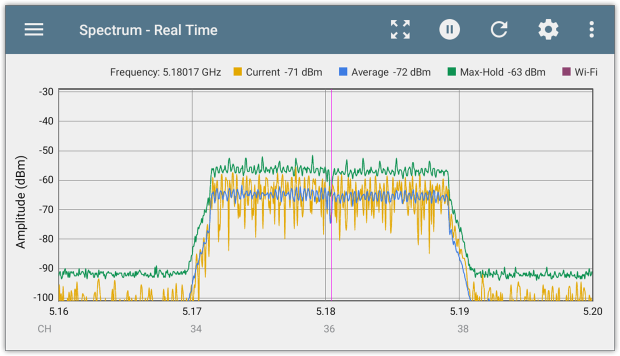
Co pokazuje: Gdzie występuje energia RF i jak silna jest.
Widok gęstości / trwałości. Na pierwszy rzut oka wygląda to podobnie do wykresu widma na żywo, tylko jest znacznie bardziej kolorowe. Zamiast pokazywać wyłącznie najnowszy pomiar, łączy wiele odczytów. Kolory wskazują, jak często sygnał pojawia się przy określonej częstotliwości i poziomie mocy. Dzięki temu łatwiej odróżnić stałe zakłócenia od sporadycznych impulsów.
Źródło: Podręcznik użytkownika NetAlly :
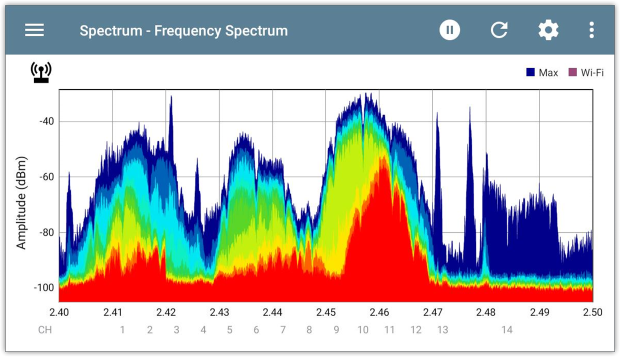
Co pokazuje: Jak często aktywność RF pojawia się przy różnych częstotliwościach i poziomach sygnału.
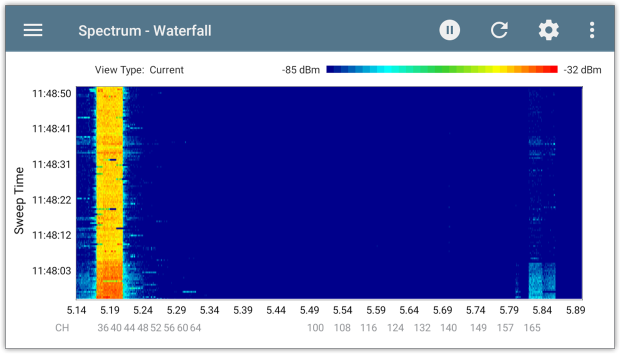
Wodospad / spektrogram. Tutaj rzeczy zaczynają wyglądać nieco mniej znajomo. Wodospad używa kolorowych pasów i plam, aby pokazać, jak aktywność radiowa zmienia się w czasie. Każdy nowy pomiar dodaje kolejny pasek do wyświetlacza. Krótkie impulsy, powtarzające się zakłócenia oraz sygnały, które pojawiają się i znikają, stają się znacznie łatwiejsze do zauważenia.
Źródło: Przewodnik Ubiquiti airView :
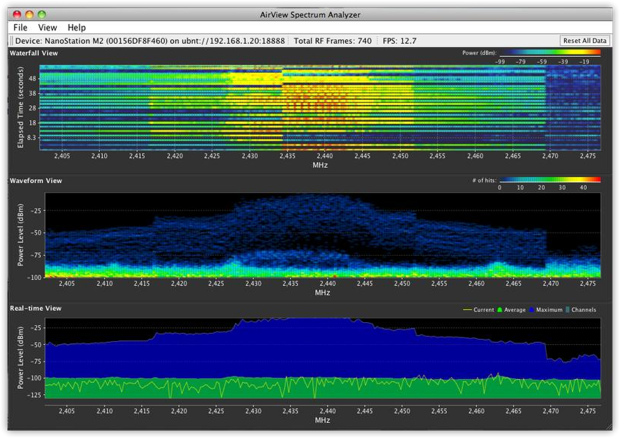
Co to pokazuje: Kiedy występuje aktywność RF, jak długo trwa i których częstotliwości dotyczy.
Wykorzystanie kanału i inne wykresy podsumowujące. Nie wszystko przedstawia się w postaci skomplikowanego wykresu RF. Niektóre analizatory używają prostych pasków i wartości procentowych, aby pokazać, jak bardzo zajęte są poszczególne kanały. Inne nanoszą te wartości w czasie, dzięki czemu możesz zobaczyć, kiedy aktywność rośnie lub spada. Dokładny sposób obliczania zależy od oprogramowania.
Źródło: Przewodnik po wykresach Cisco Spectrum :
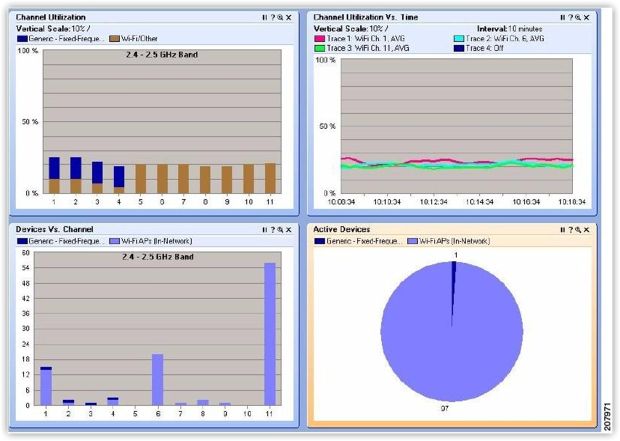
Jedna rzecz, o której warto pamiętać: Wykorzystanie RF oparte na wykrytej energii radiowej niekoniecznie jest tym samym, co wykorzystanie kanału Wi‑Fi mierzone na podstawie ruchu sieciowego. Sprawdź, jak analizator oblicza swoje wartości procentowe.
Co pokazuje: Aktywność kanału, poziomy zakłóceń lub to, jak te pomiary zmieniają się w czasie.
Tabele liczbowe. Tak, czasami wyniki to po prostu liczby. Zamiast zmuszać Cię do interpretowania wykresu, oprogramowanie wyświetla pomiary takie jak numer kanału, procent wykorzystania, średnia moc, maksymalna moc oraz poziom szumu. Jest to szczególnie przydatne przy porównywaniu kanałów lub przygotowywaniu raportu.
Źródło: Zrzut ekranu Chanalyzer 6 :
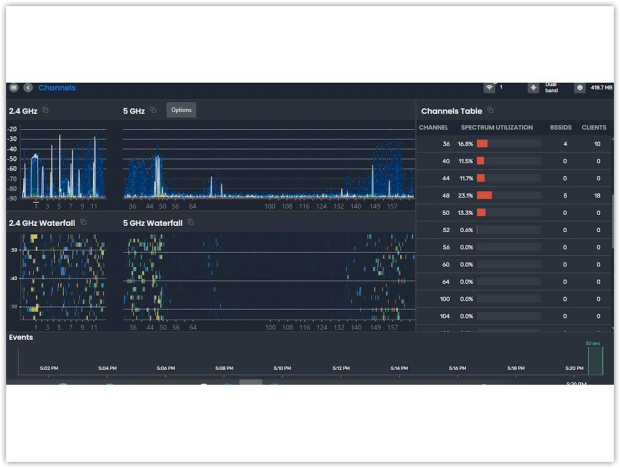
Co pokazuje: Konkretne pomiary i statystyki dla poszczególnych kanałów lub częstotliwości.
Widok widma 3D / Waterfall. Niektóre bardziej zaawansowane narzędzia RF idą o krok dalej dzięki wyświetlaczom 3D. Zamiast płaskiego wykresu otrzymujesz krajobraz szczytów i dolin reprezentujących aktywność RF w zakresie częstotliwości i czasu. Może to ułatwić wizualizację wzorców, chociaż zwykły wykres 2D jest często bardziej praktyczny do odczytywania dokładnych pomiarów.
Źródło: Oficjalna strona internetowa Aaronia :
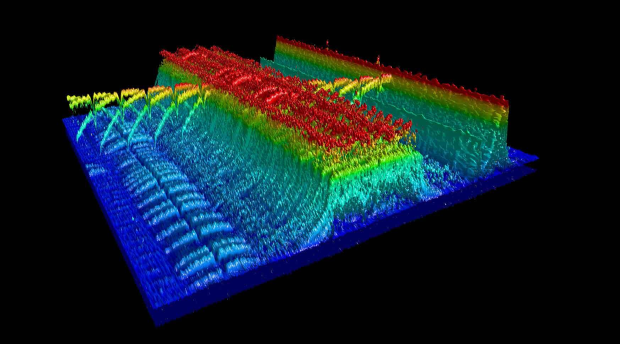
Co pokazuje: Jak widmo zmienia się w czasie, z siłą sygnału przedstawioną jako trójwymiarowa powierzchnia.
Niekoniecznie znajdziesz wszystkie te widoki w jednej aplikacji. Większość analizatorów widma ukierunkowanych na Wi‑Fi koncentruje się na kilku podstawowych ekranach, podczas gdy bardziej wyspecjalizowane narzędzia RF oferują dodatkowe sposoby eksplorowania danych. I niezależnie od widoku pamiętaj, że podejrzany wzorzec to nie to samo co potwierdzone źródło zakłóceń.
Istnieje całkiem sporo dobrych aplikacji do analizy widma WiFi, ale nie wszystkie są zaprojektowane do tego samego zadania. Niektóre świetnie nadają się do namierzania zakłóceń, które pojawiają się i znikają. Inne są wygodniejsze do sprawdzania aktywności RF podczas chodzenia po budynku, a część jest stworzona specjalnie do pomiarów site survey, szczegółowych raportów lub codziennego rozwiązywania problemów w terenie.
A ponieważ każda aplikacja współpracuje z konkretnym sprzętem, wybór oprogramowania to tylko połowa decyzji. Przyjrzyjmy się bliżej dostępnym opcjom, do czego najlepiej się nadają oraz jaki sprzęt będzie potrzebny, aby z nich korzystać.

W przypadku sporadycznych zakłóceń i raportów.
Oprogramowanie: Windows.
Sprzęt: Wi-Spy Lucid (2,4, 5 i 6 GHz); starszy Wi-Spy DBx (2,4 i 5 GHz).
Chanalyzer dobrze się sprawdza, gdy ktoś zgłasza: „Przerywa kilka razy dziennie, ale nigdy, gdy IT patrzy”. Możesz nagrać sesję widma, odtworzyć ją, przeanalizować widoki gęstości i wodospadu oraz porównać aktywność RF z pobliskimi sieciami Wi‑Fi. Jego sygnatury zakłóceń mogą podpowiedzieć, co zbadać; kierunkowa antena Device Finder pomaga, gdy nadchodzi czas, by przejść się i zlokalizować źródło.
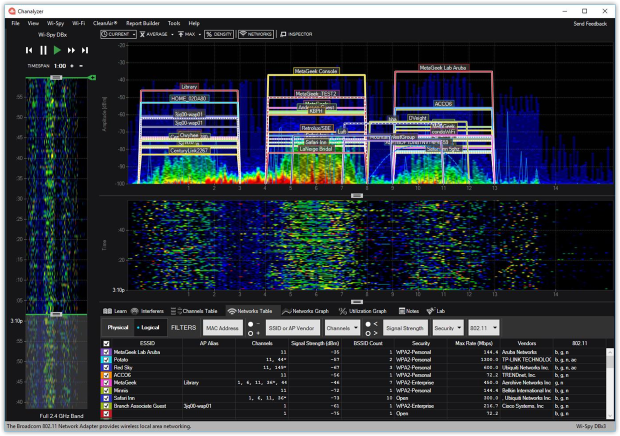

Do przenośnych kontroli z dwuelementową konfiguracją RF.
Oprogramowanie: iPhone i iPad.
Sprzęt: WLAN Pi Go plus Wi-Spy Lucid.
ChanLite bierze dość poważną konfigurację RF i daje jej mobilny interfejs. Zamiast nosić laptopa, możesz chodzić z iPhonem lub iPadem i sprawdzać widmo, gdy jesteś w pobliżu sprzętu lub obszaru problemowego. Aplikacja jest darmowa, co jest atrakcyjne, jeśli już posiadasz akcesoria.
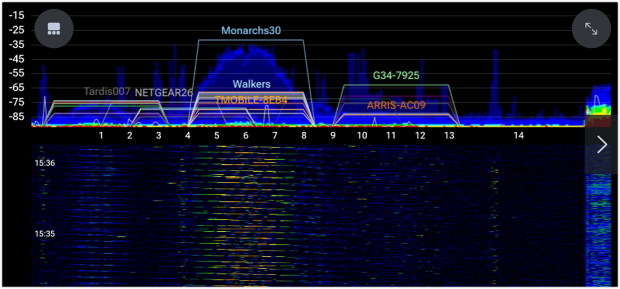

Do sprawdzania widma w połączeniu z wydajnością sieci.
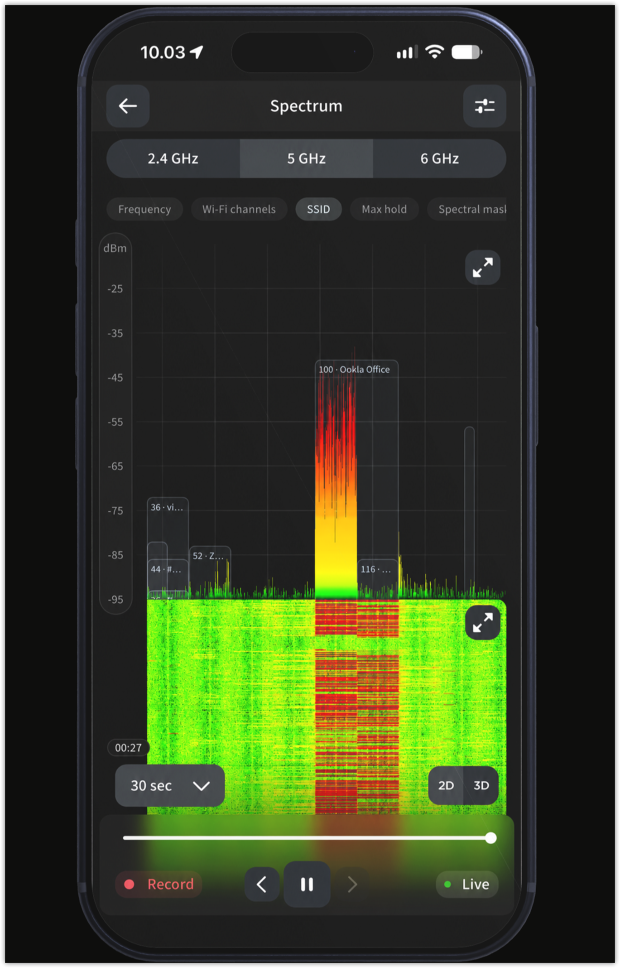
Oprogramowanie: iPhone i iPad.
Sprzęt: Ekahau Sidekick 2; wymagana jest odpowiednia subskrypcja Ekahau.
Ekahau Analyzer jest przeznaczony dla osób, które muszą zweryfikować działającą sieć Wi‑Fi, a nie tylko wpatrywać się w piki RF. Po podłączeniu Sidekick 2 może pokazywać aktywność widma w pasmach 2,4, 5 i 6 GHz, w tym widok waterfall. Wprowadza też informacje o kondycji Wi‑Fi i testy prędkości do tego samego procesu rozwiązywania problemów.
W tym miejscu staje się to przydatne: użytkownik skarży się, że rozmowa wideo się zacina albo test prędkości nagle drastycznie spada. Możesz sprawdzić, co działo się z aktywnością kanału mniej więcej w tym samym czasie. To lepszy punkt wyjścia niż ocenianie sieci wyłącznie na podstawie siły sygnału, choć jednoczesny skok nadal nie dowodzi związku przyczynowo-skutkowego.
Dopasowywanie aktywności w paśmie do planu piętra.
Oprogramowanie: Windows i macOS.
Sprzęt: Wi-Spy Lucid; obsługiwane są również starsze urządzenia Wi-Spy DBx i WiPry Clarity.
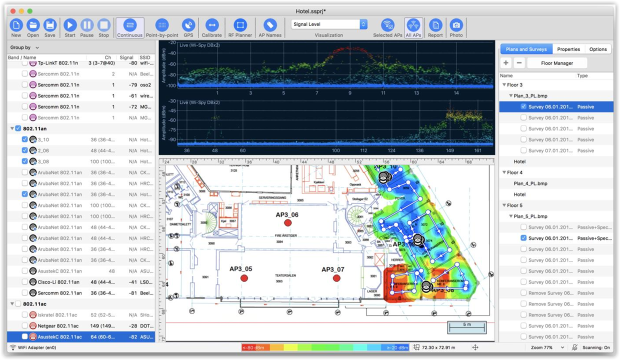
Niektóre problemy są frustrująco lokalne. Kilka biurek traci łączność, podczas gdy biuro obok działa bez zarzutu. TamoGraph sprawia, że analiza widma staje się częścią pomiaru lokalizacji, zbierając odczyty RF podczas przemieszczania się po budynku. Później możesz wrócić do punktu na planie piętra i przejrzeć dane widma zarejestrowane w tym miejscu.

Do pomiarów na miejscu i przeglądu przez zespół.
Oprogramowanie: iPhone, iPad i obsługiwane komputery Mac.
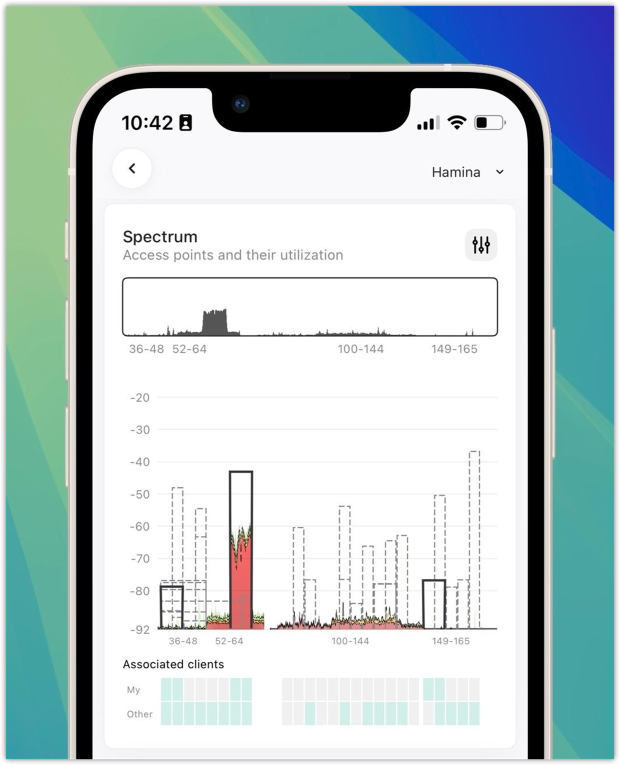
Sprzęt RF do prawdziwego widma: Oscium Nomad plus Wi-Spy Lucid (lub inny kompatybilny czujnik RF); wymagana subskrypcja Hamina Onsite.
Hamina jest interesująca ze względu na pracę wykonywaną po przeprowadzeniu pomiarów. Zbierasz pomiary na miejscu, dodajesz zdjęcia lub notatki, a następnie analizujesz wyniki i interaktywne raporty w ramach szerszego planowania oraz przepływu pracy w chmurze. Przy odpowiednim sprzęcie Onsite może również wyświetlać surową energię RF, a nie tylko dane o wykorzystaniu kanałów Wi‑Fi.

Dla dedykowanego testera przenośnego.
Oprogramowanie: aplikacja Spectrum na AirCheck G3 Pro.
Sprzęt RF: przenośny analizator widma NetAlly NXT-2000.
Jeśli Twój dzień polega na przemieszczaniu się między szafami teletechnicznymi, salami lekcyjnymi i lokalizacjami klientów, dedykowany tester może być wygodniejszy niż żonglowanie komputerem i akcesoriami USB. Aplikacja Spectrum firmy NetAlly działa bezpośrednio na AirCheck G3 Pro. Podłącz NXT-2000, a zyskasz analizę RF w pasmach 2,4, 5 i 6 GHz.
| Rozwiązanie | Główna zaleta |
| Chanalyzer 5 + Wi-Spy Lucid | Chanalyzer jest szczególnie przydatny do szczegółowego badania zakłóceń, oferując możliwości nagrywania sesji i tworzenia raportów. |
| ChanLite + WLAN Pi Go + Wi-Spy Lucid | Największą zaletą ChanLite jest to, że jest to darmowa aplikacja do mobilnej analizy widma RF. |
| Ekahau Analyzer + Sidekick 2 | Ekahau wyróżnia się możliwością monitorowania aktywności widma podczas wykonywania testów prędkości. |
| NetAlly Spectrum + AirCheck G3 Pro + NXT-2000 | NetAlly oferuje samodzielne rozwiązanie. Nie potrzebujesz laptopa ani smartfona, aby z niego korzystać. |
| TamoGraph 8.5 + Wi-Spy Lucid | TamoGraph pozwala ponownie przejrzeć pomiary widma zebrane w określonych lokalizacjach podczas przeglądu lokalizacji. |
| Hamina Onsite + Nomad + Wi-Spy Lucid | Hamina ułatwia zespołom zarządzanie całym przepływem pracy, od pomiarów na miejscu po raporty oparte na przeglądarce. |
Czy zawsze potrzebujesz dedykowanego analizatora widma? Niekoniecznie. Jeśli problemem jest słaby zasięg, nieprawidłowe rozmieszczenie punktów dostępowych lub zatłoczenie kanałów spowodowane przez pobliskie sieci Wi‑Fi, zwykły analizator Wi‑Fi może dostarczyć wystarczająco dużo informacji, aby to naprawić. NetSpot, na przykład, może pomóc zmapować zasięg sieci bezprzewodowej, stosunek sygnału do szumu oraz problemy związane z zakłóceniami.
Na niektórych komputerach Mac jego mapa cieplna poziomu szumu może również pokazywać, gdzie pojawiają się podwyższone zgłaszane poziomy szumu, pod warunkiem że Mac dostarcza niezbędne odczyty szumu. To nie to samo co przechwytywanie surowego widma RF, ale gdy normalne skanowanie wygląda dobrze, a Wi‑Fi nadal działa słabo, prawdziwa analiza widma staje się znacznie bardziej przydatna.
Przy odpowiednim sprzęcie pozwala wychwycić aktywność radiową, której skaner sieci Wi‑Fi po prostu nie jest w stanie zobaczyć. Sztuka polega na odczytywaniu wzorca, prześledzeniu go do rzeczywistego źródła, a następnie sprawdzeniu, czy sieć faktycznie działa lepiej po wprowadzeniu zmiany.

Tak, ale zazwyczaj będziesz potrzebować kompatybilnego zewnętrznego sprzętu RF. Aplikacja taka jak ChanLite może wyświetlać pomiary widma na iPhonie lub iPadzie przy użyciu obsługiwanego zestawu akcesoriów. Wbudowane radio Wi‑Fi telefonu nie jest zamiennikiem dedykowanego analizatora widma RF.
Tak. To jeden z głównych powodów, aby z niego korzystać. Prawdziwy analizator widma RF może wykryć energię radiową z urządzeń, które nie pojawiają się w standardowym skanowaniu sieci Wi‑Fi, takich jak niektóre telefony bezprzewodowe, bezprzewodowe nadajniki wideo oraz inna pobliska elektronika. Może pokazać wzorce ich sygnałów, nie identyfikując automatycznie dokładnego urządzenia.
Tak. Chanalyzer Lite to darmowa opcja na komputery stacjonarne, a ChanLite jest dostępny za darmo na obsługiwane urządzenia z systemem iOS. Ważny haczyk polega na tym, że oba wymagają kompatybilnego sprzętu RF do wykonywania rzeczywistych pomiarów widma.
Jeśli rozwiązujesz problemy z zakłóceniami w sieci Wi‑Fi 6 GHz, będziesz potrzebować analizatora, który obejmuje używane przez Ciebie częstotliwości. Starsze urządzenia dwupasmowe, które mierzą tylko 2,4 i 5 GHz, nie potrafią zbadać tego pasma. Przed zakupem sprawdź rzeczywisty zakres częstotliwości sprzętu.
Badania lokalizacji Wi-Fi, analiza, rozwiązywanie problemów działa na komputerze MacBook (macOS 11+) lub dowolnym laptopie (Windows 7/8/10/11) ze standardowym adapterem sieci bezprzewodowej 802.11be/ax/ac/n/g/a/b.