Til periodisk interferens og rapporter.
Software: Windows.
Hardware: Wi-Spy Lucid (2,4, 5 og 6 GHz); ældre Wi-Spy DBx (2,4 og 5 GHz).
Leder du efter den bedste WiFi-spektrumanalysator-app? Udforsk 6 reelle RF-spektrumanalyseværktøjer, sammenlign deres funktioner og kompatibel hardware, og find ud af, hvilken der kan hjælpe dig med at opspore skjult Wi-Fi-interferens.
De fleste mennesker er stødt på en Wi‑Fi-analyseapp. NetSpot, Wi‑Fi Analyzer og inSSIDer kan for eksempel vise netværkene omkring dig, hvilke kanaler de bruger, og hvor stærke deres signaler er. Det er ofte nok til at opdage et dårligt kanalvalg eller svag dækning.
Men hvad nu, hvis signalet ser helt sundt ud, og forbindelsen stadig bliver ved med at falde ud? Det er her, en WiFi RF-spektrumanalysator kommer ind i billedet. Den ser på radioenergi, ikke kun på de Wi-Fi-netværk, din adapter kan identificere.
Begge typer værktøjer hjælper med at fejlfinde trådløse problemer; de kigger blot på forskellige dele af problemet. Og der er én vigtig hage ved spektrumanalyse: appen har som regel brug for dedikeret RF-hardware for at kunne udføre sit arbejde.
Disse værktøjer findes i forskellige former, fra gratis visningsprogrammer parret med USB-analysatorer til professionelle håndholdte testere. Nedenfor kigger vi på syv muligheder, og hvor hver enkelt giver mest mening.
En almindelig Wi-Fi-analyzer læser oplysninger fra Wi‑Fi-adgangspunkter. Den kan fortælle dig, hvilke SSID'er der er i nærheden, hvor deres kanaler ligger, og hvilke signalniveauer din enhed ser. En spektrumanalysator arbejder et niveau under det. Dens modtager sampler radiofrekvent energi på tværs af et valgt bånd, inklusive transmissioner, der slet ikke er Wi‑Fi.
Tænk på et 2,4 GHz-netværk, der bliver ustabilt, hver gang nogen bruger en trådløs videoenhed eller tænder en ældre mikrobølgeovn. En almindelig netværksscanning viser måske ingen nye adgangspunkter og ingen tydelig ændring i signalstyrke. En spektrumoptagelse kan vise energibursts dér, hvor Wi‑Fi-netværket forsøger at kommunikere.
Det betyder ikke, at grafen på magisk vis vil navngive synderen. Den viser et mønster, der er værd at undersøge. Du skal stadig tjekke, hvornår forstyrrelsen opstår, hvor den er stærkest, og om det faktisk forbedrer forbindelsen at slukke for eller flytte den mistænkte enhed.
De fleste indbyggede WiFi-adaptere er designet til at modtage og afkode WiFi-trafik. De er ikke RF-måleinstrumenter til bredbåndsformål, og normal app-adgang gør dem ikke til sådan et. For at inspicere rå spektrumaktivitet bruger software som Chanalyzer en kompatibel RF-modtager — ofte en USB-enhed som Wi-Spy Lucid. Andre systemer har spektrumhardware indbygget i en større måleenhed, såsom Ekahau Sidekick 2, eller bruger en dedikeret adapter, såsom NetAlly NXT-2000.
Denne skelnen er vigtig, når man shopper. En gratis app kan stadig kræve hardware til en værdi af flere hundrede dollars. Og en Wi-Fi-adapter til pakkefangst er ikke automatisk en spektrumanalysator: den kan optage Wi-Fi-rammer uden at måle urelateret radioenergi.
Hvis du aldrig har brugt en RF-spektrumanalysator før, kan skærmen overraske dig. I stedet for en velkendt liste over Wi‑Fi-netværk kan du se bevægende linjer, farverige mønstre, søjlediagrammer eller endda en simpel tabel med tal. Det afhænger af softwaren og den visning, du har valgt.
Her er, hvad de forskellige visninger faktisk viser.
Live spektrumkurve. Dette er nok den letteste at genkende. En linje bevæger sig hen over skærmen, med frekvens langs bunden og RF-effekt (oftest i dBm) i siden. Toppe stiger og falder, efterhånden som radioaktiviteten ændrer sig. Nogle analysatorer viser også gennemsnits- og maksimumaflæsninger, så du kan se både, hvad der sker nu, og hvad der blev opfanget tidligere.
Kilde: NetAlly brugervejledning :
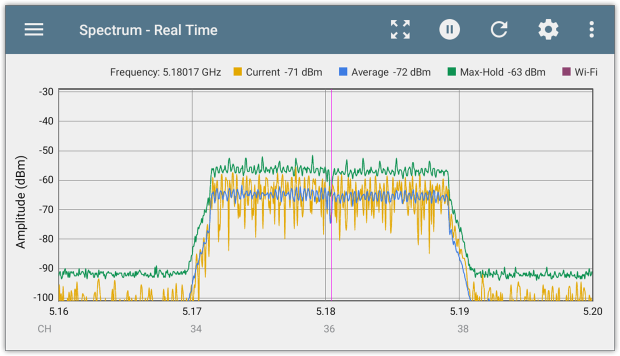
Hvad det viser: Hvor RF-energi er til stede, og hvor stærk den er.
Tætheds-/persistensvisning. Ved første øjekast ligner dette en live-spektrumgraf, blot meget mere farverig. I stedet for kun at vise den seneste måling kombinerer den flere aflæsninger. Farverne angiver, hvor ofte et signal optræder ved en bestemt frekvens og effektniveau. Det gør det lettere at skelne konstant interferens fra lejlighedsvise bursts.
Kilde: NetAlly-brugervejledning :
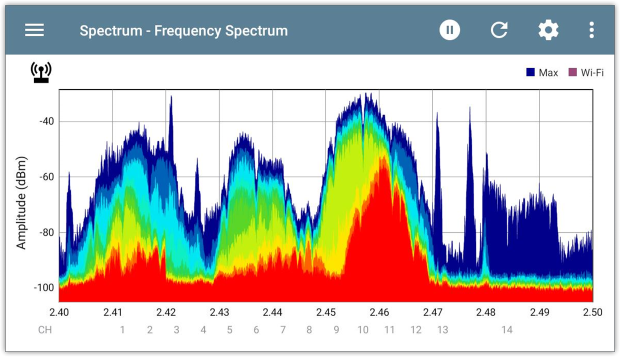
Hvad det viser: Hvor ofte RF-aktivitet forekommer ved forskellige frekvenser og signalniveauer.
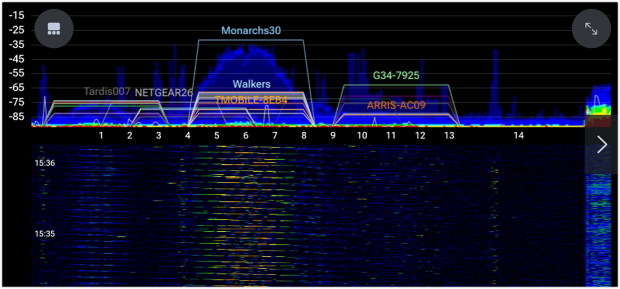
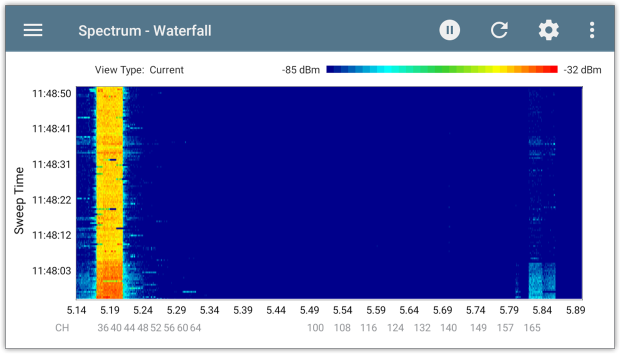
Vandfald / Spektrogram. Her begynder tingene at se lidt mindre velkendte ud. Et vandfald bruger farvede bånd og felter til at vise, hvordan radioaktivitet ændrer sig over tid. Hver ny måling tilføjer endnu en stribe til visningen. Korte bursts, gentagen interferens og signaler, der kommer og går, bliver meget nemmere at få øje på.
Kilde: Ubiquiti airView Guide :
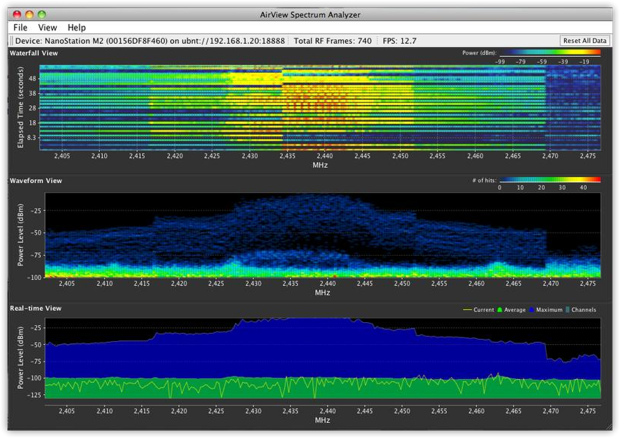
Hvad det viser: Når RF-aktivitet forekommer, hvor længe den varer, og hvilke frekvenser der påvirkes.
Kanaludnyttelse og andre oversigtsdiagrammer. Ikke alt kommer som en kompliceret RF-graf. Nogle analysatorer bruger simple søjler og procenter til at vise, hvor travle bestemte kanaler er. Andre afbilder disse værdier over tid, så du kan se, hvornår aktiviteten stiger eller falder. Den nøjagtige beregning afhænger af softwaren.
Kilde: Cisco Spectrum Charts Guide :
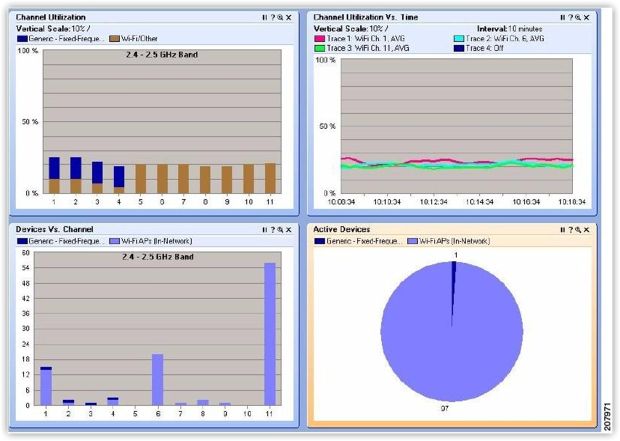
En ting at huske: RF-udnyttelse baseret på detekteret radioenergi er ikke nødvendigvis det samme som Wi‑Fi-kanaludnyttelse målt ud fra netværkstrafik. Tjek, hvordan analysatoren beregner sine procenter.
Hvad det viser: Kanalaktivitet, interferensniveauer, eller hvordan disse målinger ændrer sig over tid.
Numeriske tabeller. Ja, nogle gange er resultaterne bare tal. I stedet for at få dig til at fortolke en graf oplister softwaren målinger såsom kanalnummer, udnyttelsesprocent, gennemsnitlig effekt, maksimal effekt og støjgulv. Dette er især praktisk, når man sammenligner kanaler eller forbereder en rapport.
Kilde: Chanalyzer 6-skærmbillede :
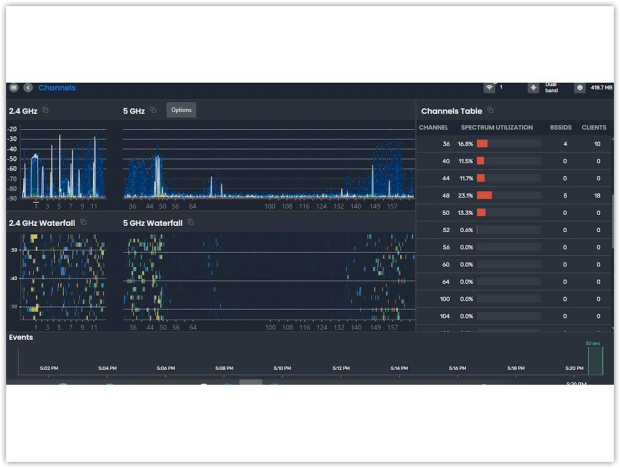
Hvad det viser: Specifikke målinger og statistikker for individuelle kanaler eller frekvenser.
3D-spektrum-/vandfaldsvisning. Nogle mere avancerede RF-værktøjer går et skridt videre med 3D-visninger. I stedet for en flad graf får du et landskab af toppe og dale, der repræsenterer RF-aktivitet på tværs af frekvenser og tid. Det kan gøre mønstre lettere at visualisere, selvom en almindelig 2D-graf ofte er mere praktisk til at aflæse præcise målinger.
Kilde: Aaronias officielle hjemmeside :
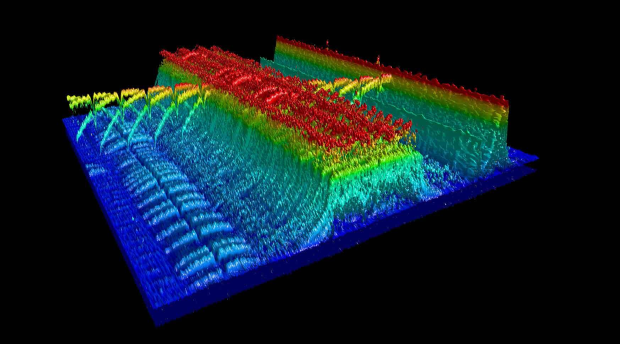
Hvad det viser: Hvordan spektret ændrer sig over tid, hvor signalstyrken vises som en tredimensionel overflade.
Du finder ikke nødvendigvis alle disse visninger i én app. De fleste Wi-Fi-fokuserede spektrumanalysatorer koncentrerer sig om nogle få kernedisplays, mens mere specialiserede RF-værktøjer tilbyder yderligere måder at udforske dataene på. Og uanset visningen, så husk, at et mistænkeligt mønster ikke er det samme som en bekræftet støjkilde.
Der findes en hel del kompetente apps til WiFi-spektrumanalyse derude, men de er ikke alle designet til den samme opgave. Nogle er gode til at opspore interferens, der kommer og går. Andre er mere praktiske til at tjekke RF-aktivitet, mens du går rundt i en bygning, mens nogle er bygget specifikt til site surveys, detaljerede rapporter eller daglig fejlfinding i felten.
Og da hver app fungerer med specifik hardware, er valget af software kun halvdelen af beslutningen. Lad os se nærmere på de tilgængelige muligheder, hvad de egner sig bedst til, og det udstyr, du skal bruge for at anvende dem.

Til periodisk interferens og rapporter.
Software: Windows.
Hardware: Wi-Spy Lucid (2,4, 5 og 6 GHz); ældre Wi-Spy DBx (2,4 og 5 GHz).
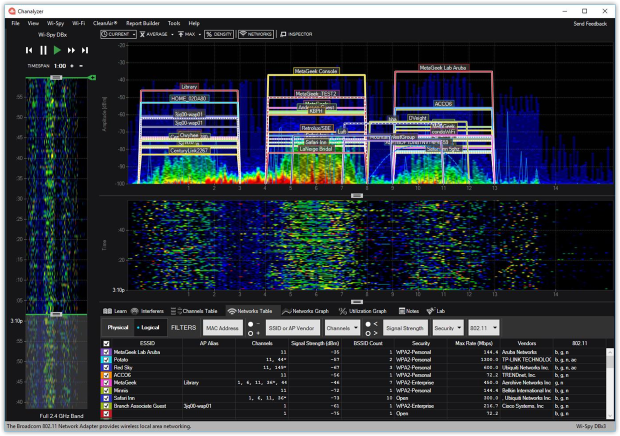
Chanalyzer passer godt, når nogen siger: “Det går i stykker et par gange om dagen, men aldrig når IT kigger.” Du kan optage en spektrumsession, afspille den igen, inspicere tætheds- og vandfaldsvisningerne og sammenligne RF-aktiviteten med nærliggende Wi‑Fi-netværk. Dets interferenssignaturer kan antyde, hvad der skal undersøges; en retningsbestemt Device Finder-antenne hjælper, når det er tid til at gå rundt og lokalisere en kilde.
Til bærbare kontroller med et todelt RF-setup.
Software: iPhone og iPad.
Hardware: WLAN Pi Go plus Wi-Spy Lucid.
ChanLite tager en ret seriøs RF-opsætning og giver den en mobil grænseflade. I stedet for at bære en bærbar computer kan du gå rundt med en iPhone eller iPad og inspicere spektret, mens du er i nærheden af udstyret eller problemområdet. Appen er gratis, hvilket er tiltalende, hvis du allerede ejer tilbehøret.
Til kontrol af spektrum sammen med netværksydelse.
Software: iPhone og iPad.
Hardware: Ekahau Sidekick 2; et relevant Ekahau-abonnement er påkrævet.
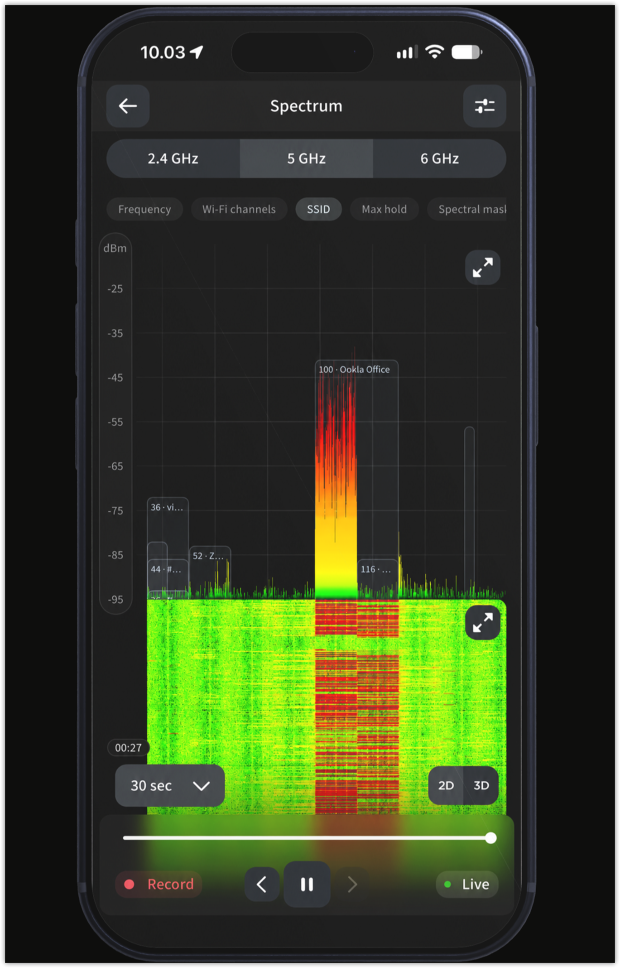
Ekahau Analyzer er rettet mod folk, der har brug for at validere et fungerende Wi‑Fi-netværk, ikke bare stirre på RF-toppe. Med Sidekick 2 tilsluttet kan det vise spektrumaktivitet på tværs af 2,4, 5 og 6 GHz, inklusive en waterfall-visning. Det samler også Wi‑Fi-sundhedsinformation og hastighedstest i den samme fejlsøgningsarbejdsgang.
Her er, hvor det bliver nyttigt: En bruger klager over, at et videoopkald hakker, eller at en hastighedstest pludselig kollapser. Du kan se på, hvad der skete med kanalaktiviteten omtrent på samme tidspunkt. Det er et stærkere udgangspunkt end at vurdere netværket alene ud fra signalstyrke, selv om en samtidig spids stadig ikke beviser årsag og virkning.
Til at matche spektrumaktivitet med plantegningen.
Software: Windows og macOS.
Hardware: Wi-Spy Lucid; ældre Wi-Spy DBx og WiPry Clarity understøttes også.
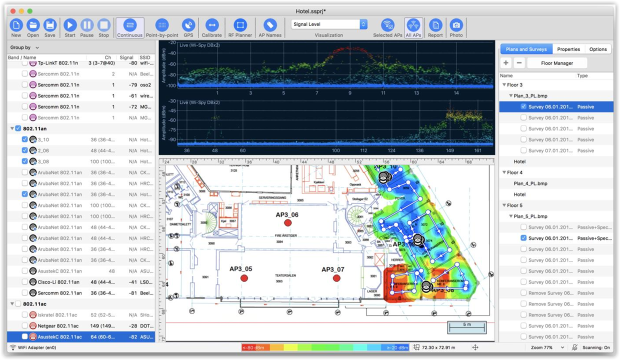
Nogle problemer er frustrerende lokale. Nogle få skriveborde mister forbindelsen, mens kontoret ved siden af fungerer fint. TamoGraph gør spektrumanalyse til en del af en site survey og indsamler RF-målinger, mens du bevæger dig gennem bygningen. Senere kan du vende tilbage til et punkt på plantegningen og inspicere de spektrumdata, der blev indfanget dér.
Til målinger på stedet og gennemgang i teamet.
Software: iPhone, iPad og understøttede Macs.
RF-hardware til ægte spektrum: Oscium Nomad plus Wi-Spy Lucid (eller en anden kompatibel RF-sensor); Hamina Onsite-abonnement påkrævet.
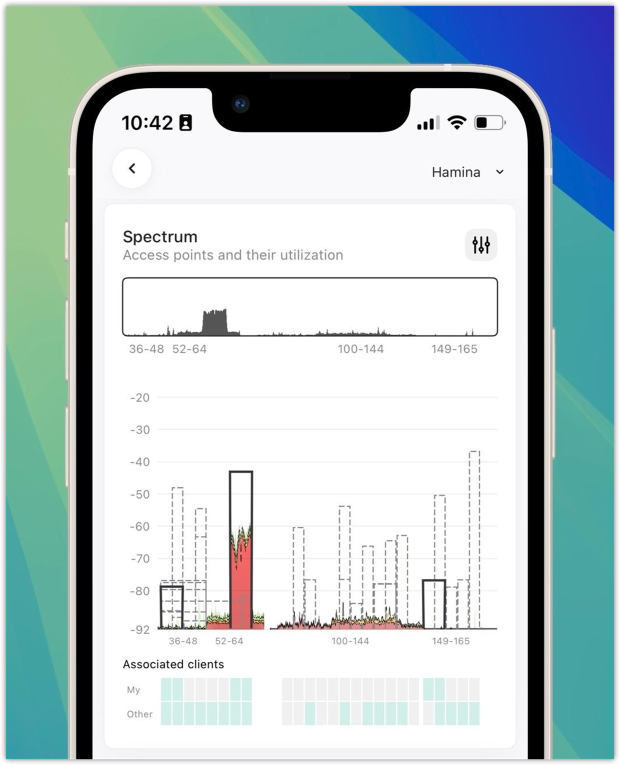
Hamina er interessant på grund af det arbejde, der finder sted efter en opmåling. Du indsamler målinger på stedet, tilføjer fotos eller noter og gennemgår derefter resultater og interaktive rapporter via dens bredere planlægnings- og cloud-workflow. Med den rette hardware kan Onsite også vise rå RF-energi frem for kun data om Wi‑Fi-kanaludnyttelse.

Til en dedikeret håndholdt tester.
Software: Spectrum-app på AirCheck G3 Pro.
RF-hardware: NetAlly NXT-2000 bærbar spektrumanalysator.
Hvis din dag indebærer at bevæge dig mellem elskabe, klasseværelser og kundesteder, kan en dedikeret tester være lettere end at balancere en computer og USB-tilbehør. NetAlly's Spectrum-app kører direkte på AirCheck G3 Pro. Tilslut en NXT-2000, og du får RF-analyse på tværs af 2,4, 5 og 6 GHz.
| Løsning | Vigtigste fordel |
| Chanalyzer 5 + Wi-Spy Lucid | Chanalyzer er særligt nyttig til at undersøge interferens i detaljer med funktioner til sessionsoptagelse og rapportering. |
| ChanLite + WLAN Pi Go + Wi-Spy Lucid | ChanLites største fordel er, at det er en gratis app til mobil RF-spektrumanalyse. |
| Ekahau Analyzer + Sidekick 2 | Ekahau skiller sig ud ved sin evne til at overvåge spektrumaktivitet, mens der køres hastighedstests. |
| NetAlly Spectrum + AirCheck G3 Pro + NXT-2000 | NetAlly tilbyder en selvstændig løsning. Du behøver ikke en bærbar computer eller smartphone for at bruge den. |
| TamoGraph 8.5 + Wi-Spy Lucid | TamoGraph lader dig genbesøge spektrummålinger, der er indsamlet på specifikke lokationer under en site survey. |
| Hamina Onsite + Nomad + Wi-Spy Lucid | Hamina gør det nemmere for teams at håndtere hele workflowet, fra målinger på stedet til browserbaserede rapporter. |
Har du altid brug for en dedikeret spektrumanalysator? Ikke nødvendigvis. Hvis problemet er svag dækning, dårlig placering af adgangspunktet eller kanaltrængsel forårsaget af nærliggende Wi-Fi-netværk, kan en almindelig Wi-Fi-analysator give dig nok information til at løse det. NetSpot kan for eksempel hjælpe med at kortlægge trådløs dækning, signal-til-støj-forhold og interferensrelaterede problemer.
På nogle Macs kan dens støjniveau-heatmap også vise, hvor forhøjede rapporterede støjniveauer forekommer, forudsat at Mac'en leverer de nødvendige støjmålinger. Det er ikke det samme som at opfange råt RF-spektrum, men når en normal scanning ser fin ud, og Wi-Fi stadig har problemer, bliver ægte spektrumanalyse langt mere nyttig.
Med passende hardware lader det dig opfange radioaktivitet, som en Wi-Fi-netværksscanner simpelthen ikke kan se. Færdigheden ligger i at læse mønsteret, spore det til en reel kilde og derefter kontrollere, at netværket faktisk yder bedre, når du har foretaget en ændring.

Ja, men du vil generelt have brug for kompatibelt eksternt RF-hardware. En app som ChanLite kan vise spektrummålinger på en iPhone eller iPad ved hjælp af en understøttet tilbehørsopsætning. Telefonens indbyggede Wi‑Fi-radio er ikke en erstatning for en dedikeret RF-spektrumanalysator.
Ja. Det er en af de vigtigste grunde til at bruge en. En ægte RF-spektrumanalysator kan afsløre radioenergi fra enheder, der ikke vises i en normal Wi-Fi-netværksscanning, såsom visse trådløse telefoner, trådløse videotransmittere og anden nærliggende elektronik. Den kan vise deres signalmønstre uden automatisk at identificere den præcise enhed.
Ja. Chanalyzer Lite er en gratis desktopmulighed, og ChanLite er tilgængelig gratis til understøttede iOS-enheder. Den vigtige hage er, at begge kræver kompatibelt RF-hardware for at udføre reelle spektrummålinger.
Hvis du fejlsøger interferens på et 6 GHz Wi‑Fi-netværk, får du brug for en analysator, der dækker de frekvenser, du bruger. Ældre dual-band-enheder, der kun måler 2,4 og 5 GHz, kan ikke inspicere det spektrum. Tjek hardwarens faktiske frekvensområde, før du køber.
Wi-Fi Site Surveys, Analyse, Fejlfinding kører på en MacBook (macOS 11+) eller enhver bærbar computer (Windows 7/8/10/11) med en standard 802.11be/ax/ac/n/g/a/b trådløs netværksadapter.