Para interferencias intermitentes e informes.
Software: Windows.
Hardware: Wi-Spy Lucid (2.4, 5 y 6 GHz); Wi-Spy DBx más antiguo (2.4 y 5 GHz).
¿Buscas la mejor app de analizador de espectro WiFi? Explora 6 herramientas reales de análisis de espectro RF, compara sus funciones y el hardware compatible, y descubre cuál puede ayudarte a rastrear la interferencia Wi‑Fi oculta.
La mayoría de las personas se han encontrado con una aplicación de análisis de Wi‑Fi. NetSpot, Wi‑Fi Analyzer e inSSIDer, por ejemplo, pueden mostrar las redes a tu alrededor, los canales que están usando y qué tan fuertes son sus señales. Eso suele ser suficiente para detectar una mala elección de canal o una cobertura deficiente.
Pero, ¿qué pasa si la señal se ve perfectamente saludable y la conexión aun así sigue cortándose? Ahí es donde entra un analizador de espectro RF WiFi. Analiza la energía de radio, no solo las redes Wi‑Fi que tu adaptador puede identificar.
Ambos tipos de herramientas ayudan a solucionar problemas inalámbricos; simplemente analizan diferentes partes del problema. Y hay una advertencia importante con el análisis de espectro: la aplicación normalmente necesita hardware RF dedicado para hacer su trabajo.
Estas herramientas vienen en diferentes formas, desde visores gratuitos emparejados con analizadores USB hasta equipos portátiles profesionales. A continuación, veremos siete opciones y en qué casos tiene más sentido cada una.
Un analizador de Wi‑Fi normal lee información de los puntos de acceso Wi‑Fi. Puede decirte qué SSID hay cerca, dónde se sitúan sus canales y qué niveles de señal ve tu dispositivo. Un analizador de espectro funciona un nivel por debajo. Su receptor muestrea la energía de radiofrecuencia en una banda seleccionada, incluidas transmisiones que ni siquiera son Wi‑Fi.
Piensa en una red de 2,4 GHz que se vuelve poco fiable cada vez que alguien usa un dispositivo de vídeo inalámbrico o enciende un microondas antiguo. Un escaneo de red normal puede no mostrar nuevos puntos de acceso ni cambios evidentes en la intensidad de la señal. Una captura de espectro puede mostrar ráfagas de energía allí donde la red Wi‑Fi está intentando comunicarse.
Eso no significa que el gráfico vaya a identificar mágicamente al culpable. Muestra un patrón que merece la pena investigar. Aun así, tienes que comprobar cuándo aparece la interferencia, dónde es más fuerte y si apagar o mover el dispositivo sospechoso realmente mejora la conexión.
La mayoría de los adaptadores WiFi integrados están diseñados para recibir y decodificar tráfico WiFi. No son instrumentos de medición de RF de banda ancha de propósito general, y el acceso normal desde una app no los convierte en uno.
Para inspeccionar la actividad del espectro en bruto, software como Chanalyzer usa un receptor de RF compatible — a menudo un dispositivo USB como Wi-Spy Lucid. Otros sistemas tienen hardware de espectro integrado en una unidad de medición más grande, como Ekahau Sidekick 2, o usan un adaptador dedicado, como NetAlly NXT-2000.
La distinción importa al comprar. Una app gratuita podría aun así requerir hardware valorado en cientos de dólares. Y un adaptador de captura de paquetes Wi‑Fi no es automáticamente un analizador de espectro: puede registrar tramas Wi‑Fi sin medir energía de radio no relacionada.
Si nunca has usado un analizador de espectro RF antes, la pantalla podría tomarte por sorpresa. En lugar de una lista familiar de redes Wi‑Fi, podrías ver líneas en movimiento, patrones coloridos, gráficos de barras o incluso una tabla simple de números. Depende del software y de la vista que hayas seleccionado.
Esto es lo que realmente muestran esas diferentes pantallas.
Traza de espectro en vivo. Esta probablemente sea la más fácil de reconocer. Una línea se mueve a través de la pantalla, con la frecuencia en la parte inferior y la potencia RF (generalmente en dBm) en el lateral. Los picos suben y bajan a medida que cambia la actividad de radio. Algunos analizadores también muestran lecturas promedio y máximas, para que puedas ver tanto lo que está ocurriendo ahora como lo que se detectó antes.
Fuente: Guía del usuario de NetAlly :
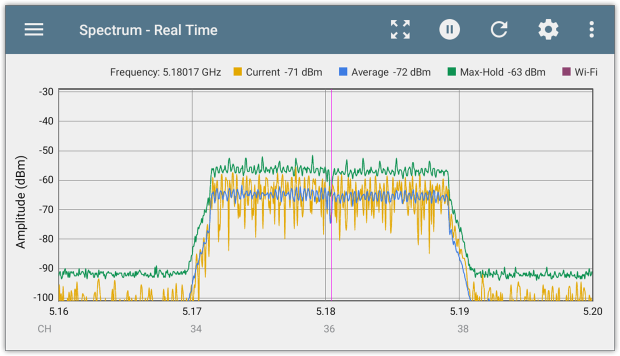
Lo que muestra: Dónde está presente la energía de RF y qué tan fuerte es.
Vista de densidad / persistencia. A primera vista, esto se parece a un gráfico de espectro en vivo, solo que mucho más colorido. En lugar de mostrar solo la medición más reciente, combina múltiples lecturas. Los colores indican con qué frecuencia aparece una señal en una frecuencia y un nivel de potencia determinados. Eso facilita distinguir la interferencia constante de las ráfagas ocasionales.
Fuente: Guía del usuario de NetAlly :
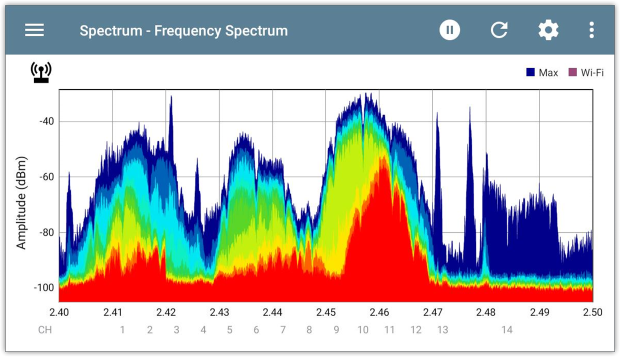
Lo que muestra: Con qué frecuencia aparece la actividad de RF en diferentes frecuencias y niveles de señal.
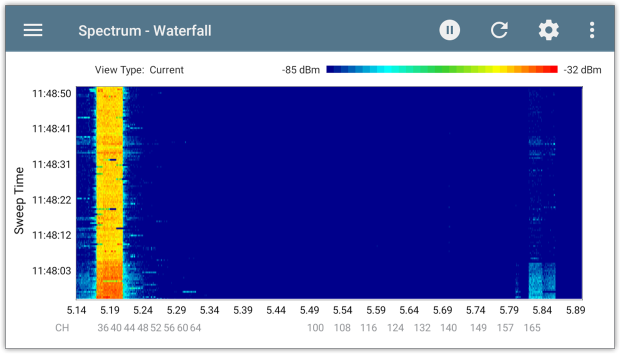
Cascada / Espectrograma. Aquí es donde las cosas empiezan a verse un poco menos familiares. Una cascada utiliza bandas y parches de colores para mostrar cómo cambia la actividad de radio con el tiempo. Cada nueva medición añade otra franja a la pantalla. Los estallidos cortos, las interferencias repetitivas y las señales que van y vienen se vuelven mucho más fáciles de detectar.
Fuente: Guía de Ubiquiti airView :
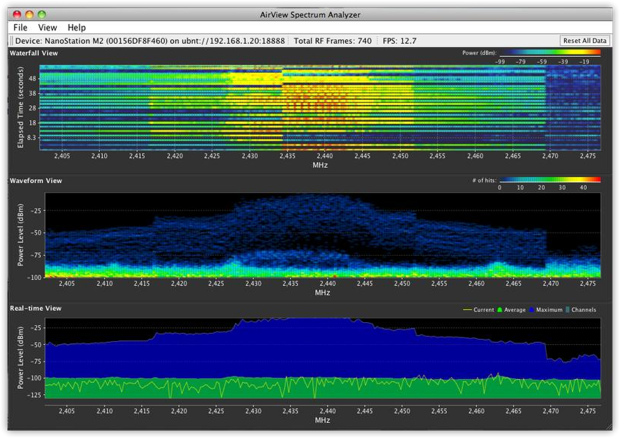
Qué muestra: Cuándo se produce actividad de RF, cuánto dura y qué frecuencias se ven afectadas.
Utilización del canal y otros gráficos de resumen. No todo se presenta como un gráfico de RF complicado. Algunos analizadores utilizan barras y porcentajes simples para mostrar cuán ocupados están canales específicos. Otros representan estos valores a lo largo del tiempo, para que puedas ver cuándo aumenta o disminuye la actividad. El cálculo exacto depende del software.
Fuente: Guía de gráficos de Cisco Spectrum :
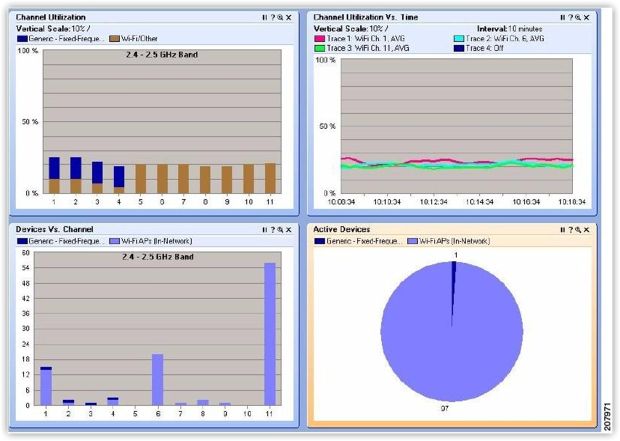
Una cosa a tener en cuenta: la utilización de RF basada en la energía de radio detectada no es necesariamente la misma que la utilización del canal Wi‑Fi medida a partir del tráfico de red. Comprueba cómo el analizador calcula sus porcentajes.
Lo que muestra: Actividad del canal, niveles de interferencia o cómo esas mediciones cambian con el tiempo.
Tablas numéricas. Sí, a veces los resultados son solo números. En lugar de hacerte interpretar un gráfico, el software enumera mediciones como el número de canal, el porcentaje de utilización, la potencia media, la potencia máxima y el nivel de ruido. Esto es especialmente útil al comparar canales o preparar un informe.
Fuente: captura de pantalla de Chanalyzer 6 :
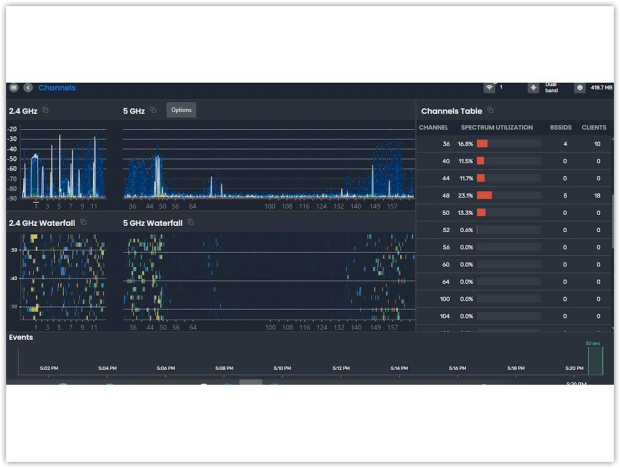
Lo que muestra: Mediciones y estadísticas específicas para canales o frecuencias individuales.
Vista de espectro 3D / cascada. Algunas herramientas de RF más avanzadas van un paso más allá con pantallas 3D. En lugar de un gráfico plano, obtienes un paisaje de picos y valles que representa la actividad de RF a través de las frecuencias y el tiempo. Puede facilitar la visualización de patrones, aunque un gráfico 2D normal suele ser más práctico para leer mediciones exactas.
Fuente: Sitio web oficial de Aaronia :
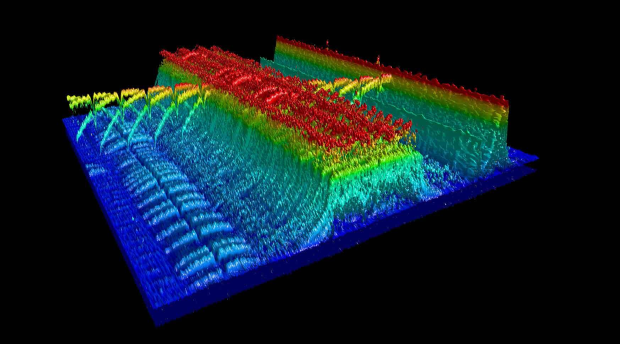
Lo que muestra: Cómo cambia el espectro con el tiempo, con la intensidad de la señal representada como una superficie tridimensional.
No necesariamente encontrarás todas estas vistas en una sola aplicación. La mayoría de los analizadores de espectro centrados en Wi‑Fi se concentran en unas pocas pantallas principales, mientras que las herramientas de RF más especializadas ofrecen formas adicionales de explorar los datos. Y, sea cual sea la vista, recuerda que un patrón sospechoso no es lo mismo que una fuente de interferencia confirmada.
Existen bastantes aplicaciones capaces de análisis de espectro WiFi, pero no todas están diseñadas para el mismo trabajo. Algunas son excelentes para rastrear interferencias que aparecen y desaparecen. Otras son más convenientes para comprobar la actividad de RF mientras caminas por un edificio, mientras que algunas están creadas específicamente para estudios de sitio, informes detallados o la resolución de problemas cotidianos en campo.
Y dado que cada aplicación funciona con hardware específico, elegir el software es solo la mitad de la decisión. Veamos más de cerca las opciones disponibles, para qué se adaptan mejor y el equipo que necesitarás para usarlas.

Para interferencias intermitentes e informes.
Software: Windows.
Hardware: Wi-Spy Lucid (2.4, 5 y 6 GHz); Wi-Spy DBx más antiguo (2.4 y 5 GHz).
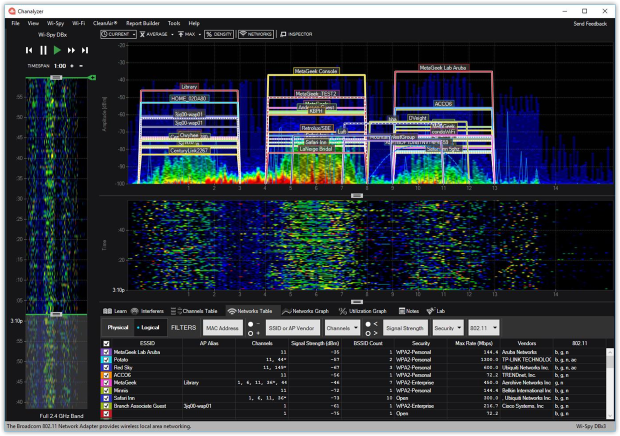
Chanalyzer es una buena opción cuando alguien informa: “Se cae unas cuantas veces al día, pero nunca cuando TI está mirando.” Puedes grabar una sesión de espectro, reproducirla, inspeccionar las vistas de densidad y de cascada, y comparar la actividad de RF con redes Wi‑Fi cercanas. Sus firmas de interferencia pueden sugerir qué investigar; una antena direccional Device Finder ayuda cuando llega el momento de caminar y localizar una fuente.

Para comprobaciones portátiles con una configuración RF de dos piezas.
Software: iPhone y iPad.
Hardware: WLAN Pi Go más Wi-Spy Lucid.
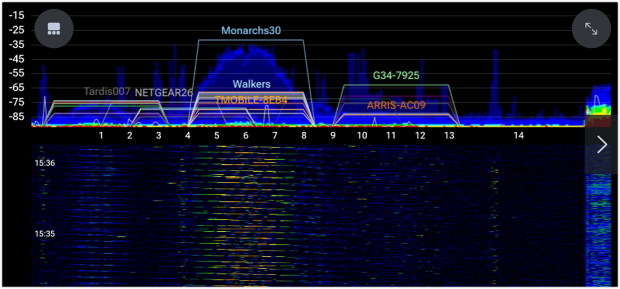
ChanLite toma una configuración de RF bastante seria y le da una interfaz móvil. En lugar de llevar un portátil, puedes caminar con un iPhone o iPad e inspeccionar el espectro mientras estás cerca del equipo o del área problemática. La aplicación es gratuita, lo cual es atractivo si ya tienes los accesorios.
Para comprobar el espectro junto con el rendimiento de la red.
Software: iPhone y iPad.
Hardware: Ekahau Sidekick 2; se requiere una suscripción de Ekahau aplicable.
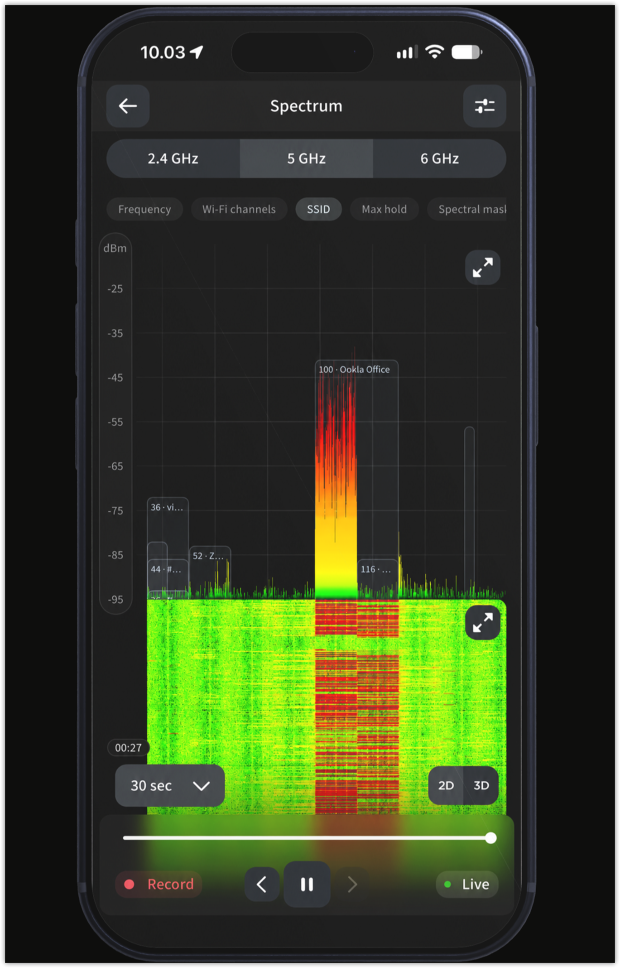
Ekahau Analyzer está dirigido a personas que necesitan validar una red Wi‑Fi en funcionamiento, no solo quedarse mirando picos de RF. Con Sidekick 2 conectado, puede mostrar la actividad del espectro en 2,4, 5 y 6 GHz, incluida una vista de cascada. También integra información sobre el estado de la Wi‑Fi y pruebas de velocidad en el mismo flujo de trabajo de resolución de problemas.
Aquí es donde eso resulta útil: un usuario se queja de que una videollamada se entrecorta, o una prueba de velocidad se desploma de repente. Puedes ver qué ocurrió con la actividad del canal aproximadamente al mismo tiempo. Es un punto de partida más sólido que juzgar la red solo por la intensidad de la señal, aunque un pico simultáneo aún no demuestra causa y efecto.
Para adaptar la actividad del espectro al plano de planta.
Software: Windows y macOS.
Hardware: Wi-Spy Lucid; también se admiten los Wi-Spy DBx heredados y WiPry Clarity.
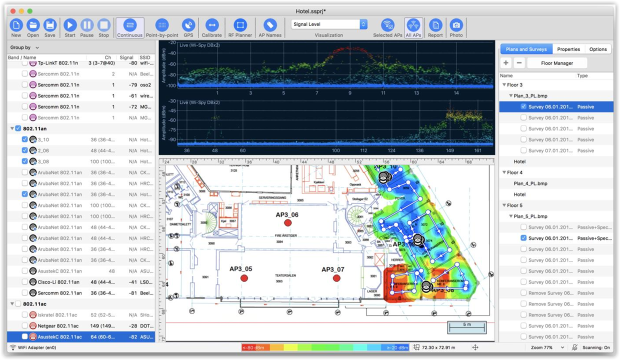
Algunos problemas son frustrantemente locales. Algunos escritorios pierden conectividad, mientras que la oficina de al lado está bien. TamoGraph hace que el análisis de espectro forme parte de un estudio del sitio, recopilando lecturas de RF a medida que te desplazas por el edificio. Más tarde, puedes volver a un punto en el plano de planta e inspeccionar los datos de espectro capturados allí.

Para mediciones in situ y revisión del equipo.
Software: iPhone, iPad y Macs compatibles.
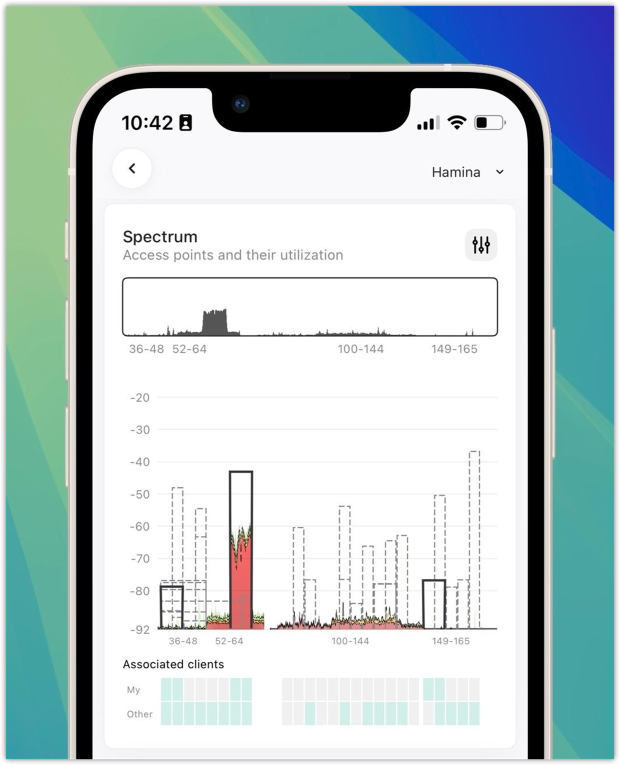
Hardware RF para espectro real: Oscium Nomad más Wi-Spy Lucid (u otro sensor RF compatible); se requiere suscripción a Hamina Onsite.
Hamina es interesante por el trabajo que ocurre después de un levantamiento. Recopilas mediciones en el sitio, añades fotos o notas y luego examinas resultados e informes interactivos a través de su flujo de trabajo más amplio de planificación y en la nube. Con el hardware adecuado, Onsite también puede mostrar energía RF sin procesar en lugar de solo datos de utilización del canal Wi‑Fi.

Para un comprobador portátil dedicado.
Software: Aplicación Spectrum en AirCheck G3 Pro.
Hardware de RF: Analizador de espectro portátil NetAlly NXT-2000.
Si tu día implica moverte entre armarios de cableado, aulas y sitios de clientes, un probador dedicado puede ser más fácil que equilibrar un ordenador y accesorios USB. La aplicación Spectrum de NetAlly se ejecuta directamente en el AirCheck G3 Pro. Conecta un NXT-2000 y obtienes análisis de RF en 2.4, 5 y 6 GHz.
| Solución | Ventaja principal |
| Chanalyzer 5 + Wi-Spy Lucid | Chanalyzer es especialmente útil para investigar interferencias en detalle, con capacidades de grabación de sesiones y generación de informes. |
| ChanLite + WLAN Pi Go + Wi-Spy Lucid | La mayor ventaja de ChanLite es que es una aplicación gratuita para el análisis móvil del espectro RF. |
| Ekahau Analyzer + Sidekick 2 | Ekahau destaca por su capacidad de supervisar la actividad del espectro mientras ejecuta pruebas de velocidad. |
| NetAlly Spectrum + AirCheck G3 Pro + NXT-2000 | NetAlly ofrece una solución independiente. No necesitas un portátil ni un smartphone para usarlo. |
| TamoGraph 8.5 + Wi-Spy Lucid | TamoGraph te permite revisar de nuevo las mediciones del espectro recopiladas en ubicaciones específicas durante un estudio de sitio. |
| Hamina Onsite + Nomad + Wi-Spy Lucid | Hamina facilita a los equipos la gestión de todo el flujo de trabajo, desde las mediciones in situ hasta los informes basados en el navegador. |
¿Siempre necesitas un analizador de espectro dedicado? No necesariamente. Si el problema es una cobertura débil, una mala ubicación del punto de acceso o congestión de canales causada por redes Wi‑Fi cercanas, un analizador Wi‑Fi normal puede darte información suficiente para solucionarlo. NetSpot, por ejemplo, puede ayudar a mapear la cobertura inalámbrica, la relación señal-ruido y los problemas relacionados con la interferencia.
En algunos Mac, su mapa de calor de Nivel de ruido también puede mostrar dónde aparecen niveles de ruido reportados elevados, siempre que el Mac proporcione las lecturas de ruido necesarias. Eso no es lo mismo que capturar el espectro de RF en bruto, pero cuando un escaneo normal se ve bien y el Wi‑Fi sigue teniendo dificultades, el análisis de espectro auténtico se vuelve mucho más útil.
Con el hardware adecuado, te permite detectar actividad de radio que un escáner de redes Wi‑Fi simplemente no puede ver. La habilidad está en leer el patrón, rastrearlo hasta una fuente real y luego comprobar que la red realmente funciona mejor una vez que hayas hecho un cambio.

Sí, pero por lo general necesitarás hardware RF externo compatible. Una app como ChanLite puede mostrar mediciones de espectro en un iPhone o iPad usando una configuración de accesorios compatible. La radio Wi‑Fi integrada del teléfono no sustituye a un analizador de espectro RF dedicado.
Sí. Esa es una de las principales razones para usar uno. Un analizador de espectro de RF auténtico puede revelar energía de radio de dispositivos que no aparecen en un escaneo normal de red Wi‑Fi, como ciertos teléfonos inalámbricos, transmisores de video inalámbricos y otros equipos electrónicos cercanos. Puede mostrar sus patrones de señal sin identificar automáticamente el dispositivo exacto.
Sí. Chanalyzer Lite es una opción de escritorio gratuita, y ChanLite está disponible de forma gratuita para dispositivos iOS compatibles. La advertencia importante es que ambos requieren hardware de RF compatible para realizar mediciones reales del espectro.
Si estás solucionando problemas de interferencias en una red Wi‑Fi de 6 GHz, necesitarás un analizador que cubra las frecuencias que estás usando. Los dispositivos antiguos de doble banda que solo miden 2,4 y 5 GHz no pueden inspeccionar ese espectro. Verifica el rango de frecuencias real del hardware antes de comprarlo.
Encuestas de sitio Wi-Fi, análisis y solución de problemas se ejecuta en un MacBook (macOS 11+) o cualquier laptop (Windows 7/8/10/11) con un adaptador de red inalámbrico estándar 802.11be/ax/ac/n/g/a/b.