För intermittenta störningar och rapporter.
Programvara: Windows.
Hårdvara: Wi-Spy Lucid (2.4, 5 och 6 GHz); äldre Wi-Spy DBx (2.4 och 5 GHz).
Letar du efter den bästa appen för WiFi-spektrumanalys? Utforska 6 riktiga RF-spektrumanalysverktyg, jämför deras funktioner och kompatibel hårdvara och ta reda på vilket som kan hjälpa dig att spåra upp dold Wi-Fi-störning.
De flesta människor har stött på en Wi‑Fi‑analysapp. NetSpot, Wi‑Fi Analyzer och inSSIDer kan till exempel visa nätverken runt omkring dig, vilka kanaler de använder och hur starka deras signaler är. Det räcker ofta för att upptäcka ett dåligt kanalval eller svag täckning.
Men tänk om signalen ser helt frisk ut och anslutningen ändå fortsätter att brytas? Det är här en WiFi RF-spektrumanalysator kommer in. Den tittar på radioenergi, inte bara på de Wi‑Fi-nätverk som din adapter kan identifiera.
Båda typerna av verktyg hjälper till att felsöka trådlösa problem; de tittar helt enkelt på olika delar av problemet. Och det finns en viktig hake med spektrumanalys: appen behöver vanligtvis dedikerad RF-hårdvara för att göra sitt jobb.
Dessa verktyg finns i olika former, från gratis visningsprogram i kombination med USB-analysatorer till professionella handhållna testare. Nedan tittar vi på sju alternativ och var och en passar bäst.
En vanlig Wi‑Fi‑analysator läser information från Wi‑Fi‑åtkomstpunkter. Den kan tala om vilka SSID:n som finns i närheten, var deras kanaler ligger och vilka signalnivåer din enhet ser. En spektrumanalysator arbetar ett steg under detta. Dess mottagare samplar radiofrekvent energi över ett valt band, inklusive sändningar som inte alls är Wi‑Fi.
Tänk på ett 2,4 GHz‑nätverk som blir opålitligt varje gång någon använder en trådlös videoenhet eller slår på en äldre mikrovågsugn. En vanlig nätverksskanning kanske inte visar några nya åtkomstpunkter och ingen tydlig förändring i signalstyrka. En spektruminspelning kan visa energiskurar där Wi‑Fi‑nätverket försöker kommunicera.
Det betyder inte att grafen magiskt kommer att namnge den skyldige. Den visar ett mönster som är värt att undersöka. Du behöver fortfarande kontrollera när störningen uppträder, var den är som starkast och om det faktiskt förbättrar anslutningen att stänga av eller flytta den misstänkta enheten.
De flesta inbyggda WiFi-adaptrar är utformade för att ta emot och avkoda WiFi-trafik. De är inte allmänna bredbands-RF-mätinstrument, och normal appåtkomst förvandlar dem inte till det.
För att inspektera rå spektrumaktivitet använder programvara som Chanalyzer en kompatibel RF-mottagare — ofta en USB-enhet som Wi-Spy Lucid. Andra system har spektrumhårdvara inbyggd i en större mätenhet, såsom Ekahau Sidekick 2, eller använder en dedikerad adapter, såsom NetAlly NXT-2000.
Skillnaden spelar roll vid köp. En gratis app kan fortfarande kräva hårdvara för hundratals dollar. Och en WiFi-adapter för paketinsamling är inte automatiskt en spektrumanalysator: den kan spela in WiFi-ramar utan att mäta orelaterad radioenergi.
Om du aldrig har använt en RF-spektrumanalysator tidigare kan skärmen överraska dig. I stället för en välbekant lista med Wi‑Fi-nätverk kan du se rörliga linjer, färgstarka mönster, stapeldiagram eller till och med en enkel tabell med siffror. Det beror på programvaran och den vy du har valt.
Här är vad de olika visningarna faktiskt visar.
Live-spektrumspårning. Det här är förmodligen den lättaste att känna igen. En linje rör sig över skärmen, med frekvens längs nederkanten och RF-effekt (oftast i dBm) på sidan. Toppar stiger och sjunker när radioaktiviteten förändras. Vissa analysatorer visar också medel- och maxvärden, så att du kan se både vad som händer nu och vad som registrerades tidigare.
Källa: NetAlly användarhandbok :
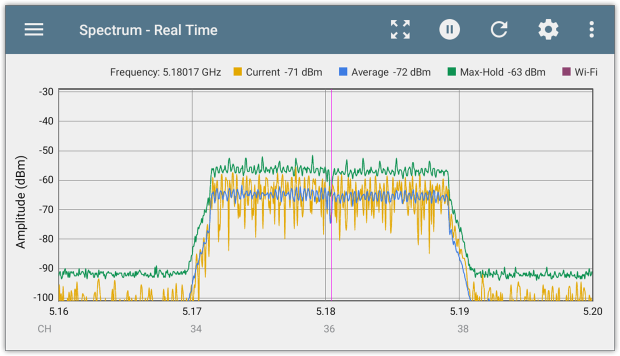
Vad det visar: Var RF-energi finns och hur stark den är.
Densitets-/Beständighetsvy. Vid första anblicken ser detta ut som en live-spektrumgraf, fast mycket mer färgstark. I stället för att bara visa den senaste mätningen kombinerar den flera avläsningar. Färgerna anger hur ofta en signal förekommer vid en viss frekvens- och effektnivå. Det gör det enklare att skilja konstant störning från tillfälliga toppar.
Källa: NetAlly användarhandbok :
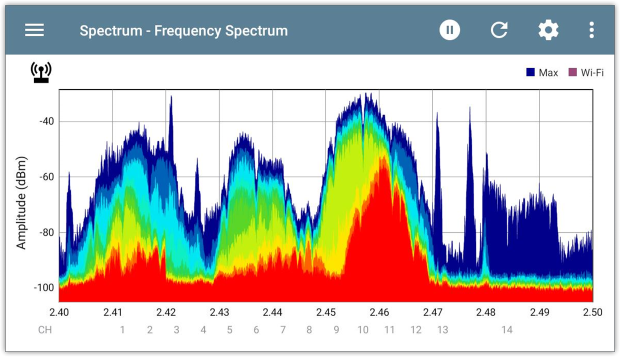
Vad det visar: Hur ofta RF-aktivitet förekommer vid olika frekvenser och signalnivåer.
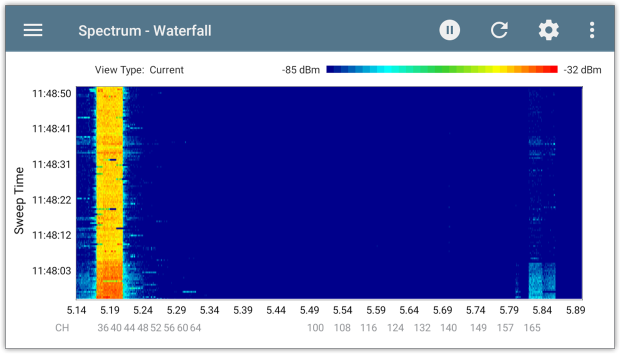
Vattenfall / spektrogram. Det är här saker och ting börjar se lite mindre bekanta ut. Ett vattenfall använder färgade band och fält för att visa hur radioaktivitet förändras över tid. Varje ny mätning lägger till ytterligare en remsa i visningen. Korta pulser, återkommande störningar och signaler som kommer och går blir mycket lättare att upptäcka.
Källa: Ubiquiti airView-guide :
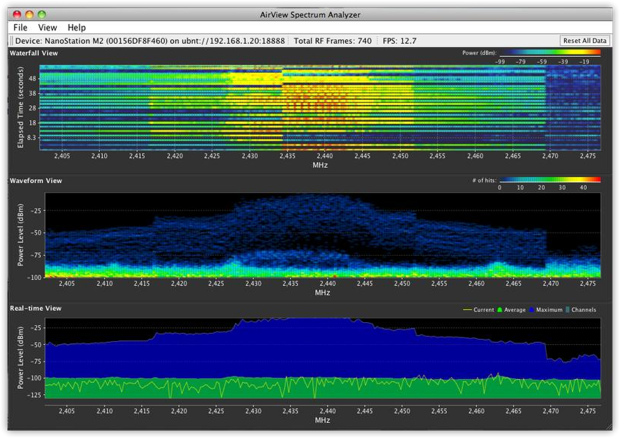
Vad det visar: När RF-aktivitet förekommer, hur länge den varar och vilka frekvenser som påverkas.
Kanalutnyttjande och andra sammanfattande diagram. Allt presenteras inte som en komplicerad RF-graf. Vissa analysatorer använder enkla staplar och procenttal för att visa hur belastade vissa kanaler är. Andra plottar dessa värden över tid, så att du kan se när aktiviteten ökar eller minskar. Den exakta beräkningen beror på programvaran.
Källa: Cisco Spectrum Charts Guide :
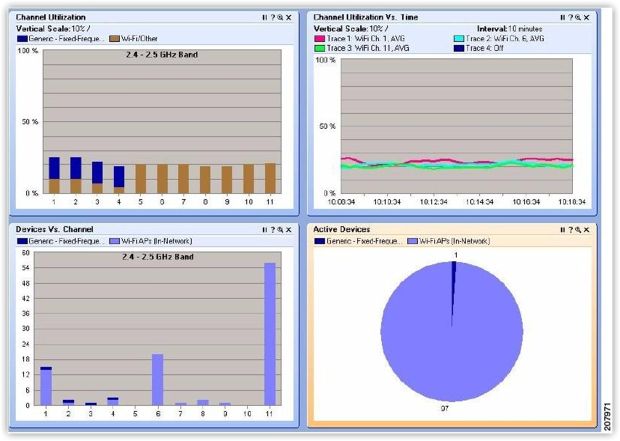
En sak att ha i åtanke: RF-utnyttjande baserat på upptäckt radioenergi är inte nödvändigtvis samma sak som Wi‑Fi-kanalutnyttjande mätt från nätverkstrafik. Kontrollera hur analysatorn beräknar sina procenttal.
Vad det visar: Kanalaktivitet, störningsnivåer eller hur dessa mätningar förändras över tid.
Numeriska tabeller. Ja, ibland är resultaten bara siffror. I stället för att du ska behöva tolka en graf listar programvaran mätvärden som kanalnummer, utnyttjandeprocent, medeleffekt, maxeffekt och brusgolv. Detta är särskilt praktiskt när man jämför kanaler eller förbereder en rapport.
Källa: Chanalyzer 6-skärmdump :
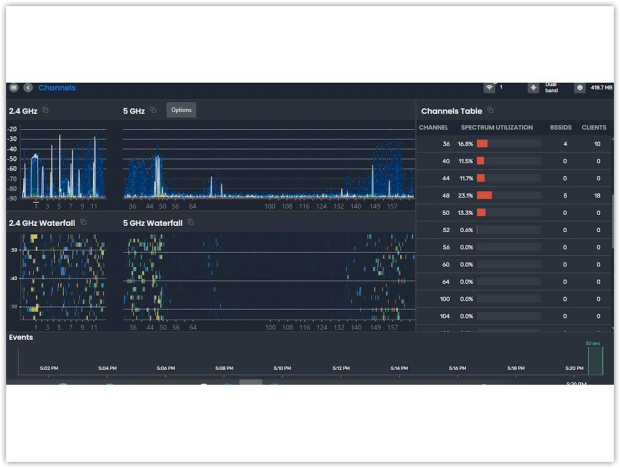
Vad det visar: Specifika mätvärden och statistiker för enskilda kanaler eller frekvenser.
3D-spektrum-/vattenfallsvisning. Vissa mer avancerade RF-verktyg tar det ett steg längre med 3D-visningar. I stället för en platt graf får du ett landskap av toppar och dalar som representerar RF-aktivitet över frekvenser och tid. Det kan göra mönster enklare att visualisera, även om en vanlig 2D-graf ofta är mer praktisk för att läsa av exakta mätvärden.
Källa: Aaronias officiella webbplats :
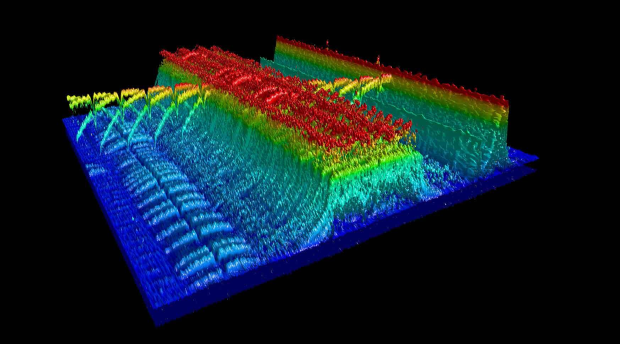
Vad det visar: Hur spektrumet förändras över tid, med signalstyrkan representerad som en tredimensionell yta.
Du kommer inte nödvändigtvis att hitta alla dessa vyer i en och samma app. De flesta Wi‑Fi-inriktade spektrumanalysatorer fokuserar på några få kärnvisningar, medan mer specialiserade RF-verktyg erbjuder ytterligare sätt att utforska data. Och oavsett vy, kom ihåg att ett misstänkt mönster inte är detsamma som en bekräftad störningskälla.
Det finns en hel del kompetenta appar för WiFi-spektrumanalys där ute, men de är inte alla utformade för samma uppgift. Vissa är utmärkta för att spåra störningar som kommer och går. Andra är mer praktiska för att kontrollera RF-aktivitet när du går runt i en byggnad, medan vissa är byggda specifikt för platsundersökningar, detaljerade rapporter eller daglig felsökning i fält.
Och eftersom varje app fungerar med specifik hårdvara är valet av programvara bara halva beslutet. Låt oss titta närmare på de tillgängliga alternativen, vad de passar bäst för och vilken utrustning du behöver för att använda dem.

För intermittenta störningar och rapporter.
Programvara: Windows.
Hårdvara: Wi-Spy Lucid (2.4, 5 och 6 GHz); äldre Wi-Spy DBx (2.4 och 5 GHz).
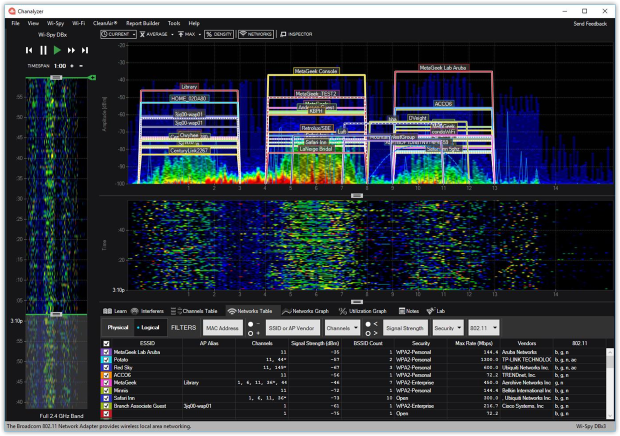
Chanalyzer passar bra när någon rapporterar: ”Det bryts några gånger om dagen, men aldrig när IT tittar.” Du kan spela in en spektrumsession, spela upp den, granska densitets- och vattenfallsvisningarna och jämföra RF-aktiviteten med närliggande Wi‑Fi-nätverk. Dess störningssignaturer kan antyda vad som bör undersökas; en riktad Device Finder-antenn hjälper när det är dags att gå runt och lokalisera en källa.

För portabla kontroller med en tvådelad RF-konfiguration.
Programvara: iPhone och iPad.
Hårdvara: WLAN Pi Go plus Wi-Spy Lucid.
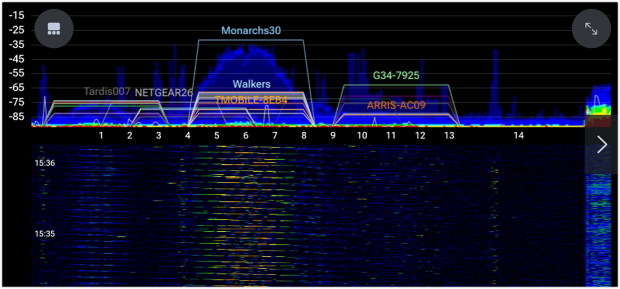
ChanLite tar en ganska seriös RF-konfiguration och ger den ett mobilgränssnitt. I stället för att bära med dig en laptop kan du gå runt med en iPhone eller iPad och inspektera spektrumet medan du är nära utrustningen eller problemområdet. Appen är gratis, vilket är tilltalande om du redan äger tillbehören.
För att kontrollera spektrum tillsammans med nätverksprestanda.
Programvara: iPhone och iPad.
Hårdvara: Ekahau Sidekick 2; en tillämplig Ekahau-prenumeration krävs.
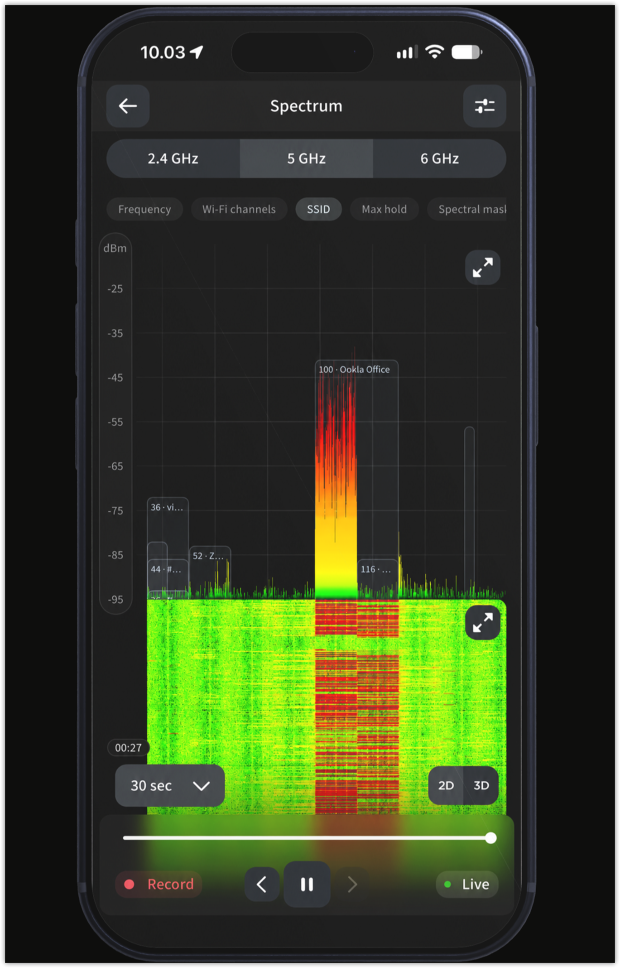
Ekahau Analyzer riktar sig till personer som behöver validera ett fungerande Wi‑Fi-nätverk, inte bara stirra på RF-toppar. Med Sidekick 2 ansluten kan den visa spektrumaktivitet över 2,4, 5 och 6 GHz, inklusive en vattenfallsvisning. Den tar också med Wi‑Fi-hälsainformation och hastighetstestning in i samma felsökningsarbetsflöde.
Här blir det användbart: en användare klagar på att ett videosamtal hackar, eller att ett hastighetstest plötsligt kollapsar. Du kan titta på vad som hände med kanalaktiviteten ungefär samtidigt. Det är en starkare utgångspunkt än att bedöma nätverket enbart utifrån signalstyrka, även om en samtidig topp fortfarande inte bevisar orsak och verkan.
För att matcha spektrumaktivitet till planritningen.
Programvara: Windows och macOS.
Maskinvara: Wi-Spy Lucid; äldre Wi-Spy DBx och WiPry Clarity stöds också.
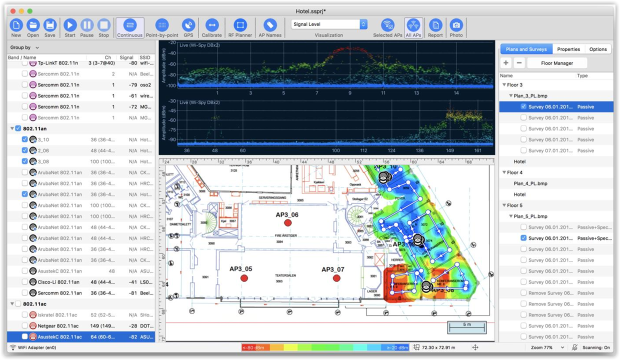
Vissa problem är frustrerande lokala. Några skrivbord tappar anslutningen, medan kontoret bredvid fungerar bra. TamoGraph gör spektrumanalys till en del av en platsundersökning och samlar in RF-avläsningar medan du rör dig genom byggnaden. Senare kan du återvända till en punkt på planritningen och granska spektrumdata som fångats in där.
För mätningar på plats och granskning av teamet.
Programvara: iPhone, iPad och Mac-datorer som stöds.
RF-hårdvara för äkta spektrum: Oscium Nomad plus Wi-Spy Lucid (eller en annan kompatibel RF-sensor); Hamina Onsite-prenumeration krävs.
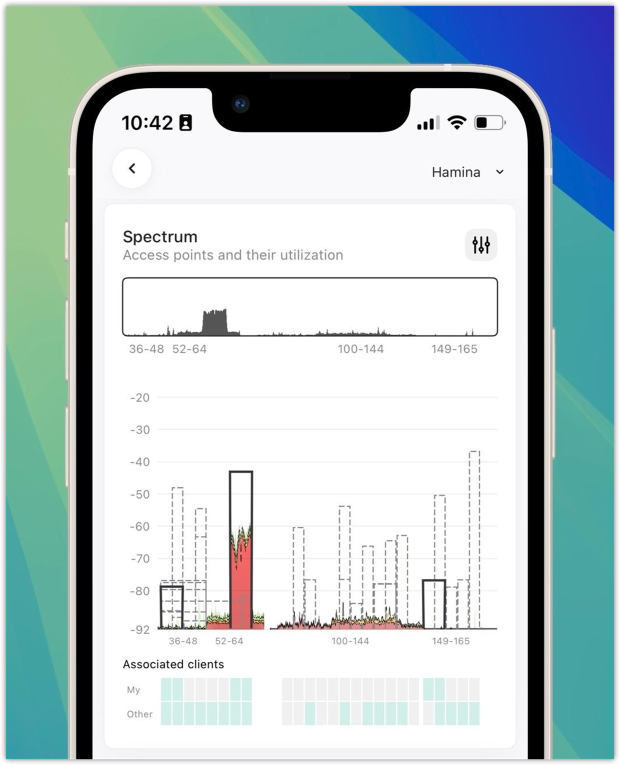
Hamina är intressant för arbetet som sker efter en undersökning. Du samlar in mätningar på plats, lägger till foton eller anteckningar och granskar sedan resultaten och interaktiva rapporter genom dess bredare planering och molnarbetsflöde. Med rätt hårdvara kan Onsite också visa rå RF-energi i stället för enbart Wi‑Fi-kanalutnyttjandedata.

För en dedikerad handhållen testare.
Programvara: Spectrum-appen på AirCheck G3 Pro.
RF-hårdvara: NetAlly NXT-2000 portabel spektrumanalysator.
Om din dag innebär att du rör dig mellan kabelskåp, klassrum och kundplatser kan en dedikerad testare vara enklare än att balansera en dator och USB-tillbehör. NetAllys Spectrum-app körs direkt på AirCheck G3 Pro. Anslut en NXT-2000 så får du RF-analys över 2,4, 5 och 6 GHz.
| Lösning | Huvudsaklig fördel |
| Chanalyzer 5 + Wi-Spy Lucid | Chanalyzer är särskilt användbar för att undersöka störningar i detalj, med funktioner för sessionsinspelning och rapportering. |
| ChanLite + WLAN Pi Go + Wi-Spy Lucid | ChanLites största fördel är att det är en gratis app för mobil RF-spektrumanalys. |
| Ekahau Analyzer + Sidekick 2 | Ekahau utmärker sig genom sin förmåga att övervaka spektrumaktivitet samtidigt som hastighetstester körs. |
| NetAlly Spectrum + AirCheck G3 Pro + NXT-2000 | NetAlly erbjuder en fristående lösning. Du behöver ingen bärbar dator eller smartphone för att använda den. |
| TamoGraph 8.5 + Wi-Spy Lucid | TamoGraph låter dig återbesöka spektrummätningar som samlats in på specifika platser under en platsundersökning. |
| Hamina Onsite + Nomad + Wi-Spy Lucid | Hamina gör det enklare för team att hantera hela arbetsflödet, från mätningar på plats till webbläsarbaserade rapporter. |
Behöver du alltid en dedikerad spektrumanalysator? Inte nödvändigtvis. Om problemet är svag täckning, dålig placering av åtkomstpunkter eller kanalträngsel orsakad av närliggande Wi‑Fi-nätverk kan en vanlig Wi‑Fi-analysator ge dig tillräckligt med information för att åtgärda det. NetSpot kan till exempel hjälpa till att kartlägga trådlös täckning, signal-brus-förhållande och problem relaterade till störningar.
På vissa Macar kan dess värmekarta för brusnivå också visa var förhöjda rapporterade brusnivåer förekommer, förutsatt att Macen tillhandahåller nödvändiga brusavläsningar. Det är inte samma sak som att fånga rått RF-spektrum, men när en vanlig skanning ser bra ut och Wi‑Fi ändå har det svårt blir en riktig spektrumanalys mycket mer användbar.
Med lämplig hårdvara låter det dig fånga radiotrafik som en Wi‑Fi-nätverksskanner helt enkelt inte kan se. Skickligheten ligger i att läsa mönstret, spåra det till en verklig källa och sedan kontrollera att nätverket faktiskt presterar bättre när du har gjort en förändring.
Ja, men i allmänhet behöver du kompatibel extern RF-hårdvara. En app som ChanLite kan visa spektrummätningar på en iPhone eller iPad med hjälp av en stödd tillbehörskonfiguration. Telefonens inbyggda Wi‑Fi-radio är ingen ersättning för en dedikerad RF-spektrumanalysator.
Ja. Det är en av de främsta anledningarna till att använda en. En äkta RF-spektrumanalysator kan avslöja radiostrålning från enheter som inte syns i en vanlig Wi‑Fi-nätverksskanning, såsom vissa sladdlösa telefoner, trådlösa videosändare och annan närliggande elektronik. Den kan visa deras signalmönster utan att automatiskt identifiera den exakta enheten.
Ja. Chanalyzer Lite är ett kostnadsfritt alternativ för datorer, och ChanLite finns tillgänglig kostnadsfritt för iOS-enheter som stöds. Den viktiga haken är att båda kräver kompatibel RF-hårdvara för att utföra verkliga spektrummätningar.
Om du felsöker störningar på ett Wi‑Fi-nätverk på 6 GHz behöver du en analysator som täcker de frekvenser du använder. Äldre dubbelbandsenheter som bara mäter 2,4 och 5 GHz kan inte analysera det spektrumet. Kontrollera hårdvarans faktiska frekvensområde innan du köper.
Wi-Fi-webbenkäter, analys, felsökning körs på en MacBook (macOS 11+) eller någon bärbar dator (Windows 7/8/10/11) med en standard 802.11be/ax/ac/n/g/a/b trådlös nätverksadapter.