Satunnaisia häiriöitä ja raportteja varten.
Ohjelmisto: Windows.
Laitteisto: Wi-Spy Lucid (2,4, 5 ja 6 GHz); vanhempi Wi-Spy DBx (2,4 ja 5 GHz).
Etsitkö parasta WiFi-spektriana-lysaattori-sovellusta? Tutustu kuuteen aitoon RF-spektrianalyysityökaluun, vertaa niiden ominaisuuksia ja yhteensopivaa laitteistoa ja selvitä, mikä niistä voi auttaa sinua jäljittämään piilevät Wi-Fi-häiriöt.
Useimmat ihmiset ovat törmänneet Wi‑Fi-analysaattori-sovellukseen. NetSpot, Wi‑Fi Analyzer ja inSSIDer voivat esimerkiksi näyttää ympärilläsi olevat verkot, niiden käyttämät kanavat ja sen, kuinka voimakkaita niiden signaalit ovat. Se riittää usein huonon kanavavalinnan tai heikon kuuluvuuden havaitsemiseen.
Mutta entä jos signaali näyttää täysin terveeltä ja yhteys silti katkeilee jatkuvasti? Silloin avuksi tulee WiFi RF -spektri-analysaattori. Se tarkastelee radioenergiaa, ei pelkästään Wi-Fi-verkkoja, jotka sovittimesi pystyy tunnistamaan.
Molemmat työkalutyypit auttavat langattomien ongelmien vianmäärityksessä; ne vain tarkastelevat ongelman eri osia. Ja spektrianalyysissä on yksi tärkeä koukku: sovellus tarvitsee yleensä erillistä RF-laitteistoa tehdäkseen työnsä.
Näitä työkaluja on eri muodoissa, ilmaisista katseluohjelmista, jotka on yhdistetty USB-analysaattoreihin, ammattilaisten käsikäyttöisiin testereihin. Alla tarkastelemme seitsemää vaihtoehtoa ja sitä, missä kunkin käyttö on järkevintä.
Tavallinen Wi-Fi-analysaattori lukee tietoja Wi-Fi-tukiasemista. Se voi kertoa, mitkä SSID:t ovat lähellä, millä kanavilla ne ovat ja millaisia signaalitasoja laitteesi havaitsee. Spektrianalysaattori toimii tätä yhtä tasoa alempana. Sen vastaanotin näytteistää radiotaajuusenergiaa valitulla kaistalla, mukaan lukien lähetykset, jotka eivät ole lainkaan Wi-Fi:tä.
Ajattele 2,4 GHz:n verkkoa, joka muuttuu epäluotettavaksi aina, kun joku käyttää langatonta videolaitetta tai käynnistää vanhemman mikroaaltouunin. Tavallinen verkkoskannaus ei ehkä näytä uusia tukiasemia eikä mitään selvää muutosta signaalin voimakkuudessa. Spektrikaappaus voi näyttää energiapurskeita siellä, missä Wi-Fi-verkko yrittää viestiä.
Se ei tarkoita, että kaavio taianomaisesti nimeäisi syyllisen. Se näyttää mallin, jota kannattaa tutkia. Sinun täytyy silti tarkistaa, milloin häiriö ilmenee, missä se on voimakkainta ja parantaako epäillyn laitteen sammuttaminen tai siirtäminen yhteyttä.
Useimmat sisäänrakennetut WiFi-sovittimet on suunniteltu vastaanottamaan ja purkamaan WiFi-liikennettä. Ne eivät ole yleiskäyttöisiä laajakaistaisia RF-mittalaitteita, eikä normaali sovelluspääsy muuta niitä sellaisiksi.
Raakaspektritoiminnan tarkasteluun Chanalyzerin kaltaiset ohjelmistot käyttävät yhteensopivaa RF-vastaanotinta — usein USB-laitetta, kuten Wi-Spy Lucid. Muissa järjestelmissä spektrilaitteisto on rakennettu osaksi suurempaa mittausyksikköä, kuten Ekahau Sidekick 2, tai käytetään erillistä sovitinta, kuten NetAlly NXT-2000.
Ero on tärkeä ostoksia tehdessä. Ilmainen sovellus saattaa silti vaatia satojen dollarien edestä laitteistoa. Ja Wi-Fi-pakettikaappaussovitin ei ole automaattisesti spektrianalysaattori: se voi tallentaa Wi-Fi-kehyksiä mittaamatta muuta, Wi-Fi:hin liittymätöntä radioenergiaa.
Jos et ole koskaan aiemmin käyttänyt RF-spektrianalysaattoria, näyttö saattaa yllättää sinut. Tuttujen Wi-Fi-verkkojen luettelon sijaan saatat nähdä liikkuvia viivoja, värikkäitä kuvioita, pylväskaavioita tai jopa pelkän numerotaulukon. Se riippuu ohjelmistosta ja valitsemastasi näkymästä.
Tässä on, mitä nuo erilaiset näytöt oikeasti esittävät.
Reaaliaikainen spektrikäyrä. Tämä on luultavasti helpoin tunnistaa. Viiva liikkuu näytön poikki, taajuus alareunassa ja RF-teho (yleensä dBm) sivussa. Huiput nousevat ja laskevat radioliikenteen muuttuessa. Jotkin analyysaattorit näyttävät myös keskiarvo- ja maksimiarvot, jotta näet sekä sen, mitä tapahtuu nyt, että sen, mitä havaittiin aiemmin.
Lähde: NetAlly User Guide :
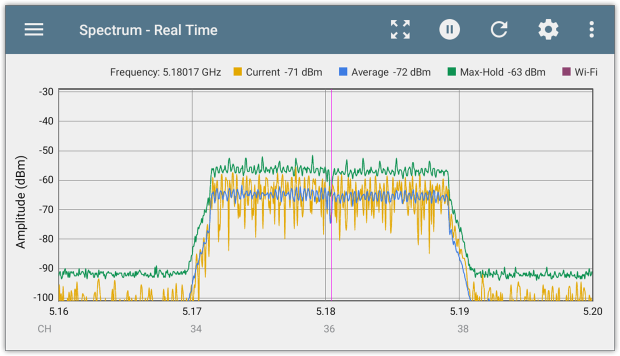
Mitä se näyttää: Missä RF-energiaa esiintyy ja kuinka voimakasta se on.
Tiheys / pysyvyys -näkymä. Ensi silmäyksellä tämä näyttää samanlaiselta kuin reaaliaikainen spektrikaavio, vain paljon värikkäämmältä. Sen sijaan, että se näyttäisi vain viimeisimmän mittauksen, se yhdistää useita lukemia. Värit osoittavat, kuinka usein signaali esiintyy tietyllä taajuudella ja tehotasolla. Tämä helpottaa erottamaan jatkuvan häiriön satunnaisista purskeista.
Lähde: NetAlly-käyttöopas :
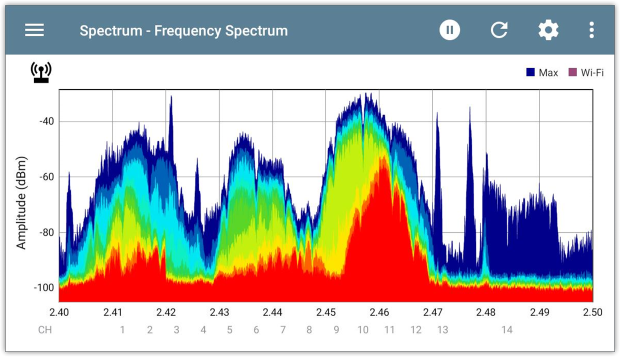
Mitä se näyttää: Kuinka usein RF-aktiivisuutta esiintyy eri taajuuksilla ja signaalitasoilla.
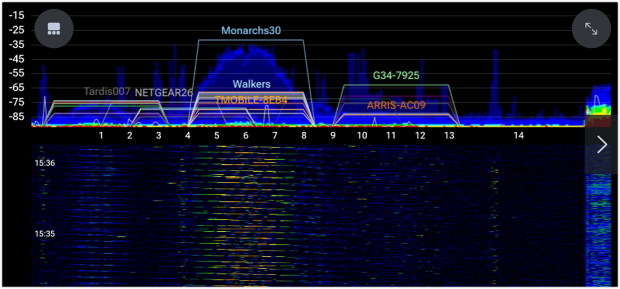
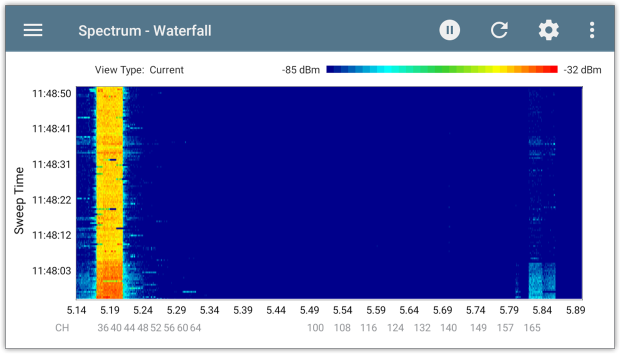
Vesiputous / Spektrogrammi. Tässä vaiheessa asiat alkavat näyttää hieman vähemmän tutuilta. Vesiputous käyttää värillisiä kaistoja ja laikkuja näyttääkseen, miten radioaktiivisuus muuttuu ajan myötä. Jokainen uusi mittaus lisää näyttöön uuden kaistaleen. Lyhyet purskeet, toistuva häiriö ja signaalit, jotka tulevat ja menevät, on paljon helpompi havaita.
Lähde: Ubiquiti airView -opas :
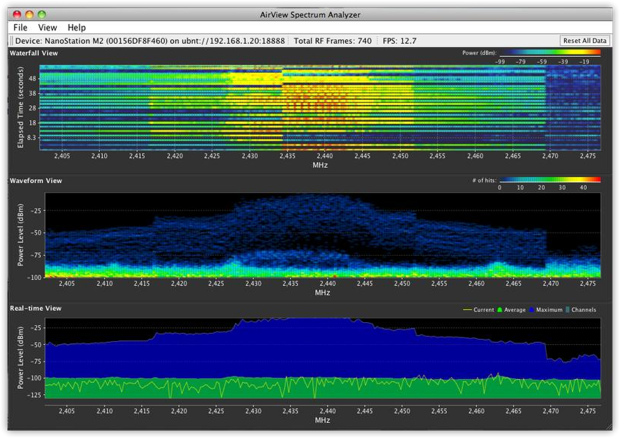
Mitä se näyttää: Milloin RF-aktiivisuutta esiintyy, kuinka kauan se kestää ja mihin taajuuksiin se vaikuttaa.
Kanavan käyttöaste ja muut yhteenvetokaaviot. Kaikki ei esiinny monimutkaisena RF-kaaviona. Jotkin analysaattorit käyttävät yksinkertaisia palkkeja ja prosentteja näyttääkseen, kuinka ruuhkaisia tietyt kanavat ovat. Toiset piirtävät nämä arvot ajan kuluessa, jotta näet, milloin aktiivisuus lisääntyy tai vähenee. Tarkka laskentatapa riippuu ohjelmistosta.
Lähde: Cisco Spectrum Charts -opas :
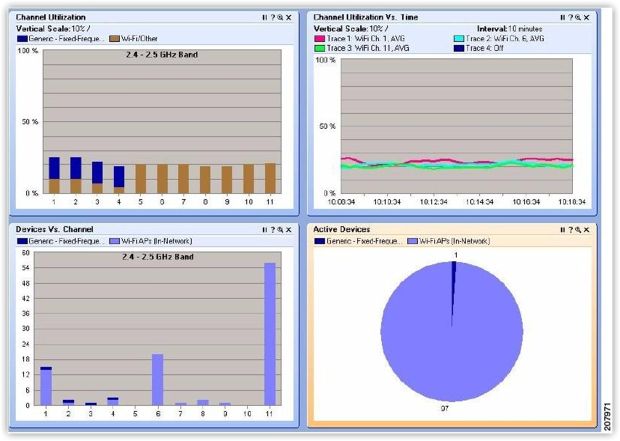
Yksi asia, joka kannattaa pitää mielessä: Havaitun radioenergian perusteella laskettu RF-käyttöaste ei välttämättä ole sama asia kuin verkkoliikenteestä mitattu Wi-Fi-kanavan käyttöaste. Tarkista, miten analysaattori laskee prosenttiosuutensa.
Mitä se näyttää: Kanavan aktiivisuus, häiriötasot tai se, miten nämä mittaukset muuttuvat ajan myötä.
Numeeriset taulukot. Kyllä, joskus tulokset ovat vain numeroita. Sen sijaan, että ohjelmisto vaatisi sinua tulkitsemaan kuvaajaa, se luettelee mittauksia, kuten kanavan numeron, käyttöasteprosentin, keskitehon, maksimitehon ja kohinatason. Tämä on erityisen kätevää kanavia vertailtaessa tai raporttia valmisteltaessa.
Lähde: Chanalyzer 6 -kuvakaappaus :
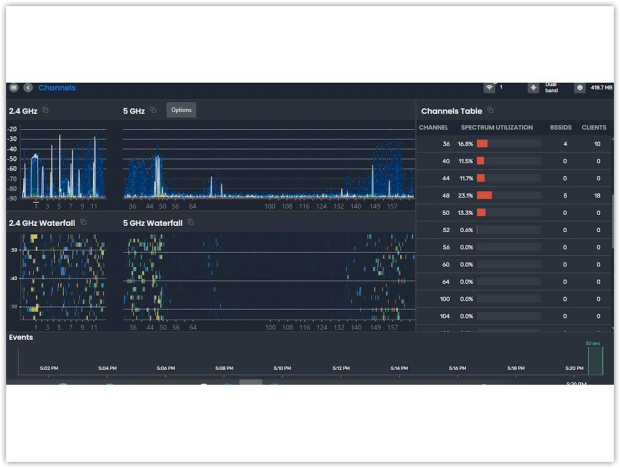
Mitä se näyttää: Tarkat mittaukset ja tilastot yksittäisille kanaville tai taajuuksille.
3D-spektri / vesiputousnäkymä. Jotkin edistyneemmät RF-työkalut vievät asiat askeleen pidemmälle 3D-näytöillä. Tasaisen kuvaajan sijaan saat huippujen ja laaksojen muodostaman maiseman, joka esittää RF-aktiivisuutta taajuuksien ja ajan yli. Se voi helpottaa kuvioiden hahmottamista, vaikka tavallinen 2D-kuvaaja on usein käytännöllisempi tarkkojen mittausten lukemiseen.
Lähde: Aaronian virallinen verkkosivusto :
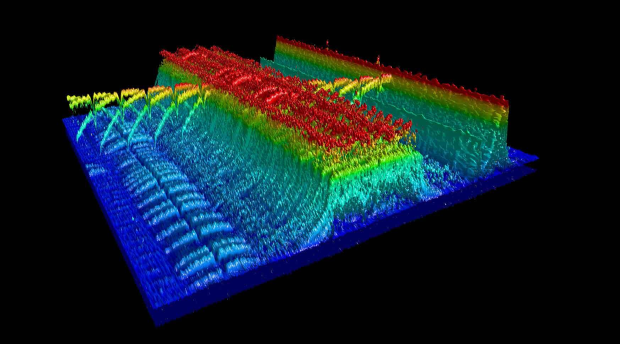
Mitä se näyttää: Kuinka spektri muuttuu ajan myötä, ja signaalin voimakkuus esitetään kolmiulotteisena pintana.
Et välttämättä löydä kaikkia näitä näkymiä yhdestä sovelluksesta. Useimmat Wi-Fi-painotteiset spektrianalysaattorit keskittyvät muutamaan keskeiseen näkymään, kun taas erikoistuneemmat RF-työkalut tarjoavat lisätapoja tutkia dataa. Ja näkymästä riippumatta muista, että epäilyttävä kuvio ei ole sama asia kuin vahvistettu häiriölähde.
Markkinoilla on melko paljon päteviä WiFi-taajuusspektri-analysaattori-sovelluksia, mutta kaikkia niitä ei ole suunniteltu samaan tehtävään. Osa on erinomaisia paikantamaan häiriöitä, jotka tulevat ja menevät. Toiset ovat kätevämpiä RF-aktiivisuuden tarkistamiseen, kun liikut rakennuksessa, kun taas jotkut on rakennettu nimenomaan kartoituksiin, yksityiskohtaisiin raportteihin tai jokapäiväiseen kenttävianetsintään.
Ja koska kukin sovellus toimii tietyn laitteiston kanssa, ohjelmiston valitseminen on vasta puolet päätöksestä. Katsotaan tarkemmin saatavilla olevia vaihtoehtoja, mihin ne sopivat parhaiten ja mitä laitteita tarvitset niiden käyttämiseen.

Satunnaisia häiriöitä ja raportteja varten.
Ohjelmisto: Windows.
Laitteisto: Wi-Spy Lucid (2,4, 5 ja 6 GHz); vanhempi Wi-Spy DBx (2,4 ja 5 GHz).
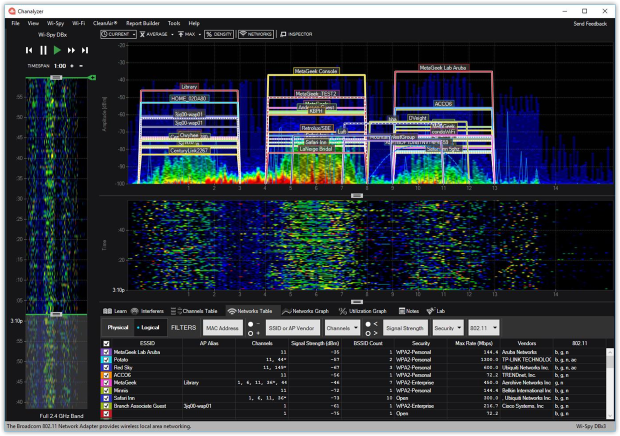
Chanalyzer sopii hyvin tilanteisiin, joissa joku raportoi: ”Se pätkii muutaman kerran päivässä, mutta ei koskaan silloin kun IT katsoo.” Voit tallentaa spektri-istunnon, toistaa sen, tarkastella tiheys- ja vesiputousnäkymiä sekä verrata RF-aktiivisuutta lähellä oleviin Wi-Fi-verkkoihin. Sen häiriötunnisteet voivat vihjata, mitä kannattaa tutkia; suuntaava Device Finder -antenni auttaa, kun on aika kävellä ympäri ja paikantaa häiriölähde.

Kahdella osalla varustetulla RF-kokoonpanolla tehtäviin siirrettäviin tarkistuksiin.
Ohjelmisto: iPhone ja iPad.
Laitteisto: WLAN Pi Go sekä Wi-Spy Lucid.
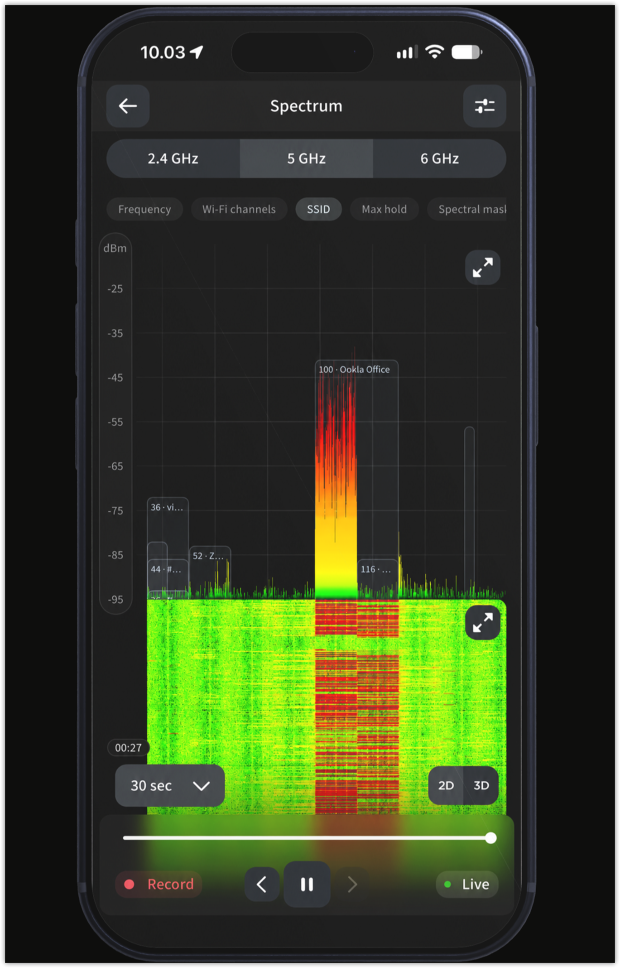
ChanLite ottaa melko vakavan RF-kokoonpanon ja tarjoaa sille mobiilikäyttöliittymän. Sen sijaan, että kantaisit kannettavaa tietokonetta, voit liikkua iPhonen tai iPadin kanssa ja tarkastella spektriä, kun olet laitteiden tai ongelma-alueen lähellä. Sovellus on ilmainen, mikä on houkuttelevaa, jos omistat jo lisävarusteet.
Spektrin tarkistamiseen verkon suorituskyvyn rinnalla.
Ohjelmisto: iPhone ja iPad.
Laitteisto: Ekahau Sidekick 2; soveltuva Ekahau-tilaus vaaditaan.
Ekahau Analyzer on suunnattu ihmisille, joiden täytyy validoida toimiva Wi‑Fi-verkko, eikä vain tuijottaa RF-huippuja. Kun Sidekick 2 on kytkettynä, se voi näyttää spektritoiminnan 2,4, 5 ja 6 GHz:n taajuuksilla, mukaan lukien vesiputousnäkymän. Se tuo myös Wi‑Fi-verkon kunto-/terveystiedot ja nopeustestauksen samaan vianmääritystyönkulkuun.
Tässä kohtaa siitä on hyötyä: käyttäjä valittaa, että videopuhelu pätkii, tai nopeustesti yhtäkkiä romahtaa. Voit katsoa, mitä kanavatoiminnalle tapahtui samaan aikaan. Se on vahvempi lähtökohta kuin verkon arvioiminen pelkän signaalinvoimakkuuden perusteella, vaikka samanaikainen piikki ei vieläkään todista syy-seuraussuhdetta.
Soveltuu spektritoiminnan yhdistämiseen pohjapiirrokseen.
Ohjelmisto: Windows ja macOS.
Laitteisto: Wi-Spy Lucid; myös vanhat Wi-Spy DBx ja WiPry Clarity ovat tuettuja.
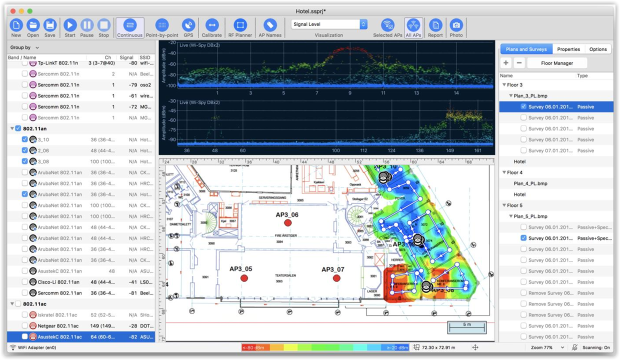
Jotkin ongelmat ovat turhauttavan paikallisia. Muutamalta työpisteeltä katoaa yhteys, kun taas viereinen toimisto toimii moitteettomasti. TamoGraph tekee spektrianalyysistä osan kartoitusta ja kerää RF-mittauksia, kun liikut rakennuksessa. Myöhemmin voit palata pohjapiirroksessa olevaan pisteeseen ja tarkastella siellä tallennettuja spektritietoja.

Paikan päällä tehtäviä mittauksia ja tiimin tarkastelua varten.
Ohjelmisto: iPhone, iPad ja tuetut Macit.
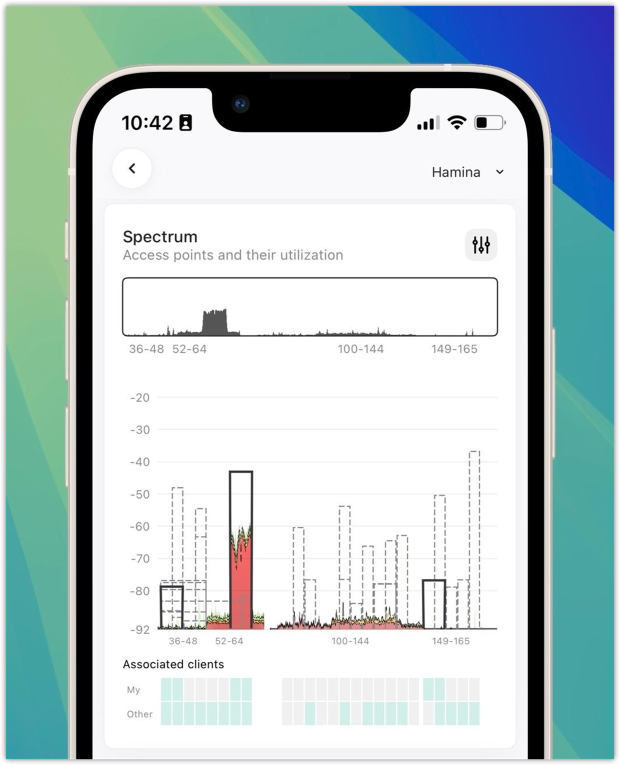
RF-laitteisto todellista spektriä varten: Oscium Nomad plus Wi-Spy Lucid (tai jokin muu yhteensopiva RF-anturi); Hamina Onsite -tilaus vaaditaan.
Hamina on kiinnostava kyselyn jälkeisen työn kannalta. Keräät mittauksia paikan päällä, lisäät valokuvia tai muistiinpanoja ja tarkastelet sitten tuloksia ja interaktiivisia raportteja sen laajemman suunnittelu- ja pilvityönkulun kautta. Oikealla laitteistolla Onsite voi myös näyttää raakaa RF-energiaa eikä pelkästään Wi‑Fi-kanavien käyttöastetietoja.

Erillistä kannettavaa testeria varten.
Ohjelmisto: Spectrum-sovellus AirCheck G3 Prossa.
RF-laitteisto: NetAlly NXT-2000 -kannettava spektrianalysaattori.
Jos päiväsi koostuu liikkumisesta jakamoiden, luokkahuoneiden ja asiakaskohteiden välillä, erillinen testeri voi olla helpompi kuin tietokoneen ja USB-lisävarusteiden tasapainottelu. NetAllyn Spectrum -sovellus toimii suoraan AirCheck G3 Prossa. Liitä NXT-2000, ja saat RF-analyysin 2,4-, 5- ja 6 GHz:n alueilla.
| Ratkaisu | Tärkein etu |
| Chanalyzer 5 + Wi-Spy Lucid | Chanalyzer on erityisen hyödyllinen häiriöiden tutkimiseen yksityiskohtaisesti, ja siinä on istuntojen tallennus- ja raportointiominaisuudet. |
| ChanLite + WLAN Pi Go + Wi-Spy Lucid | ChanLiten suurin etu on, että se on ilmainen sovellus mobiiliin RF-spektrianalyysiin. |
| Ekahau Analyzer + Sidekick 2 | Ekahau erottuu edukseen kyvyllään valvoa spektritoimintaa samalla, kun ajetaan nopeustestejä. |
| NetAlly Spectrum + AirCheck G3 Pro + NXT-2000 | NetAlly tarjoaa itsenäisen ratkaisun. Et tarvitse kannettavaa tietokonetta tai älypuhelinta sen käyttämiseen. |
| TamoGraph 8.5 + Wi-Spy Lucid | TamoGraphin avulla voit palata tiettyihin sijainteihin kerättyihin spektrimittauksiin kartoituskäynnin aikana. |
| Hamina Onsite + Nomad + Wi-Spy Lucid | Hamina helpottaa tiimien koko työnkulun hallintaa paikan päällä tehdyistä mittauksista selainpohjaisiin raportteihin. |
Tarvitseeko aina erillisen spektrianalysaattorin? Ei välttämättä. Jos ongelma on heikko kattavuus, huono tukiaseman sijoittelu tai kanavaruuhka lähellä olevien Wi‑Fi-verkkojen vuoksi, tavallinen Wi‑Fi-analysaattori voi antaa sinulle riittävästi tietoa sen korjaamiseen. NetSpot voi esimerkiksi auttaa kartoittamaan langattoman kattavuuden, signaali-kohinasuhteen ja häiriöihin liittyvät ongelmat.
Joissakin Maceissa sen Noise Level -lämpökartta voi myös näyttää, missä koholla olevat raportoidut kohinatasot esiintyvät, edellyttäen että Mac toimittaa tarvittavat kohinamittaukset. Tämä ei ole sama asia kuin raaka RF-spektrin kaappaaminen, mutta kun normaali skannaus näyttää hyvältä ja Wi‑Fi silti takkuilee, varsinainen spektrianalyysi muuttuu paljon hyödyllisemmäksi.
Sopivalla laitteistolla sen avulla voit havaita radiotoimintaa, jota Wi‑Fi-verkkoskanneri ei yksinkertaisesti pysty näkemään. Taito on kuviomaisen ilmentymän tulkitsemisessa, sen jäljittämisessä todelliseen lähteeseen ja sitten sen varmistamisessa, että verkko todella toimii paremmin sen jälkeen, kun olet tehnyt muutoksen.

Kyllä, mutta yleensä tarvitset yhteensopivan ulkoisen RF-laitteiston. ChanLite-sovelluksen kaltaisella sovelluksella voidaan näyttää spektrimittauksia iPhonessa tai iPadissa tuetun lisävarustekokoonpanon avulla. Puhelimen sisäänrakennettu Wi‑Fi-radio ei korvaa erillistä RF-spektrianalysaattoria.
Kyllä. Se on yksi tärkeimmistä syistä käyttää sellaista. Aito RF-spektrianalysaattori voi paljastaa radiotaajuista energiaa laitteista, jotka eivät näy tavallisessa Wi-Fi-verkkoskannauksessa, kuten tietyt langattomat puhelimet, langattomat videolähettimet ja muut lähellä olevat elektroniikkalaitteet. Se voi näyttää niiden signaalikuviot tunnistamatta automaattisesti tarkkaa laitetta.
Kyllä. Chanalyzer Lite on ilmainen työpöytävaihtoehto, ja ChanLite on saatavilla ilmaiseksi tuetuille iOS-laitteille. Tärkeä huomio on, että molemmat vaativat yhteensopivan RF-laitteiston todellisten spektrimittausten suorittamiseen.
Jos ratkot häiriöitä 6 GHz:n Wi‑Fi-verkossa, tarvitset analysaattorin, joka kattaa käyttämäsi taajuudet. Vanhat kaksitaajuuslaitteet, jotka mittaavat vain 2,4 ja 5 GHz:n taajuuksia, eivät voi tarkastella tuota spektriä. Tarkista laitteen todellinen taajuusalue ennen ostamista.
Wi-Fi-sivustojen kartoitus, analysointi, vianmääritys toimii MacBookilla (macOS 11+) tai millä tahansa kannettavalla tietokoneella (Windows 7/8/10/11), jossa on standardi 802.11be/ax/ac/n/g/a/b langaton verkkosovitin.