Für sporadische Störungen und Berichte.
Software: Windows.
Hardware: Wi-Spy Lucid (2,4, 5 und 6 GHz); älteres Wi-Spy DBx (2,4 und 5 GHz).
Suchen Sie nach der besten WiFi-Spektrumanalysator-App? Entdecken Sie 6 echte RF-Spektrumanalyse-Tools, vergleichen Sie deren Funktionen und kompatible Hardware und finden Sie heraus, welches Ihnen helfen kann, versteckte Wi-Fi-Interferenzen aufzuspüren.
Die meisten Menschen sind schon einmal auf eine Wi-Fi-Analyzer-App gestoßen. NetSpot, Wi-Fi Analyzer und inSSIDer können zum Beispiel die Netzwerke in Ihrer Umgebung anzeigen, die Kanäle, die sie verwenden, und wie stark ihre Signale sind. Das reicht oft aus, um eine schlechte Kanalwahl oder eine schwache Abdeckung zu erkennen.
Aber was ist, wenn das Signal vollkommen gesund aussieht und die Verbindung trotzdem ständig abbricht? Genau hier kommt ein WiFi-RF-Spektrumanalysator ins Spiel. Er betrachtet Funkenergie, nicht nur die WLAN-Netzwerke, die dein Adapter identifizieren kann.
Beide Arten von Tools helfen bei der Fehlersuche bei drahtlosen Problemen; sie betrachten einfach unterschiedliche Teile des Problems. Und es gibt einen wichtigen Haken bei der Spektrumanalyse: Die App benötigt in der Regel dedizierte RF-Hardware, um ihre Aufgabe zu erfüllen.
Diese Tools gibt es in verschiedenen Formen, von kostenlosen Viewern in Kombination mit USB-Analysatoren bis hin zu professionellen Handheld-Testern. Im Folgenden sehen wir uns sieben Optionen an und wo jede einzelne am meisten Sinn ergibt.
Ein normaler WiFi‑Analyzer liest Informationen von WiFi‑Access‑Points. Er kann Ihnen sagen, welche SSIDs sich in der Nähe befinden, auf welchen Kanälen sie liegen und welche Signalpegel Ihr Gerät sieht. Ein Spektrumanalysator arbeitet eine Ebene darunter. Sein Empfänger tastet Hochfrequenzenergie über ein ausgewähltes Band ab, einschließlich Übertragungen, die überhaupt kein WiFi sind.
Denken Sie an ein 2,4‑GHz‑Netzwerk, das unzuverlässig wird, sobald jemand ein drahtloses Videogerät benutzt oder eine ältere Mikrowelle einschaltet. Ein gewöhnlicher Netzwerkscan zeigt möglicherweise keine neuen Access Points und keine offensichtliche Änderung der Signalstärke. Eine Spektrumaufzeichnung kann Energieimpulse dort zeigen, wo das Wi‑Fi‑Netzwerk zu kommunizieren versucht.
Das bedeutet nicht, dass das Diagramm den Verursacher auf magische Weise benennt. Es zeigt ein Muster, das es wert ist, untersucht zu werden. Sie müssen dennoch prüfen, wann die Störung auftritt, wo sie am stärksten ist und ob das Ausschalten oder Umstellen des verdächtigen Geräts die Verbindung tatsächlich verbessert.
Die meisten integrierten WLAN-Adapter sind dafür ausgelegt, WLAN-Datenverkehr zu empfangen und zu dekodieren. Sie sind keine Mehrzweck-Breitband-HF-Messinstrumente, und normaler App-Zugriff macht sie auch nicht zu solchen.
Um rohe Spektrumsaktivität zu untersuchen, nutzt Software wie Chanalyzer einen kompatiblen HF-Empfänger — oft ein USB-Gerät wie Wi-Spy Lucid. Andere Systeme haben Spektrum-Hardware in eine größere Messeinheit integriert, wie etwa Ekahau Sidekick 2, oder verwenden einen dedizierten Adapter, wie NetAlly NXT-2000.
Diese Unterscheidung ist beim Kauf wichtig. Eine kostenlose App kann dennoch Hardware im Wert von mehreren Hundert Dollar erfordern. Und ein WLAN-Paketmitschnitt-Adapter ist nicht automatisch ein Spektrumanalysator: Er kann WLAN-Frames aufzeichnen, ohne nicht zugehörige Funkenergie zu messen.
Wenn du noch nie zuvor einen RF-Spektrumanalysator verwendet hast, könnte dich der Bildschirm überraschen. Statt einer vertrauten Liste von WLAN-Netzwerken könntest du bewegte Linien, bunte Muster, Balkendiagramme oder sogar eine einfache Zahlentabelle sehen. Das hängt von der Software und der ausgewählten Ansicht ab.
Hier siehst du, was diese unterschiedlichen Anzeigen tatsächlich darstellen.
Live-Spektrum-Trace. Das ist wahrscheinlich am einfachsten zu erkennen. Eine Linie bewegt sich über den Bildschirm, mit der Frequenz unten und der HF-Leistung (meist in dBm) an der Seite. Peaks steigen und fallen, wenn sich die Funkaktivität ändert. Einige Analysatoren zeigen auch Durchschnitts- und Maximalwerte an, sodass du sowohl siehst, was gerade passiert, als auch, was zuvor erfasst wurde.
Quelle: NetAlly User Guide :
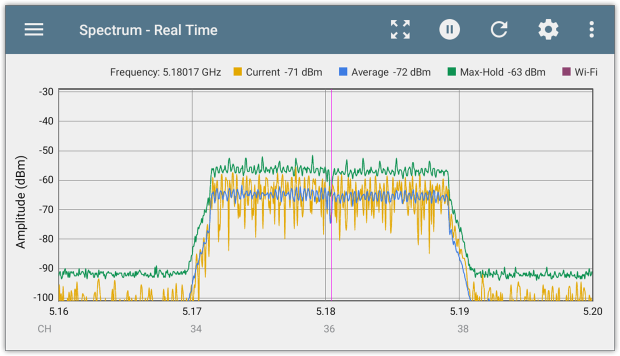
Was es zeigt: Wo HF-Energie vorhanden ist und wie stark sie ist.
Dichte-/Persistenzansicht. Auf den ersten Blick sieht dies ähnlich aus wie ein Live-Spektrumdiagramm, nur viel farbenfroher. Anstatt nur die neueste Messung anzuzeigen, kombiniert es mehrere Messwerte. Die Farben geben an, wie häufig ein Signal bei einer bestimmten Frequenz und einem bestimmten Leistungspegel auftritt. Das erleichtert es, konstante Störungen von gelegentlichen Bursts zu unterscheiden.
Quelle: NetAlly-Benutzerhandbuch :
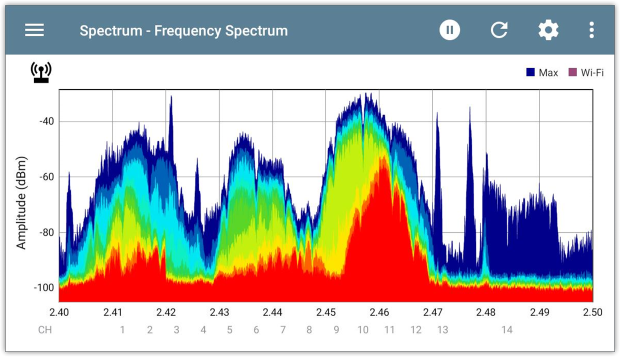
Was es zeigt: Wie häufig HF-Aktivität bei verschiedenen Frequenzen und Signalpegeln auftritt.
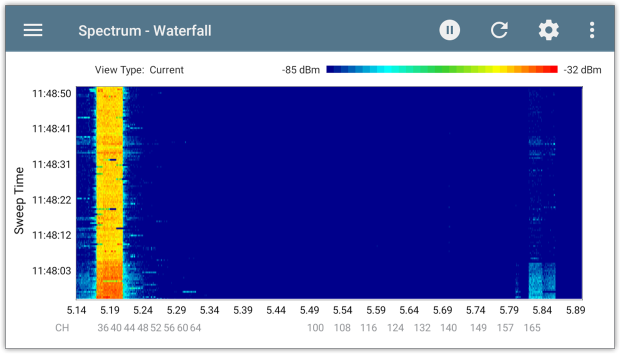
Wasserfall / Spektrogramm. Hier beginnt es etwas weniger vertraut auszusehen. Ein Wasserfall verwendet farbige Bänder und Flächen, um darzustellen, wie sich die Funkaktivität im Laufe der Zeit verändert. Jede neue Messung fügt der Anzeige einen weiteren Streifen hinzu. Kurze Impulse, wiederkehrende Störungen und Signale, die kommen und gehen, lassen sich viel leichter erkennen.
Quelle: Ubiquiti airView Leitfaden :
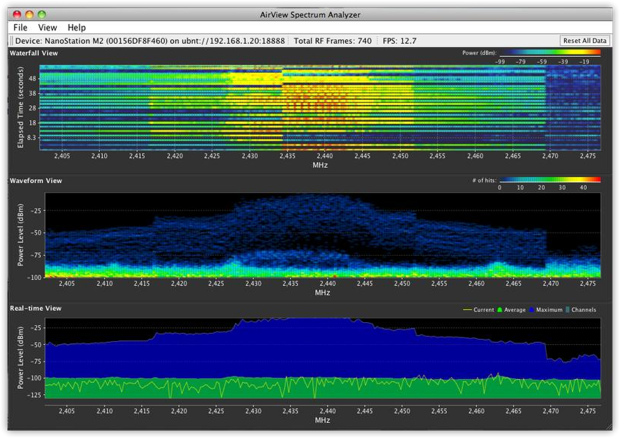
Was es zeigt: Wann RF-Aktivität auftritt, wie lange sie dauert und welche Frequenzen betroffen sind.
Kanalnutzung und andere Zusammenfassungsdiagramme. Nicht alles erscheint als kompliziertes RF-Diagramm. Einige Analyzer verwenden einfache Balken und Prozentwerte, um zu zeigen, wie stark bestimmte Kanäle ausgelastet sind. Andere stellen diese Werte im Zeitverlauf dar, sodass Sie sehen können, wann die Aktivität zunimmt oder abnimmt. Die genaue Berechnung hängt von der Software ab.
Quelle: Cisco Spectrum Charts Guide :
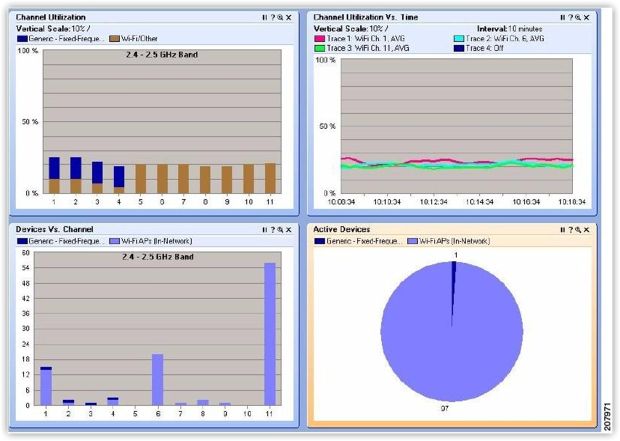
Eine Sache, die man im Hinterkopf behalten sollte: Die RF-Auslastung auf Basis erkannter Funkenergie ist nicht unbedingt dasselbe wie die WLAN-Kanalauslastung, gemessen anhand des Netzwerkverkehrs. Prüfe, wie der Analyzer seine Prozentwerte berechnet.
Was es zeigt: Kanalaktivität, Interferenzpegel oder wie sich diese Messwerte im Laufe der Zeit verändern.
Numerische Tabellen. Ja, manchmal sind die Ergebnisse einfach nur Zahlen. Anstatt dich eine Grafik interpretieren zu lassen, listet die Software Messwerte wie Kanalnummer, Auslastungsprozentsatz, durchschnittliche Leistung, maximale Leistung und Rauschpegel auf. Das ist besonders praktisch beim Vergleichen von Kanälen oder beim Erstellen eines Berichts.
Quelle: Chanalyzer-6-Screenshot :
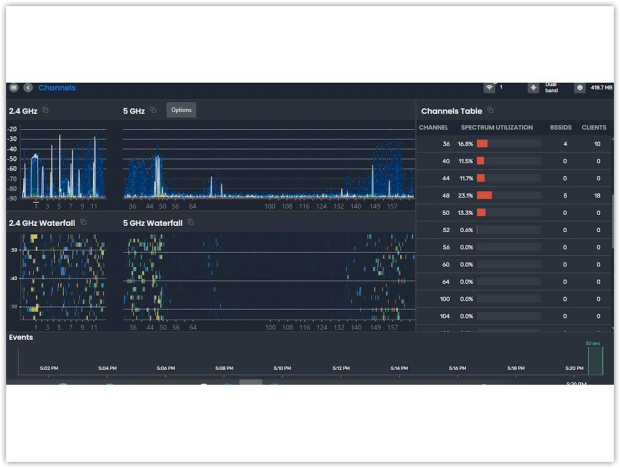
Was es zeigt: Konkrete Messwerte und Statistiken für einzelne Kanäle oder Frequenzen.
3D-Spektrum- / Wasserfallansicht. Einige fortschrittlichere HF-Tools gehen mit 3D-Darstellungen noch einen Schritt weiter. Statt eines flachen Diagramms erhältst du eine Landschaft aus Spitzen und Tälern, die HF-Aktivität über Frequenzen und Zeit darstellt. Das kann Muster leichter sichtbar machen, auch wenn ein normales 2D-Diagramm oft praktischer ist, um genaue Messwerte abzulesen.
Quelle: Aaronia offizielle Website :
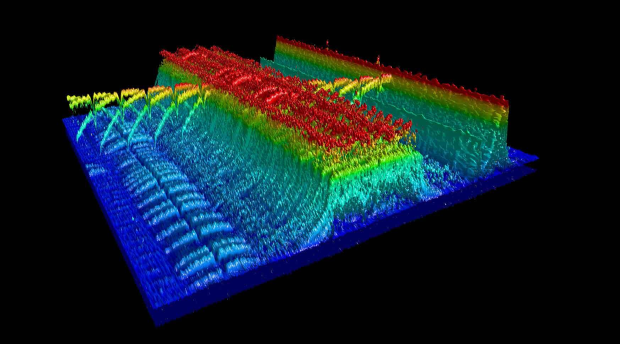
Was es zeigt: Wie sich das Spektrum im Laufe der Zeit verändert, wobei die Signalstärke als dreidimensionale Oberfläche dargestellt wird.
Du wirst diese Ansichten nicht unbedingt alle in einer einzigen App finden. Die meisten auf WLAN ausgerichteten Spektrumanalysatoren konzentrieren sich auf einige wenige Kerndarstellungen, während spezialisiertere HF-Tools zusätzliche Möglichkeiten bieten, die Daten zu untersuchen. Und unabhängig von der Ansicht gilt: Ein verdächtiges Muster ist nicht dasselbe wie eine bestätigte Störquelle.
Es gibt da draußen ziemlich viele leistungsfähige WiFi-Spektrumanalyzer-Apps, aber sie sind nicht alle für dieselbe Aufgabe ausgelegt. Einige eignen sich hervorragend, um Störungen aufzuspüren, die kommen und gehen. Andere sind praktischer, um die HF-Aktivität zu überprüfen, während du dich in einem Gebäude bewegst, während manche speziell für Site Surveys, detaillierte Berichte oder die tägliche Fehlersuche im Außeneinsatz entwickelt wurden.
Und da jede App mit bestimmter Hardware funktioniert, ist die Wahl der Software nur die halbe Entscheidung. Werfen wir einen genaueren Blick auf die verfügbaren Optionen, wofür sie am besten geeignet sind und welche Ausrüstung du benötigst, um sie zu verwenden.

Für sporadische Störungen und Berichte.
Software: Windows.
Hardware: Wi-Spy Lucid (2,4, 5 und 6 GHz); älteres Wi-Spy DBx (2,4 und 5 GHz).
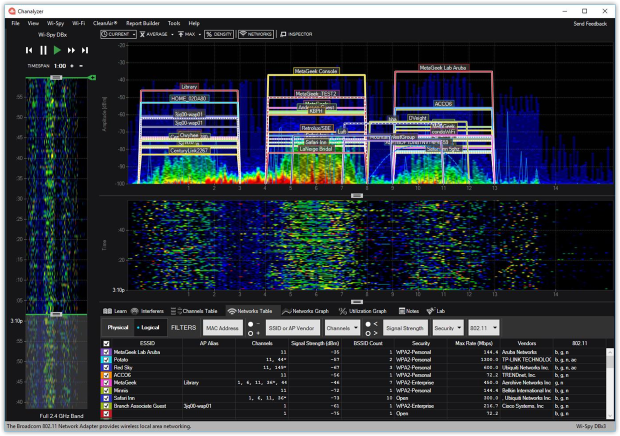
Chanalyzer eignet sich gut, wenn jemand berichtet: „Es fällt ein paar Mal am Tag aus, aber nie, wenn die IT zuschaut.“ Sie können eine Spektrumsitzung aufzeichnen, sie wiedergeben, die Dichte- und Wasserfalldiagramm-Ansichten prüfen und die HF-Aktivität mit nahegelegenen Wi‑Fi-Netzwerken vergleichen. Seine Störsignaturen können darauf hinweisen, was untersucht werden sollte; eine richtungsabhängige Device Finder-Antenne hilft, wenn es Zeit ist, herumzulaufen und eine Quelle zu lokalisieren.

Für tragbare Prüfungen mit einem zweiteiligen RF-Setup.
Software: iPhone und iPad.
Hardware: WLAN Pi Go plus Wi-Spy Lucid.
ChanLite nimmt ein ziemlich ernstzunehmendes HF-Setup und verpasst ihm eine mobile Oberfläche. Statt einen Laptop mit sich herumzutragen, kannst du mit einem iPhone oder iPad umhergehen und das Spektrum untersuchen, während du dich in der Nähe der Geräte oder des Problembereichs befindest. Die App ist kostenlos, was attraktiv ist, wenn du die Zubehörteile bereits besitzt.
Zur Überprüfung des Spektrums zusammen mit der Netzwerkleistung.
Software: iPhone und iPad.
Hardware: Ekahau Sidekick 2; ein entsprechendes Ekahau-Abonnement ist erforderlich.
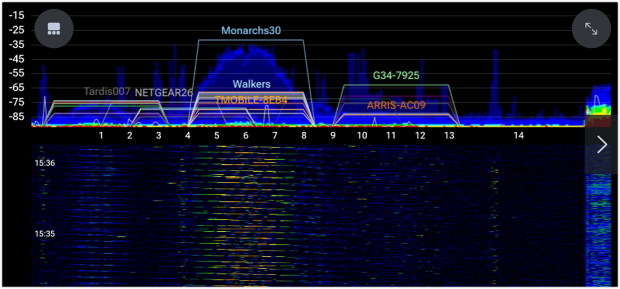
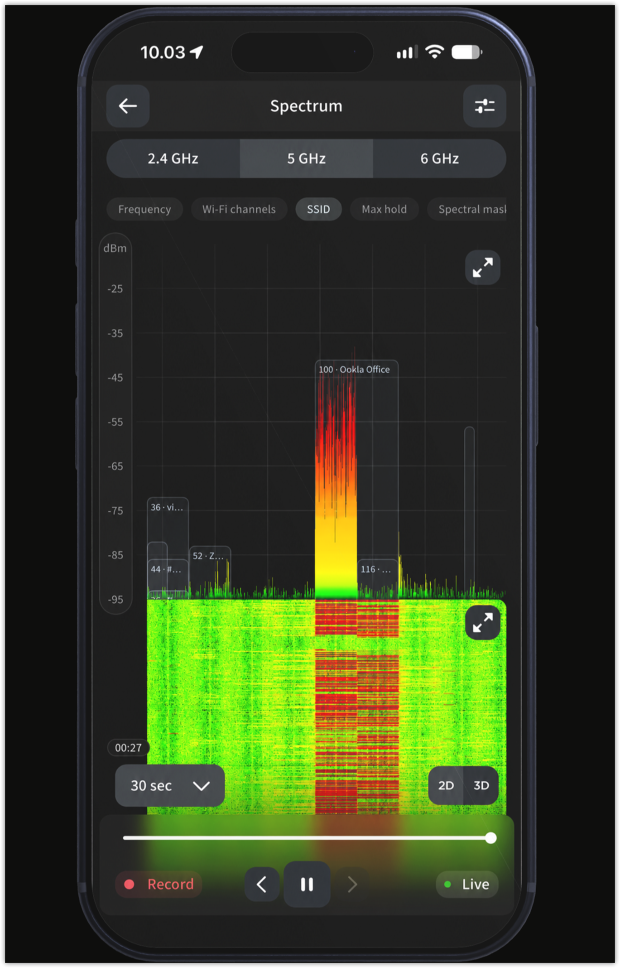
Ekahau Analyzer richtet sich an Menschen, die ein funktionierendes WLAN-Netzwerk validieren müssen, statt nur auf RF-Spitzen zu starren. Mit angeschlossenem Sidekick 2 kann es Spektrumaktivität über 2,4, 5 und 6 GHz hinweg anzeigen, einschließlich einer Wasserfallansicht. Außerdem bringt es WLAN-Zustandsinformationen und Geschwindigkeitstests in denselben Troubleshooting-Workflow.
Hier wird das nützlich: Ein Nutzer beschwert sich, dass ein Videoanruf ruckelt, oder ein Geschwindigkeitstest plötzlich einbricht. Du kannst dir ansehen, was zur gleichen Zeit mit der Kanalaktivität passiert ist. Das ist ein stärkerer Ausgangspunkt, als das Netzwerk nur nach Signalstärke zu beurteilen, auch wenn ein gleichzeitiger Ausschlag Ursache und Wirkung noch nicht beweist.
Zum Abgleich der Spektrumaktivität mit dem Grundriss.
Software: Windows und macOS.
Hardware: Wi-Spy Lucid; ältere Wi-Spy DBx und WiPry Clarity werden ebenfalls unterstützt.
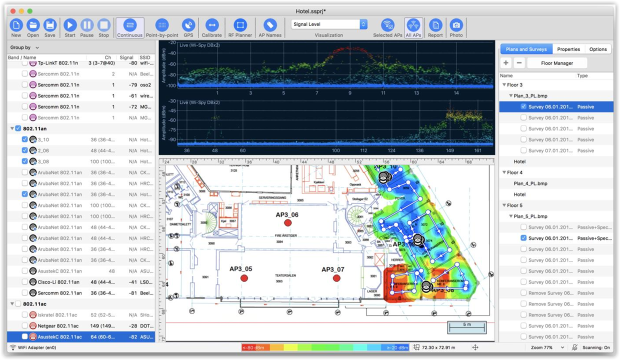
Einige Probleme sind frustrierend lokal begrenzt. An ein paar Schreibtischen geht die Verbindung verloren, während das Büro nebenan in Ordnung ist. TamoGraph macht die Spektrumanalyse zu einem Bestandteil einer Standortbegehung und erfasst HF-Messwerte, während Sie sich durch das Gebäude bewegen. Später können Sie zu einem Punkt auf dem Grundriss zurückkehren und die dort erfassten Spektrumsdaten untersuchen.
Für Vor-Ort-Messungen und die Team-Überprüfung.
Software: iPhone, iPad und unterstützte Macs.
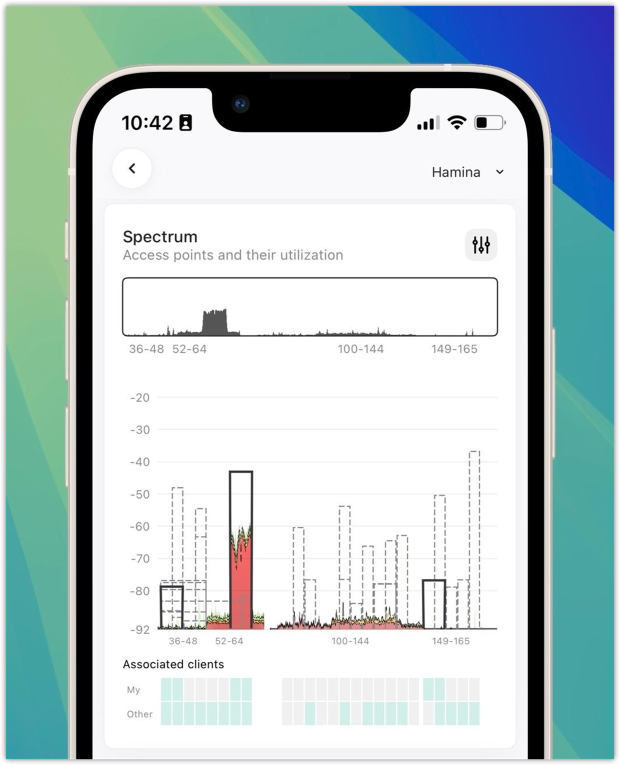
RF-Hardware für echtes Spektrum: Oscium Nomad plus Wi-Spy Lucid (oder ein anderer kompatibler RF-Sensor); Hamina Onsite-Abonnement erforderlich.
Hamina ist interessant wegen der Arbeit, die nach einer Vermessung stattfindet. Sie erfassen Messwerte vor Ort, fügen Fotos oder Notizen hinzu und untersuchen anschließend Ergebnisse und interaktive Berichte über den umfassenderen Planungs- und Cloud-Workflow. Mit der richtigen Hardware kann Onsite außerdem rohe HF-Energie anzeigen, statt nur Daten zur WLAN-Kanalauslastung.

Für ein dediziertes Handheld-Testgerät.
Software: Spectrum-App auf dem AirCheck G3 Pro.
RF-Hardware: NetAlly NXT-2000 tragbarer Spektrumanalysator.
Wenn Ihr Tag bedeutet, zwischen Verkabelungsschränken, Klassenräumen und Kundenstandorten zu wechseln, kann ein dediziertes Testgerät einfacher sein, als einen Computer und USB-Zubehör auszubalancieren. Die Spectrum-App von NetAlly läuft direkt auf dem AirCheck G3 Pro. Schließen Sie ein NXT-2000 an, und Sie erhalten eine HF-Analyse über 2,4-, 5- und 6-GHz.
| Lösung | Hauptvorteil |
| Chanalyzer 5 + Wi-Spy Lucid | Chanalyzer ist besonders nützlich, um Störungen im Detail zu untersuchen, mit Funktionen zur Sitzungsaufzeichnung und Berichterstellung. |
| ChanLite + WLAN Pi Go + Wi-Spy Lucid | Der größte Vorteil von ChanLite ist, dass es eine kostenlose App für mobile HF-Spektrumanalyse ist. |
| Ekahau Analyzer + Sidekick 2 | Ekahau zeichnet sich durch seine Fähigkeit aus, die Spektrumaktivität zu überwachen, während Geschwindigkeitstests ausgeführt werden. |
| NetAlly Spectrum + AirCheck G3 Pro + NXT-2000 | NetAlly bietet eine eigenständige Lösung. Sie benötigen keinen Laptop oder kein Smartphone, um sie zu verwenden. |
| TamoGraph 8.5 + Wi-Spy Lucid | Mit TamoGraph können Sie Spektrummessungen erneut aufrufen, die während einer Standortbegehung an bestimmten Orten erfasst wurden. |
| Hamina Onsite + Nomad + Wi-Spy Lucid | Hamina erleichtert es Teams, den gesamten Workflow zu verwalten – von Messungen vor Ort bis hin zu browserbasierten Berichten. |
Brauchen Sie immer einen dedizierten Spektrumanalysator? Nicht unbedingt. Wenn das Problem eine schwache Abdeckung, eine schlechte Platzierung des Access Points oder eine durch nahegelegene Wi-Fi-Netzwerke verursachte Kanalüberlastung ist, kann Ihnen ein normaler Wi-Fi-Analysator genügend Informationen liefern, um es zu beheben. NetSpot kann beispielsweise dabei helfen, die Funkabdeckung, das Signal-Rausch-Verhältnis und störungsbedingte Probleme zu kartieren.
Auf einigen Macs kann die Heatmap des Rauschpegels auch zeigen, wo erhöhte gemeldete Rauschpegel auftreten, vorausgesetzt, der Mac liefert die erforderlichen Rauschmesswerte. Das ist nicht dasselbe wie das Erfassen des Roh-RF-Spektrums, aber wenn ein normaler Scan in Ordnung aussieht und das Wi-Fi trotzdem Probleme hat, wird eine echte Spektrumanalyse deutlich nützlicher.
Mit geeigneter Hardware können Sie damit Funkaktivitäten erkennen, die ein Wi-Fi-Netzwerkscanner schlicht nicht sehen kann. Die Kunst besteht darin, das Muster zu lesen, es auf eine reale Quelle zurückzuverfolgen und dann zu prüfen, dass das Netzwerk tatsächlich besser funktioniert, nachdem Sie eine Änderung vorgenommen haben.
Ja, aber im Allgemeinen benötigst du kompatible externe RF-Hardware. Eine App wie ChanLite kann Spektrummessungen auf einem iPhone oder iPad mit einem unterstützten Zubehör-Setup anzeigen. Das integrierte WLAN-Funkmodul des Telefons ist kein Ersatz für einen dedizierten HF-Spektrumanalysator.
Ja. Das ist einer der Hauptgründe, einen zu verwenden. Ein echter HF-Spektrum-analysator kann Funkenergie von Geräten aufdecken, die in einem normalen WLAN-Netzwerkscan nicht erscheinen, wie z. B. bestimmte schnurlose Telefone, drahtlose Videoübertrager und andere nahegelegene Elektronik. Er kann deren Signalmuster anzeigen, ohne das genaue Gerät automatisch zu identifizieren.
Ja. Chanalyzer Lite ist eine kostenlose Desktop-Option, und ChanLite ist kostenlos für unterstützte iOS-Geräte verfügbar. Der wichtige Haken ist, dass beide kompatible RF-Hardware benötigen, um echte Spektrummessungen durchzuführen.
Wenn du Störungen behebst in einem 6-GHz-WLAN-Netzwerk, benötigst du ein Analysegerät, das die von dir verwendeten Frequenzen abdeckt. Ältere Dualband-Geräte, die nur 2,4 und 5 GHz messen, können dieses Spektrum nicht untersuchen. Prüfe vor dem Kauf den tatsächlichen Frequenzbereich der Hardware.
Wi-Fi-Site-Surveys, Analysen, Fehlerbehebungen laufen auf einem MacBook (macOS 11+) oder jedem Laptop (Windows 7/8/10/11) mit einem Standard 802.11be/ax/ac/n/g/a/b drahtlosen Netzwerkadapter.