Para interferência intermitente e relatórios.
Software: Windows.
Hardware: Wi-Spy Lucid (2.4, 5 e 6 GHz); Wi-Spy DBx mais antigo (2.4 e 5 GHz).
Procurando o melhor app analisador de espectro WiFi? Explore 6 ferramentas reais de análise de espectro RF, compare seus recursos e hardware compatível e descubra qual delas pode ajudar você a rastrear interferência de Wi-Fi oculta.
A maioria das pessoas já se deparou com um aplicativo analisador de Wi‑Fi. O NetSpot, o Wi‑Fi Analyzer e o inSSIDer, por exemplo, podem mostrar as redes ao seu redor, os canais que estão usando e a intensidade dos sinais. Isso geralmente é suficiente para identificar uma má escolha de canal ou cobertura fraca.
Mas e se o sinal parecer perfeitamente saudável e a ligação continuar a cair? É aí que entra um analisador de espectro RF WiFi. Ele analisa a energia de rádio, não apenas as redes Wi‑Fi que o seu adaptador consegue identificar.
Ambos os tipos de ferramentas ajudam a diagnosticar problemas de rede sem fios; simplesmente analisam partes diferentes do problema. E há um ponto importante na análise de espectro: a aplicação normalmente precisa de hardware RF dedicado para fazer o seu trabalho.
Estas ferramentas existem em diferentes formatos, desde visualizadores gratuitos emparelhados com analisadores USB até testadores portáteis profissionais. A seguir, vamos analisar sete opções e onde cada uma faz mais sentido.
Um analisador de Wi‑Fi normal lê informações dos pontos de acesso Wi‑Fi. Ele pode dizer quais SSIDs estão por perto, em que canais eles se encontram e que níveis de sinal o seu dispositivo vê. Um analisador de espectro funciona um nível abaixo disso. O seu recetor amostra energia de radiofrequência numa banda selecionada, incluindo transmissões que nem sequer são Wi‑Fi.
Pense numa rede de 2,4 GHz que se torna pouco fiável sempre que alguém usa um dispositivo de vídeo sem fios ou liga um micro-ondas mais antigo. Uma varredura de rede comum pode não mostrar quaisquer novos pontos de acesso e nenhuma alteração óbvia na intensidade do sinal. Uma captura de espectro pode mostrar rajadas de energia onde a rede Wi‑Fi está a tentar comunicar.
Isso não significa que o gráfico vá identificar magicamente o culpado. Ele mostra um padrão que vale a pena investigar. Ainda precisa de verificar quando a interferência aparece, onde é mais forte e se desligar ou mover o dispositivo suspeito realmente melhora a ligação.
A maioria dos adaptadores WiFi integrados é projetada para receber e decodificar tráfego WiFi. Eles não são instrumentos de medição de RF de banda larga de uso geral, e o acesso por aplicativos comuns não os transforma em um.
Para inspecionar a atividade bruta do espectro, softwares como o Chanalyzer usam um receptor de RF compatível — geralmente um dispositivo USB como o Wi-Spy Lucid. Outros sistemas têm hardware de espectro embutido em uma unidade de medição maior, como o Ekahau Sidekick 2, ou usam um adaptador dedicado, como o NetAlly NXT-2000.
A distinção importa na hora de comprar. Um aplicativo gratuito ainda pode exigir centenas de dólares em hardware. E um adaptador de captura de pacotes Wi-Fi não é automaticamente um analisador de espectro: ele pode gravar quadros Wi-Fi sem medir energia de rádio não relacionada.
Se você nunca usou um analisador de espectro de RF antes, a tela pode pegá-lo de surpresa. Em vez de uma lista familiar de redes Wi-Fi, você pode ver linhas em movimento, padrões coloridos, gráficos de barras ou até mesmo uma tabela simples de números. Isso depende do software e da visualização que você selecionou.
Aqui está o que essas diferentes exibições realmente mostram.
Traço de Espectro ao Vivo. Este é provavelmente o mais fácil de reconhecer. Uma linha se move pela tela, com a frequência na parte inferior e a potência de RF (geralmente em dBm) na lateral. Picos sobem e descem conforme a atividade de rádio muda. Alguns analisadores também mostram leituras médias e máximas, para que você possa ver tanto o que está acontecendo agora quanto o que foi captado anteriormente.
Fonte: Guia do Usuário NetAlly :
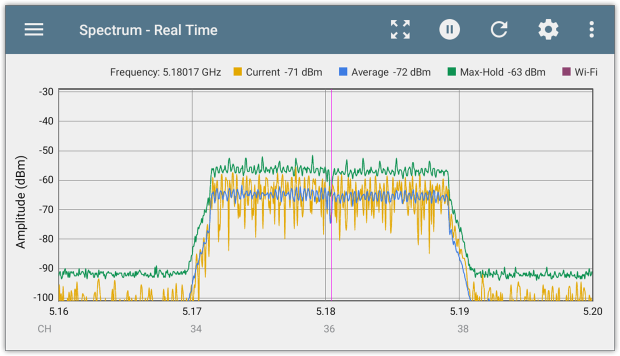
O que mostra: Onde a energia de RF está presente e quão forte ela é.
Visualização de Densidade / Persistência. À primeira vista, isso parece semelhante a um gráfico de espectro ao vivo, só que muito mais colorido. Em vez de mostrar apenas a medição mais recente, ele combina várias leituras. As cores indicam com que frequência um sinal aparece em uma determinada frequência e nível de potência. Isso torna mais fácil distinguir interferência constante de picos ocasionais.
Fonte: Guia do Usuário NetAlly :
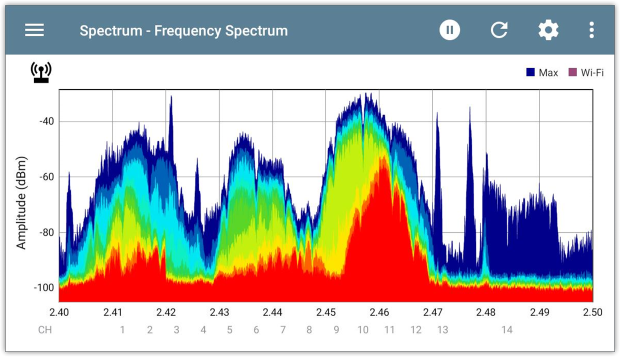
O que mostra: Com que frequência a atividade de RF aparece em diferentes frequências e níveis de sinal.
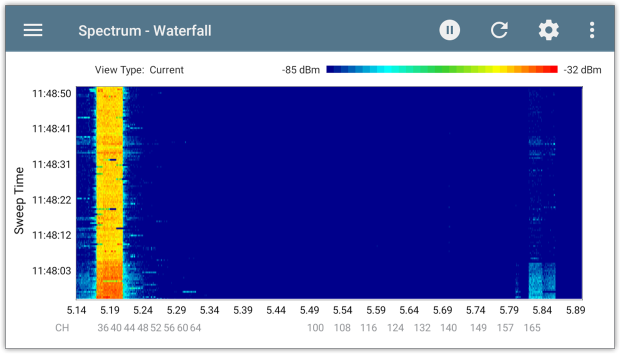
Cascata / Espectrograma. É aqui que as coisas começam a parecer um pouco menos familiares. Uma cascata usa faixas e manchas coloridas para mostrar como a atividade de rádio muda ao longo do tempo. Cada nova medição adiciona mais uma faixa ao visor. Rajadas curtas, interferência repetitiva e sinais que aparecem e desaparecem tornam-se muito mais fáceis de identificar.
Fonte: Guia do Ubiquiti airView :
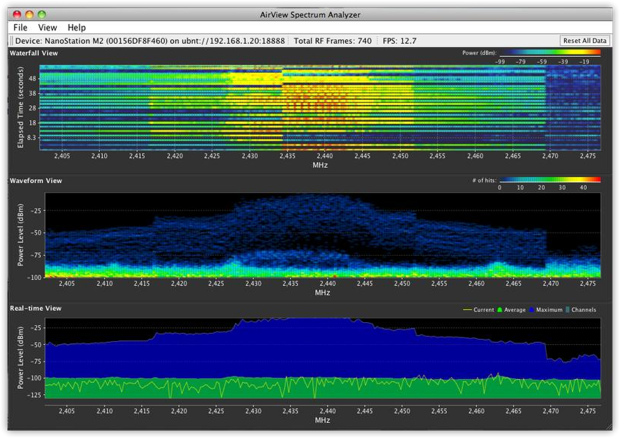
O que mostra: Quando ocorre atividade de RF, quanto tempo dura e quais frequências são afetadas.
Utilização do Canal e Outros Gráficos de Resumo. Nem tudo se apresenta como um gráfico de RF complicado. Alguns analisadores usam barras e percentagens simples para mostrar o quão ocupados estão determinados canais. Outros representam esses valores ao longo do tempo, para que possa ver quando a atividade aumenta ou diminui. O cálculo exato depende do software.
Fonte: Guia de Gráficos do Cisco Spectrum :
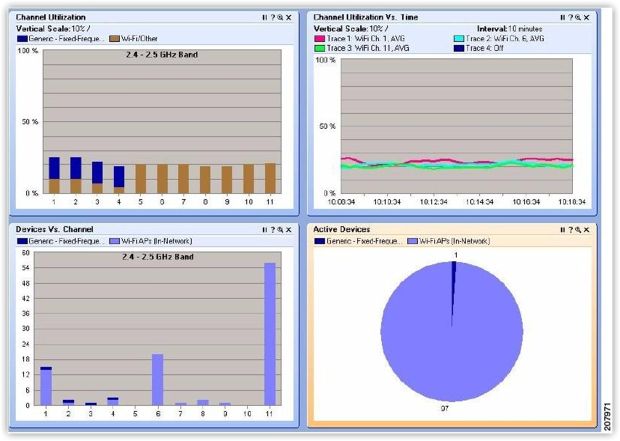
Uma coisa a ter em mente: a utilização de RF com base na energia de rádio detetada não é necessariamente a mesma que a utilização do canal WiFi medida a partir do tráfego de rede. Verifique como o analisador calcula as suas percentagens.
O que mostra: Atividade do canal, níveis de interferência ou como essas medições mudam ao longo do tempo.
Tabelas numéricas. Sim, por vezes os resultados são apenas números. Em vez de o fazer interpretar um gráfico, o software lista medições como número do canal, percentagem de utilização, potência média, potência máxima e piso de ruído. Isto é especialmente útil ao comparar canais ou ao preparar um relatório.
Fonte: Captura de ecrã do Chanalyzer 6 :
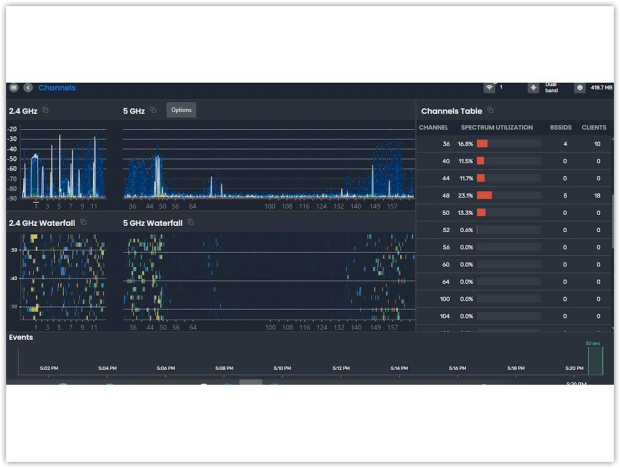
O que mostra: Medições e estatísticas específicas para canais ou frequências individuais.
Vista de Espectro 3D / Cascata. Algumas ferramentas de RF mais avançadas vão um passo além com visualizações 3D. Em vez de um gráfico plano, obtém-se uma paisagem de picos e vales que representa a atividade de RF ao longo das frequências e do tempo. Isto pode tornar os padrões mais fáceis de visualizar, embora um gráfico 2D normal seja muitas vezes mais prático para ler medições exatas.
Fonte: site oficial da Aaronia :
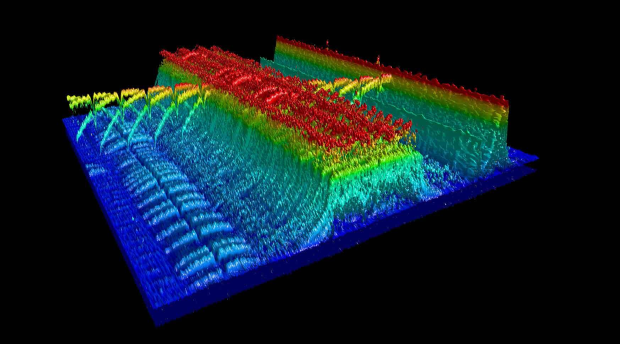
O que mostra: Como o espectro muda ao longo do tempo, com a intensidade do sinal representada como uma superfície tridimensional.
Você não necessariamente encontrará todas essas visualizações em um único aplicativo. A maioria dos analisadores de espectro focados em Wi‑Fi se concentra em algumas exibições principais, enquanto ferramentas de RF mais especializadas oferecem formas adicionais de explorar os dados. E, seja qual for a visualização, lembre-se de que um padrão suspeito não é o mesmo que uma fonte de interferência confirmada.
Existem muitos aplicativos competentes de analisador de espectro WiFi por aí, mas nem todos foram projetados para o mesmo trabalho. Alguns são ótimos para rastrear interferências que aparecem e desaparecem. Outros são mais convenientes para verificar a atividade de RF enquanto você caminha por um prédio, enquanto alguns são desenvolvidos especificamente para levantamentos de site, relatórios detalhados ou solução de problemas de campo do dia a dia.
E como cada aplicativo funciona com hardware específico, escolher o software é apenas metade da decisão. Vamos analisar mais de perto as opções disponíveis, para que são mais adequadas e o equipamento de que você precisará para usá-las.

Para interferência intermitente e relatórios.
Software: Windows.
Hardware: Wi-Spy Lucid (2.4, 5 e 6 GHz); Wi-Spy DBx mais antigo (2.4 e 5 GHz).
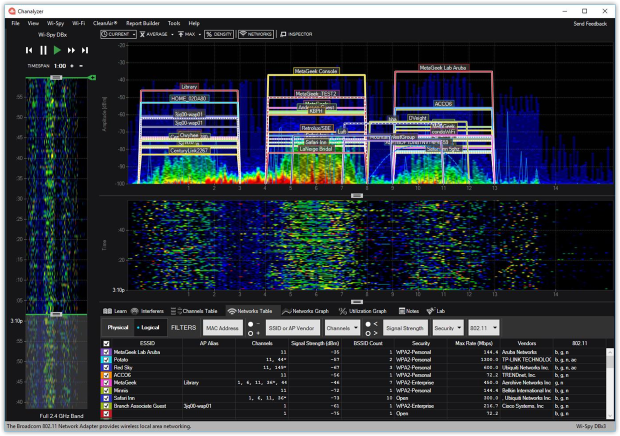
Chanalyzer é uma boa opção quando alguém relata: “Ele falha algumas vezes por dia, mas nunca quando a TI está observando.” Você pode gravar uma sessão de espectro, reproduzi-la, inspecionar as visualizações de densidade e waterfall e comparar a atividade de RF com redes Wi‑Fi próximas. Suas assinaturas de interferência podem sugerir o que investigar; uma antena direcional Device Finder ajuda quando chega a hora de andar por aí e localizar uma fonte.

Para verificações portáteis com uma configuração de RF de duas partes.
Software: iPhone e iPad.
Hardware: WLAN Pi Go mais Wi-Spy Lucid.
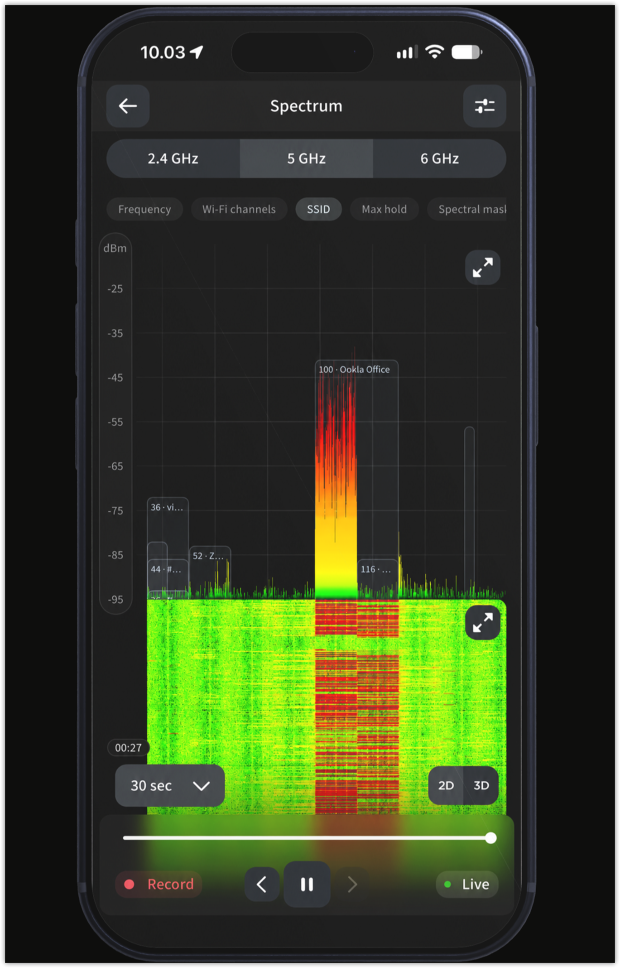
ChanLite pega uma configuração de RF bastante séria e dá a ela uma interface móvel. Em vez de carregar um laptop, você pode andar por aí com um iPhone ou iPad e inspecionar o espectro enquanto estiver perto do equipamento ou da área problemática. O aplicativo é gratuito, o que é atraente se você já possui os acessórios.
Para verificar o espectro juntamente com o desempenho da rede.
Software: iPhone e iPad.
Hardware: Ekahau Sidekick 2; é necessária uma subscrição Ekahau aplicável.
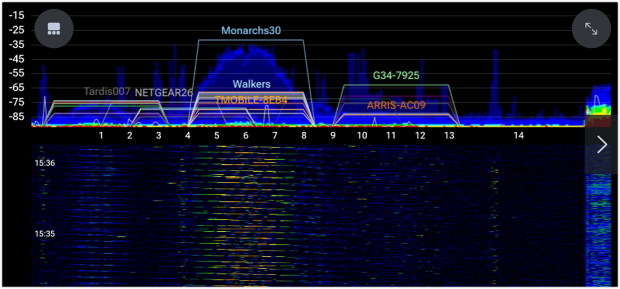
Ekahau Analyzer é voltado para pessoas que precisam validar uma rede Wi-Fi em funcionamento, e não apenas ficar olhando para picos de RF. Com o Sidekick 2 conectado, ele pode mostrar a atividade do espectro em 2,4, 5 e 6 GHz, incluindo uma visualização em cascata. Ele também traz informações sobre a saúde do Wi-Fi e testes de velocidade para o mesmo fluxo de trabalho de solução de problemas.
É aqui que isso se torna útil: um usuário reclama que uma chamada de vídeo engasga, ou que um teste de velocidade de repente despenca. Você pode ver o que aconteceu com a atividade do canal por volta do mesmo horário. É um ponto de partida mais sólido do que julgar a rede apenas pela intensidade do sinal, embora um pico simultâneo ainda não prove causa e efeito.
Para corresponder a atividade do espectro à planta do piso.
Software: Windows e macOS.
Hardware: Wi-Spy Lucid; os antigos Wi-Spy DBx e WiPry Clarity também são suportados.
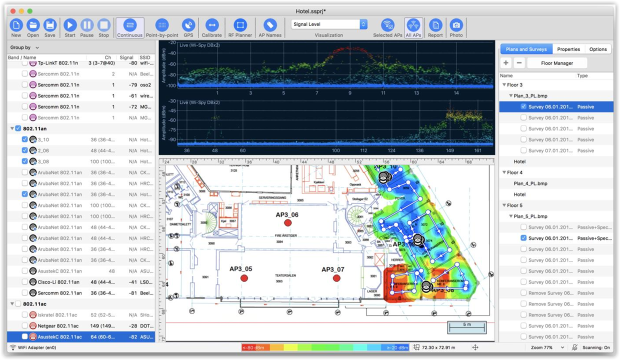
Alguns problemas são frustrantemente locais. Algumas mesas perdem conectividade, enquanto o escritório ao lado está bem. TamoGraph torna a análise de espectro parte de um levantamento do local, coletando leituras de RF à medida que você se movimenta pelo prédio. Mais tarde, você pode retornar a um ponto na planta baixa e inspecionar os dados de espectro capturados ali.

Para medições no local e revisão da equipa.
Software: iPhone, iPad e Macs compatíveis.
Hardware RF para espectro real: Oscium Nomad mais Wi-Spy Lucid (ou outro sensor RF compatível); é necessária uma subscrição Hamina Onsite.
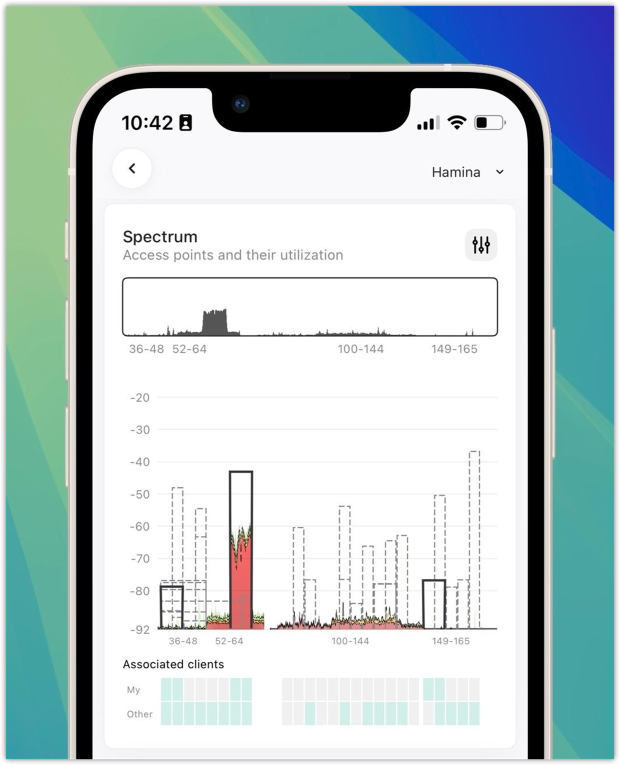
Hamina é interessante pelo trabalho que acontece após um levantamento. Você coleta medições no local, adiciona fotos ou notas e, em seguida, examina os resultados e relatórios interativos por meio do seu fluxo de trabalho mais amplo de planejamento e nuvem. Com o hardware certo, o Onsite também pode exibir energia de RF bruta, em vez de apenas dados de utilização de canais Wi‑Fi.

Para um testador portátil dedicado.
Software: Aplicação Spectrum no AirCheck G3 Pro.
Hardware RF: Analisador de espectro portátil NetAlly NXT-2000.
Se o seu dia envolve deslocar-se entre armários de cabeamento, salas de aula e locais de clientes, um testador dedicado pode ser mais fácil do que equilibrar um computador e acessórios USB. O aplicativo Spectrum da NetAlly é executado diretamente no AirCheck G3 Pro. Conecte um NXT-2000 e você obtém análise de RF em 2,4, 5 e 6 GHz.
| Solução | Principal Vantagem |
| Chanalyzer 5 + Wi-Spy Lucid | O Chanalyzer é particularmente útil para investigar interferências em detalhe, com recursos de gravação de sessão e elaboração de relatórios. |
| ChanLite + WLAN Pi Go + Wi-Spy Lucid | A maior vantagem do ChanLite é ser um aplicativo gratuito para análise de espectro de RF em dispositivos móveis. |
| Ekahau Analyzer + Sidekick 2 | O Ekahau se destaca pela capacidade de monitorar a atividade do espectro enquanto executa testes de velocidade. |
| NetAlly Spectrum + AirCheck G3 Pro + NXT-2000 | A NetAlly oferece uma solução autônoma. Você não precisa de um laptop ou smartphone para usá-la. |
| TamoGraph 8.5 + Wi-Spy Lucid | O TamoGraph permite revisitar medições de espectro coletadas em locais específicos durante um levantamento de site. |
| Hamina Onsite + Nomad + Wi-Spy Lucid | A Hamina facilita para as equipes gerenciarem todo o fluxo de trabalho, desde medições no local até relatórios baseados em navegador. |
Você sempre precisa de um analisador de espectro dedicado? Não necessariamente. Se o problema for cobertura fraca, posicionamento inadequado do ponto de acesso ou congestionamento de canais causado por redes Wi‑Fi próximas, um analisador de Wi‑Fi comum pode fornecer informações suficientes para corrigir isso. O NetSpot, por exemplo, pode ajudar a mapear a cobertura sem fio, a relação sinal-ruído e problemas relacionados a interferência.
Em alguns Macs, o mapa de calor de Nível de Ruído também pode mostrar onde aparecem níveis de ruído relatados elevados, desde que o Mac forneça as leituras de ruído necessárias. Isso não é o mesmo que capturar o espectro de RF bruto, mas quando uma varredura normal parece boa e o Wi‑Fi ainda apresenta dificuldades, uma análise de espectro de verdade se torna muito mais útil.
Com o hardware adequado, ele permite detectar atividade de rádio que um scanner de rede Wi‑Fi simplesmente não consegue ver. A habilidade está em interpretar o padrão, rastreá-lo até uma fonte real e, em seguida, verificar se a rede realmente tem um desempenho melhor depois que você fez uma mudança.

Sim, mas geralmente você precisará de hardware RF externo compatível. Um app como o ChanLite pode exibir medições de espectro em um iPhone ou iPad usando uma configuração de acessório compatível. O rádio Wi-Fi integrado do telefone não é um substituto para um analisador de espectro RF dedicado.
Sim. Esse é um dos principais motivos para usar um. Um analisador de espectro de RF genuíno pode revelar energia de rádio de dispositivos que não aparecem em uma varredura normal de rede Wi-Fi, como certos telefones sem fio, transmissores de vídeo sem fio e outros eletrônicos próximos. Ele pode mostrar os padrões de sinal deles sem identificar automaticamente o dispositivo exato.
Sim. O Chanalyzer Lite é uma opção gratuita para desktop, e o ChanLite está disponível gratuitamente para dispositivos iOS suportados. O ponto importante é que ambos exigem hardware RF compatível para realizar medições reais de espectro.
Se você estiver solucionando interferência em uma rede Wi-Fi de 6 GHz, você precisará de um analisador que cubra as frequências que você está usando. Dispositivos dual-band mais antigos que medem apenas 2,4 e 5 GHz não conseguem inspecionar esse espectro. Verifique a faixa de frequência real do hardware antes de comprar.
Pesquisas de Site Wi-Fi, Análise, Solução de Problemas funcionam em um MacBook (macOS 11+) ou qualquer laptop (Windows 7/8/10/11) com um adaptador de rede sem fio padrão 802.11be/ax/ac/n/g/a/b.