Per interferenze intermittenti e report.
Software: Windows.
Hardware: Wi-Spy Lucid (2.4, 5 e 6 GHz); il precedente Wi-Spy DBx (2.4 e 5 GHz).
Cerchi la migliore app di analisi dello spettro WiFi? Esplora 6 strumenti reali di analisi dello spettro RF, confronta le loro funzionalità e l'hardware compatibile, e scopri quale può aiutarti a individuare le interferenze Wi‑Fi nascoste.
La maggior parte delle persone si è imbattuta in un'app di analisi Wi-Fi. NetSpot, Wi-Fi Analyzer e inSSIDer, ad esempio, possono mostrare le reti intorno a te, i canali che stanno utilizzando e quanto sono forti i loro segnali. Spesso è sufficiente per individuare una scelta del canale non ottimale o una copertura debole.
Ma cosa succede se il segnale sembra perfettamente sano e la connessione continua comunque a cadere? È qui che entra in gioco un analizzatore di spettro RF WiFi. Analizza l’energia radio, non solo le reti Wi-Fi che il tuo adattatore è in grado di identificare.
Entrambi i tipi di strumenti aiutano a risolvere i problemi wireless; semplicemente osservano parti diverse del problema. E c’è un importante aspetto da considerare con l’analisi dello spettro: l’app di solito ha bisogno di hardware RF dedicato per svolgere il suo lavoro.
Questi strumenti esistono in diverse forme, dai visualizzatori gratuiti abbinati ad analizzatori USB ai tester portatili professionali. Qui sotto esamineremo sette opzioni e in quali casi ciascuna ha più senso.
Un normale analizzatore Wi‑Fi legge le informazioni dai punti di accesso Wi‑Fi. Può dirti quali SSID sono nelle vicinanze, su quali canali si trovano e quali livelli di segnale vede il tuo dispositivo. Un analizzatore di spettro lavora a un livello inferiore. Il suo ricevitore campiona l’energia a radiofrequenza su una banda selezionata, includendo anche trasmissioni che non sono affatto Wi‑Fi.
Pensa a una rete a 2,4 GHz che diventa inaffidabile ogni volta che qualcuno usa un dispositivo video wireless o accende un vecchio microonde. Una normale scansione della rete potrebbe non mostrare nuovi punti di accesso e nessun cambiamento evidente nella potenza del segnale. Una cattura dello spettro può mostrare raffiche di energia proprio dove la rete Wi‑Fi sta cercando di comunicare.
Questo non significa che il grafico indicherà magicamente il colpevole. Mostra un andamento che vale la pena indagare. Devi comunque verificare quando compare l’interferenza, dove è più forte e se spegnere o spostare il dispositivo sospetto migliora effettivamente la connessione.
La maggior parte degli adattatori WiFi integrati è progettata per ricevere e decodificare il traffico WiFi. Non sono strumenti di misurazione RF a banda larga per uso generale, e il normale accesso tramite app non li trasforma in tali.
Per ispezionare l’attività grezza dello spettro, software come Chanalyzer utilizza un ricevitore RF compatibile — spesso un dispositivo USB come Wi-Spy Lucid. Altri sistemi hanno l’hardware per lo spettro integrato in un’unità di misura più grande, come Ekahau Sidekick 2, oppure usano un adattatore dedicato, come NetAlly NXT-2000.
La distinzione è importante quando si acquista. Un’app gratuita potrebbe comunque richiedere hardware dal valore di centinaia di dollari. E un adattatore per la cattura di pacchetti Wi-Fi non è automaticamente un analizzatore di spettro: può registrare frame Wi-Fi senza misurare energia radio non correlata.
Se non hai mai usato prima un analizzatore di spettro RF, lo schermo potrebbe sorprenderti. Invece di un elenco familiare di reti Wi‑Fi, potresti vedere linee in movimento, pattern colorati, grafici a barre o persino una semplice tabella di numeri. Dipende dal software e dalla vista che hai selezionato.
Ecco cosa mostrano realmente questi diversi tipi di visualizzazione.
Traccia dello spettro in tempo reale. Questa è probabilmente la più facile da riconoscere. Una linea si muove sullo schermo, con la frequenza in basso e la potenza RF (di solito in dBm) sul lato. I picchi salgono e scendono man mano che cambia l’attività radio. Alcuni analizzatori mostrano anche le letture medie e massime, così puoi vedere sia ciò che sta accadendo ora sia ciò che è stato rilevato in precedenza.
Fonte: Guida utente NetAlly :
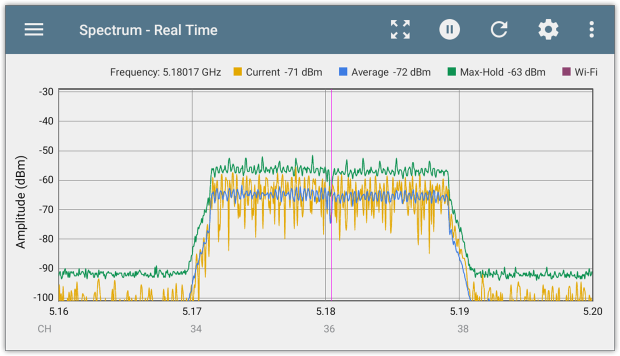
Cosa mostra: Dove è presente l’energia RF e quanto è intensa.
Vista Densità / Persistenza. A prima vista, appare simile a un grafico dello spettro in tempo reale, solo molto più colorato. Invece di mostrare solo l’ultima misurazione, combina più rilevazioni. I colori indicano con quale frequenza un segnale appare a una particolare frequenza e livello di potenza. Questo rende più facile distinguere interferenze costanti da burst occasionali.
Fonte: Guida utente NetAlly :
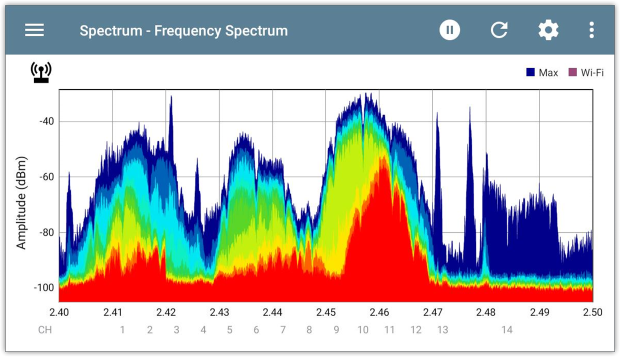
Cosa mostra: Con quale frequenza l’attività RF compare a diverse frequenze e livelli di segnale.
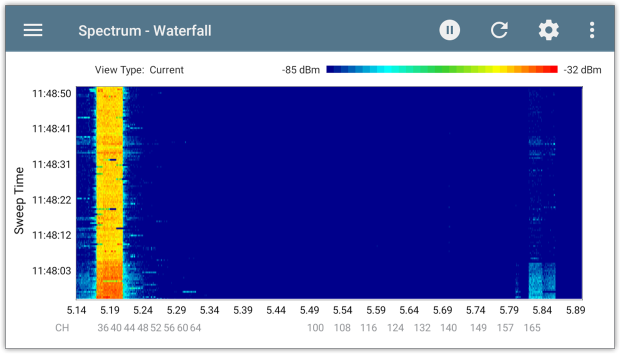
Waterfall / Spettrogramma. È qui che le cose iniziano a sembrare un po’ meno familiari. Un waterfall utilizza bande e chiazze colorate per mostrare come l’attività radio cambia nel tempo. Ogni nuova misurazione aggiunge un’altra striscia alla visualizzazione. Brevi raffiche, interferenze ripetitive e segnali che vanno e vengono diventano molto più facili da individuare.
Fonte: Guida Ubiquiti airView :
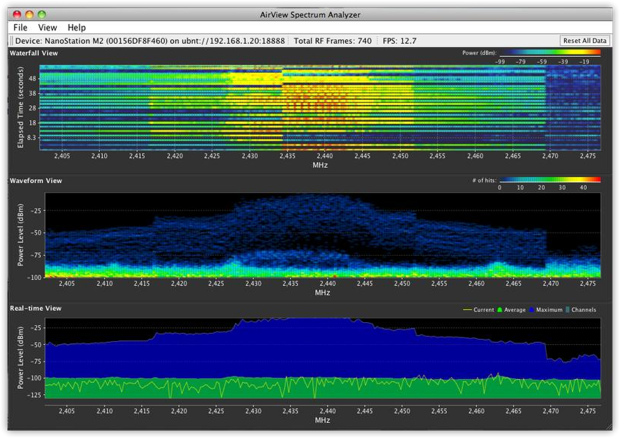
Cosa mostra: Quando si verifica attività RF, quanto dura e quali frequenze sono interessate.
Utilizzo del canale e altri grafici riepilogativi. Non tutto si presenta sotto forma di un complesso grafico RF. Alcuni analizzatori utilizzano semplici barre e percentuali per mostrare quanto sono occupati determinati canali. Altri tracciano questi valori nel tempo, così puoi vedere quando l’attività aumenta o diminuisce. Il calcolo esatto dipende dal software.
Fonte: Guida ai grafici di Cisco Spectrum :
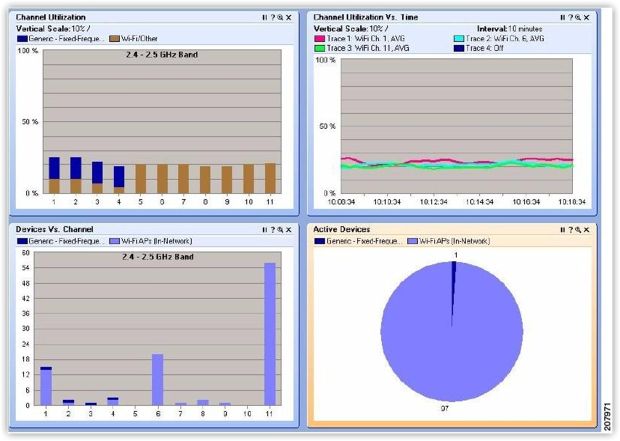
Una cosa da tenere a mente: l’utilizzo RF basato sull’energia radio rilevata non è necessariamente lo stesso dell’utilizzo del canale Wi‑Fi misurato dal traffico di rete. Verifica come l’analizzatore calcola le sue percentuali.
Cosa mostra: Attività del canale, livelli di interferenza o come tali misurazioni cambiano nel tempo.
Tabelle numeriche. Sì, a volte i risultati sono solo numeri. Invece di farti interpretare un grafico, il software elenca misurazioni come numero del canale, percentuale di utilizzo, potenza media, potenza massima e livello di rumore. Questo è particolarmente utile quando si confrontano i canali o si prepara un report.
Fonte: Screenshot di Chanalyzer 6 :
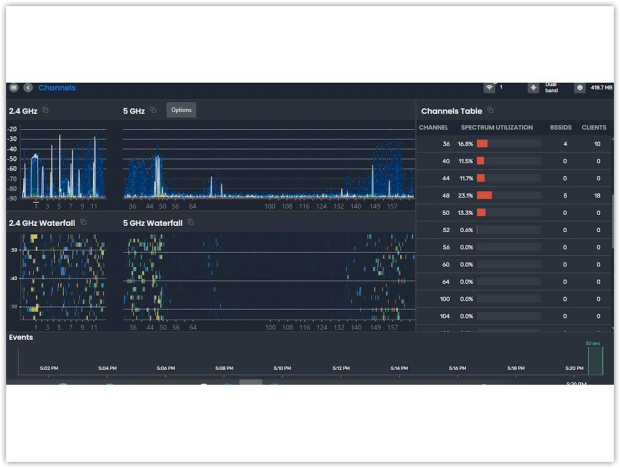
Cosa mostra: Misurazioni e statistiche specifiche per singoli canali o frequenze.
Spettro 3D / Vista a cascata. Alcuni strumenti RF più avanzati fanno un ulteriore passo avanti con visualizzazioni 3D. Invece di un grafico piatto, si ottiene un paesaggio di picchi e valli che rappresenta l’attività RF attraverso frequenze e tempo. Può rendere i pattern più facili da visualizzare, anche se un normale grafico 2D è spesso più pratico per leggere misurazioni esatte.
Fonte: Sito ufficiale di Aaronia :
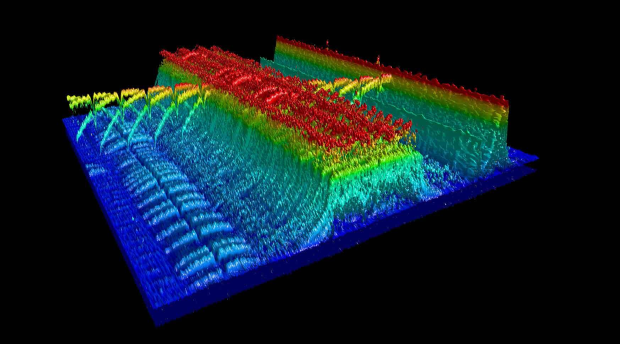
Cosa mostra: Come lo spettro cambia nel tempo, con l’intensità del segnale rappresentata come una superficie tridimensionale.
Non è detto che troverai tutte queste viste in un’unica app. La maggior parte degli analizzatori di spettro orientati al Wi-Fi si concentra su alcune visualizzazioni fondamentali, mentre gli strumenti RF più specializzati offrono ulteriori modi per esplorare i dati. E qualunque sia la vista, ricorda che un andamento sospetto non equivale a una fonte di interferenza confermata.
Esistono parecchie app valide per l’analisi dello spettro WiFi, ma non tutte sono progettate per lo stesso lavoro. Alcune sono ottime per individuare interferenze che vanno e vengono. Altre sono più comode per controllare l’attività RF mentre ti sposti all’interno di un edificio, mentre alcune sono pensate specificamente per site survey, report dettagliati o per la risoluzione quotidiana dei problemi sul campo.
E poiché ogni app funziona con hardware specifico, scegliere il software è solo metà della decisione. Diamo un’occhiata più da vicino alle opzioni disponibili, a cosa sono più adatte e all’attrezzatura necessaria per utilizzarle.

Per interferenze intermittenti e report.
Software: Windows.
Hardware: Wi-Spy Lucid (2.4, 5 e 6 GHz); il precedente Wi-Spy DBx (2.4 e 5 GHz).
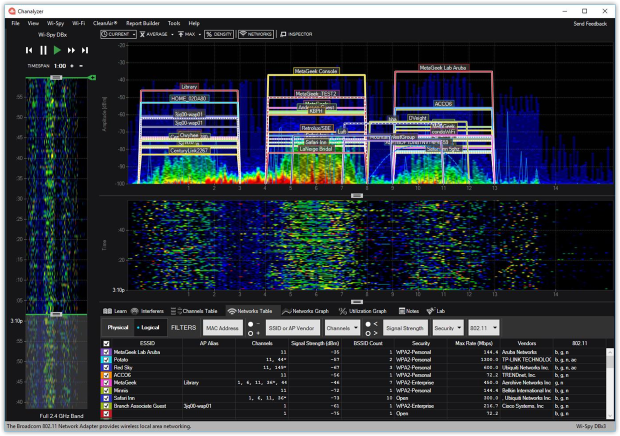
Chanalyzer è un'ottima scelta quando qualcuno segnala: “Si interrompe alcune volte al giorno, ma mai quando l’IT sta guardando.” Puoi registrare una sessione di spettro, riprodurla, ispezionare le viste densità e waterfall e confrontare l’attività RF con le reti Wi‑Fi vicine. Le sue firme di interferenza possono suggerire cosa indagare; un’antenna direzionale Device Finder aiuta quando è il momento di girare e individuare una sorgente.

Per controlli portatili con una configurazione RF in due parti.
Software: iPhone e iPad.
Hardware: WLAN Pi Go più Wi-Spy Lucid.
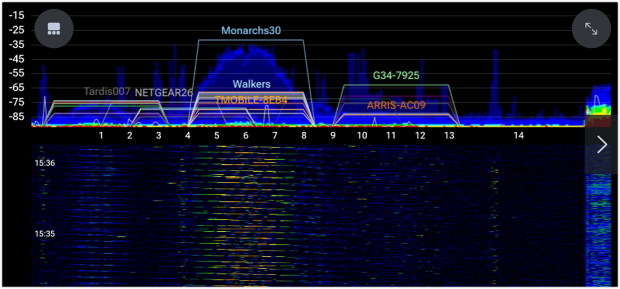
ChanLite prende una configurazione RF piuttosto seria e le dà un'interfaccia mobile. Invece di portare con te un laptop, puoi camminare con un iPhone o un iPad e ispezionare lo spettro mentre sei vicino all'apparecchiatura o all'area problematica. L'app è gratuita, il che è interessante se possiedi già gli accessori.
Per controllare lo spettro insieme alle prestazioni della rete.
Software: iPhone e iPad.
Hardware: Ekahau Sidekick 2; è richiesto un abbonamento Ekahau applicabile.
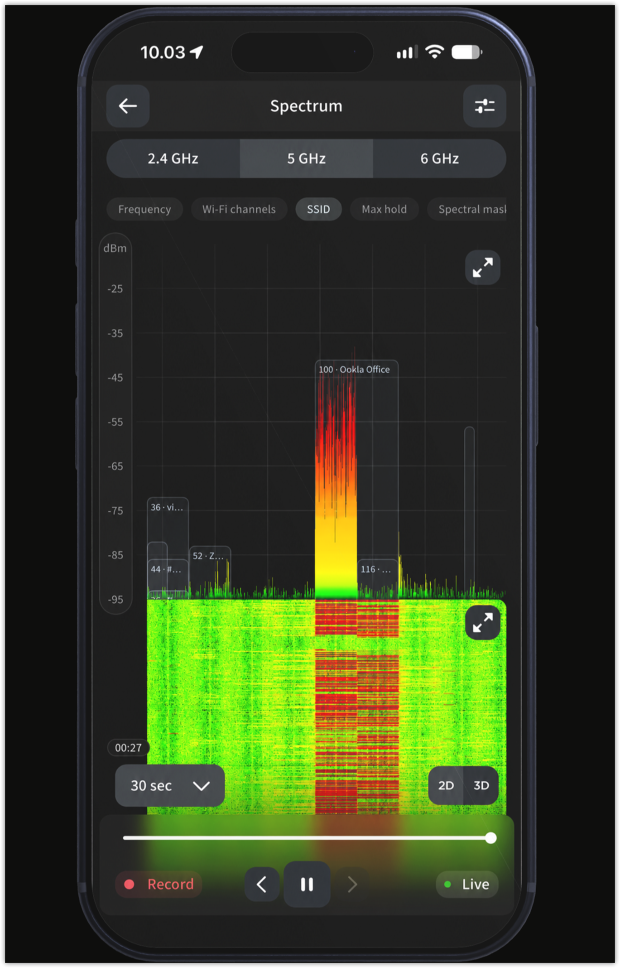
Ekahau Analyzer è pensato per chi deve convalidare una rete Wi‑Fi funzionante, non solo fissare i picchi RF. Con Sidekick 2 collegato, può mostrare l’attività dello spettro su 2,4, 5 e 6 GHz, inclusa una vista a cascata. Riunisce inoltre informazioni sullo stato di salute del Wi‑Fi e test di velocità nello stesso flusso di lavoro di troubleshooting.
Ecco dove questo diventa utile: un utente si lamenta che una videochiamata si interrompe a scatti, oppure che un test di velocità crolla all’improvviso. Puoi vedere cosa è successo all’attività del canale più o meno nello stesso momento. È un punto di partenza più solido rispetto a giudicare la rete solo dalla potenza del segnale, anche se un picco simultaneo non dimostra comunque causa ed effetto.
Per abbinare l’attività dello spettro alla planimetria.
Software: Windows e macOS.
Hardware: Wi-Spy Lucid; sono supportati anche i Wi-Spy DBx legacy e WiPry Clarity.
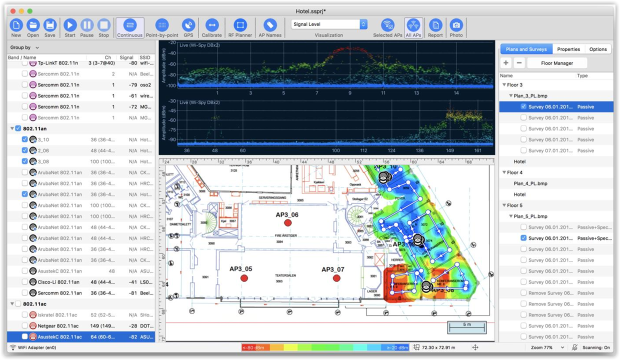
Alcuni problemi sono frustrantemente locali. Alcune scrivanie perdono la connettività, mentre l’ufficio accanto è a posto. TamoGraph rende l’analisi dello spettro parte di un site survey, raccogliendo letture RF mentre ti sposti nell’edificio. In seguito, puoi tornare a un punto sulla planimetria e ispezionare i dati dello spettro acquisiti lì.

Per misurazioni in loco e revisione del team.
Software: iPhone, iPad e Mac supportati.
Hardware RF per uno spettro reale: Oscium Nomad più Wi-Spy Lucid (o un altro sensore RF compatibile); è richiesto un abbonamento Hamina Onsite.
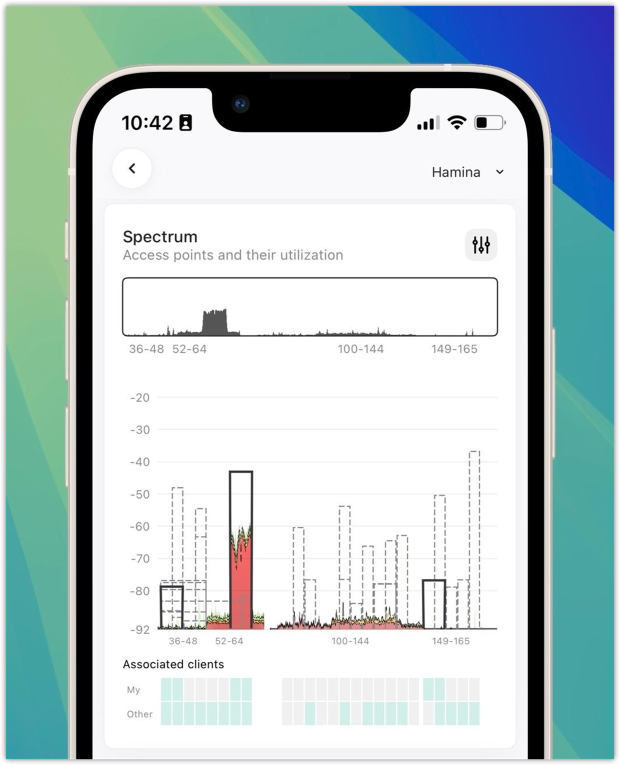
Hamina è interessante per il lavoro che avviene dopo un sopralluogo. Raccogli misurazioni in loco, aggiungi foto o note e poi esamini i risultati e i report interattivi tramite il suo più ampio flusso di lavoro di pianificazione e cloud. Con l'hardware giusto, Onsite può anche visualizzare l'energia RF grezza anziché solo i dati di utilizzo del canale Wi‑Fi.

Per un tester portatile dedicato.
Software: app Spectrum su AirCheck G3 Pro.
Hardware RF: analizzatore di spettro portatile NetAlly NXT-2000.
Se la tua giornata prevede di spostarti tra armadi di cablaggio, aule e sedi dei clienti, un tester dedicato può essere più pratico che destreggiarsi tra un computer e accessori USB. L’app Spectrum di NetAlly funziona direttamente su AirCheck G3 Pro. Collega un NXT-2000 e ottieni l’analisi RF su 2,4, 5 e 6 GHz.
| Soluzione | Vantaggio principale |
| Chanalyzer 5 + Wi-Spy Lucid | Chanalyzer è particolarmente utile per analizzare nel dettaglio le interferenze, con funzionalità di registrazione delle sessioni e creazione di report. |
| ChanLite + WLAN Pi Go + Wi-Spy Lucid | Il vantaggio maggiore di ChanLite è che è un'app gratuita per l'analisi dello spettro RF su dispositivi mobili. |
| Ekahau Analyzer + Sidekick 2 | Ekahau si distingue per la sua capacità di monitorare l'attività dello spettro mentre esegue test di velocità. |
| NetAlly Spectrum + AirCheck G3 Pro + NXT-2000 | NetAlly offre una soluzione standalone. Non serve un laptop o uno smartphone per utilizzarla. |
| TamoGraph 8.5 + Wi-Spy Lucid | TamoGraph consente di rivedere le misurazioni dello spettro raccolte in posizioni specifiche durante un site survey. |
| Hamina Onsite + Nomad + Wi-Spy Lucid | Hamina semplifica la gestione dell'intero flusso di lavoro per i team, dalle misurazioni in loco ai report basati su browser. |
Hai sempre bisogno di un analizzatore di spettro dedicato? Non necessariamente. Se il problema è una copertura debole, un posizionamento inadeguato degli access point o la congestione dei canali causata da reti Wi-Fi vicine, un normale analizzatore Wi-Fi potrebbe darti informazioni sufficienti per risolverlo. NetSpot, per esempio, può aiutarti a mappare la copertura wireless, il rapporto segnale/rumore e i problemi legati alle interferenze.
Su alcuni Mac, la sua mappa di calore del livello di rumore può anche mostrare dove compaiono livelli di rumore elevati segnalati, a condizione che il Mac fornisca le letture di rumore necessarie. Non è la stessa cosa che catturare lo spettro RF grezzo, ma quando una scansione normale sembra a posto e il Wi-Fi continua ad avere difficoltà, una vera analisi di spettro diventa molto più utile.
Con hardware adatto, ti permette di intercettare attività radio che uno scanner di rete Wi-Fi semplicemente non può vedere. L’abilità sta nel leggere lo schema, ricondurlo a una fonte reale e poi verificare che la rete funzioni effettivamente meglio dopo aver apportato una modifica.

Sì, ma in genere ti servirà hardware RF esterno compatibile. Un’app come ChanLite può visualizzare le misurazioni dello spettro su un iPhone o un iPad usando una configurazione di accessori supportata. La radio Wi‑Fi integrata del telefono non è un sostituto di un analizzatore di spettro RF dedicato.
Sì. Questo è uno dei motivi principali per usarne uno. Un vero analizzatore di spettro RF può rivelare energia radio proveniente da dispositivi che non compaiono in una normale scansione di rete Wi-Fi, come alcuni telefoni cordless, trasmettitori video wireless e altri dispositivi elettronici nelle vicinanze. Può mostrare i loro schemi di segnale senza identificare automaticamente il dispositivo esatto.
Sì. Chanalyzer Lite è un’opzione desktop gratuita e ChanLite è disponibile gratuitamente per i dispositivi iOS supportati. L’importante avvertenza è che entrambi richiedono hardware RF compatibile per eseguire misurazioni reali dello spettro.
Se stai risolvendo problemi di interferenze su una rete Wi‑Fi a 6 GHz, ti servirà un analizzatore che copra le frequenze che stai utilizzando. I dispositivi dual-band più vecchi che misurano solo 2,4 e 5 GHz non possono ispezionare quello spettro. Verifica l'intervallo di frequenze effettivo dell'hardware prima di acquistare.
Sopralluoghi Wi-Fi, analisi, risoluzione dei problemi funziona su un MacBook (macOS 11+) o su qualsiasi laptop (Windows 7/8/10/11) con un adattatore di rete wireless standard 802.11be/ax/ac/n/g/a/b.