للتشويش المتقطع والتقارير.
البرمجيات: Windows.
الأجهزة: Wi-Spy Lucid (2.4 و5 و6 جيجاهرتز)؛ Wi-Spy DBx الأقدم (2.4 و5 جيجاهرتز).
هل تبحث عن أفضل تطبيق محلل طيف WiFi؟ استكشف 6 أدوات حقيقية لتحليل طيف RF، وقارن ميزاتها والأجهزة المتوافقة معها، واكتشف أيّها يمكن أن يساعدك في تتبّع تداخل Wi‑Fi المخفي.
لقد صادف معظم الناس تطبيق محلّل Wi‑Fi. على سبيل المثال، يمكن لكل من NetSpot وWi‑Fi Analyzer وinSSIDer عرض الشبكات من حولك، والقنوات التي تستخدمها، ومدى قوة إشاراتها. وغالبًا ما يكون ذلك كافيًا لاكتشاف اختيار قناة سيئ أو تغطية ضعيفة.
ولكن ماذا لو كانت الإشارة تبدو سليمة تمامًا وما زال الاتصال ينقطع باستمرار؟ هنا يأتي دور محلل طيف ترددات الراديو RF لشبكة WiFi. فهو ينظر إلى طاقة الراديو، وليس فقط إلى شبكات Wi‑Fi التي يمكن لمحوّلك التعرّف عليها.
يساعد كلا النوعين من الأدوات في استكشاف مشكلات الاتصال اللاسلكي وإصلاحها؛ إنهما ببساطة ينظران إلى أجزاء مختلفة من المشكلة. وهناك نقطة مهمة واحدة في تحليل الطيف: عادةً ما يحتاج التطبيق إلى عتاد RF مخصص ليقوم بعمله.
تأتي هذه الأدوات بأشكال مختلفة، من عارضات مجانية مقترنة بمحللات USB إلى أجهزة اختبار احترافية محمولة باليد. أدناه، سنستعرض سبعة خيارات وأين يكون كل واحد منها الأكثر منطقية.
يقوم محلل Wi‑Fi عادي بقراءة معلومات من نقاط وصول Wi‑Fi. يمكنه إخبارك بمعرفات SSID القريبة، وأين تقع قنواتها، ومستويات الإشارة التي يراها جهازك. يعمل محلل الطيف على مستوى أدنى من ذلك. إذ تقوم مستقبلاته بأخذ عينات من طاقة الترددات الراديوية عبر نطاق محدد، بما في ذلك عمليات الإرسال التي ليست Wi‑Fi على الإطلاق.
فكر في شبكة 2.4 جيجاهرتز تصبح غير موثوقة كلما استخدم شخص ما جهاز فيديو لاسلكيًا أو شغّل ميكروويفًا قديمًا. قد لا يُظهر فحص الشبكة العادي أي نقاط وصول جديدة ولا أي تغير واضح في قوة الإشارة. قد يُظهر التقاط الطيف دفعات من الطاقة في الموضع الذي تحاول فيه شبكة Wi‑Fi التواصل.
هذا لا يعني أن الرسم البياني سيسمي المتسبب سحريًا. إنه يُظهر نمطًا يستحق الاستقصاء. لا تزال بحاجة إلى التحقق من وقت ظهور التداخل، وأين يكون أقوى، وما إذا كان إيقاف تشغيل الجهاز المشتبه به أو نقله يحسن الاتصال بالفعل.
تم تصميم معظم محولات WiFi المدمجة لاستقبال وفك ترميز حركة مرور WiFi. وليست أدوات قياس ترددات راديوية (RF) عريضة النطاق للأغراض العامة، كما أن الوصول العادي عبر التطبيقات لا يحولها إلى ذلك. لفحص نشاط الطيف الخام، تستخدم برامج مثل Chanalyzer مستقبلاً متوافقاً للترددات الراديوية — وغالباً ما يكون جهاز USB مثل Wi-Spy Lucid. تحتوي أنظمة أخرى على عتاد طيف مدمج ضمن وحدة قياس أكبر، مثل Ekahau Sidekick 2، أو تستخدم محولاً مخصصاً مثل NetAlly NXT-2000.
يهم هذا التمييز عند الشراء. فقد يتطلب تطبيق مجاني عتاداً تتجاوز قيمته مئات الدولارات. كما أن محول التقاط حزم Wi‑Fi ليس بالضرورة محلل طيف تلقائياً: إذ يمكنه تسجيل إطارات Wi‑Fi دون قياس طاقة الراديو غير المرتبطة.
إذا لم تستخدم محلل طيف RF من قبل، فقد تفاجئك الشاشة. فبدلًا من قائمة مألوفة بشبكات Wi‑Fi، قد ترى خطوطًا متحركة، وأنماطًا ملوّنة، أو مخططات أعمدة، أو حتى جدولًا بسيطًا من الأرقام. يعتمد ذلك على البرنامج وطريقة العرض التي اخترتها.
إليك ما الذي تُظهره تلك الشاشات المختلفة فعليًا.
تتبّع الطيف المباشر. ربما يكون هذا الأسهل تمييزًا. يتحرّك خط عبر الشاشة، مع التردد على طول الجزء السفلي وقدرة RF (عادةً بوحدة dBm) على الجانب. ترتفع القمم وتنخفض مع تغيّر النشاط الراديوي. تعرض بعض المحللات أيضًا قراءات المتوسط والحد الأقصى، بحيث يمكنك رؤية ما يحدث الآن وما تم التقاطه سابقًا.
المصدر: دليل مستخدم NetAlly :
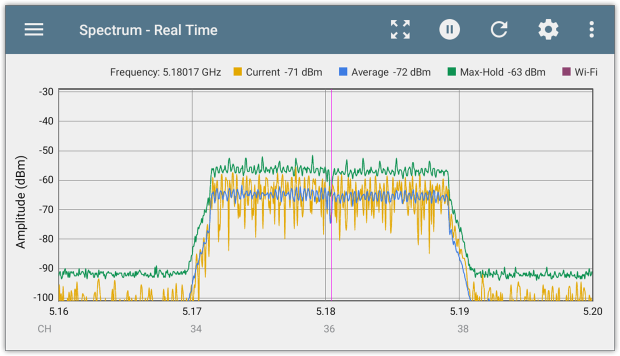
ما الذي يُظهره: أين توجد طاقة الترددات اللاسلكية (RF) وما مدى قوتها.
عرض الكثافة / الاستمرارية. للوهلة الأولى، يبدو هذا مشابهًا لمخطط طيف مباشر، لكنه أكثر ألوانًا بكثير. بدلاً من إظهار أحدث قياس فقط، فإنه يدمج قراءات متعددة. تشير الألوان إلى مدى تكرار ظهور إشارة عند تردد ومستوى قدرة معيّنين. وهذا يجعل من الأسهل التمييز بين التداخل المستمر والانفجارات العرضية.
المصدر: دليل مستخدم NetAlly :
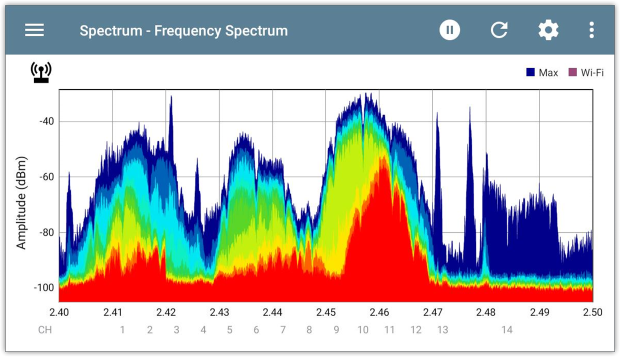
ما الذي يُظهره: مدى تكرار ظهور نشاط الترددات الراديوية (RF) عند ترددات ومستويات إشارة مختلفة.
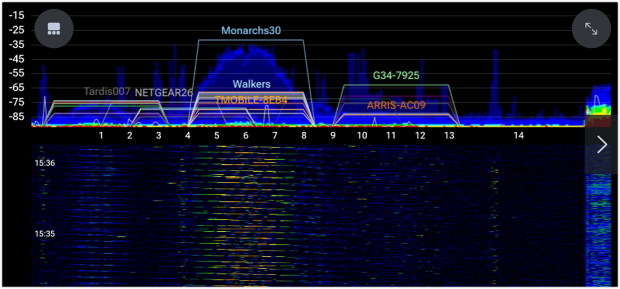
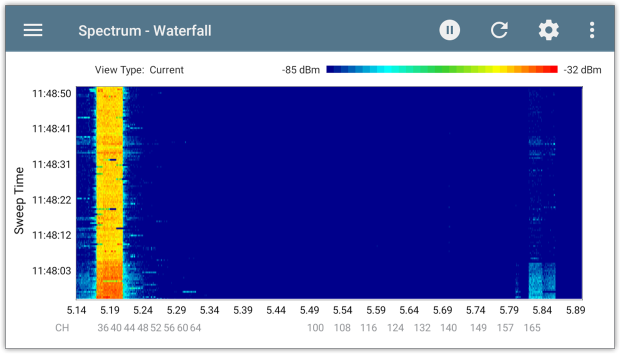
الشلال / المخطط الطيفي. هنا تبدأ الأمور في أن تبدو أقل ألفة قليلًا. يستخدم عرض الشلال نطاقات وبقعًا ملوّنة لإظهار كيف يتغير نشاط الراديو بمرور الوقت. يضيف كل قياس جديد شريطًا آخر إلى العرض. تصبح الاندفاعات القصيرة والتداخل المتكرر والإشارات التي تظهر وتختفي أسهل بكثير في اكتشافها.
المصدر: دليل Ubiquiti airView :
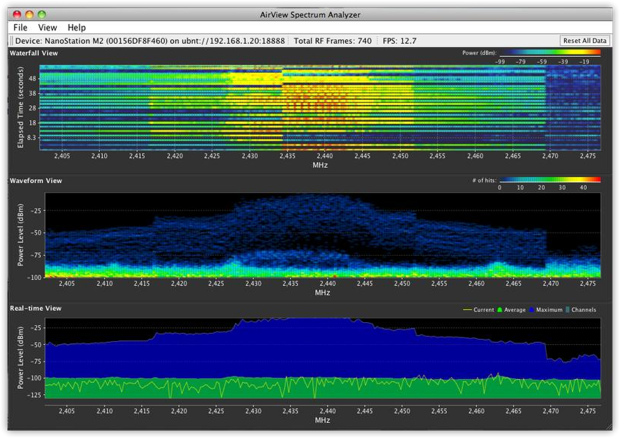
ما الذي يعرضه: عند حدوث نشاط RF، ومدة استمراره، وأي الترددات تتأثر.
استخدام القناة والمخططات الملخصة الأخرى. ليس كل شيء يأتي على شكل رسم بياني RF معقد. تستخدم بعض أدوات التحليل أشرطة بسيطة ونِسَبًا مئوية لإظهار مدى انشغال قنوات معينة. بينما تقوم أخرى برسم هذه القيم بمرور الوقت، بحيث يمكنك رؤية متى يزداد النشاط أو ينخفض. يعتمد الحساب الدقيق على البرنامج.
المصدر: دليل مخططات Cisco Spectrum :
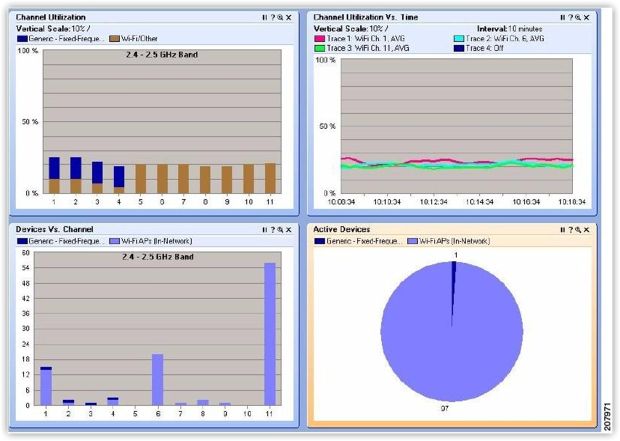
أمر واحد يجب وضعه في الاعتبار: إن استخدام RF بناءً على طاقة الراديو المكتشفة ليس بالضرورة هو نفسه استخدام قناة Wi‑Fi المُقاس من حركة مرور الشبكة. تحقّق من كيفية قيام المُحلّل بحساب نسبه المئوية.
ما الذي يُظهره: نشاط القناة، مستويات التداخل، أو كيفية تغيّر تلك القياسات بمرور الوقت.
الجداول الرقمية. نعم، أحيانًا تكون النتائج مجرد أرقام. وبدلاً من أن تجعلك تفسّر رسمًا بيانيًا، يسرد البرنامج قياسات مثل رقم القناة، نسبة الاستخدام، متوسط القدرة، القدرة القصوى، ومستوى ضجيج الخلفية. وهذا مفيد بشكل خاص عند مقارنة القنوات أو إعداد تقرير.
المصدر: لقطة شاشة Chanalyzer 6 :
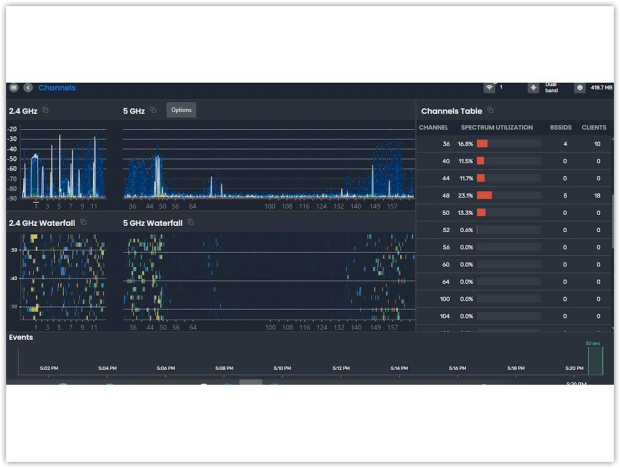
ما الذي يوضحه: قياسات وإحصاءات محددة لقنوات أو ترددات فردية.
عرض الطيف ثلاثي الأبعاد / عرض الشلال. تأخذ بعض أدوات الترددات الراديوية (RF) الأكثر تقدّمًا الأمور خطوة أبعد عبر عروض ثلاثية الأبعاد. فبدلًا من رسم بياني مسطّح، تحصل على مشهد من القمم والوديان يمثّل نشاط الترددات الراديوية عبر الترددات والزمن. يمكن أن يجعل ذلك الأنماط أسهل في التصوّر، رغم أن الرسم البياني ثنائي الأبعاد العادي غالبًا ما يكون أكثر عملية لقراءة القياسات الدقيقة.
المصدر: الموقع الرسمي لشركة Aaronia :
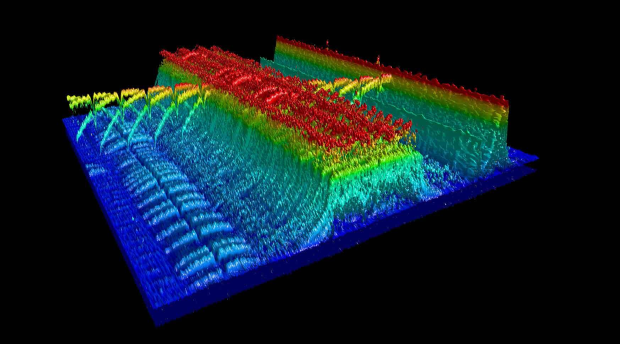
ما الذي يوضحه: كيف يتغير الطيف بمرور الوقت، مع تمثيل قوة الإشارة كسطح ثلاثي الأبعاد.
لن تجد بالضرورة كل هذه العروض في تطبيق واحد. تركز معظم محللات الطيف الموجهة للواي فاي على عدد قليل من الشاشات الأساسية، بينما توفر أدوات RF الأكثر تخصصًا طرقًا إضافية لاستكشاف البيانات. ومهما كانت طريقة العرض، تذكّر أن النمط المريب ليس نفسه مصدر تداخل مؤكدًا.
هناك عدد لا بأس به من تطبيقات محلل طيف WiFi القادرة المتاحة، لكنها ليست جميعًا مصممة للمهمة نفسها. بعضُها ممتاز لتتبّع التداخل الذي يظهر ويختفي. وأخرى أكثر ملاءمة للتحقق من نشاط RF أثناء تجوّلك في مبنى، بينما تم تصميم بعض التطبيقات خصيصًا لعمليات المسح الموقعي، والتقارير التفصيلية، أو استكشاف الأعطال الميدانية اليومية وإصلاحها.
وبما أن كل تطبيق يعمل مع أجهزة محددة، فإن اختيار البرنامج ليس سوى نصف القرار. دعونا نلقي نظرة أقرب على الخيارات المتاحة، وما هي الأنسب له، والمعدات التي ستحتاجها لاستخدامها.

للتشويش المتقطع والتقارير.
البرمجيات: Windows.
الأجهزة: Wi-Spy Lucid (2.4 و5 و6 جيجاهرتز)؛ Wi-Spy DBx الأقدم (2.4 و5 جيجاهرتز).
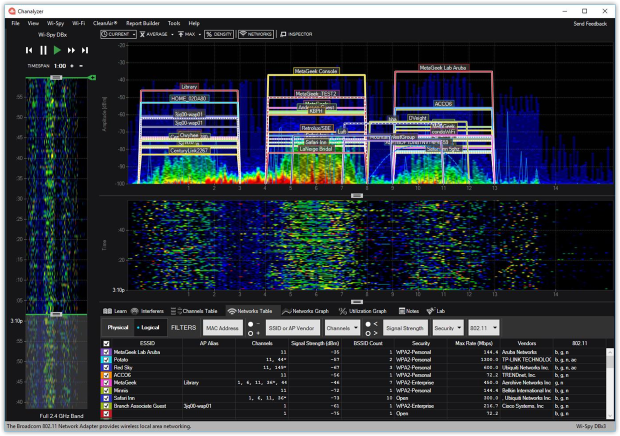
Chanalyzer مناسب عندما يُبلّغ أحدهم: "يتعطل بضع مرات يوميًا، ولكن ليس أبدًا عندما يراقب قسم تقنية المعلومات." يمكنك تسجيل جلسة طيف، وتشغيلها مرة أخرى، وفحص عرض الكثافة وعرض الشلال، ومقارنة نشاط RF مع شبكات Wi‑Fi القريبة. يمكن لتوقيعات التداخل فيه أن تشير إلى ما ينبغي التحقيق فيه؛ ويساعد هوائي Device Finder الاتجاهي عندما يحين وقت التجول وتحديد موقع المصدر.

لإجراء فحوصات محمولة باستخدام إعداد RF مكوّن من قطعتين.
البرمجيات: iPhone و iPad.
الأجهزة: WLAN Pi Go بالإضافة إلى Wi-Spy Lucid.
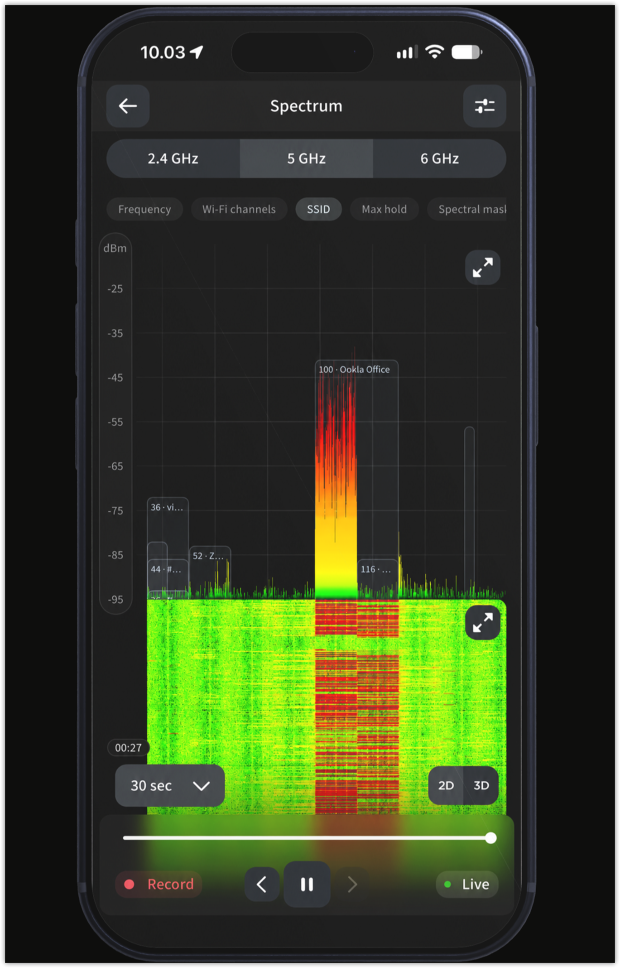
ChanLite يأخذ إعداد RF جادًا إلى حدّ ما ويمنحه واجهة للهواتف المحمولة. بدلًا من حمل حاسوب محمول، يمكنك التجول مع iPhone أو iPad وفحص الطيف بينما تكون بالقرب من المعدات أو منطقة المشكلة. التطبيق مجاني، وهذا أمر جذّاب إذا كنت تملك بالفعل الملحقات.
للتحقق من الطيف جنبًا إلى جنب مع أداء الشبكة.
البرامج: iPhone وiPad.
الأجهزة: Ekahau Sidekick 2؛ يلزم اشتراك Ekahau مناسب.
Ekahau Analyzer مُوجّه للأشخاص الذين يحتاجون إلى التحقّق من صحة شبكة Wi‑Fi عاملة، وليس مجرد التحديق في قمم ترددات RF. عند توصيل Sidekick 2، يمكنه عرض نشاط الطيف عبر نطاقات 2.4 و5 و6 غيغاهرتز، بما في ذلك عرض الشلال. كما يجمع معلومات صحة Wi‑Fi واختبار السرعة ضمن سير عمل واحد لاستكشاف الأعطال وإصلاحها.
هنا تصبح فائدته واضحة: يشكو مستخدم من تقطّع مكالمة فيديو، أو ينهار اختبار السرعة فجأة. يمكنك النظر إلى ما حدث لنشاط القناة في الوقت نفسه تقريبًا. إنها نقطة انطلاق أقوى من تقييم الشبكة اعتمادًا على قوة الإشارة وحدها، مع أن حدوث ذروة متزامنة لا يثبت بعد علاقة السبب والنتيجة.
لمطابقة نشاط الطيف مع مخطط الطابق.
البرامج: Windows وmacOS.
الأجهزة: Wi-Spy Lucid؛ كما يتم دعم Wi-Spy DBx القديمة وWiPry Clarity أيضًا.
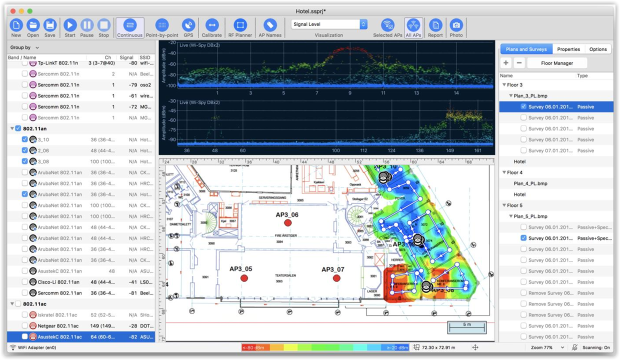
بعض المشكلات تكون محلية بشكل محبط. تفقد بضعة مكاتب الاتصال، بينما يكون المكتب المجاور على ما يرام. TamoGraph يجعل تحليل الطيف جزءًا من المسح الموقعي، جامعًا قراءات الترددات الراديوية RF أثناء تحركك عبر المبنى. لاحقًا، يمكنك العودة إلى نقطة على مخطط الطابق وفحص بيانات الطيف التي تم التقاطها هناك.

للقياسات في الموقع ومراجعة الفريق.
البرامج: iPhone وiPad وأجهزة Mac المدعومة.
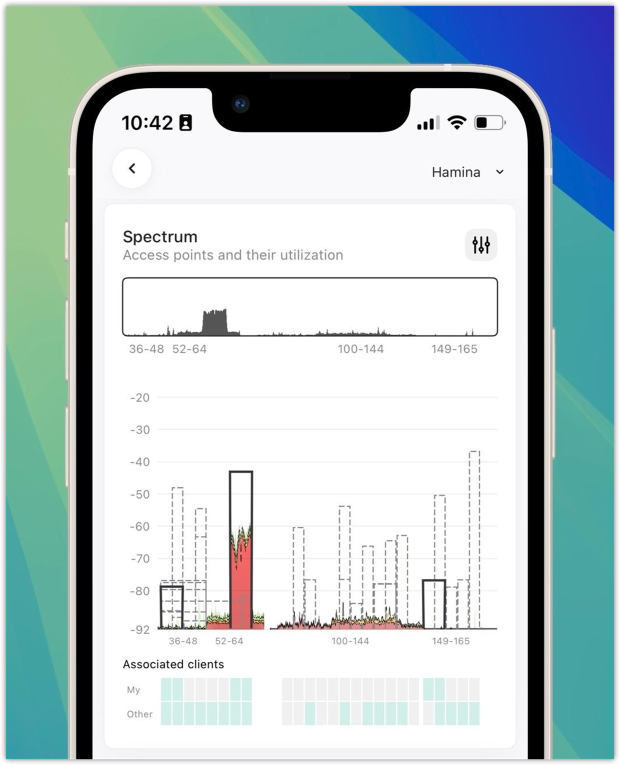
أجهزة RF لعرض طيف حقيقي: Oscium Nomad بالإضافة إلى Wi-Spy Lucid (أو مستشعر RF متوافق آخر)؛ يلزم اشتراك Hamina Onsite.
Hamina مثيرة للاهتمام بسبب العمل الذي يحدث بعد المسح. تجمع القياسات في الموقع، وتضيف الصور أو الملاحظات، ثم تفحص النتائج والتقارير التفاعلية من خلال سير عمل التخطيط الأوسع وسير العمل السحابي. ومع الأجهزة المناسبة، يمكن لـ Onsite أيضًا عرض طاقة RF الخام بدلًا من عرض بيانات استخدام قناة Wi‑Fi فقط.

لجهاز اختبار محمول مخصص.
البرنامج: تطبيق Spectrum على AirCheck G3 Pro.
أجهزة RF: محلل طيف محمول NetAlly NXT-2000.
إذا كان يومك يتضمن التنقّل بين خزائن الأسلاك، وقاعات الدراسة، ومواقع العملاء، فقد يكون جهاز اختبار مخصّص أسهل من موازنة جهاز كمبيوتر وملحقات USB. يعمل تطبيق Spectrum من NetAlly مباشرة على جهاز AirCheck G3 Pro. قم بتوصيل NXT-2000 وستحصل على تحليل RF عبر نطاقات 2.4 و5 و6 غيغاهرتز.
| الحل | الميزة الرئيسية |
| Chanalyzer 5 + Wi-Spy Lucid | يُعد Chanalyzer مفيدًا بشكل خاص للتحقيق في التداخل بالتفصيل، مع إمكانيات تسجيل الجلسات وإعداد التقارير. |
| ChanLite + WLAN Pi Go + Wi-Spy Lucid | أكبر ميزة في ChanLite هي أنه تطبيق مجاني لتحليل طيف الترددات الراديوية (RF) على الأجهزة المحمولة. |
| Ekahau Analyzer + Sidekick 2 | يتميز Ekahau بقدرته على مراقبة نشاط الطيف أثناء تشغيل اختبارات السرعة. |
| NetAlly Spectrum + AirCheck G3 Pro + NXT-2000 | تقدم NetAlly حلاً مستقلاً. لا تحتاج إلى كمبيوتر محمول أو هاتف ذكي لاستخدامه. |
| TamoGraph 8.5 + Wi-Spy Lucid | يتيح لك TamoGraph إعادة مراجعة قياسات الطيف التي جُمعت في مواقع محددة أثناء مسح الموقع. |
| Hamina Onsite + Nomad + Wi-Spy Lucid | تسهّل Hamina على الفرق إدارة سير العمل بالكامل، من القياسات الميدانية إلى التقارير المستندة إلى المتصفح. |
هل تحتاج دائمًا إلى محلّل طيف مخصص؟ ليس بالضرورة. إذا كانت المشكلة هي ضعف التغطية، أو سوء موضع نقاط الوصول، أو ازدحام القنوات الناتج عن شبكات Wi‑Fi قريبة، فقد يمنحك محلّل Wi‑Fi عادي معلومات كافية لإصلاحها. يمكن لـ NetSpot، على سبيل المثال، أن يساعد في رسم خريطة التغطية اللاسلكية، نسبة الإشارة إلى الضجيج، والمشكلات المتعلقة بالتداخل.
على بعض أجهزة Mac، يمكن أن تُظهر خريطة الحرارة لمستوى الضجيج أيضًا الأماكن التي تظهر فيها مستويات ضجيج مُبلغ عنها مرتفعة، شريطة أن يوفّر الـ Mac قراءات الضجيج اللازمة. هذا ليس مثل التقاط طيف RF خام، ولكن عندما يبدو الفحص العادي جيدًا وما يزال Wi‑Fi يعاني، يصبح تحليل الطيف الحقيقي أكثر فائدة بكثير.
وبوجود العتاد المناسب، يتيح لك رصد نشاطًا لاسلكيًا لا يستطيع ماسح شبكات Wi‑Fi رؤيته ببساطة. تكمن المهارة في قراءة النمط، وتتبعِه إلى مصدر حقيقي، ثم التحقق من أن الشبكة تؤدي بالفعل بشكل أفضل بعد أن تُجري تغييرًا.

نعم، ولكنك ستحتاج عمومًا إلى عتاد RF خارجي متوافق. يمكن لتطبيق مثل ChanLite عرض قياسات الطيف على iPhone أو iPad باستخدام إعداد ملحق مدعوم. إن راديو Wi‑Fi المدمج في الهاتف ليس بديلًا لمحلل طيف RF مخصص.
نعم. هذا أحد الأسباب الرئيسية لاستخدامه. يمكن لمحلّل طيف RF الحقيقي أن يكشف عن طاقة راديوية من أجهزة لا تظهر في فحص شبكة Wi‑Fi العادي، مثل بعض الهواتف اللاسلكية، ومرسلات الفيديو اللاسلكية، وإلكترونيات أخرى قريبة. قد يعرض أنماط إشاراتها دون تحديد الجهاز الدقيق تلقائيًا.
نعم. Chanalyzer Lite هو خيار مجاني لأجهزة سطح المكتب، وChanLite متاح مجانًا لأجهزة iOS المدعومة. لكن الملاحظة المهمة هي أن كليهما يتطلبان عتاد RF متوافقًا لإجراء قياسات طيف حقيقية.
إذا كنت تستكشف أخطاء التداخل على شبكة Wi‑Fi بتردد 6 جيجاهرتز، فستحتاج إلى محلّل يغطي الترددات التي تستخدمها. لا تستطيع الأجهزة الأقدم ثنائية النطاق التي تقيس 2.4 و5 جيجاهرتز فقط فحص ذلك النطاق الترددي. تحقّق من نطاق التردد الفعلي للجهاز قبل الشراء.
استطلاعات مواقع Wi-Fi، التحليل، استكشاف الأخطاء وإصلاحها يعمل على MacBook (macOS 11+) أو أي لابتوب (Windows 7/8/10/11) مع محول شبكة لاسلكية قياسي 802.11be/ax/ac/n/g/a/b.