Για διαλείπουσες παρεμβολές και αναφορές.
Λογισμικό: Windows.
Υλικό: Wi-Spy Lucid (2,4, 5 και 6 GHz)· παλαιότερο Wi-Spy DBx (2,4 και 5 GHz).
Ψάχνετε την καλύτερη εφαρμογή αναλυτή φάσματος WiFi; Εξερευνήστε 6 πραγματικά εργαλεία ανάλυσης φάσματος RF, συγκρίνετε τα χαρακτηριστικά τους και το συμβατό υλικό, και μάθετε ποιο μπορεί να σας βοηθήσει να εντοπίσετε κρυφές παρεμβολές Wi‑Fi.
Οι περισσότεροι άνθρωποι έχουν έρθει αντιμέτωποι με μια εφαρμογή αναλυτή Wi‑Fi. Το NetSpot, το Wi‑Fi Analyzer και το inSSIDer, για παράδειγμα, μπορούν να δείξουν τα δίκτυα γύρω σας, τα κανάλια που χρησιμοποιούν και πόσο ισχυρά είναι τα σήματά τους. Αυτό συχνά είναι αρκετό για να εντοπίσετε μια κακή επιλογή καναλιού ή αδύναμη κάλυψη.
Αλλά τι γίνεται αν το σήμα φαίνεται απολύτως υγιές και η σύνδεση εξακολουθεί να αποσυνδέεται; Εκεί είναι που ένας αναλυτής φάσματος WiFi RF είναι χρήσιμος. Εξετάζει την ενέργεια ραδιοσυχνοτήτων, όχι μόνο τα δίκτυα Wi‑Fi που μπορεί να αναγνωρίσει ο προσαρμογέας σας.
Και οι δύο τύποι εργαλείων βοηθούν στην αντιμετώπιση προβλημάτων ασύρματης λειτουργίας· απλώς εξετάζουν διαφορετικά μέρη του προβλήματος. Και υπάρχει μία σημαντική παγίδα με την ανάλυση φάσματος: η εφαρμογή συνήθως χρειάζεται ειδικό εξοπλισμό RF για να κάνει τη δουλειά της.
Αυτά τα εργαλεία διατίθενται σε διαφορετικές μορφές, από δωρεάν προβολείς σε συνδυασμό με αναλυτές USB έως επαγγελματικούς φορητούς ελεγκτές. Παρακάτω, θα εξετάσουμε επτά επιλογές και πού έχει περισσότερο νόημα η καθεμία.
Ένας κανονικός αναλυτής Wi‑Fi διαβάζει πληροφορίες από σημεία πρόσβασης Wi‑Fi. Μπορεί να σας πει ποια SSID βρίσκονται κοντά, πού βρίσκονται τα κανάλια τους και ποια επίπεδα σήματος βλέπει η συσκευή σας. Ένας αναλυτής φάσματος λειτουργεί ένα επίπεδο πιο κάτω από αυτό. Ο δέκτης του δειγματοληπτεί ενέργεια ραδιοσυχνοτήτων σε μια επιλεγμένη ζώνη, συμπεριλαμβανομένων μεταδόσεων που δεν είναι καν Wi‑Fi.
Σκεφτείτε ένα δίκτυο 2,4 GHz που γίνεται αναξιόπιστο κάθε φορά που κάποιος χρησιμοποιεί μια ασύρματη συσκευή βίντεο ή ανάβει έναν παλαιότερο φούρνο μικροκυμάτων. Μια συνηθισμένη σάρωση δικτύου μπορεί να μην δείξει νέα σημεία πρόσβασης και καμία προφανή αλλαγή στην ισχύ του σήματος. Μια καταγραφή φάσματος μπορεί να δείξει εκρήξεις ενέργειας εκεί όπου το δίκτυο Wi‑Fi προσπαθεί να επικοινωνήσει.
Αυτό δεν σημαίνει ότι το γράφημα θα κατονομάσει μαγικά τον υπαίτιο. Δείχνει ένα μοτίβο που αξίζει να διερευνηθεί. Εξακολουθείτε να χρειάζεται να ελέγξετε πότε εμφανίζεται η παρεμβολή, πού είναι ισχυρότερη και αν η απενεργοποίηση ή η μετακίνηση της ύποπτης συσκευής όντως βελτιώνει τη σύνδεση.
Οι περισσότερες ενσωματωμένες προσαρμογές WiFi είναι σχεδιασμένες να λαμβάνουν και να αποκωδικοποιούν κίνηση WiFi. Δεν είναι όργανα μέτρησης RF ευρείας ζώνης γενικής χρήσης, και η συνηθισμένη πρόσβαση εφαρμογών δεν τις μετατρέπει σε κάτι τέτοιο.
Για να επιθεωρήσετε ακατέργαστη δραστηριότητα φάσματος, λογισμικό όπως το Chanalyzer χρησιμοποιεί έναν συμβατό δέκτη RF — συχνά μια συσκευή USB όπως το Wi-Spy Lucid. Άλλα συστήματα έχουν υλικό φάσματος ενσωματωμένο σε μια μεγαλύτερη μονάδα μέτρησης, όπως το Ekahau Sidekick 2, ή χρησιμοποιούν έναν αποκλειστικό προσαρμογέα, όπως το NetAlly NXT-2000.
Η διάκριση έχει σημασία όταν κάνετε αγορές. Μια δωρεάν εφαρμογή μπορεί παρ’ όλα αυτά να απαιτεί υλικό αξίας εκατοντάδων δολαρίων. Και ένας προσαρμογέας καταγραφής πακέτων Wi‑Fi δεν είναι αυτομάτως αναλυτής φάσματος: μπορεί να καταγράφει πλαίσια Wi‑Fi χωρίς να μετρά άσχετη ραδιοενέργεια.
Αν δεν έχετε χρησιμοποιήσει ποτέ ξανά αναλυτή φάσματος RF, η οθόνη μπορεί να σας αιφνιδιάσει. Αντί για μια γνώριμη λίστα δικτύων Wi‑Fi, μπορεί να δείτε κινούμενες γραμμές, πολύχρωμα μοτίβα, ραβδογράμματα ή ακόμη και έναν απλό πίνακα αριθμών. Εξαρτάται από το λογισμικό και την προβολή που έχετε επιλέξει.
Δείτε τι δείχνουν στην πραγματικότητα αυτές οι διαφορετικές απεικονίσεις.
Ζωντανή Καμπύλη Φάσματος. Αυτή είναι πιθανώς η πιο εύκολη να αναγνωριστεί. Μια γραμμή κινείται στην οθόνη, με τη συχνότητα κατά μήκος του κάτω μέρους και την ισχύ RF (συνήθως σε dBm) στο πλάι. Οι κορυφές ανεβοκατεβαίνουν καθώς αλλάζει η ραδιοδραστηριότητα. Ορισμένοι αναλυτές δείχνουν επίσης μέσες και μέγιστες μετρήσεις, ώστε να μπορείτε να βλέπετε τόσο τι συμβαίνει τώρα όσο και τι καταγράφηκε νωρίτερα.
Πηγή: Οδηγός Χρήστη NetAlly :
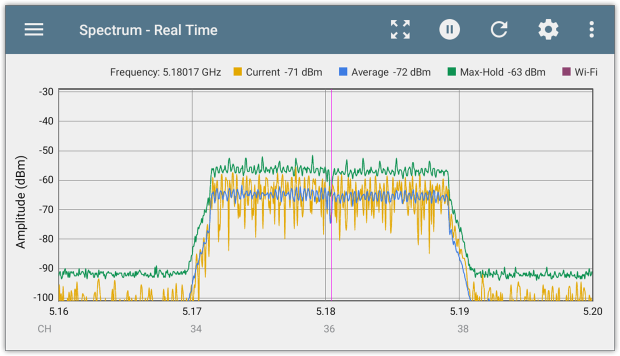
Τι δείχνει: Πού υπάρχει ενέργεια RF και πόσο ισχυρή είναι.
Προβολή Πυκνότητας / Επιμονής. Με μια πρώτη ματιά, αυτό μοιάζει με ένα ζωντανό γράφημα φάσματος, μόνο πολύ πιο πολύχρωμο. Αντί να δείχνει μόνο την πιο πρόσφατη μέτρηση, συνδυάζει πολλαπλές μετρήσεις. Τα χρώματα υποδεικνύουν πόσο συχνά εμφανίζεται ένα σήμα σε μια συγκεκριμένη συχνότητα και επίπεδο ισχύος. Αυτό διευκολύνει τη διάκριση της σταθερής παρεμβολής από περιστασιακές εκρήξεις.
Πηγή: Οδηγός Χρήστη NetAlly :
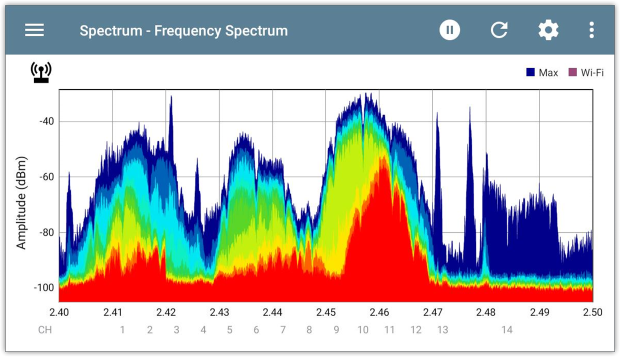
Τι δείχνει: Πόσο συχνά εμφανίζεται δραστηριότητα RF σε διαφορετικές συχνότητες και επίπεδα σήματος.
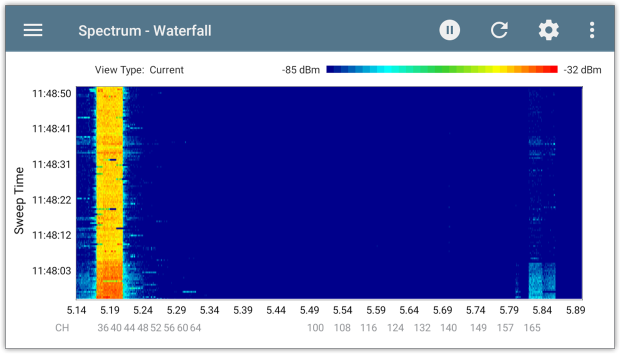
Καταρράκτης / Φασματογράφημα. Εδώ είναι που τα πράγματα αρχίζουν να φαίνονται λίγο λιγότερο οικεία. Ένας καταρράκτης χρησιμοποιεί χρωματιστές ζώνες και κηλίδες για να δείξει πώς αλλάζει η ραδιοδραστηριότητα με την πάροδο του χρόνου. Κάθε νέα μέτρηση προσθέτει άλλη μία λωρίδα στην απεικόνιση. Σύντομες εκρήξεις, επαναλαμβανόμενες παρεμβολές και σήματα που εμφανίζονται και εξαφανίζονται γίνονται πολύ πιο εύκολα να εντοπιστούν.
Πηγή: Οδηγός Ubiquiti airView :
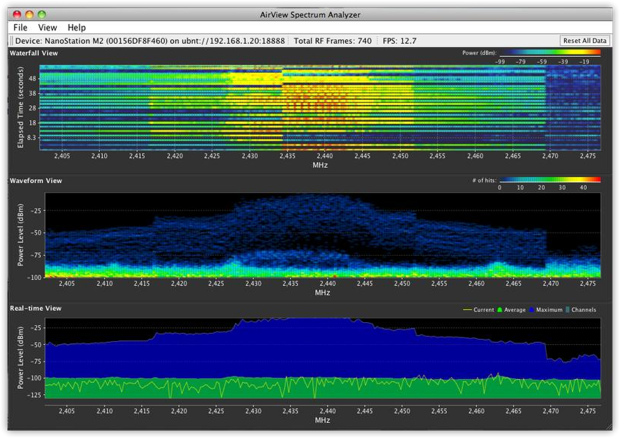
Τι δείχνει: Πότε εμφανίζεται δραστηριότητα RF, πόσο διαρκεί και ποιες συχνότητες επηρεάζονται.
Αξιοποίηση Καναλιού και Άλλα Συνοπτικά Διαγράμματα. Δεν παρουσιάζονται τα πάντα ως ένα περίπλοκο γράφημα RF. Ορισμένοι αναλυτές χρησιμοποιούν απλές μπάρες και ποσοστά για να δείξουν πόσο απασχολημένα είναι συγκεκριμένα κανάλια. Άλλοι απεικονίζουν αυτές τις τιμές με την πάροδο του χρόνου, ώστε να μπορείτε να δείτε πότε η δραστηριότητα αυξάνεται ή μειώνεται. Ο ακριβής υπολογισμός εξαρτάται από το λογισμικό.
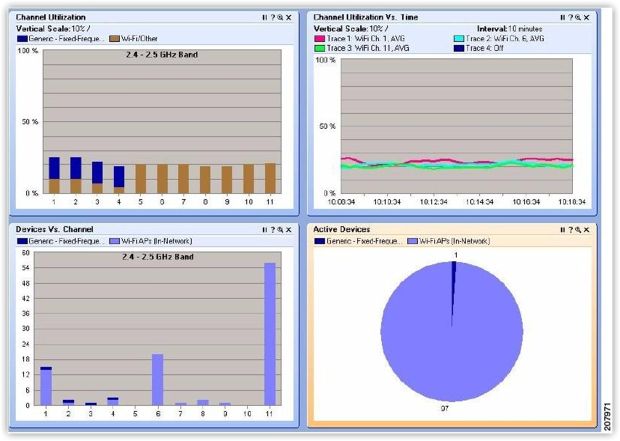
Ένα πράγμα που πρέπει να έχετε κατά νου: Η αξιοποίηση RF με βάση την ανιχνευμένη ραδιοενέργεια δεν είναι απαραίτητα η ίδια με την αξιοποίηση καναλιού Wi‑Fi που μετριέται από την κίνηση δικτύου. Ελέγξτε πώς ο αναλυτής υπολογίζει τα ποσοστά του.
Τι δείχνει: Δραστηριότητα καναλιού, επίπεδα παρεμβολών ή πώς αλλάζουν αυτές οι μετρήσεις με την πάροδο του χρόνου.
Αριθμητικοί Πίνακες. Ναι, μερικές φορές τα αποτελέσματα είναι απλώς αριθμοί. Αντί να σας βάζει να ερμηνεύετε ένα γράφημα, το λογισμικό παραθέτει μετρήσεις όπως αριθμό καναλιού, ποσοστό αξιοποίησης, μέση ισχύ, μέγιστη ισχύ και στάθμη θορύβου. Αυτό είναι ιδιαίτερα χρήσιμο όταν συγκρίνετε κανάλια ή προετοιμάζετε μια αναφορά.
Πηγή: Στιγμιότυπο οθόνης Chanalyzer 6 :
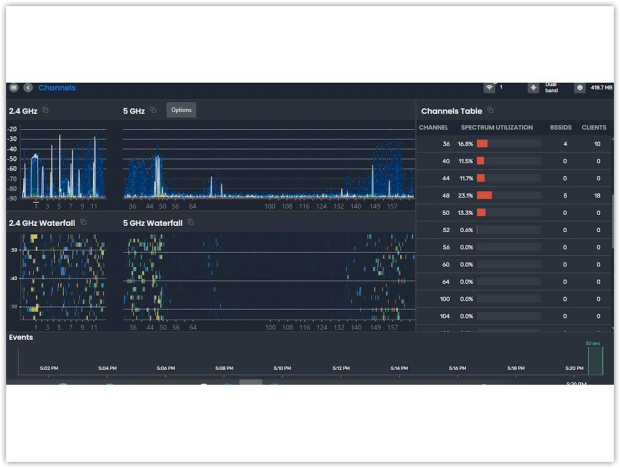
Τι δείχνει: Συγκεκριμένες μετρήσεις και στατιστικά για μεμονωμένα κανάλια ή συχνότητες.
3D Φάσμα / Προβολή Waterfall. Ορισμένα πιο προηγμένα εργαλεία RF προχωρούν ένα βήμα παραπέρα με 3D απεικονίσεις. Αντί για ένα επίπεδο γράφημα, έχετε ένα τοπίο από κορυφές και κοιλάδες που αντιπροσωπεύουν τη δραστηριότητα RF σε όλες τις συχνότητες και στον χρόνο. Μπορεί να κάνει τα μοτίβα ευκολότερα στην οπτικοποίηση, αν και ένα κανονικό 2D γράφημα είναι συχνά πιο πρακτικό για την ανάγνωση ακριβών μετρήσεων.
Πηγή: Επίσημος ιστότοπος της Aaronia :
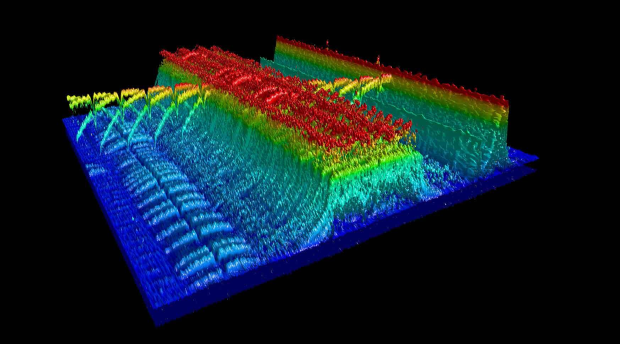
Τι δείχνει: Πώς αλλάζει το φάσμα με την πάροδο του χρόνου, με την ισχύ του σήματος να απεικονίζεται ως τρισδιάστατη επιφάνεια.
Δεν θα βρείτε απαραίτητα όλες αυτές τις προβολές σε μία εφαρμογή. Οι περισσότεροι αναλυτές φάσματος που επικεντρώνονται στο Wi‑Fi συγκεντρώνονται σε λίγες βασικές απεικονίσεις, ενώ πιο εξειδικευμένα εργαλεία RF προσφέρουν πρόσθετους τρόπους για να εξερευνήσετε τα δεδομένα. Και όποια κι αν είναι η προβολή, να θυμάστε ότι ένα ύποπτο μοτίβο δεν είναι το ίδιο με μια επιβεβαιωμένη πηγή παρεμβολής.
Υπάρχουν αρκετές ικανές εφαρμογές αναλυτή φάσματος WiFi εκεί έξω, αλλά δεν είναι όλες σχεδιασμένες για την ίδια δουλειά. Κάποιες είναι εξαιρετικές για τον εντοπισμό παρεμβολών που εμφανίζονται και εξαφανίζονται. Άλλες είναι πιο βολικές για τον έλεγχο της δραστηριότητας RF καθώς περπατάτε μέσα σε ένα κτίριο, ενώ ορισμένες είναι φτιαγμένες ειδικά για επιτόπιες μελέτες (site surveys), λεπτομερείς αναφορές ή καθημερινή αντιμετώπιση προβλημάτων στο πεδίο.
Και επειδή κάθε εφαρμογή λειτουργεί με συγκεκριμένο υλικό, η επιλογή του λογισμικού είναι μόνο η μισή απόφαση. Ας ρίξουμε μια πιο προσεκτική ματιά στις διαθέσιμες επιλογές, σε τι ταιριάζουν καλύτερα και στον εξοπλισμό που θα χρειαστείτε για να τις χρησιμοποιήσετε.

Για διαλείπουσες παρεμβολές και αναφορές.
Λογισμικό: Windows.
Υλικό: Wi-Spy Lucid (2,4, 5 και 6 GHz)· παλαιότερο Wi-Spy DBx (2,4 και 5 GHz).
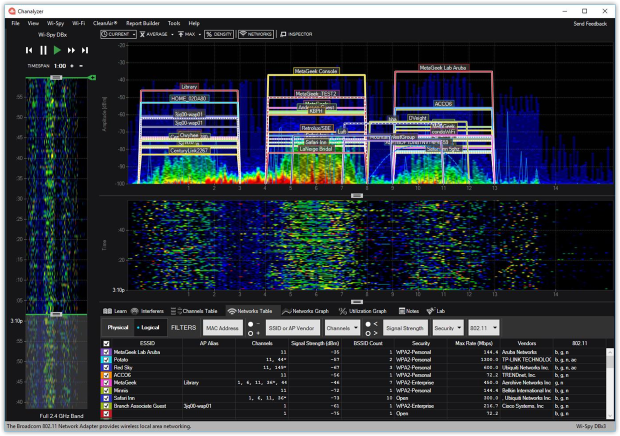
Chanalyzer ταιριάζει καλά όταν κάποιος αναφέρει: «Χαλάει μερικές φορές την ημέρα, αλλά ποτέ όταν το IT παρακολουθεί». Μπορείτε να καταγράψετε μια συνεδρία φάσματος, να την αναπαράγετε, να επιθεωρήσετε τις προβολές πυκνότητας και καταρράκτη και να συγκρίνετε τη δραστηριότητα RF με κοντινά δίκτυα Wi‑Fi. Τα αποτυπώματα παρεμβολών του μπορούν να υποδείξουν τι να διερευνήσετε· μια κατευθυντική κεραία Device Finder βοηθά όταν έρθει η ώρα να περπατήσετε γύρω και να εντοπίσετε μια πηγή.

Για φορητούς ελέγχους με μια διμερή ρύθμιση RF.
Λογισμικό: iPhone και iPad.
Υλικό: WLAN Pi Go συν Wi-Spy Lucid.
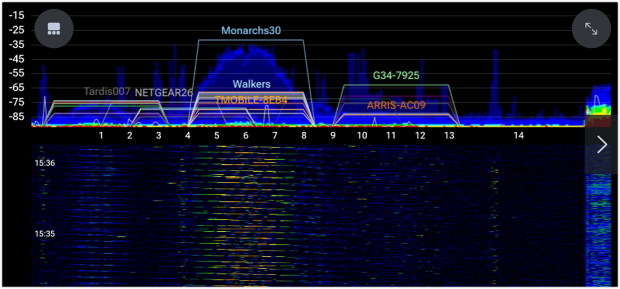
ChanLite παίρνει μια αρκετά σοβαρή ρύθμιση RF και της δίνει ένα κινητό περιβάλλον χρήσης. Αντί να κουβαλάτε ένα φορητό υπολογιστή, μπορείτε να περπατάτε γύρω με ένα iPhone ή iPad και να επιθεωρείτε το φάσμα ενώ βρίσκεστε κοντά στον εξοπλισμό ή στην προβληματική περιοχή. Η εφαρμογή είναι δωρεάν, κάτι που είναι ελκυστικό αν ήδη έχετε τα αξεσουάρ.
Για τον έλεγχο του φάσματος παράλληλα με την απόδοση του δικτύου.
Λογισμικό: iPhone και iPad.
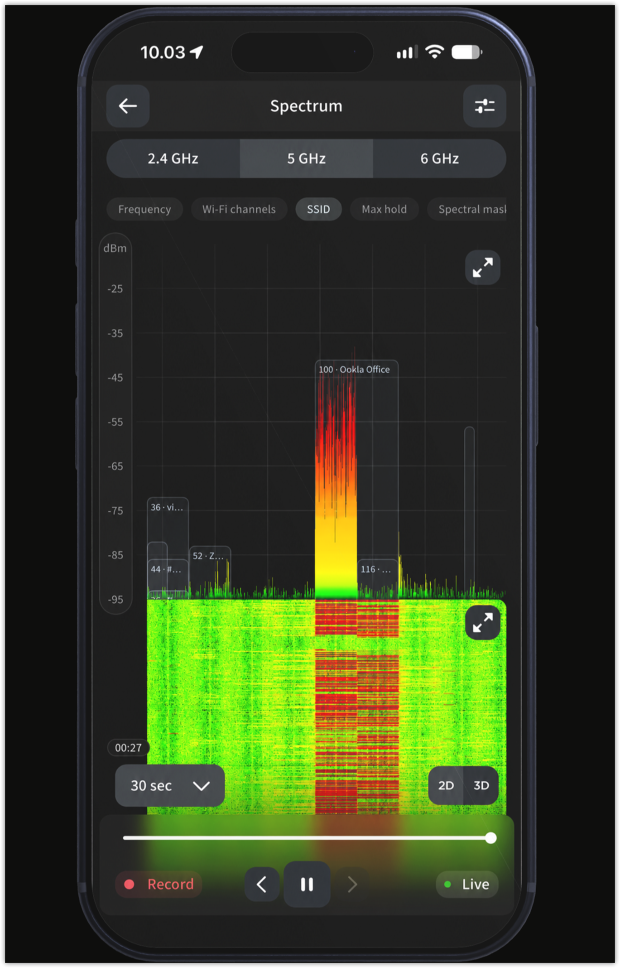
Υλικό: Ekahau Sidekick 2· απαιτείται μια κατάλληλη συνδρομή Ekahau.
Το Ekahau Analyzer απευθύνεται σε ανθρώπους που χρειάζεται να επαληθεύσουν ένα λειτουργικό δίκτυο Wi‑Fi, όχι απλώς να χαζεύουν κορυφές RF. Με συνδεδεμένο το Sidekick 2, μπορεί να δείχνει δραστηριότητα φάσματος στα 2,4, 5 και 6 GHz, συμπεριλαμβανομένης μιας προβολής καταρράκτη. Επίσης, ενσωματώνει πληροφορίες υγείας Wi‑Fi και δοκιμές ταχύτητας στην ίδια ροή εργασίας αντιμετώπισης προβλημάτων.
Εδώ είναι που αυτό γίνεται χρήσιμο: ένας χρήστης παραπονιέται ότι μια βιντεοκλήση κολλάει, ή ένα τεστ ταχύτητας ξαφνικά καταρρέει. Μπορείτε να δείτε τι συνέβη στη δραστηριότητα του καναλιού περίπου την ίδια χρονική στιγμή. Είναι ένα ισχυρότερο σημείο εκκίνησης από το να κρίνετε το δίκτυο μόνο από την ισχύ του σήματος, αν και μια ταυτόχρονη αιχμή εξακολουθεί να μην αποδεικνύει σχέση αιτίου-αποτελέσματος.
Για την αντιστοίχιση της δραστηριότητας του φάσματος στην κάτοψη.
Λογισμικό: Windows και macOS.
Υλικό: Wi-Spy Lucid· υποστηρίζονται επίσης τα παλαιότερα Wi-Spy DBx και WiPry Clarity.
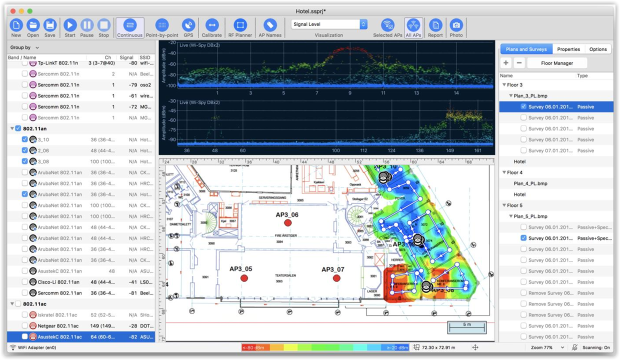
Ορισμένα ζητήματα είναι εκνευριστικά τοπικά. Μερικά γραφεία χάνουν τη συνδεσιμότητα, ενώ το διπλανό γραφείο είναι μια χαρά. TamoGraph καθιστά την ανάλυση φάσματος μέρος μιας επιτόπιας έρευνας, συλλέγοντας μετρήσεις RF καθώς κινείστε μέσα στο κτήριο. Αργότερα, μπορείτε να επιστρέψετε σε ένα σημείο στην κάτοψη και να επιθεωρήσετε τα δεδομένα φάσματος που καταγράφηκαν εκεί.

Για επιτόπιες μετρήσεις και ανασκόπηση από την ομάδα.
Λογισμικό: iPhone, iPad και υποστηριζόμενοι Mac.
RF εξοπλισμός για πραγματικό φάσμα: Oscium Nomad plus Wi-Spy Lucid (ή άλλος συμβατός αισθητήρας RF)· απαιτείται συνδρομή Hamina Onsite.
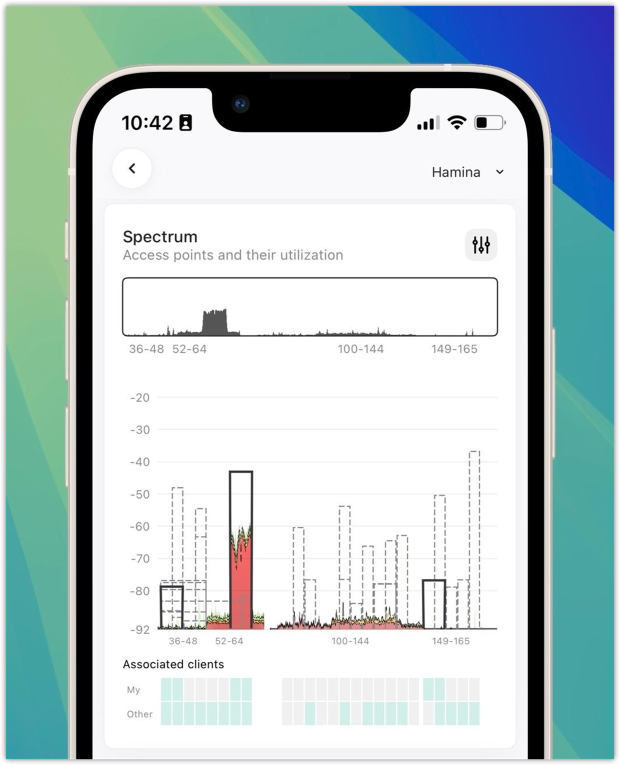
Hamina είναι ενδιαφέρον για τη δουλειά που γίνεται μετά από μια έρευνα. Συλλέγετε μετρήσεις στον χώρο, προσθέτετε φωτογραφίες ή σημειώσεις και στη συνέχεια εξετάζετε αποτελέσματα και διαδραστικές αναφορές μέσω της ευρύτερης ροής εργασίας σχεδιασμού και cloud. Με το κατάλληλο υλικό, το Onsite μπορεί επίσης να εμφανίζει ακατέργαστη ενέργεια RF αντί μόνο δεδομένων αξιοποίησης καναλιών Wi‑Fi.

Για έναν αποκλειστικό φορητό ελεγκτή.
Λογισμικό: Εφαρμογή Spectrum στο AirCheck G3 Pro.
Υλικό RF: Φορητός αναλυτής φάσματος NetAlly NXT-2000.
Αν η ημέρα σας περιλαμβάνει μετακινήσεις μεταξύ ντουλαπιών καλωδίωσης, αιθουσών διδασκαλίας και χώρων πελατών, ένα αποκλειστικό όργανο ελέγχου μπορεί να είναι πιο εύχρηστο από το να ισορροπείτε έναν υπολογιστή και αξεσουάρ USB. Η εφαρμογή Spectrum της NetAlly εκτελείται απευθείας στο AirCheck G3 Pro. Συνδέστε ένα NXT-2000 και αποκτάτε ανάλυση RF σε 2,4, 5 και 6 GHz.
| Λύση | Κύριο Πλεονέκτημα |
| Chanalyzer 5 + Wi-Spy Lucid | Το Chanalyzer είναι ιδιαίτερα χρήσιμο για τη διερεύνηση παρεμβολών σε βάθος, με δυνατότητες καταγραφής συνεδρίας και δημιουργίας αναφορών. |
| ChanLite + WLAN Pi Go + Wi-Spy Lucid | Το μεγαλύτερο πλεονέκτημα του ChanLite είναι ότι είναι μια δωρεάν εφαρμογή για ανάλυση φάσματος RF σε κινητές συσκευές. |
| Ekahau Analyzer + Sidekick 2 | Το Ekahau ξεχωρίζει για την ικανότητά του να παρακολουθεί τη δραστηριότητα του φάσματος ενώ εκτελεί δοκιμές ταχύτητας. |
| NetAlly Spectrum + AirCheck G3 Pro + NXT-2000 | Η NetAlly προσφέρει μια αυτόνομη λύση. Δεν χρειάζεστε φορητό υπολογιστή ή smartphone για να τη χρησιμοποιήσετε. |
| TamoGraph 8.5 + Wi-Spy Lucid | Το TamoGraph σάς επιτρέπει να επανεξετάζετε μετρήσεις φάσματος που συλλέχθηκαν σε συγκεκριμένες τοποθεσίες κατά τη διάρκεια μιας επιτόπιας έρευνας. |
| Hamina Onsite + Nomad + Wi-Spy Lucid | Το Hamina διευκολύνει τις ομάδες να διαχειρίζονται ολόκληρη τη ροή εργασίας, από τις επιτόπιες μετρήσεις έως τις αναφορές μέσω προγράμματος περιήγησης. |
Χρειάζεστε πάντα έναν αποκλειστικό αναλυτή φάσματος; Όχι απαραίτητα. Αν το πρόβλημα είναι ασθενής κάλυψη, κακή τοποθέτηση σημείου πρόσβασης ή συμφόρηση καναλιού που προκαλείται από κοντινά δίκτυα Wi‑Fi, ένας απλός αναλυτής Wi‑Fi μπορεί να σας δώσει αρκετές πληροφορίες για να το διορθώσετε. Το NetSpot, για παράδειγμα, μπορεί να βοηθήσει στη χαρτογράφηση της ασύρματης κάλυψης, του λόγου σήματος προς θόρυβο, και ζητημάτων που σχετίζονται με παρεμβολές.
Σε ορισμένα Mac, ο θερμικός χάρτης Επιπέδου Θορύβου μπορεί επίσης να δείξει πού εμφανίζονται αυξημένα αναφερόμενα επίπεδα θορύβου, υπό την προϋπόθεση ότι το Mac παρέχει τις απαραίτητες ενδείξεις θορύβου. Αυτό δεν είναι το ίδιο με τη σύλληψη ακατέργαστου φάσματος RF, αλλά όταν μια κανονική σάρωση φαίνεται εντάξει και το Wi‑Fi εξακολουθεί να δυσκολεύεται, η γνήσια ανάλυση φάσματος γίνεται πολύ πιο χρήσιμη.
Με κατάλληλο υλικό, σας επιτρέπει να εντοπίσετε ραδιοδραστηριότητα που ένας σαρωτής δικτύου Wi‑Fi απλώς δεν μπορεί να δει. Η δεξιότητα βρίσκεται στην ανάγνωση του μοτίβου, στην ιχνηλάτησή του σε μια πραγματική πηγή και, στη συνέχεια, στον έλεγχο ότι το δίκτυο πράγματι αποδίδει καλύτερα αφού κάνετε μια αλλαγή.

Ναι, αλλά γενικά θα χρειαστείτε συμβατό εξωτερικό υλικό RF. Μια εφαρμογή όπως το ChanLite μπορεί να εμφανίζει μετρήσεις φάσματος σε iPhone ή iPad χρησιμοποιώντας μια υποστηριζόμενη διάταξη αξεσουάρ. Το ενσωματωμένο ραδιόφωνο Wi‑Fi του τηλεφώνου δεν αποτελεί υποκατάστατο για έναν αποκλειστικό αναλυτή φάσματος RF.
Ναι. Αυτός είναι ένας από τους κύριους λόγους για να χρησιμοποιεί κανείς ένα. Ένας γνήσιος αναλυτής φάσματος RF μπορεί να αποκαλύψει ραδιοενέργεια από συσκευές που δεν εμφανίζονται σε μια κανονική σάρωση δικτύου Wi‑Fi, όπως ορισμένα ασύρματα τηλέφωνα, ασύρματοι πομποί βίντεο και άλλα κοντινά ηλεκτρονικά. Μπορεί να δείξει τα πρότυπα των σημάτων τους χωρίς να αναγνωρίζει αυτόματα την ακριβή συσκευή.
Ναι. Το Chanalyzer Lite είναι μια δωρεάν επιλογή για υπολογιστή, και το ChanLite είναι διαθέσιμο δωρεάν για υποστηριζόμενες συσκευές iOS. Το σημαντικό σημείο είναι ότι και τα δύο απαιτούν συμβατό RF υλικό για να πραγματοποιούν πραγματικές μετρήσεις φάσματος.
Αν αντιμετωπίζετε προβλήματα παρεμβολών σε ένα δίκτυο Wi‑Fi 6 GHz, θα χρειαστείτε έναν αναλυτή που καλύπτει τις συχνότητες που χρησιμοποιείτε. Παλαιότερες συσκευές διπλής ζώνης που μετρούν μόνο 2,4 και 5 GHz δεν μπορούν να ελέγξουν αυτό το φάσμα. Ελέγξτε το πραγματικό εύρος συχνοτήτων του υλικού πριν από την αγορά.
Έρευνες, Ανάλυση και Αντιμετώπιση Προβλημάτων Wi-Fi λειτουργούν σε MacBook (macOS 11+) ή σε οποιοδήποτε laptop (Windows 7/8/10/11) με έναν τυπικό ασύρματο προσαρμογέα δικτύου 802.11be/ax/ac/n/g/a/b.