עבור הפרעות לסירוגין ודוחות.
תוכנה: Windows.
חומרה: Wi-Spy Lucid (2.4, 5 ו-6 GHz); Wi-Spy DBx ישן יותר (2.4 ו-5 GHz).
מחפשים את אפליקציית מנתח ספקטרום ה‑WiFi הטובה ביותר? גלו 6 כלי ניתוח ספקטרום RF אמיתיים, השוו בין התכונות שלהם ובין החומרה התואמת, וגלו איזה מהם יכול לעזור לכם לאתר הפרעות Wi‑Fi נסתרות.
רוב האנשים נתקלו באפליקציית מנתח Wi‑Fi. NetSpot, Wi‑Fi Analyzer ו‑inSSIDer, למשל, יכולים להציג את הרשתות שסביבכם, את הערוצים שבהם הן משתמשות, ועד כמה האותות שלהן חזקים. לרוב זה מספיק כדי לזהות בחירה לא טובה של ערוץ או כיסוי חלש.
אבל מה אם האות נראה בריא לחלוטין והחיבור עדיין ממשיך להתנתק? כאן נכנס לתמונה מנתח ספקטרום RF של WiFi. הוא בוחן אנרגיית רדיו, לא רק את רשתות ה‑Wi‑Fi שהמתאם שלך יכול לזהות.
שני סוגי הכלים עוזרים לאבחן בעיות אלחוטיות; הם פשוט בוחנים חלקים שונים של הבעיה. ויש הסתייגות חשובה אחת לגבי ניתוח ספקטרום: האפליקציה בדרך כלל זקוקה לחומרת RF ייעודית כדי לבצע את עבודתה.
הכלים האלה מגיעים בצורות שונות, מצופים חינמיים שמצורפים למנתחי USB ועד בודקים ידניים מקצועיים. להלן נבחן שבע אפשרויות והיכן כל אחת מהן הגיונית ביותר.
מנתח Wi‑Fi רגיל קורא מידע מנקודות גישה של Wi‑Fi. הוא יכול לומר לך אילו SSID‑ים נמצאים בקרבת מקום, באילו ערוצים הם נמצאים, ואילו רמות אות המכשיר שלך קולט. מנתח ספקטרום פועל רמה אחת מתחת לכך. המקלט שלו דוגם אנרגיית תדרי רדיו (RF) לאורך תחום נבחר, כולל שידורים שאינם Wi‑Fi כלל.
חשבו על רשת 2.4 גיגה־הרץ שהופכת ללא אמינה בכל פעם שמישהו משתמש במכשיר וידאו אלחוטי או מפעיל מיקרוגל ישן יותר. סריקת רשת רגילה עשויה לא להציג נקודות גישה חדשות ולא שינוי ברור בעוצמת האות. לכידת ספקטרום עשויה להראות התפרצויות אנרגיה במקום שבו רשת ה‑Wi‑Fi מנסה לתקשר.
זה לא אומר שהגרף יזהה באופן קסום את האשם. הוא מציג תבנית שכדאי לחקור. עדיין צריך לבדוק מתי ההפרעה מופיעה, היכן היא חזקה ביותר, והאם כיבוי או הזזה של המכשיר החשוד אכן משפרים את החיבור.
רוב מתאמי ה‑WiFi המובנים מיועדים לקלוט ולפענח תעבורת WiFi. הם אינם מכשירי מדידה כלליים לרוחב‑פס RF, וגישה רגילה דרך אפליקציה לא הופכת אותם לכאלה. כדי לבדוק פעילות ספקטרום גולמית, תוכנה כגון Chanalyzer משתמשת במקלט RF תואם — לעיתים קרובות התקן USB כמו Wi‑Spy Lucid. במערכות אחרות יש חומרת ספקטרום המובנית בתוך יחידת מדידה גדולה יותר, כגון Ekahau Sidekick 2, או שהן משתמשות במתאם ייעודי, כגון NetAlly NXT‑2000.
ההבחנה הזו חשובה בעת קנייה. אפליקציה חינמית עדיין עשויה לדרוש חומרה בשווי מאות דולרים. ומתאם ללכידת מנות Wi‑Fi אינו בהכרח מנתח ספקטרום: הוא יכול להקליט מסגרות Wi‑Fi בלי למדוד אנרגיית רדיו שאינה קשורה.
אם מעולם לא השתמשת בעבר במנתח ספקטרום RF, המסך עלול להפתיע אותך. במקום רשימה מוכרת של רשתות Wi‑Fi, ייתכן שתראה קווים נעים, דפוסים צבעוניים, תרשימי עמודות, או אפילו טבלה פשוטה של מספרים. זה תלוי בתוכנה ובתצוגה שבחרת.
הנה מה שהתצוגות השונות האלה באמת מציגות.
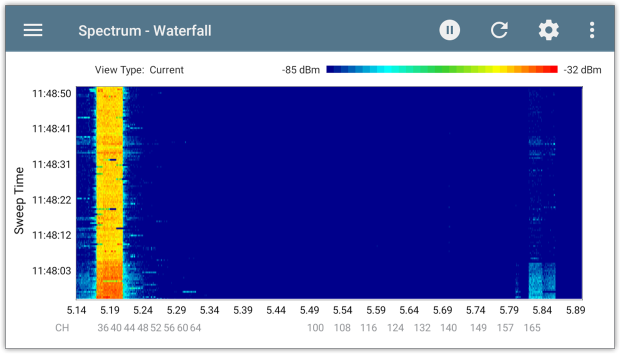
עקבת ספקטרום חיה. זו כנראה הקלה ביותר לזיהוי. קו נע על פני המסך, כאשר התדר לאורך החלק התחתון ועוצמת ה‑RF (בדרך כלל ב‑dBm) בצד. שיאים עולים ויורדים ככל שפעילות הרדיו משתנה. חלק מהמנתחים מציגים גם קריאות ממוצע ומקסימום, כך שתוכל לראות גם מה קורה עכשיו וגם מה שנקלט קודם לכן.
מקור: מדריך המשתמש של NetAlly :
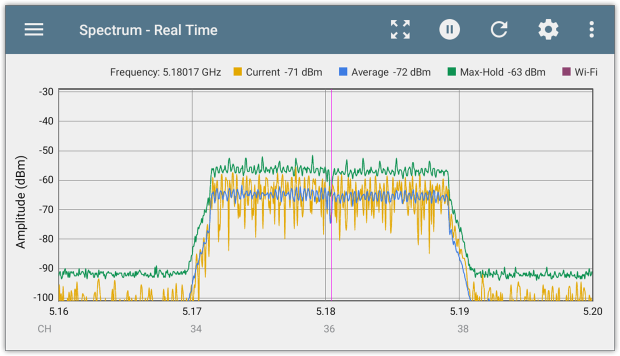
מה זה מציג: היכן קיימת אנרגיית RF ועד כמה היא חזקה.
תצוגת צפיפות / התמדה. במבט ראשון, זה נראה דומה לגרף ספקטרום חי, רק הרבה יותר צבעוני. במקום להציג רק את המדידה האחרונה, היא משלבת מספר קריאות. הצבעים מציינים באיזו תדירות אות מופיע בתדר וברמת עוצמה מסוימים. כך קל יותר להבחין בין הפרעה קבועה לבין פרצי הפרעה מזדמנים.
מקור: מדריך המשתמש של NetAlly :
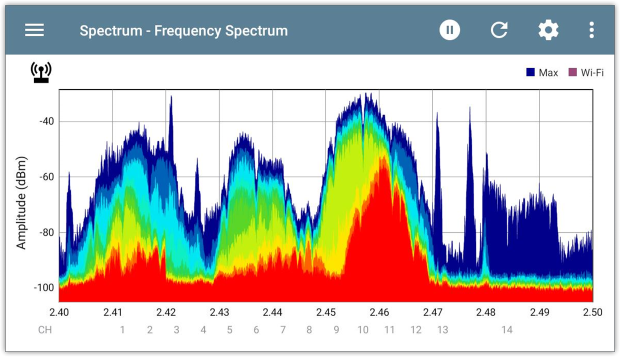
מה זה מראה: באיזו תדירות מופיעה פעילות RF בתדרים שונים וברמות אות שונות.
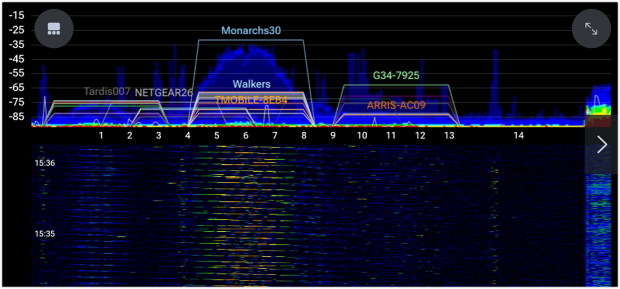
מפל / ספקטרוגרמה. כאן הדברים מתחילים להיראות קצת פחות מוכרים. מפל משתמש ברצועות ובכתמים צבעוניים כדי להראות כיצד פעילות הרדיו משתנה לאורך זמן. כל מדידה חדשה מוסיפה רצועה נוספת לתצוגה. התפרצויות קצרות, הפרעות חוזרות, ואותות שמופיעים ונעלמים הופכים לקלים הרבה יותר לזיהוי.
מקור: מדריך Ubiquiti airView :
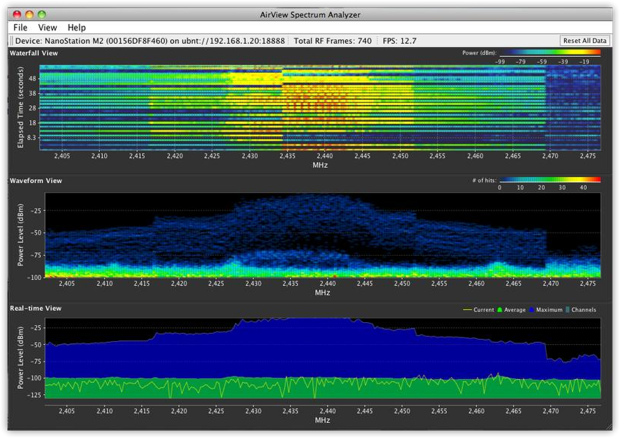
מה זה מציג: מתי מתרחשת פעילות RF, כמה זמן היא נמשכת, ואילו תדרים מושפעים.
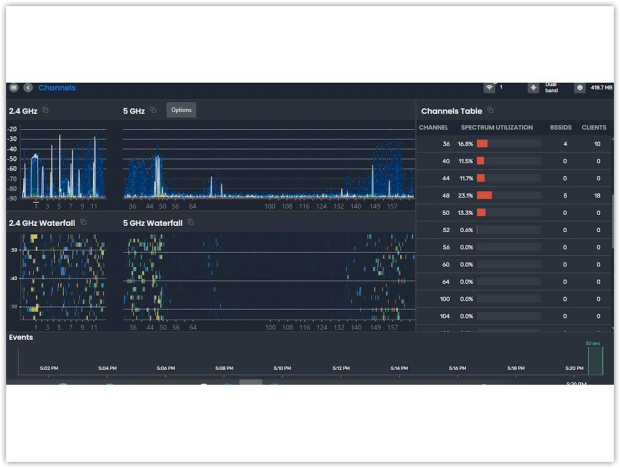
ניצול ערוצים ותרשימי סיכום נוספים. לא הכול מגיע כגרף RF מורכב. חלק מהאנלייזרים משתמשים בעמודות פשוטות ובאחוזים כדי להראות עד כמה ערוצים מסוימים עמוסים. אחרים מתווים את הערכים הללו לאורך זמן, כך שתוכל לראות מתי הפעילות עולה או יורדת. החישוב המדויק תלוי בתוכנה.
מקור: מדריך תרשימי Cisco Spectrum :
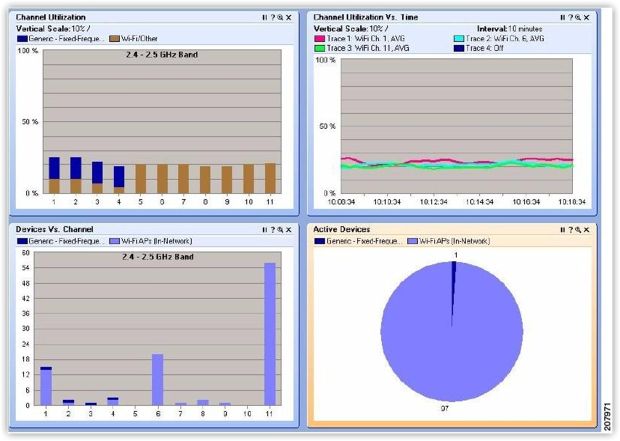
דבר אחד שכדאי לזכור: ניצול RF המבוסס על אנרגיית רדיו מזוהה אינו בהכרח זהה לניצול ערוץ Wi‑Fi הנמדד מתעבורת רשת. בדקו כיצד המנתח מחשב את האחוזים שלו.
מה זה מציג: פעילות ערוץ, רמות הפרעה, או כיצד המדידות הללו משתנות לאורך זמן.
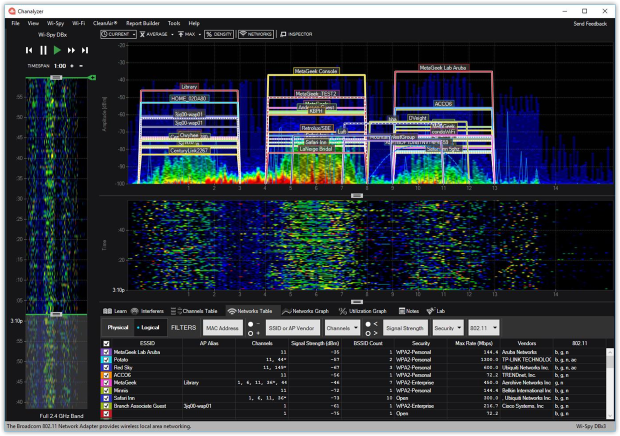
טבלאות מספריות. כן, לפעמים התוצאות הן פשוט מספרים. במקום לגרום לכם לפרש גרף, התוכנה מציגה מדידות כגון מספר ערוץ, אחוז ניצול, הספק ממוצע, הספק מרבי, ורצפת רעש. זה שימושי במיוחד בעת השוואת ערוצים או הכנת דוח.
מקור: צילום מסך של Chanalyzer 6 :
מה זה מציג: מדידות וסטטיסטיקות ספציפיות עבור ערוצים או תדרים בודדים.
תצוגת ספקטרום תלת־ממדית / תצוגת מפל. חלק מכלי ה‑RF המתקדמים יותר לוקחים את זה צעד נוסף קדימה עם תצוגות תלת־ממד. במקום גרף שטוח, מתקבל נוף של פסגות ועמקים שמייצג פעילות RF לאורך תדרים ובמהלך הזמן. זה יכול להקל על הדמיה של דפוסים, אף שגרף דו־ממדי רגיל לרוב מעשי יותר לקריאת מדידות מדויקות.
מקור: האתר הרשמי של Aaronia :
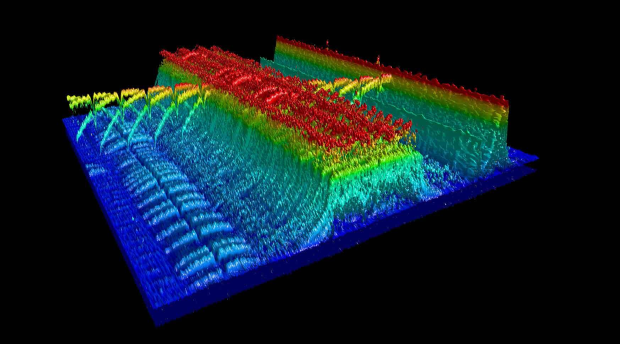
מה זה מציג: כיצד הספקטרום משתנה לאורך זמן, כאשר עוצמת האות מיוצגת כמשטח תלת־ממדי.
לא בהכרח תמצא את כל התצוגות האלה באפליקציה אחת. רוב מנתחי הספקטרום המתמקדים ב-Wi‑Fi מתרכזים בכמה תצוגות ליבה, בעוד שכלי RF ייעודיים יותר מציעים דרכים נוספות לחקור את הנתונים. ובכל תצוגה שתהיה, זכור שתבנית חשודה אינה זהה למקור הפרעה מאומת.
יש לא מעט אפליקציות מסוגלות לניתוח ספקטרום WiFi, אבל לא כולן מיועדות לאותה מטרה. חלק מצוינות לאיתור הפרעות שמופיעות ונעלמות. אחרות נוחות יותר לבדיקת פעילות RF בזמן שאתם מסתובבים בבניין, בעוד שחלקן נבנו במיוחד לסקרי אתר, דוחות מפורטים, או פתרון תקלות שוטף בשטח.
ומכיוון שכל אפליקציה עובדת עם חומרה ספציפית, בחירת התוכנה היא רק חצי מההחלטה. בואו נבחן מקרוב את האפשרויות הזמינות, למה הן הכי מתאימות, ואת הציוד שתצטרכו כדי להשתמש בהן.

עבור הפרעות לסירוגין ודוחות.
תוכנה: Windows.
חומרה: Wi-Spy Lucid (2.4, 5 ו-6 GHz); Wi-Spy DBx ישן יותר (2.4 ו-5 GHz).
Chanalyzer מתאים היטב כאשר מישהו מדווח: “זה מתקלקל כמה פעמים ביום, אבל אף פעם לא כשצוות ה-IT צופה.” אפשר להקליט סשן ספקטרום, להפעיל אותו מחדש, לבדוק את תצוגות הצפיפות והווטרפול, ולהשוות את פעילות ה-RF לרשתות Wi‑Fi סמוכות. חתימות ההפרעות שלו יכולות לרמוז מה כדאי לחקור; אנטנת Device Finder כיוונית מסייעת כשמגיע הזמן להסתובב ולאתר מקור.
ChanLite לוקחת מערך RF רציני למדי ומעניקה לו ממשק נייד. במקום לסחוב מחשב נייד, אפשר להסתובב עם iPhone או iPad ולבדוק את הספקטרום כשאתה בקרבת הציוד או אזור הבעיה. האפליקציה חינמית, וזה מושך אם כבר יש לך את האביזרים.
לבדיקת הספקטרום לצד ביצועי הרשת.
תוכנה: iPhone ו-iPad.
חומרה: Ekahau Sidekick 2; נדרש מנוי Ekahau מתאים.
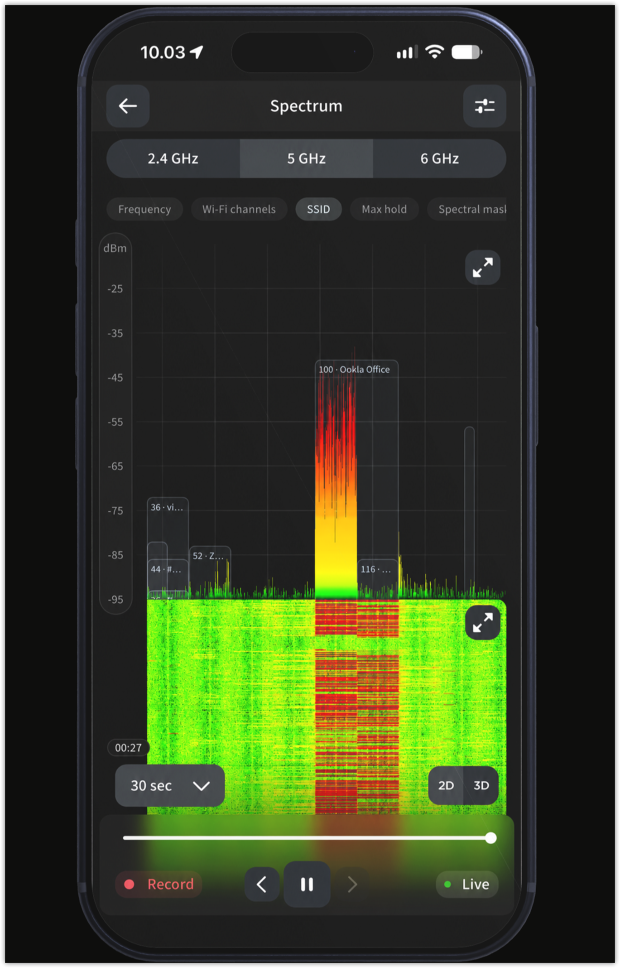
Ekahau Analyzer מיועד לאנשים שצריכים לאמת רשת Wi‑Fi פעילה, ולא רק לבהות בשיאי RF. עם Sidekick 2 מחובר, הוא יכול להציג פעילות ספקטרום על פני 2.4, 5 ו‑6 ג׳יגה-הרץ, כולל תצוגת מפל. הוא גם משלב מידע על בריאות ה‑Wi‑Fi ובדיקת מהירות באותו תהליך עבודה של פתרון תקלות.
כאן זה נהיה שימושי: משתמש מתלונן ששיחת וידאו נקטעת, או שבדיקת מהירות פתאום קורסת. אפשר לבדוק מה קרה לפעילות הערוץ בערך באותו הזמן. זו נקודת פתיחה חזקה יותר מאשר לשפוט את הרשת לפי עוצמת האות בלבד, אף שזינוק סימולטני עדיין לא מוכיח סיבה ותוצאה.
לצורך התאמת פעילות הספקטרום לתוכנית הקומה.
תוכנה: Windows ו-macOS.
חומרה: Wi-Spy Lucid; גם Wi-Spy DBx הוותיק ו-WiPry Clarity נתמכים.
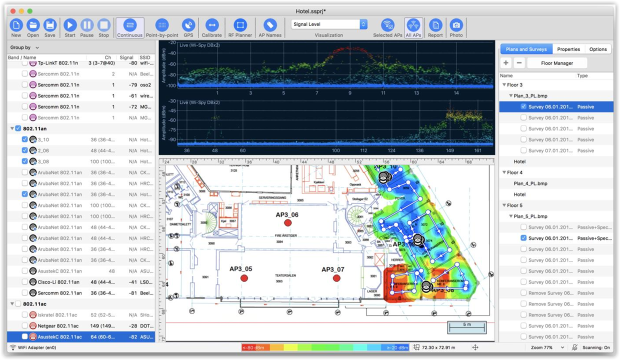
חלק מהבעיות הן מקומיות באופן מתסכל. כמה עמדות עבודה מאבדות קישוריות, בעוד שהמשרד הסמוך בסדר. TamoGraph הופך ניתוח ספקטרום לחלק מסקר אתר, ואוסף קריאות RF בזמן שאתה נע דרך הבניין. מאוחר יותר, תוכל לחזור לנקודה בתוכנית הקומה ולבחון את נתוני הספקטרום שנלכדו שם.

למדידות באתר ולסקירת הצוות.
תוכנה: iPhone, iPad, ומחשבי Mac נתמכים.
חומרת RF לספקטרום אמיתי: Oscium Nomad plus Wi-Spy Lucid (או חיישן RF תואם אחר); נדרש מנוי Hamina Onsite.
Hamina מעניינת בזכות העבודה שמתרחשת לאחר סקר. אוספים מדידות באתר, מוסיפים תמונות או הערות, ולאחר מכן בוחנים תוצאות ודוחות אינטראקטיביים דרך תהליך התכנון הרחב יותר וזרימת העבודה בענן שלה. עם החומרה הנכונה, Onsite יכול גם להציג אנרגיית RF גולמית במקום רק נתוני ניצול ערוצי Wi‑Fi.
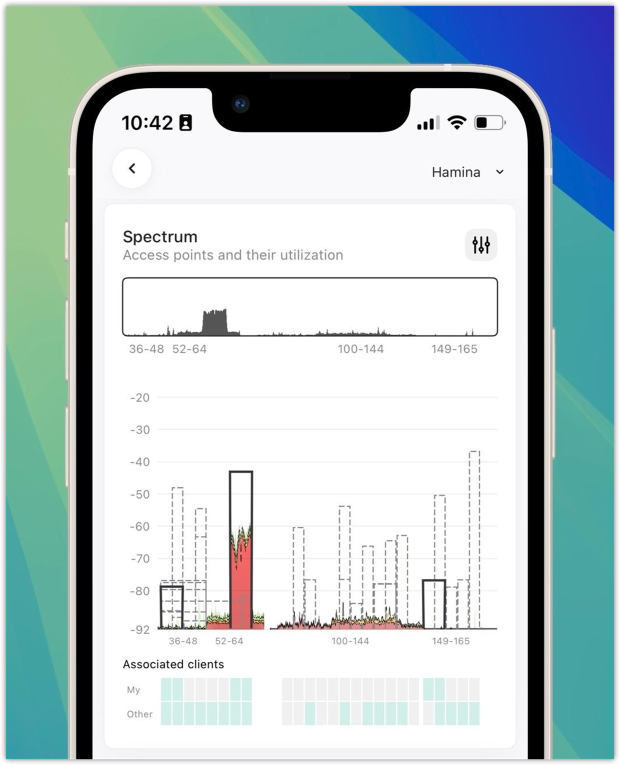

עבור בודק נייד ייעודי.
תוכנה: אפליקציית Spectrum ב‑AirCheck G3 Pro.
חומרת RF: מנתח ספקטרום נייד NetAlly NXT-2000.
אם היום שלך כולל מעבר בין ארונות תקשורת, כיתות לימוד ואתרי לקוחות, בודק ייעודי יכול להיות קל יותר מאשר לאזן מחשב ואביזרי USB. אפליקציית Spectrum של NetAlly פועלת ישירות על ה-AirCheck G3 Pro. חבר NXT-2000 ותקבל ניתוח RF על פני 2.4, 5 ו-6 ג׳יגה-הרץ.
| פתרון | יתרון עיקרי |
| Chanalyzer 5 + Wi-Spy Lucid | Chanalyzer שימושי במיוחד לחקירת הפרעות לעומק, עם יכולות הקלטת סשנים ויצירת דוחות. |
| ChanLite + WLAN Pi Go + Wi-Spy Lucid | היתרון הגדול ביותר של ChanLite הוא שמדובר באפליקציה חינמית לניתוח ספקטרום RF במכשירים ניידים. |
| Ekahau Analyzer + Sidekick 2 | Ekahau בולט בזכות היכולת שלו לנטר פעילות ספקטרום תוך כדי הרצת בדיקות מהירות. |
| NetAlly Spectrum + AirCheck G3 Pro + NXT-2000 | NetAlly מציעה פתרון עצמאי. אין צורך במחשב נייד או בסמארטפון כדי להשתמש בו. |
| TamoGraph 8.5 + Wi-Spy Lucid | TamoGraph מאפשר לך לחזור למדידות ספקטרום שנאספו במיקומים ספציפיים במהלך סקר אתר. |
| Hamina Onsite + Nomad + Wi-Spy Lucid | Hamina מקלה על צוותים לנהל את כל תהליך העבודה, החל ממדידות בשטח ועד לדוחות מבוססי דפדפן. |
האם תמיד צריך מנתח ספקטרום ייעודי? לא בהכרח. אם הבעיה היא כיסוי חלש, מיקום לקוי של נקודת הגישה, או עומס ערוצים שנגרם מרשתות Wi‑Fi סמוכות, מנתח Wi‑Fi רגיל עשוי לספק לך מספיק מידע כדי לתקן זאת. NetSpot, למשל, יכול לסייע במיפוי כיסוי אלחוטי, יחס אות לרעש, ובעיות הקשורות להפרעות.
בחלק ממחשבי ה‑Mac, מפת החום של רמת הרעש שלו יכולה גם להראות היכן מופיעות רמות רעש מדווחות מוגברות, בתנאי שה‑Mac מספק את קריאות הרעש הנחוצות. זה לא אותו דבר כמו לכידת ספקטרום RF גולמי, אבל כאשר סריקה רגילה נראית תקינה וה‑Wi‑Fi עדיין מתקשה, ניתוח ספקטרום אמיתי הופך להרבה יותר שימושי.
עם חומרה מתאימה, זה מאפשר לך לאתר פעילות רדיו שסורק רשתות Wi‑Fi פשוט לא יכול לראות. המיומנות היא בקריאת הדפוס, בהתחקות אחריו עד למקור אמיתי, ואז בבדיקה שהרשת אכן מתפקדת טוב יותר לאחר שביצעת שינוי.

כן, אבל בדרך כלל תצטרך חומרת RF חיצונית תואמת. אפליקציה כגון ChanLite יכולה להציג מדידות ספקטרום ב‑iPhone או ב‑iPad באמצעות תצורת אביזר נתמכת. רדיו ה‑Wi‑Fi המובנה של הטלפון אינו תחליף למנתח ספקטרום RF ייעודי.
כן. זו אחת הסיבות העיקריות להשתמש באחד כזה. מנתח ספקטרום RF אמיתי יכול לחשוף אנרגיית רדיו ממכשירים שלא מופיעים בסריקה רגילה של רשת Wi‑Fi, כגון טלפונים אלחוטיים מסוימים, משדרי וידאו אלחוטיים ואלקטרוניקה סמוכה אחרת. הוא עשוי להציג את דפוסי האות שלהם מבלי לזהות אוטומטית את המכשיר המדויק.
כן. Chanalyzer Lite הוא כלי חינמי למחשב שולחני, ו‑ChanLite זמין בחינם עבור מכשירי iOS נתמכים. המלכוד החשוב הוא ששניהם דורשים חומרת RF תואמת כדי לבצע מדידות ספקטרום אמיתיות.
אם אתם מאתרים תקלות הפרעות ברשת Wi‑Fi בתדר 6 גיגה־הרץ, תזדקקו למנתח שמכסה את התדרים שבהם אתם משתמשים. מכשירים דו־תחומיים ישנים שמודדים רק 2.4 ו־5 גיגה־הרץ לא יכולים לבדוק את הספקטרום הזה. בדקו את טווח התדרים בפועל של החומרה לפני הקנייה.
סקרי אתר Wi-Fi, ניתוח, פתרון בעיות פועלים על מקבוק (macOS 11+) או כל מחשב נייד (Windows 7/8/10/11) עם מתאם רשת אלחוטי סטנדרטי 802.11be/ax/ac/n/g/a/b.