断続的な干渉およびレポート向け。
ソフトウェア: Windows。
ハードウェア: Wi-Spy Lucid(2.4、5、6 GHz)旧型のWi-Spy DBx(2.4および5 GHz)
最高のWiFiスペクトラムアナライザーアプリをお探しですか?6つの実際のRFスペクトラム解析ツールを紹介し、機能や対応ハードウェアを比較して、隠れたWi-Fi干渉の特定に役立つのはどれかを見つけましょう。
ほとんどの人はWi-Fiアナライザーアプリに出会ったことがあるでしょう。たとえばNetSpot、Wi-Fi Analyzer、inSSIDerなどは、周囲のネットワーク、それらが使用しているチャンネル、そして信号強度を表示できます。それだけで、適切でないチャンネル選択や弱いカバレッジを見つけるのに十分な場合がよくあります。
しかし、信号が完全に健全に見えるのに、接続がそれでも頻繁に切れてしまう場合はどうでしょう? そんなときに役立つのが WiFi RFスペクトラムアナライザー です。これは、アダプターが識別できるWi-Fiネットワークだけでなく、電波エネルギーそのものを調べます。
どちらの種類のツールも無線の問題をトラブルシューティングするのに役立ちますが、見ている問題の部分が異なるだけです。そしてスペクトラム解析には重要な注意点が1つあります。通常、このアプリが機能するには専用のRFハードウェアが必要です。
これらのツールには、USBアナライザーと組み合わせる無料のビューアーから、プロ向けのハンディ型テスターまで、さまざまな形態があります。以下では7つの選択肢を見ていき、それぞれがどの場面で最も適しているかを紹介します。
通常のWi‑Fiアナライザーは、Wi‑Fiアクセスポイントから情報を読み取ります。近くにどのSSIDがあるか、どのチャネルにあるか、そして端末がどの程度の信号レベルを見ているかを教えてくれます。スペクトラムアナライザーは、その一段下のレベルで動作します。受信機が選択した帯域全体にわたる無線周波数エネルギーをサンプリングし、Wi‑Fiではない通信の送信も含まれます。
たとえば、誰かがワイヤレス映像機器を使ったり、古い電子レンジを入れたりすると不安定になる2.4GHzネットワークを考えてみてください。通常のネットワークスキャンでは、新しいアクセスポイントが見つからず、信号強度にも明らかな変化がないかもしれません。スペクトラムキャプチャでは、Wi‑Fiネットワークが通信しようとしている場所にエネルギーのバーストが現れることがあります。
だからといって、そのグラフが魔法のように犯人を名指ししてくれるわけではありません。調べる価値のあるパターンを示すだけです。それでも、干渉がいつ現れるのか、どこで最も強いのか、疑わしい機器の電源を切ったり移動させたりすると実際に接続が改善するのかを確認する必要があります。
ほとんどの内蔵WiFiアダプターは、WiFiトラフィックを受信して復号するよう設計されています。これらは汎用の広帯域RF測定機器ではなく、通常のアプリアクセスでそれに変わるわけでもありません。生のスペクトラム活動を調べるには、Chanalyzerのようなソフトウェアが互換性のあるRF受信機(多くの場合、Wi-Spy LucidのようなUSBデバイス)を使用します。ほかのシステムでは、Ekahau Sidekick 2のようにスペクトラムハードウェアがより大きな測定ユニットに組み込まれていたり、NetAlly NXT-2000のように専用アダプターを使用したりします。
買い物をする際、この違いは重要です。無料アプリでも、数百ドル相当のハードウェアが必要になる場合があります。また、Wi-Fiのパケットキャプチャ用アダプターが自動的にスペクトラムアナライザーになるわけではありません。Wi-Fiフレームを記録できても、無関係な電波エネルギーを測定できるとは限りません。
RFスペクトラムアナライザをこれまで使ったことがない場合、画面表示に戸惑うかもしれません。見慣れたWi‑Fiネットワークの一覧ではなく、動く線、カラフルなパターン、棒グラフ、あるいは数字だけの表が表示されることがあります。これはソフトウェアと、選択した表示(ビュー)によって異なります。
これらの異なる表示が実際に何を示しているのかを説明します。
ライブスペクトラムトレース。 おそらく最も見分けやすい表示です。画面上を線が動き、下側に周波数、横(縦)軸にRF電力(通常はdBm)が表示されます。無線の活動が変化すると、ピークが上下します。アナライザによっては平均値と最大値の読み取りも表示されるため、今起きていることと、以前に検出されたものの両方を確認できます。
出典: NetAlly ユーザーガイド :
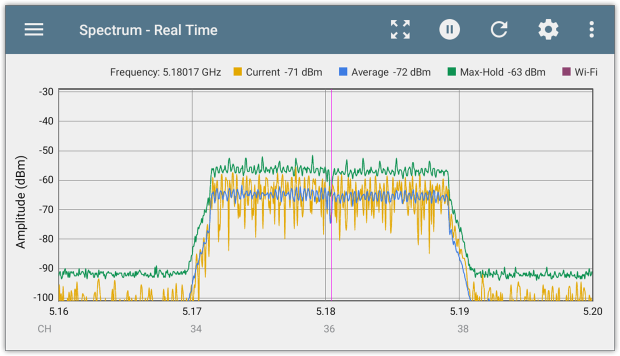
表示内容: RFエネルギーが存在する場所と、その強さ。
密度 / 持続表示。 一見すると、これはライブスペクトラムグラフに似ていますが、はるかにカラフルです。最新の測定結果だけを表示するのではなく、複数の読み取りを組み合わせています。色は、特定の周波数および電力レベルで信号がどれくらいの頻度で出現するかを示します。これにより、常時発生する干渉と、時折発生するバーストとを見分けやすくなります。
出典: NetAlly ユーザーガイド :
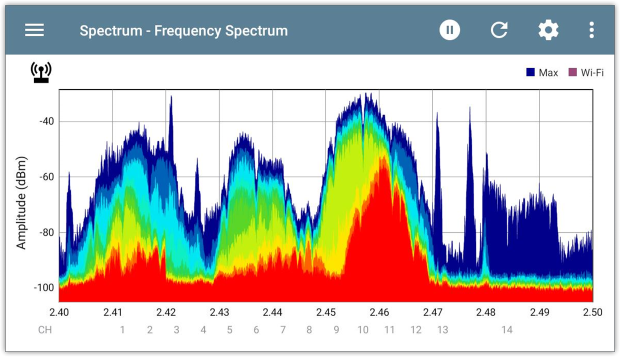
表示される内容: さまざまな周波数および信号レベルにおいて、RFアクティビティがどの程度の頻度で現れるか。
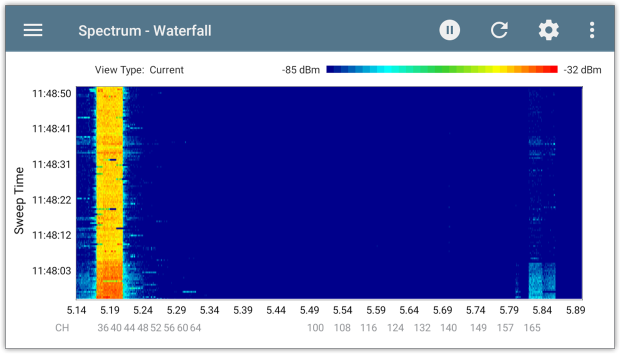
ウォーターフォール / スペクトログラム。 ここからは、少し見慣れないものに見えてきます。ウォーターフォールは、色付きの帯や斑点を使って、無線アクティビティが時間とともにどのように変化するかを示します。新しい測定が行われるたびに、表示にもう1本の帯が追加されます。短いバースト、繰り返し発生する干渉、現れたり消えたりする信号が、はるかに見つけやすくなります。
出典: Ubiquiti airView ガイド :
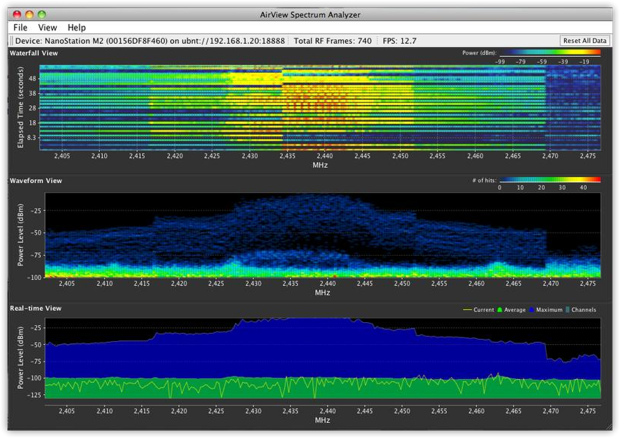
表示される内容:RFアクティビティが発生したタイミング、継続時間、影響を受ける周波数。
チャネル使用率およびその他のサマリーチャート。 すべてが複雑なRFグラフとして表示されるわけではありません。一部のアナライザーは、特定のチャネルがどれほど混雑しているかを、シンプルなバーやパーセンテージで示します。別のものでは、これらの値を時間の経過とともにプロットし、アクティビティが増加したり低下したりするタイミングを確認できます。正確な算出方法はソフトウェアに依存します。
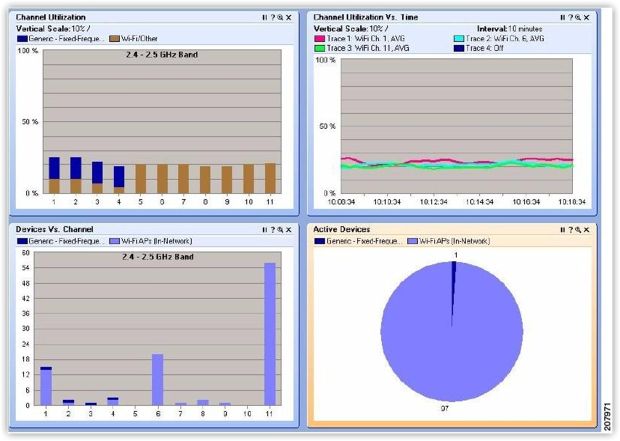
覚えておくべきこと: 検出された無線エネルギーに基づくRF使用率は、ネットワークトラフィックから測定されるWi‑Fiチャネル使用率と必ずしも同じではありません。アナライザーがそのパーセンテージをどのように算出しているか確認してください。
表示される内容: チャネルのアクティビティ、干渉レベル、またはそれらの測定値が時間とともにどのように変化するか。
数値テーブル。 はい、ときには結果が数字だけということもあります。グラフの解釈をあなたに任せるのではなく、ソフトウェアがチャネル番号、使用率の割合、平均電力、最大電力、ノイズフロアなどの測定値を一覧表示します。これはチャネルを比較したり、レポートを作成したりする際に特に便利です。
出典: Chanalyzer 6 のスクリーンショット :
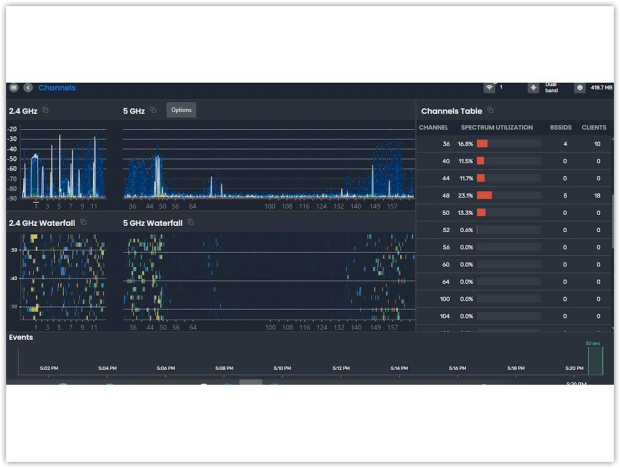
表示内容: 個々のチャネルや周波数に関する具体的な測定値および統計。
3Dスペクトラム / ウォーターフォール表示。 より高度なRFツールの中には、3D表示でさらに一歩進んだものがあります。平坦なグラフの代わりに、周波数と時間にわたるRF活動を表す山と谷の地形のような表示が得られます。パターンを視覚化しやすくなる場合がありますが、正確な測定値を読み取るには通常の2Dグラフの方が実用的なことが多いです。
出典: Aaronia公式ウェブサイト :
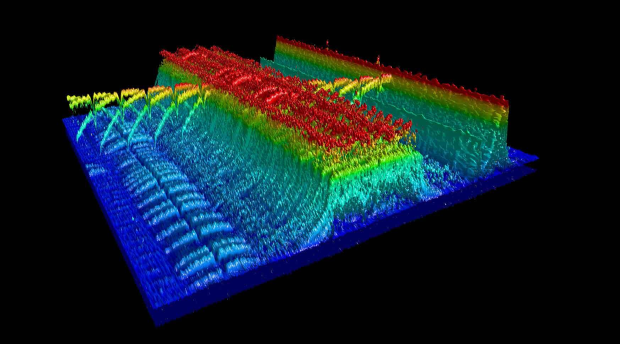
表示内容: スペクトルが時間とともにどのように変化するかを示し、信号強度は三次元のサーフェスとして表現されます。
これらすべての表示を1つのアプリで必ずしも見つけられるとは限りません。ほとんどのWi-Fi向けスペクトラムアナライザーは、いくつかの中核的な表示に集中している一方、より専門的なRFツールはデータを探索するための追加の方法を提供します。そして、どの表示であっても、疑わしいパターンは干渉源が確認されたことと同じではない、という点を忘れないでください。
高性能なWiFiスペクトラムアナライザーアプリは数多くありますが、すべてが同じ用途のために設計されているわけではありません。出たり消えたりする干渉を追跡するのに優れたものもあれば、建物内を歩き回りながらRFアクティビティを確認するのに便利なものもあります。また、サイトサーベイ、詳細なレポート、あるいは日常的な現場でのトラブルシューティングに特化して作られたものもあります。
さらに、各アプリは特定のハードウェアで動作するため、ソフトウェア選びは決定の半分にすぎません。利用可能な選択肢、それぞれが最も適している用途、そして使用に必要な機器について、詳しく見ていきましょう。
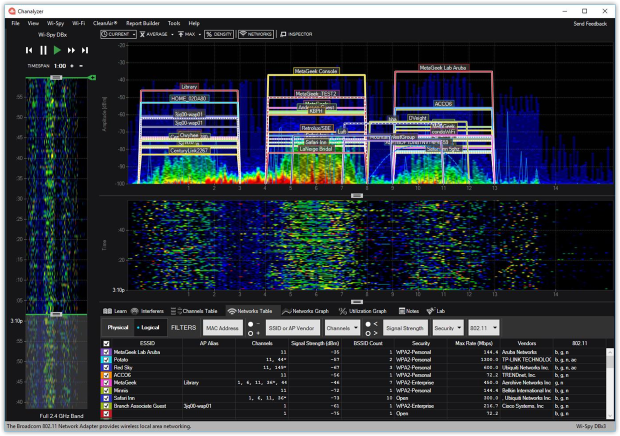
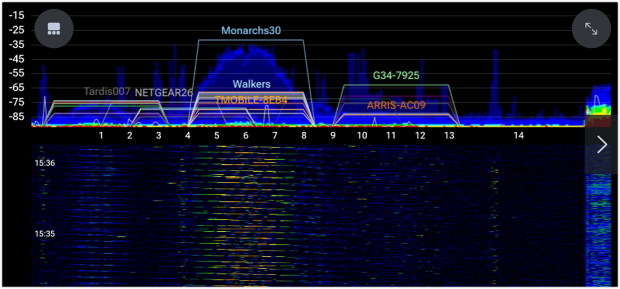
Chanalyzer は、1日に数回壊れるのに、IT が見ているときには決して起きない」と誰かが報告するような場合に適しています。スペクトラムセッションを記録して再生し、密度表示やウォーターフォール表示を確認し、近くの Wi‑Fi ネットワークと RF アクティビティを比較できます。干渉シグネチャは調査すべき対象を示唆し、歩き回って発生源を探して特定する段階では、指向性の Device Finder アンテナが役立ちます。
ChanLite は、かなり本格的なRFセットアップにモバイルインターフェースを提供します。ノートPCを持ち運ぶ代わりに、iPhoneやiPadを持って歩き回り、機器や問題のあるエリアの近くにいる間にスペクトラムを確認できます。このアプリは無料で、すでにアクセサリーを所有している場合には魅力的です。
ネットワーク性能と併せてスペクトラムを確認するため。
ソフトウェア: iPhone および iPad。
ハードウェア: Ekahau Sidekick 2; 適用される Ekahau サブスクリプションが必要です。
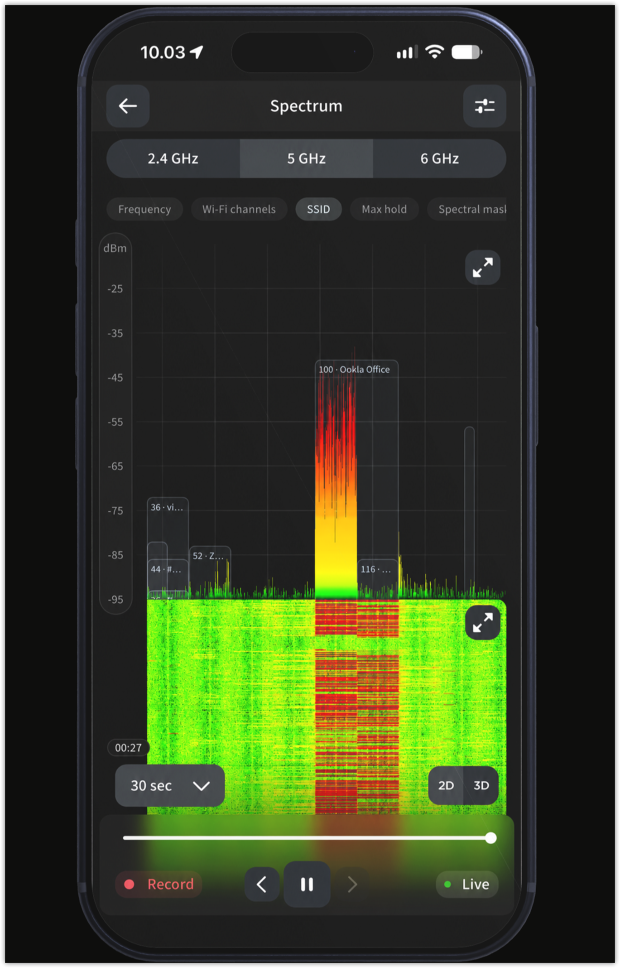
Ekahau Analyzer は、RFのピークを眺めるだけでなく、稼働中のWi‑Fiネットワークを検証する必要がある人を対象としています。Sidekick 2 を接続すると、2.4、5、6 GHz にわたるスペクトラムアクティビティを、ウォーターフォール表示を含めて確認できます。また、Wi‑Fiの健全性情報と速度テストを同じトラブルシューティングのワークフローに取り込めます。
これが役立つのはこういう場面です。ユーザーがビデオ通話がカクつくと不満を言ったり、速度テストが突然落ち込んだりする場合、その同じ時間帯にチャネルアクティビティで何が起きていたかを確認できます。信号強度だけでネットワークを判断するよりも強力な出発点になりますが、同時にスパイクがあったとしても因果関係を証明するものではありません。
スペクトルアクティビティをフロアプランに一致させるため。
ソフトウェア: WindowsおよびmacOS。
ハードウェア: Wi-Spy Lucid; 旧来のWi-Spy DBxおよびWiPry Clarityもサポートされています。
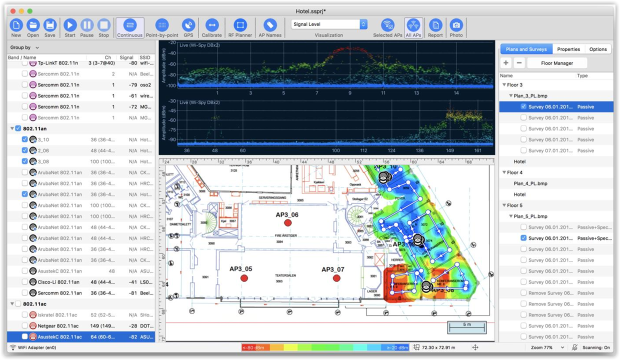
一部の問題は、苛立たしいほど局所的です。いくつかのデスクでは接続が失われる一方で、隣のオフィスは問題ありません。TamoGraph はサイトサーベイの一部としてスペクトラム解析を行い、建物内を移動しながらRF測定値を収集します。後で、フロアプラン上の地点に戻って、そこで取得されたスペクトラムデータを確認できます。
現地での測定およびチームレビュー用。
ソフトウェア: iPhone、iPad、および対応するMac。
真のスペクトラムのためのRFハードウェア: Oscium Nomad plus Wi-Spy Lucid(または他の互換性のあるRFセンサー)Hamina Onsiteのサブスクリプションが必要です。
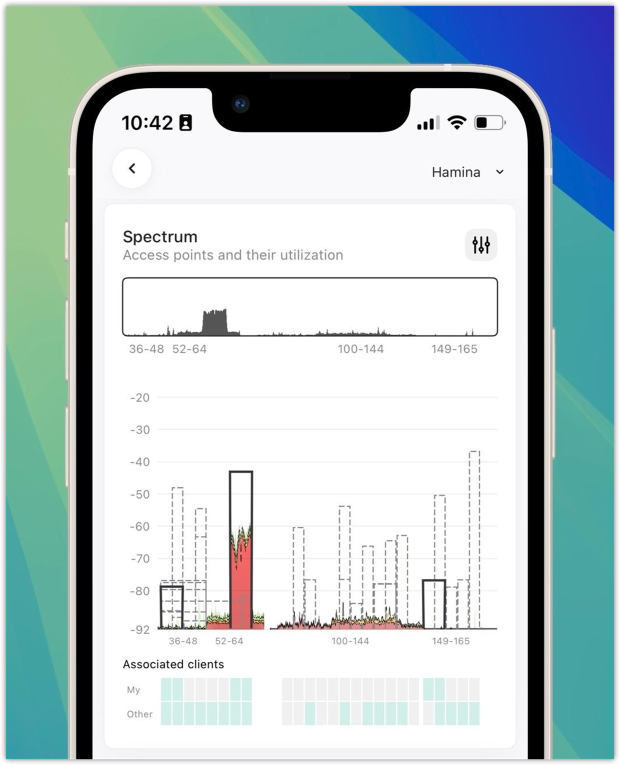
Hamina は、調査後に行われる作業が興味深いです。現地で測定を収集し、写真やメモを追加し、その後、より広範な計画およびクラウドのワークフローを通じて結果とインタラクティブなレポートを確認します。適切なハードウェアがあれば、Onsite は Wi‑Fi のチャネル利用率データだけでなく、生の RF エネルギーも表示できます。

専用のハンドヘルドテスター向け。
ソフトウェア: AirCheck G3 Pro 上の Spectrum アプリ。
RF ハードウェア: NetAlly NXT-2000 ポータブル・スペクトラム・アナライザ。
配線室、教室、クライアント先を行き来する一日なら、コンピューターとUSBアクセサリーを持ち運んでバランスを取るより、専用テスターのほうが簡単です。NetAllyのSpectrumアプリはAirCheck G3 Pro上で直接動作します。NXT-2000を接続すれば、2.4、5、6 GHzにわたるRF解析が可能になります。
| ソリューション | 主な利点 |
| Chanalyzer 5 + Wi-Spy Lucid | Chanalyzer は、セッションの記録およびレポート作成機能を備えており、干渉を詳細に調査するのに特に有用です。 |
| ChanLite + WLAN Pi Go + Wi-Spy Lucid | ChanLite の最大の利点は、モバイル RF スペクトラム解析のための無料アプリであることです。 |
| Ekahau Analyzer + Sidekick 2 | Ekahau は、速度テストを実行しながらスペクトラムのアクティビティを監視できる点で際立っています。 |
| NetAlly Spectrum + AirCheck G3 Pro + NXT-2000 | NetAlly はスタンドアロンのソリューションを提供します。使用にノートパソコンやスマートフォンは必要ありません。 |
| TamoGraph 8.5 + Wi-Spy Lucid | TamoGraph では、サイトサーベイ中に特定の場所で収集したスペクトラム測定値を後から見直すことができます。 |
| Hamina Onsite + Nomad + Wi-Spy Lucid | Hamina は、現地での測定からブラウザベースのレポートまで、チームがワークフロー全体を管理しやすくします。 |
専用のスペクトラムアナライザーは常に必要でしょうか?必ずしもそうではありません。問題が電波カバレッジの弱さ、アクセスポイント配置の不適切さ、または近隣のWi‑Fiネットワークによるチャネル混雑であれば、通常のWi‑Fiアナライザーで修正に十分な情報が得られる場合があります。たとえばNetSpotは、ワイヤレスカバレッジ、信号対雑音比、および干渉に関連する問題のマッピングに役立ちます。
一部のMacでは、Macが必要なノイズの測定値を提供する場合に限り、同社のノイズレベルヒートマップで、報告されたノイズレベルが高い場所がどこに現れているかも表示できます。これは生のRFスペクトラムをキャプチャするのと同じではありませんが、通常のスキャンでは問題がなさそうに見えるのにWi‑Fiが依然として不調な場合、本格的なスペクトラム解析がはるかに有用になります。
適切なハードウェアがあれば、Wi‑Fiネットワークスキャナーでは見えない無線アクティビティを捉えられます。重要なのは、パターンを読み取り、実際の発生源を突き止め、そして変更を加えた後にネットワークの実際の性能が向上したかを確認することです。
はい。ただし通常は互換性のある外部RFハードウェアが必要です。ChanLiteのようなアプリは、対応するアクセサリ構成を使用して、iPhoneまたはiPadでスペクトラム測定を表示できます。電話に内蔵されているWi‑Fi無線は、専用のRFスペクトラムアナライザの代わりにはなりません。
はい。それが使用する主な理由の一つです。本物のRFスペクトラムアナライザーは、特定のコードレス電話、ワイヤレス映像送信機、その他の近隣の電子機器など、通常のWi‑Fiネットワークスキャンには表示されない機器からの電波エネルギーを明らかにできます。また、特定の機器を自動的に正確に特定することなく、それらの信号パターンを表示する場合があります。
はい。Chanalyzer Lite は無料のデスクトップ向けオプションで、ChanLite はサポート対象の iOS デバイスで無料で利用できます。重要な注意点として、どちらも実際のスペクトラム測定を行うには互換性のある RF ハードウェアが必要です。
6 GHz Wi-Fi ネットワークで干渉のトラブルシューティングを行う場合、使用している周波数をカバーするアナライザーが必要です。2.4 GHz と 5 GHz のみを測定する古いデュアルバンド機器では、そのスペクトラムを調べられません。購入前にハードウェアの実際の周波数範囲を確認してください。
Wi-Fi サイト サーベイ、分析、トラブルシューティングは、標準的な802.11be/ax/ac/n/g/a/b無線ネットワークアダプタを備えたMacBook(macOS 11+)または任意のラップトップ(Windows 7/8/10/11)で動作します。