Voor onderbroken interferentie en rapporten.
Software: Windows.
Hardware: Wi-Spy Lucid (2,4, 5 en 6 GHz); oudere Wi-Spy DBx (2,4 en 5 GHz).
Op zoek naar de beste WiFi-spectrumanalyzer-app? Ontdek 6 echte RF-spectrumanalysetools, vergelijk hun functies en compatibele hardware, en ontdek welke je kan helpen verborgen Wi-Fi-interferentie op te sporen.
De meeste mensen zijn wel eens een Wi-Fi-analyzer-app tegengekomen. NetSpot, Wi-Fi Analyzer en inSSIDer kunnen bijvoorbeeld de netwerken om je heen tonen, de kanalen die ze gebruiken en hoe sterk hun signalen zijn. Dat is vaak genoeg om een slechte kanaalkeuze of zwakke dekking te herkennen.
Maar wat als het signaal er perfect gezond uitziet en de verbinding toch steeds wegvalt? Dan komt een WiFi RF-spectrum analyzer van pas. Die kijkt naar radio-energie, niet alleen naar de wifi-netwerken die je adapter kan herkennen.
Beide soorten tools helpen bij het oplossen van draadloze problemen; ze kijken alleen naar verschillende onderdelen van het probleem. En er is één belangrijke kanttekening bij spectrumanalyse: de app heeft meestal speciale RF-hardware nodig om zijn werk te doen.
Deze tools zijn er in verschillende vormen, van gratis viewers in combinatie met USB-analyzers tot professionele handheld testers. Hieronder bekijken we zeven opties en waar elk ervan het meest zinvol is.
Een gewone Wi-Fi-analyzer leest informatie van Wi‑Fi-toegangspunten. Hij kan je vertellen welke SSID’s in de buurt zijn, op welke kanalen ze zitten en welke signaalniveaus je apparaat waarneemt. Een spectrumanalyzer werkt een niveau daaronder. De ontvanger neemt radiofrequentie-energie over een geselecteerde band in samples op, inclusief transmissies die helemaal geen Wi‑Fi zijn.
Denk aan een 2,4 GHz-netwerk dat onbetrouwbaar wordt zodra iemand een draadloos videoapparaat gebruikt of een oudere magnetron aanzet. Een gewone netwerkscan laat misschien geen nieuwe toegangspunten zien en geen duidelijke verandering in signaalsterkte. Een spectrumopname kan energiepieken laten zien op de plek waar het Wi‑Fi-netwerk probeert te communiceren.
Dat betekent niet dat de grafiek op magische wijze de schuldige zal benoemen. Hij toont een patroon dat het onderzoeken waard is. Je moet nog steeds nagaan wanneer de interferentie verschijnt, waar die het sterkst is en of het uitschakelen of verplaatsen van het vermoedelijke apparaat de verbinding daadwerkelijk verbetert.
De meeste ingebouwde wifi-adapters zijn ontworpen om wifi-verkeer te ontvangen en te decoderen. Het zijn geen breedbandige RF-meetinstrumenten voor algemeen gebruik, en normale app-toegang verandert ze daar ook niet in.
Om ruwe spectrumactiviteit te inspecteren, gebruikt software zoals Chanalyzer een compatibele RF-ontvanger — vaak een USB-apparaat zoals Wi-Spy Lucid. Andere systemen hebben spectrumhardware ingebouwd in een grotere meetunit, zoals Ekahau Sidekick 2, of gebruiken een dedicated adapter, zoals NetAlly NXT-2000.
Dit onderscheid is belangrijk bij het winkelen. Een gratis app kan nog steeds hardware vereisen ter waarde van honderden dollars. En een wifi-packet-capture-adapter is niet automatisch een spectrumanalyzer: hij kan wifi-frames opnemen zonder niet-gerelateerde radio-energie te meten.
Als je nog nooit eerder een RF-spectrum analyzer hebt gebruikt, kan het scherm je verrassen. In plaats van een vertrouwde lijst met Wi‑Fi-netwerken kun je bewegende lijnen, kleurrijke patronen, staafdiagrammen of zelfs een eenvoudige tabel met cijfers zien. Het hangt af van de software en de weergave die je hebt geselecteerd.
Dit is wat die verschillende weergaven daadwerkelijk tonen.
Live Spectrum Trace. Dit is waarschijnlijk het makkelijkst te herkennen. Een lijn beweegt over het scherm, met frequentie onderaan en RF-vermogen (meestal in dBm) aan de zijkant. Pieken stijgen en dalen naarmate de radio-activiteit verandert. Sommige analyzers tonen ook gemiddelde en maximale waarden, zodat je zowel kunt zien wat er nu gebeurt als wat eerder is opgepikt.
Bron: NetAlly User Guide :
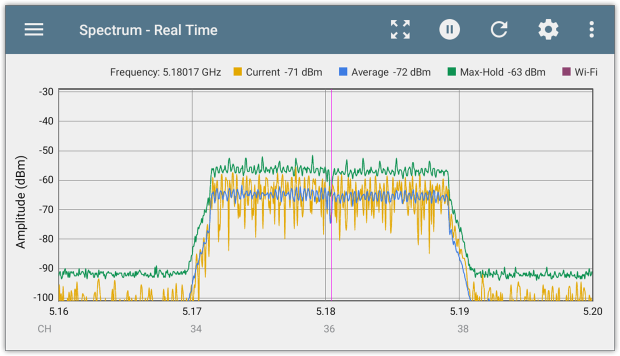
Wat het laat zien: Waar RF-energie aanwezig is en hoe sterk die is.
Dichtheid-/Persistentieweergave. Op het eerste gezicht lijkt dit op een live spectrumgrafiek, alleen veel kleurrijker. In plaats van alleen de nieuwste meting te tonen, combineert het meerdere metingen. De kleuren geven aan hoe vaak een signaal verschijnt op een bepaalde frequentie en vermogensniveau. Dat maakt het gemakkelijker om constante interferentie te onderscheiden van incidentele pieken.
Bron: NetAlly-gebruikershandleiding :
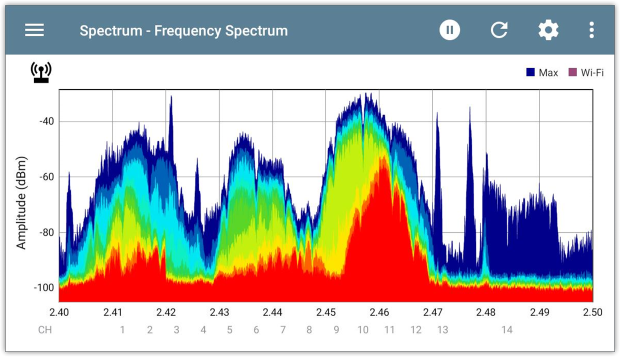
Wat het laat zien: Hoe vaak RF-activiteit voorkomt bij verschillende frequenties en signaalniveaus.
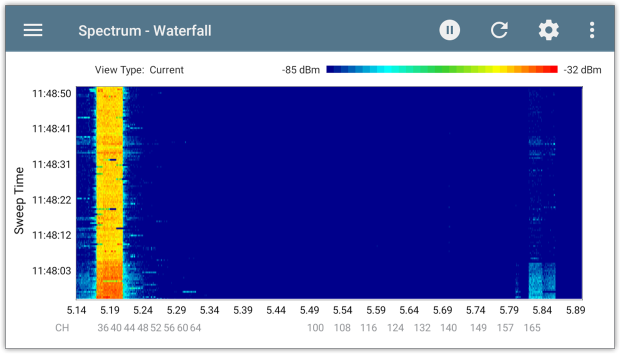
Waterval / Spectrogram. Hier beginnen de dingen er wat minder vertrouwd uit te zien. Een waterval gebruikt gekleurde banden en vlakken om te laten zien hoe radioactiviteit in de tijd verandert. Elke nieuwe meting voegt een nieuwe strook toe aan de weergave. Korte uitbarstingen, terugkerende interferentie en signalen die komen en gaan worden veel gemakkelijker te herkennen.
Bron: Ubiquiti airView-handleiding :
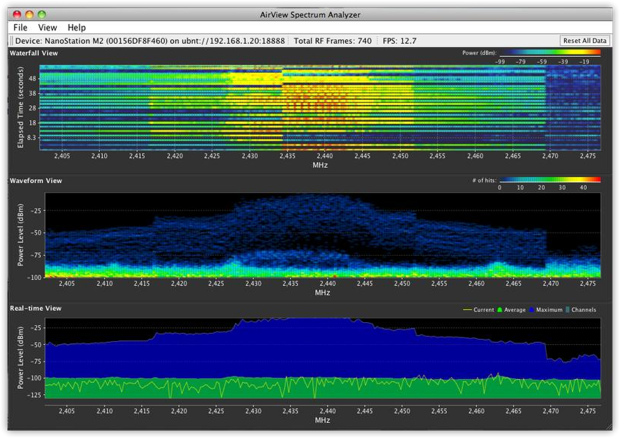
Wat het laat zien: Wanneer RF-activiteit optreedt, hoe lang het duurt en welke frequenties worden beïnvloed.
Kanaalbenutting en andere samenvattende grafieken. Niet alles komt in de vorm van een ingewikkelde RF-grafiek. Sommige analysers gebruiken eenvoudige balken en percentages om te laten zien hoe druk bepaalde kanalen zijn. Andere zetten deze waarden uit over de tijd, zodat je kunt zien wanneer de activiteit toeneemt of afneemt. De exacte berekening hangt af van de software.
Bron: Cisco Spectrum Charts Guide :
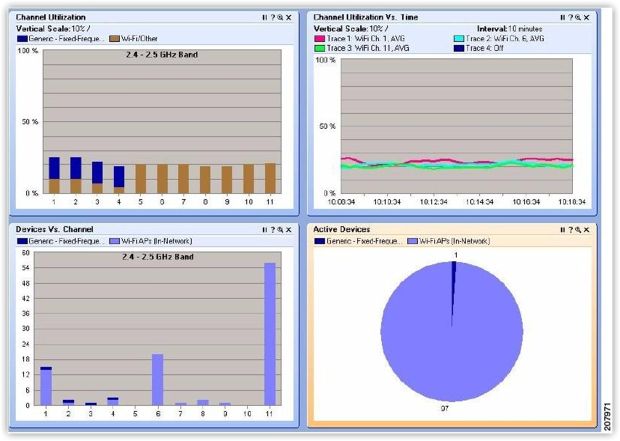
Een ding om in gedachten te houden: RF-gebruik op basis van gedetecteerde radio-energie is niet noodzakelijk hetzelfde als Wi‑Fi-kanaalgebruik gemeten op basis van netwerkverkeer. Controleer hoe de analyzer zijn percentages berekent.
Wat het laat zien: Kanaalactiviteit, interferentieniveaus, of hoe die metingen in de loop van de tijd veranderen.
Numerieke tabellen. Ja, soms zijn de resultaten gewoon cijfers. In plaats van je een grafiek te laten interpreteren, geeft de software metingen weer zoals kanaalnummer, gebruikspercentage, gemiddeld vermogen, maximaal vermogen en ruisvloer. Dit is vooral handig bij het vergelijken van kanalen of het voorbereiden van een rapport.
Bron: Chanalyzer 6-screenshot :
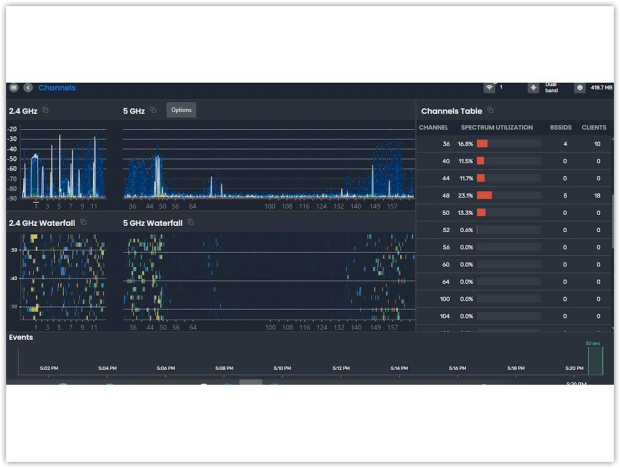
Wat het toont: Specifieke metingen en statistieken voor individuele kanalen of frequenties.
3D-spectrum / watervalweergave. Sommige meer geavanceerde RF-tools gaan nog een stap verder met 3D-weergaven. In plaats van een vlakke grafiek krijg je een landschap van pieken en dalen dat RF-activiteit over frequenties en tijd weergeeft. Het kan patronen gemakkelijker te visualiseren maken, hoewel een gewone 2D-grafiek vaak praktischer is voor het aflezen van exacte metingen.
Bron: Officiële website van Aaronia :
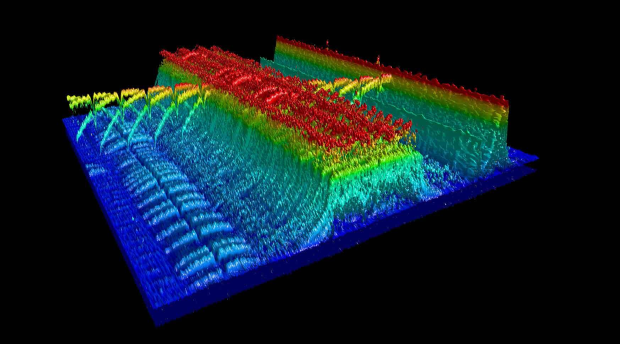
Wat het laat zien: Hoe het spectrum in de loop van de tijd verandert, waarbij de signaalsterkte wordt weergegeven als een driedimensionaal oppervlak.
Je zult niet per se al deze weergaven in één app vinden. De meeste op wifi gerichte spectrumanalysers concentreren zich op een paar kernweergaven, terwijl meer gespecialiseerde RF-tools extra manieren bieden om de gegevens te verkennen. En welke weergave je ook gebruikt, onthoud dat een verdacht patroon niet hetzelfde is als een bevestigde bron van interferentie.
Er zijn nogal wat capabele WiFi-spectrum analyzer-apps beschikbaar, maar ze zijn niet allemaal ontworpen voor dezelfde taak. Sommige zijn geweldig voor het opsporen van interferentie die komt en gaat. Andere zijn handiger om RF-activiteit te controleren terwijl je door een gebouw loopt, terwijl sommige specifiek zijn gebouwd voor site surveys, gedetailleerde rapporten of dagelijkse probleemoplossing in het veld.
En aangezien elke app met specifieke hardware werkt, is het kiezen van de software maar de helft van de beslissing. Laten we de beschikbare opties, waar ze het beste voor geschikt zijn en de apparatuur die je nodig hebt om ze te gebruiken, eens van dichterbij bekijken.

Voor onderbroken interferentie en rapporten.
Software: Windows.
Hardware: Wi-Spy Lucid (2,4, 5 en 6 GHz); oudere Wi-Spy DBx (2,4 en 5 GHz).
Chanalyzer is een goede keuze wanneer iemand meldt: “Het valt een paar keer per dag uit, maar nooit wanneer IT meekijkt.” Je kunt een spectraalsessie opnemen, die terug afspelen, de dichtheids- en watervalweergaven inspecteren en de RF-activiteit vergelijken met nabijgelegen Wi‑Fi-netwerken. De interferentiesignaturen kunnen aangeven wat je moet onderzoeken; een directionele Device Finder-antenne helpt wanneer het tijd is om rond te lopen en een bron te lokaliseren.
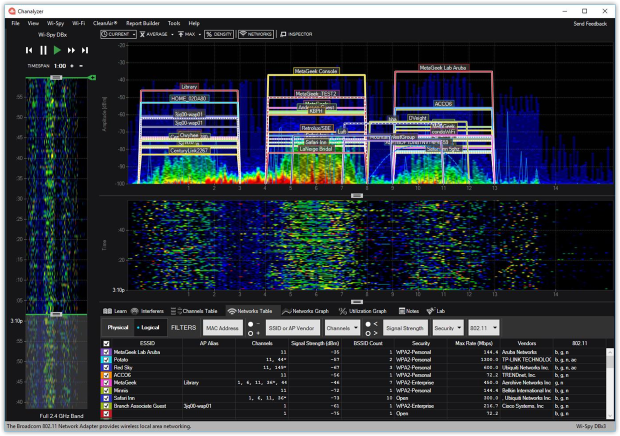

Voor draagbare controles met een tweedelige RF-opstelling.
Software: iPhone en iPad.
Hardware: WLAN Pi Go plus Wi-Spy Lucid.
ChanLite neemt een vrij serieuze RF-opstelling en geeft die een mobiele interface. In plaats van een laptop mee te dragen, kun je rondlopen met een iPhone of iPad en het spectrum inspecteren terwijl je in de buurt bent van de apparatuur of het probleemgebied. De app is gratis, wat aantrekkelijk is als je de accessoires al bezit.
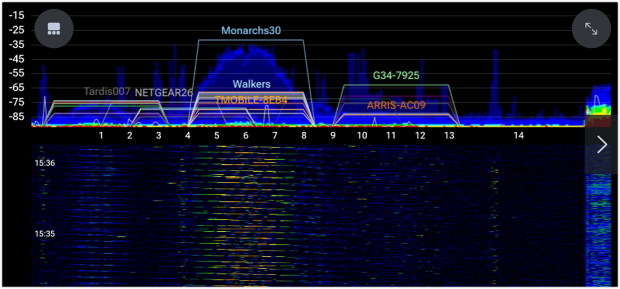
Voor het controleren van het spectrum naast netwerkprestaties.
Software: iPhone en iPad.
Hardware: Ekahau Sidekick 2; een toepasselijk Ekahau-abonnement is vereist.
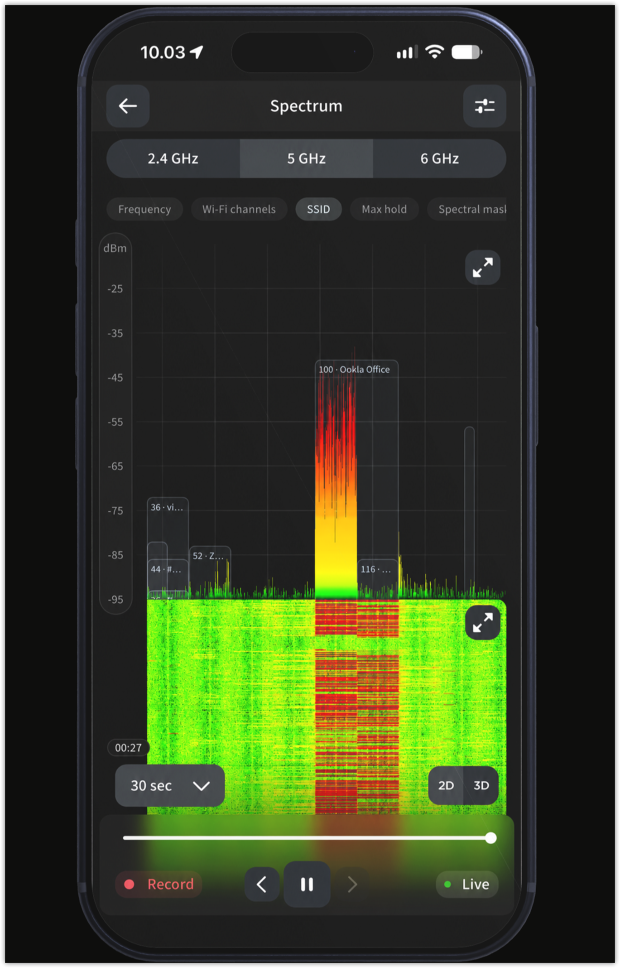
Ekahau Analyzer is bedoeld voor mensen die een werkend Wi‑Fi-netwerk moeten valideren, niet alleen maar naar RF-pieken moeten staren. Met Sidekick 2 aangesloten kan het spectrumactiviteit tonen over 2,4, 5 en 6 GHz, inclusief een watervalweergave. Het brengt ook Wi‑Fi-gezondheidsinformatie en snelheidstests samen in dezelfde workflow voor probleemoplossing.
Hier wordt dat nuttig: een gebruiker klaagt dat een videogesprek hapert, of een snelheidstest plotseling instort. Je kunt bekijken wat er rond hetzelfde moment met de kanaalactiviteit gebeurde. Het is een sterker startpunt dan het netwerk alleen op signaalsterkte te beoordelen, al bewijst een gelijktijdige piek nog steeds geen oorzaak-en-gevolg.
Voor het afstemmen van spectrumactiviteit op de plattegrond.
Software: Windows en macOS.
Hardware: Wi-Spy Lucid; legacy Wi-Spy DBx en WiPry Clarity worden ook ondersteund.
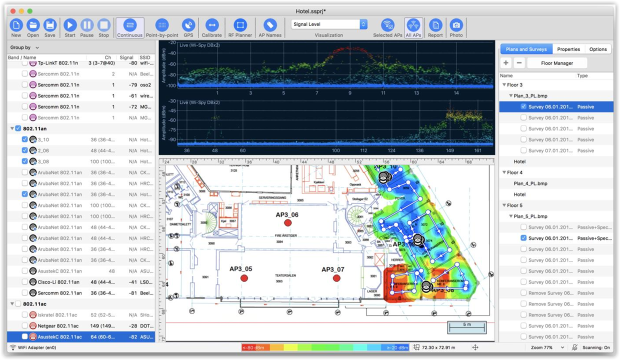
Sommige problemen zijn frustrerend lokaal. Een paar bureaus verliezen de verbinding, terwijl het kantoor daarnaast prima werkt. TamoGraph maakt spectrumanalyse onderdeel van een site survey, waarbij RF-metingen worden verzameld terwijl je door het gebouw loopt. Later kun je terugkeren naar een punt op de plattegrond en de daar vastgelegde spectrumgegevens bekijken.

Voor metingen op locatie en teambeoordeling.
Software: iPhone, iPad en ondersteunde Macs.
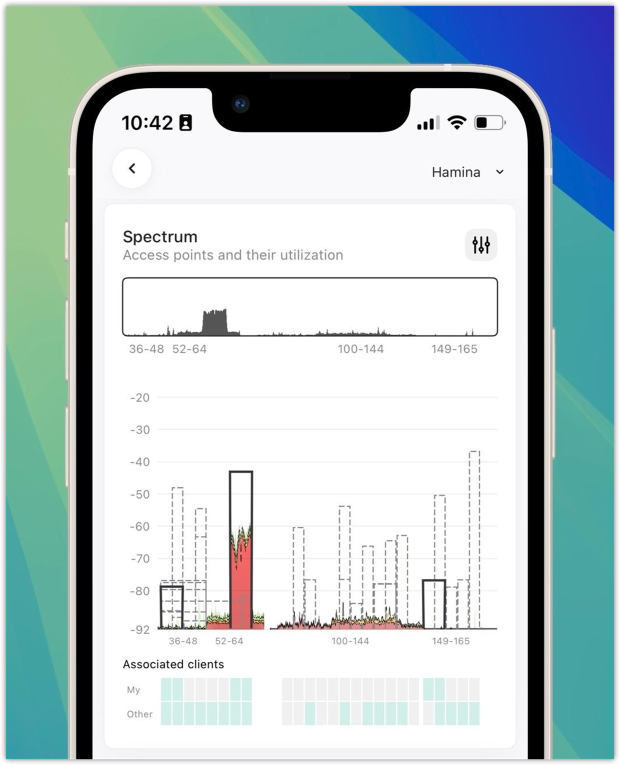
RF-hardware voor echt spectrum: Oscium Nomad plus Wi-Spy Lucid (of een andere compatibele RF-sensor); Hamina Onsite-abonnement vereist.
Hamina is interessant vanwege het werk dat na een survey gebeurt. Je verzamelt metingen op locatie, voegt foto’s of notities toe en bekijkt vervolgens resultaten en interactieve rapporten via de bredere planning- en cloudworkflow. Met de juiste hardware kan Onsite ook ruwe RF-energie weergeven in plaats van alleen Wi‑Fi-kanaalbezettingsgegevens.

Voor een speciale handheld tester.
Software: Spectrum-app op AirCheck G3 Pro.
RF-hardware: NetAlly NXT-2000 draagbare spectrumanalyzer.
Als je dag bestaat uit verplaatsingen tussen patchkasten, klaslokalen en klantlocaties, kan een dedicated tester gemakkelijker zijn dan het balanceren van een computer en USB-accessoires. De Spectrum-app van NetAlly draait rechtstreeks op de AirCheck G3 Pro. Sluit een NXT-2000 aan en je krijgt RF-analyse over 2,4, 5 en 6 GHz.
| Oplossing | Belangrijkste voordeel |
| Chanalyzer 5 + Wi-Spy Lucid | Chanalyzer is vooral nuttig voor het gedetailleerd onderzoeken van interferentie, met mogelijkheden voor sessie-opname en rapportage. |
| ChanLite + WLAN Pi Go + Wi-Spy Lucid | Het grootste voordeel van ChanLite is dat het een gratis app is voor mobiele RF-spectrumanalyse. |
| Ekahau Analyzer + Sidekick 2 | Ekahau onderscheidt zich door zijn vermogen om spectrumactiviteit te monitoren terwijl je snelheidstests uitvoert. |
| NetAlly Spectrum + AirCheck G3 Pro + NXT-2000 | NetAlly biedt een standalone oplossing. Je hebt geen laptop of smartphone nodig om het te gebruiken. |
| TamoGraph 8.5 + Wi-Spy Lucid | TamoGraph laat je spectrummetingen opnieuw bekijken die op specifieke locaties zijn verzameld tijdens een site survey. |
| Hamina Onsite + Nomad + Wi-Spy Lucid | Hamina maakt het voor teams eenvoudiger om de volledige workflow te beheren, van on-site metingen tot browsergebaseerde rapporten. |
Heb je altijd een dedicated spectrum analyzer nodig? Niet per se. Als het probleem zwakke dekking, slechte plaatsing van access points, of kanaalcongestie door nabijgelegen Wi‑Fi-netwerken is, kan een gewone Wi‑Fi-analyzer je genoeg informatie geven om het op te lossen. NetSpot kan bijvoorbeeld helpen bij het in kaart brengen van draadloze dekking, signaal-ruisverhouding en interferentiegerelateerde problemen.
Op sommige Macs kan de heatmap voor ruisniveau ook laten zien waar verhoogde gerapporteerde ruisniveaus voorkomen, op voorwaarde dat de Mac de benodigde ruiswaarden aanlevert. Dat is niet hetzelfde als het vastleggen van ruwe RF-spectrumgegevens, maar wanneer een normale scan er goed uitziet en de Wi‑Fi toch moeite heeft, wordt echte spectrumanalyse veel nuttiger.
Met geschikte hardware kun je radioactiviteit opsporen die een Wi‑Fi-netwerkscanner simpelweg niet kan zien. De vaardigheid zit in het lezen van het patroon, het terugvoeren naar een echte bron en vervolgens controleren of het netwerk daadwerkelijk beter presteert nadat je een wijziging hebt doorgevoerd.

Ja, maar over het algemeen heb je compatibele externe RF-hardware nodig. Een app zoals ChanLite kan spectrummetingen weergeven op een iPhone of iPad met behulp van een ondersteunde accessoire-opstelling. De ingebouwde wifi-radio van de telefoon is geen vervanging voor een speciale RF-spectrum analyzer.
Ja. Dat is een van de belangrijkste redenen om er een te gebruiken. Een echte RF-spectrum analyzer kan radio-energie van apparaten zichtbaar maken die niet in een normale Wi‑Fi-netwerkscan verschijnen, zoals bepaalde draadloze telefoons, draadloze videozenders en andere nabijgelegen elektronica. Hij kan hun signaalpatronen tonen zonder automatisch het exacte apparaat te identificeren.
Ja. Chanalyzer Lite is een gratis desktopoptie en ChanLite is gratis beschikbaar voor ondersteunde iOS-apparaten. De belangrijke kanttekening is dat beide compatibele RF-hardware vereisen om echte spectrummeting uit te voeren.
Als je interferentie aan het oplossen bent op een 6 GHz Wi-Fi-netwerk, heb je een analyzer nodig die de frequenties dekt die je gebruikt. Oudere dual-band apparaten die alleen 2,4 en 5 GHz meten, kunnen dat spectrum niet inspecteren. Controleer het werkelijke frequentiebereik van de hardware voordat je tot aankoop overgaat.
Wi-Fi Site Survey's, Analyse, Probleemoplossing draait op een MacBook (macOS 11+) of elke laptop (Windows 7/8/10/11) met een standaard 802.11be/ax/ac/n/g/a/b draadloze netwerkadapter.