For periodisk forstyrrelse og rapporter.
Programvare: Windows.
Maskinvare: Wi-Spy Lucid (2.4, 5 og 6 GHz); eldre Wi-Spy DBx (2.4 og 5 GHz).
Leter du etter den beste appen for WiFi-spektrumanalyse? Utforsk 6 ekte RF-spektrumanalyseverktøy, sammenlign funksjonene deres og kompatibel maskinvare, og finn ut hvilken som kan hjelpe deg med å spore opp skjult Wi-Fi-interferens.
De fleste har kommet over en Wi‑Fi-analysatorapp. NetSpot, Wi‑Fi Analyzer og inSSIDer kan for eksempel vise nettverkene rundt deg, kanalene de bruker, og hvor sterke signalene deres er. Det er ofte nok til å oppdage et dårlig kanalvalg eller svak dekning.
Men hva om signalet ser helt friskt ut og forbindelsen likevel stadig faller ut? Det er her en WiFi RF-spektrumanalysator kommer inn. Den ser på radioenergi, ikke bare Wi‑Fi-nettverkene adapteren din kan identifisere.
Begge typer verktøy hjelper med å feilsøke trådløse problemer; de ser bare på ulike deler av problemet. Og det finnes én viktig hake ved spektrumanalyse: appen trenger vanligvis dedikert RF-maskinvare for å gjøre jobben sin.
Disse verktøyene finnes i ulike former, fra gratis visningsverktøy sammen med USB-analysatorer til profesjonelle håndholdte testere. Nedenfor skal vi se på sju alternativer og hvor hvert enkelt gir mest mening.
En vanlig Wi-Fi-analysator leser informasjon fra Wi-Fi-aksesspunkter. Den kan fortelle deg hvilke SSID-er som er i nærheten, hvilke kanaler de bruker, og hvilke signalnivåer enheten din ser. En spektrumanalysator arbeider ett nivå under dette. Mottakeren dens sampler radiofrekvensenergi over et valgt bånd, inkludert sendinger som ikke er Wi‑Fi i det hele tatt.
Tenk på et 2,4 GHz-nettverk som blir upålitelig hver gang noen bruker en trådløs videoenhet eller slår på en eldre mikrobølgeovn. En vanlig nettverksskanning viser kanskje ingen nye aksesspunkter og ingen åpenbar endring i signalstyrke. Et spektrumopptak kan vise energiburst der Wi‑Fi-nettverket forsøker å kommunisere.
Det betyr ikke at grafen på magisk vis vil navngi synderen. Den viser et mønster det er verdt å undersøke. Du må fortsatt sjekke når forstyrrelsen oppstår, hvor den er sterkest, og om det å slå av eller flytte den mistenkte enheten faktisk forbedrer tilkoblingen.
De fleste innebygde WiFi-adaptere er laget for å motta og dekode WiFi-trafikk. De er ikke måleinstrumenter for bredbånds RF for generell bruk, og vanlig apptilgang gjør dem ikke om til et slikt.
For å inspisere rå spektrumaktivitet bruker programvare som Chanalyzer en kompatibel RF-mottaker — ofte en USB-enhet som Wi-Spy Lucid. Andre systemer har spektrum-maskinvare innebygd i en større måleenhet, som Ekahau Sidekick 2, eller bruker en dedikert adapter, som NetAlly NXT-2000.
Dette skillet er viktig ved kjøp. En gratis app kan fortsatt kreve maskinvare verdt flere hundre dollar. Og en WiFi-adapter for pakkefangst er ikke automatisk en spektrum-analysator: den kan ta opp WiFi-rammer uten å måle urelatert radioenergi.
Hvis du aldri har brukt en RF-spektumanalysator før, kan skjermen ta deg på senga. I stedet for en kjent liste over Wi‑Fi-nettverk kan du se bevegelige linjer, fargerike mønstre, stolpediagrammer eller til og med en enkel tabell med tall. Det avhenger av programvaren og visningen du har valgt.
Her er hva de ulike visningene faktisk viser.
Live spektrumspor. Dette er sannsynligvis den enkleste å kjenne igjen. En linje beveger seg over skjermen, med frekvens langs bunnen og RF-effekt (vanligvis i dBm) på siden. Toppene stiger og faller når radioaktiviteten endrer seg. Noen analysatorer viser også gjennomsnitts- og maksimumsavlesninger, slik at du kan se både hva som skjer nå og hva som ble registrert tidligere.
Kilde: NetAlly brukerveiledning :
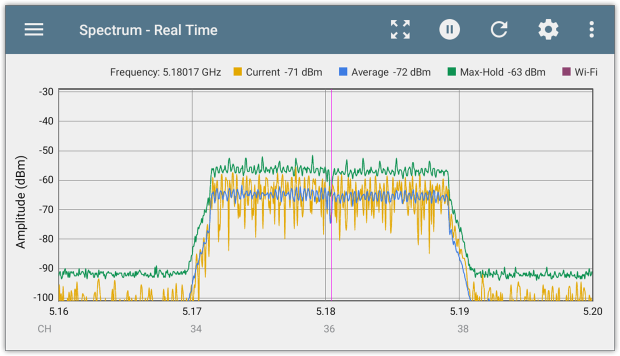
Hva det viser: Hvor RF-energi er til stede og hvor sterk den er.
Tetthet-/varighetvisning. Ved første øyekast ser dette likt ut som et live spektrumdiagram, bare mye mer fargerikt. I stedet for å vise bare den nyeste målingen, kombinerer den flere avlesninger. Fargene indikerer hvor ofte et signal vises ved en bestemt frekvens og effektnivå. Det gjør det enklere å skille konstant interferens fra sporadiske utbrudd.
Kilde: NetAlly brukerveiledning :
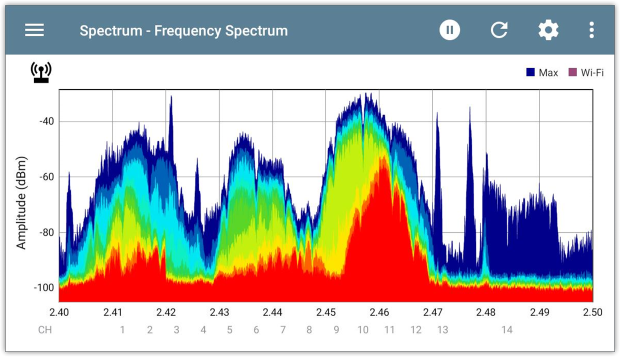
Hva det viser: Hvor ofte RF-aktivitet vises ved ulike frekvenser og signalnivåer.
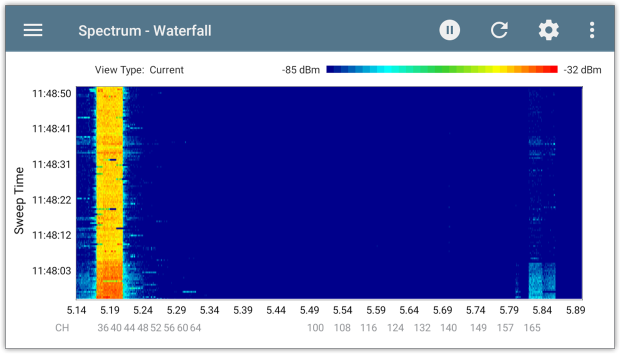
Vannfall / spektrogram. Her begynner ting å se litt mindre kjent ut. Et vannfall bruker fargede bånd og felter for å vise hvordan radioaktivitet endrer seg over tid. Hver nye måling legger til en ny stripe i visningen. Korte utbrudd, repeterende interferens og signaler som kommer og går blir mye enklere å oppdage.
Kilde: Ubiquiti airView-veiledning :
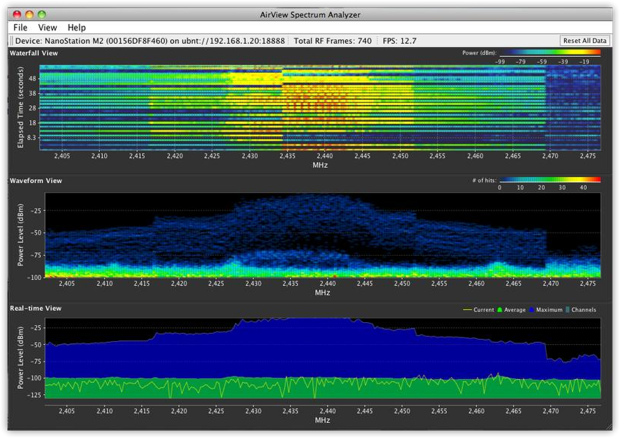
Hva det viser: Når RF-aktivitet forekommer, hvor lenge den varer, og hvilke frekvenser som påvirkes.
Kanalutnyttelse og andre sammendragsdiagrammer. Ikke alt kommer som en komplisert RF-graf. Noen analysatorer bruker enkle stolper og prosenter for å vise hvor travle bestemte kanaler er. Andre plotter disse verdiene over tid, slik at du kan se når aktiviteten øker eller faller. Den nøyaktige beregningen avhenger av programvaren.
Kilde: Cisco Spectrum Charts Guide :
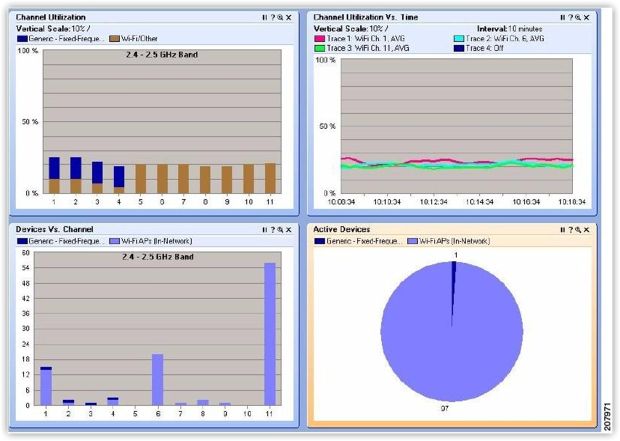
En ting å huske på: RF-utnyttelse basert på registrert radioenergi er ikke nødvendigvis det samme som Wi-Fi-kanalutnyttelse målt fra nettverkstrafikk. Sjekk hvordan analysatoren beregner prosentene sine.
Hva det viser: Kanalaktivitet, interferensnivåer, eller hvordan disse målingene endrer seg over tid.
Numeriske tabeller. Ja, noen ganger er resultatene bare tall. I stedet for å få deg til å tolke en graf, lister programvaren opp målinger som kanalnummer, utnyttelsesprosent, gjennomsnittlig effekt, maksimal effekt og støygulv. Dette er spesielt nyttig når du sammenligner kanaler eller forbereder en rapport.
Kilde: Chanalyzer 6-skjermbilde :
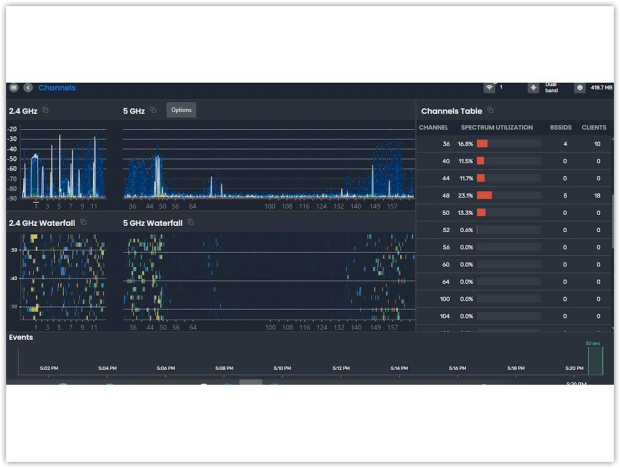
Hva det viser: Spesifikke målinger og statistikk for individuelle kanaler eller frekvenser.
3D-spektrum-/Waterfall-visning. Noen mer avanserte RF-verktøy tar det et steg videre med 3D-visninger. I stedet for en flat graf får du et landskap av topper og daler som representerer RF-aktivitet på tvers av frekvenser og over tid. Det kan gjøre mønstre lettere å visualisere, selv om en vanlig 2D-graf ofte er mer praktisk for å lese av nøyaktige målinger.
Kilde: Aaronias offisielle nettsted :
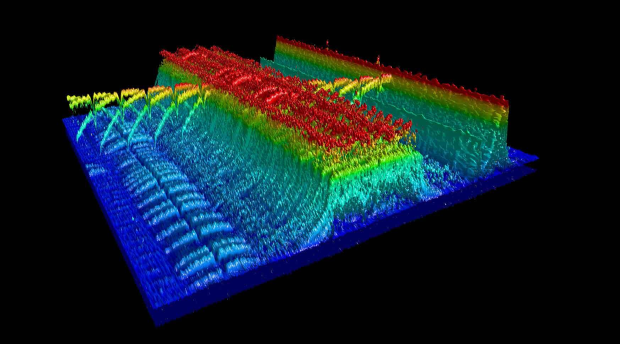
Hva det viser: Hvordan spekteret endrer seg over tid, med signalstyrke representert som en tredimensjonal overflate.
Du vil ikke nødvendigvis finne alle disse visningene i én app. De fleste spektrumanalysatorer med fokus på Wi‑Fi konsentrerer seg om noen få kjernedisplayer, mens mer spesialiserte RF-verktøy tilbyr flere måter å utforske dataene på. Og uansett visning, husk at et mistenkelig mønster ikke er det samme som en bekreftet interferenskilde.
Det finnes ganske mange kompetente WiFi-spektrumanalysator-apper der ute, men de er ikke alle laget for samme oppgave. Noen er gode til å spore opp interferens som kommer og går. Andre er mer praktiske for å sjekke RF-aktivitet mens du går rundt i en bygning, mens noen er bygget spesielt for stedsundersøkelser, detaljerte rapporter eller daglig feilsøking i felt.
Og siden hver app fungerer med spesifikk maskinvare, er valg av programvare bare halve beslutningen. La oss se nærmere på de tilgjengelige alternativene, hva de egner seg best til, og utstyret du trenger for å bruke dem.

For periodisk forstyrrelse og rapporter.
Programvare: Windows.
Maskinvare: Wi-Spy Lucid (2.4, 5 og 6 GHz); eldre Wi-Spy DBx (2.4 og 5 GHz).
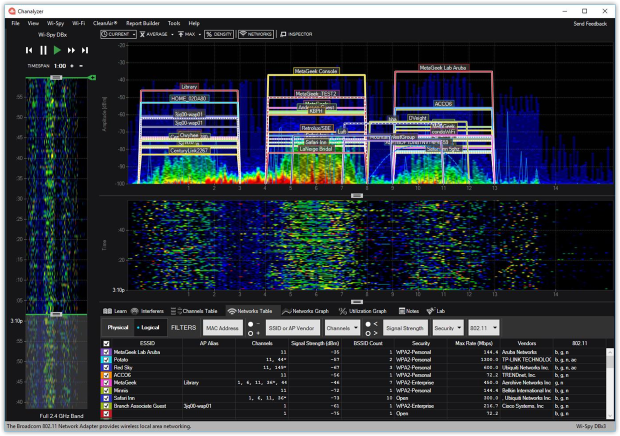
Chanalyzer passer godt når noen melder: «Det slutter å virke noen ganger om dagen, men aldri når IT følger med.» Du kan ta opp en spektrumøkt, spille den av, inspisere tetthets- og fossefallsvisningene og sammenligne RF-aktiviteten med nærliggende Wi‑Fi-nettverk. Interferenssignaturene kan antyde hva du bør undersøke; en retningsbestemt Device Finder-antenne hjelper når det er på tide å gå rundt og lokalisere en kilde.
For portable kontroller med et todelt RF-oppsett.
Programvare: iPhone og iPad.
Maskinvare: WLAN Pi Go pluss Wi-Spy Lucid.
ChanLite tar et ganske seriøst RF-oppsett og gir det et mobilt grensesnitt. I stedet for å bære med deg en bærbar PC, kan du gå rundt med en iPhone eller iPad og inspisere spekteret mens du er i nærheten av utstyret eller problemområdet. Appen er gratis, noe som er tiltalende hvis du allerede eier tilbehøret.
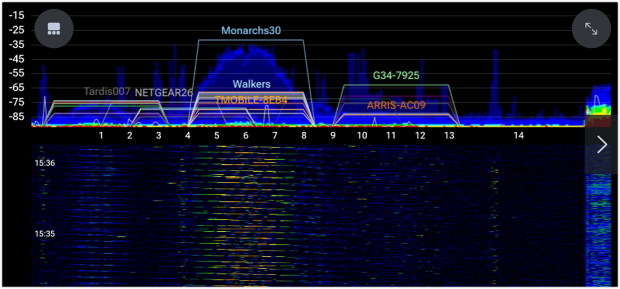
For å kontrollere spektrum sammen med nettverksytelse.
Programvare: iPhone og iPad.
Maskinvare: Ekahau Sidekick 2; et passende Ekahau-abonnement kreves.
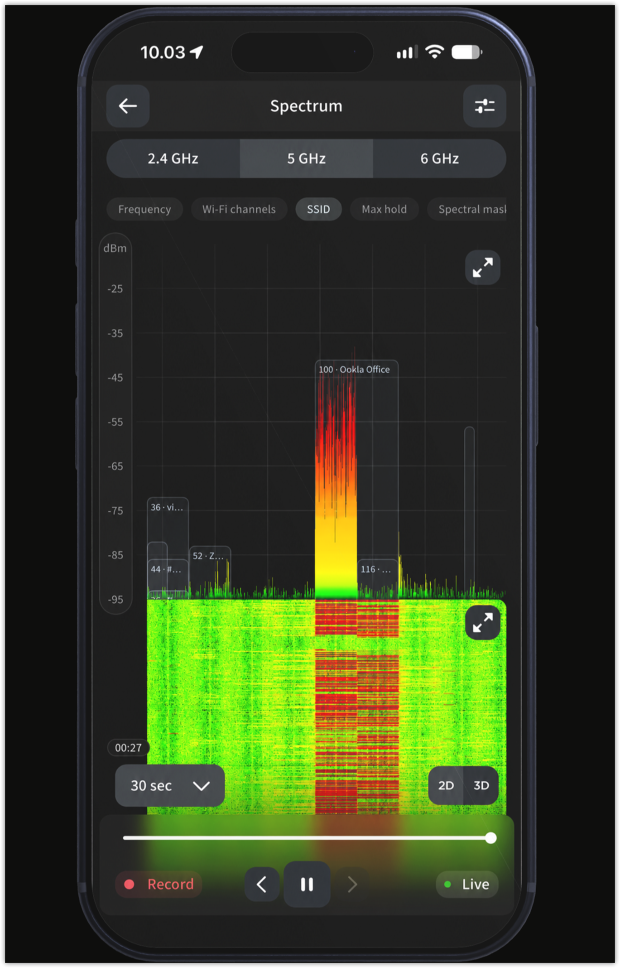
Ekahau Analyzer er rettet mot folk som trenger å validere et fungerende WiFi-nettverk, ikke bare stirre på RF-topper. Med Sidekick 2 tilkoblet kan det vise spektrum-aktivitet på tvers av 2,4, 5 og 6 GHz, inkludert en fossefallvisning. Det tar også med Wi-Fi-helsedata og hastighetstesting inn i den samme feilsøkingsarbeidsflyten.
Her er hvor det blir nyttig: en bruker klager over at en videosamtale hakker, eller at en hastighetstest plutselig kollapser. Du kan se på hva som skjedde med kanalaktiviteten rundt samme tidspunkt. Det er et sterkere utgangspunkt enn å vurdere nettverket ut fra signalstyrke alene, selv om en samtidig topp fortsatt ikke beviser årsak og virkning.
For å tilpasse spektrumaktiviteten til plantegningen.
Programvare: Windows og macOS.
Maskinvare: Wi-Spy Lucid; eldre Wi-Spy DBx og WiPry Clarity støttes også.
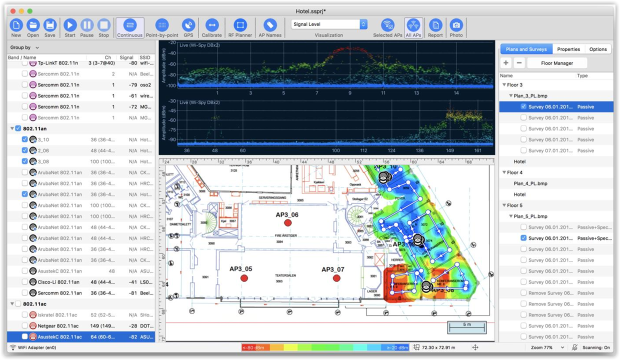
Noen problemer er frustrerende lokale. Noen få skrivebord mister tilkoblingen, mens kontoret ved siden av er helt i orden. TamoGraph gjør spektrumanalyse til en del av en områdesurvey, og samler RF-målinger mens du beveger deg gjennom bygningen. Senere kan du gå tilbake til et punkt på plantegningen og inspisere spektrumdataene som ble fanget der.
For målinger på stedet og gjennomgang i team.
Programvare: iPhone, iPad og støttede Mac-er.
RF-maskinvare for ekte spektrum: Oscium Nomad pluss Wi-Spy Lucid (eller en annen kompatibel RF-sensor); Hamina Onsite-abonnement kreves.
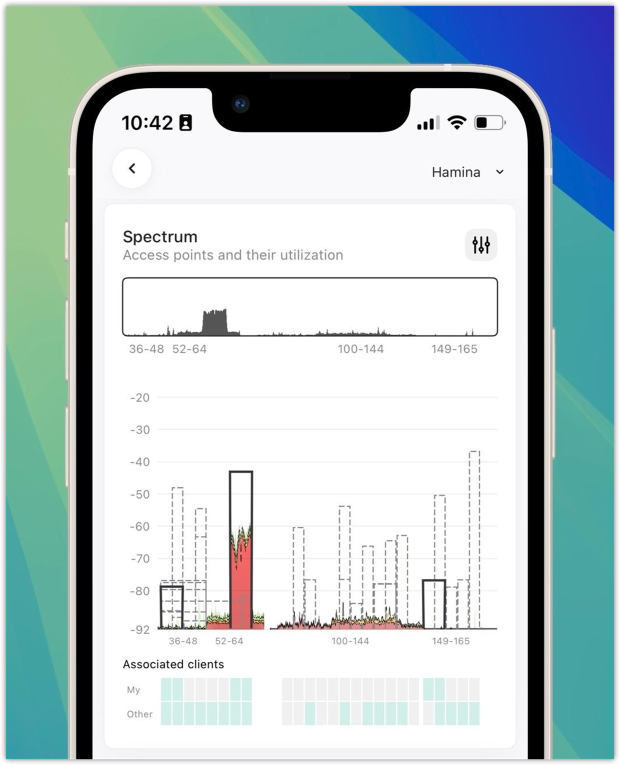
Hamina er interessant på grunn av arbeidet som skjer etter en befaring. Du samler inn målinger på stedet, legger til bilder eller notater, og deretter undersøker du resultater og interaktive rapporter gjennom den bredere planleggings- og skyarbeidsflyten. Med riktig maskinvare kan Onsite også vise rå RF-energi i stedet for bare data om Wi‑Fi-kanalutnyttelse.

For en dedikert håndholdt tester.
Programvare: Spectrum-appen på AirCheck G3 Pro.
RF-maskinvare: NetAlly NXT-2000 bærbar spektrumanalysator.
Hvis dagen din innebærer å bevege deg mellom koblingsskap, klasserom og kundesteder, kan en dedikert tester være enklere enn å balansere en datamaskin og USB-tilbehør. NetAlly sin Spectrum-app kjører direkte på AirCheck G3 Pro. Fest en NXT-2000, og du får RF-analyse på tvers av 2.4, 5 og 6 GHz.
| Løsning | Hovedfordel |
| Chanalyzer 5 + Wi-Spy Lucid | Chanalyzer er spesielt nyttig for å undersøke interferens i detalj, med muligheter for øktopptak og rapportering. |
| ChanLite + WLAN Pi Go + Wi-Spy Lucid | ChanLites største fordel er at det er en gratis app for mobil RF-spektrumanalyse. |
| Ekahau Analyzer + Sidekick 2 | Ekahau skiller seg ut med evnen til å overvåke spektrumaktivitet mens man kjører hastighetstester. |
| NetAlly Spectrum + AirCheck G3 Pro + NXT-2000 | NetAlly tilbyr en frittstående løsning. Du trenger ikke en bærbar PC eller smarttelefon for å bruke den. |
| TamoGraph 8.5 + Wi-Spy Lucid | TamoGraph lar deg gå tilbake til spektrummålinger samlet inn på bestemte steder under en stedsundersøkelse. |
| Hamina Onsite + Nomad + Wi-Spy Lucid | Hamina gjør det enklere for team å håndtere hele arbeidsflyten, fra målinger på stedet til nettleserbaserte rapporter. |
Trenger du alltid en dedikert spektrumanalysator? Ikke nødvendigvis. Hvis problemet er svak dekning, dårlig plassering av aksesspunkt, eller kanaltrengsel forårsaket av nærliggende Wi‑Fi-nettverk, kan en vanlig Wi‑Fi-analysator gi deg nok informasjon til å løse det. NetSpot, for eksempel, kan hjelpe med å kartlegge trådløs dekning, signal-til-støy-forhold, og interferensrelaterte problemer.
På enkelte Mac-er kan Noise Level-varmekartet også vise hvor forhøyede rapporterte støynivåer opptrer, forutsatt at Mac-en leverer de nødvendige støymålingene. Det er ikke det samme som å fange opp rått RF-spektrum, men når en vanlig skanning ser bra ut og Wi‑Fi fortsatt sliter, blir ekte spektrumanalyse langt mer nyttig.
Med egnet maskinvare lar det deg fange opp radioaktivitet som en Wi‑Fi-nettverksskanner rett og slett ikke kan se. Ferdigheten ligger i å lese mønsteret, spore det tilbake til en reell kilde, og deretter sjekke at nettverket faktisk yter bedre når du har gjort en endring.

Ja, men du vil vanligvis trenge kompatibel ekstern RF-maskinvare. En app som ChanLite kan vise spektrummålinger på en iPhone eller iPad ved hjelp av et støttet tilbehørsoppsett. Telefonens innebygde Wi‑Fi-radio er ikke en erstatning for en dedikert RF-spektrumanalysator.
Ja. Det er en av hovedgrunnene til å bruke en. En ekte RF-spektrumanalysator kan avdekke radioenergi fra enheter som ikke vises i et vanlig Wi‑Fi-nettverkssøk, som enkelte trådløse telefoner, trådløse videosendere og annen nærliggende elektronikk. Den kan vise signalmønstrene deres uten automatisk å identifisere den nøyaktige enheten.
Ja. Chanalyzer Lite er et gratis alternativ for datamaskin, og ChanLite er tilgjengelig gratis for støttede iOS-enheter. Den viktige haken er at begge krever kompatibel RF-maskinvare for å utføre reelle spektrummålinger.
Hvis du feilsøker interferens på et 6 GHz Wi‑Fi-nettverk, trenger du en analysator som dekker frekvensene du bruker. Eldre tobåndsenheter som bare måler 2,4 og 5 GHz kan ikke inspisere det spekteret. Sjekk maskinvarens faktiske frekvensområde før du kjøper.
Wi-Fi Stedskartlegging, Analysering, Feilsøking kjører på en MacBook (macOS 11+) eller en hvilken som helst bærbar PC (Windows 7/8/10/11) med en standard 802.11be/ax/ac/n/g/a/b trådløs nettverksadapter.