Aralıklı parazit ve raporlar için.
Yazılım: Windows.
Donanım: Wi-Spy Lucid (2.4, 5 ve 6 GHz); daha eski Wi-Spy DBx (2.4 ve 5 GHz).
En iyi WiFi spektrum analizörü uygulamasını mı arıyorsunuz? 6 gerçek RF spektrum analiz aracı keşfedin, özelliklerini ve uyumlu donanımlarını karşılaştırın ve gizli Wi-Fi parazitini takip etmenize hangisinin yardımcı olabileceğini öğrenin.
Çoğu kişi bir Wi‑Fi analizörü uygulamasıyla karşılaşmıştır. Örneğin NetSpot, Wi‑Fi Analyzer ve inSSIDer, etrafınızdaki ağları, kullandıkları kanalları ve sinyallerinin ne kadar güçlü olduğunu gösterebilir. Bu, genellikle kötü bir kanal seçimini veya zayıf kapsama alanını tespit etmek için yeterlidir.
Ama ya sinyal tamamen sağlıklı görünüyorsa ve bağlantı yine de sürekli kopuyorsa? İşte tam bu noktada bir WiFi RF spektrum analizörü devreye girer. Yalnızca adaptörünüzün tanımlayabildiği Wi‑Fi ağlarına değil, radyo enerjisine bakar.
Her iki tür araç da kablosuz sorunlarını gidermeye yardımcı olur; sadece sorunun farklı kısımlarına bakarlar. Ve spektrum analiziyle ilgili önemli bir püf noktası vardır: uygulamanın işini yapabilmesi için genellikle özel RF donanımına ihtiyaç duyar.
Bu araçlar, USB analizörlerle eşleştirilen ücretsiz görüntüleyicilerden profesyonel el tipi test cihazlarına kadar farklı biçimlerde gelir. Aşağıda, yedi seçeneğe ve her birinin en mantıklı olduğu yerlere bakacağız.
Sıradan bir Wi‑Fi analizörü, Wi‑Fi erişim noktalarından bilgi okur. Hangi SSID'lerin yakında olduğunu, kanallarının nerede olduğunu ve cihazınızın gördüğü sinyal seviyelerini söyleyebilir. Bir spektrum analizörü bunun bir seviye altında çalışır. Alıcısı, Wi‑Fi olmayan iletimler de dahil olmak üzere, seçili bir bant boyunca radyo frekansı enerjisini örnekler.
Birisi kablosuz bir video cihazı kullandığında ya da eski bir mikrodalgayı açtığında güvenilmez hale gelen bir 2,4 GHz ağını düşünün. Sıradan bir ağ taraması yeni erişim noktaları göstermeyebilir ve sinyal gücünde belirgin bir değişiklik olmayabilir. Bir spektrum yakalaması, Wi‑Fi ağının iletişim kurmaya çalıştığı yerde enerji patlamaları gösterebilir.
Bu, grafiğin suçluyu sihirli bir şekilde adlandıracağı anlamına gelmez. İncelenmeye değer bir örüntü gösterir. Yine de parazitin ne zaman ortaya çıktığını, nerede en güçlü olduğunu ve şüpheli cihazı kapatmanın ya da yerini değiştirmenin bağlantıyı gerçekten iyileştirip iyileştirmediğini kontrol etmeniz gerekir.
Çoğu yerleşik WiFi adaptörü, WiFi trafiğini almak ve kodunu çözmek için tasarlanmıştır. Bunlar genel amaçlı geniş bant RF ölçüm cihazları değildir ve normal uygulama erişimi de onları buna dönüştürmez.
Ham spektrum etkinliğini incelemek için Chanalyzer gibi yazılımlar uyumlu bir RF alıcısı kullanır — çoğu zaman Wi-Spy Lucid gibi bir USB aygıtı. Diğer sistemlerde spektrum donanımı Ekahau Sidekick 2 gibi daha büyük bir ölçüm ünitesinin içine yerleşik olarak bulunur ya da NetAlly NXT-2000 gibi özel bir adaptör kullanılır.
Alışveriş yaparken bu ayrım önemlidir. Ücretsiz bir uygulama, yine de yüzlerce dolar değerinde donanım gerektirebilir. Ayrıca bir Wi‑Fi paket yakalama adaptörü otomatik olarak bir spektrum analizörü değildir: ilgisiz radyo enerjisini ölçmeden Wi‑Fi çerçevelerini kaydedebilir.
Daha önce hiç bir RF spektrum analizörü kullanmadıysanız, ekran sizi hazırlıksız yakalayabilir. Tanıdık bir Wi‑Fi ağları listesi yerine; hareket eden çizgiler, renkli desenler, çubuk grafikler ya da hatta düz bir sayı tablosu görebilirsiniz. Bu, yazılıma ve seçtiğiniz görünüme bağlıdır.
İşte bu farklı ekranların gerçekte neyi gösterdiği.
Canlı Spektrum İzi. Bu muhtemelen tanıması en kolay olanıdır. Ekranda bir çizgi hareket eder; altta frekans, yanda ise RF gücü (genellikle dBm cinsinden) yer alır. Radyo etkinliği değiştikçe tepe noktaları yükselip alçalır. Bazı analizörler ortalama ve maksimum değerleri de gösterir; böylece hem şu anda neler olduğunu hem de daha önce yakalananları görebilirsiniz.
Kaynak: NetAlly Kullanıcı Kılavuzu :
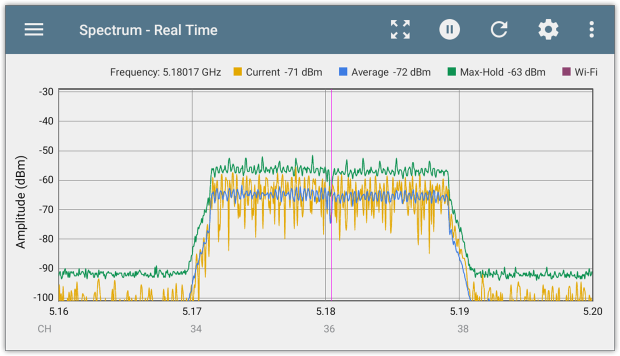
Ne gösterir: RF enerjisinin nerede mevcut olduğu ve ne kadar güçlü olduğu.
Yoğunluk / Kalıcılık Görünümü. İlk bakışta, bu canlı bir spektrum grafiğine benzer, ancak çok daha renklidir. Yalnızca en son ölçümü göstermek yerine, birden fazla okumanın birleşimini sunar. Renkler, belirli bir frekansta ve güç seviyesinde bir sinyalin ne sıklıkla göründüğünü gösterir. Bu da sürekli paraziti ara sıra olan patlamalardan ayırt etmeyi kolaylaştırır.
Kaynak: NetAlly Kullanıcı Kılavuzu :
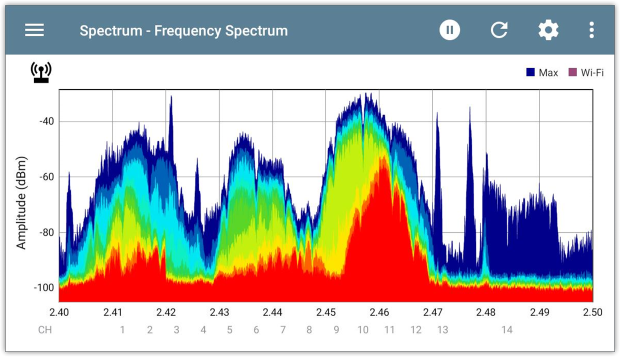
Ne gösterir: RF etkinliğinin farklı frekanslarda ve sinyal seviyelerinde ne sıklıkla göründüğü.
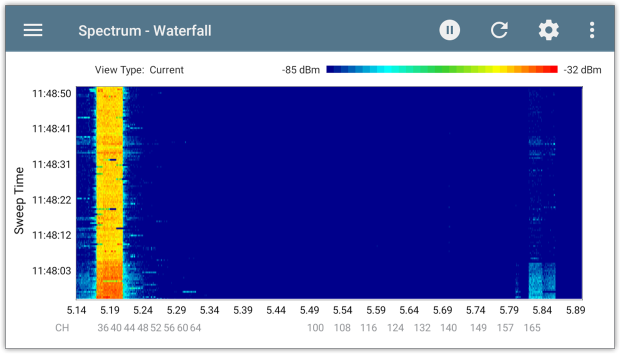
Şelale / Spektrogram. İşte burada işler biraz daha az tanıdık görünmeye başlar. Bir şelale, radyo etkinliğinin zaman içinde nasıl değiştiğini göstermek için renkli bantlar ve yamalar kullanır. Her yeni ölçüm, ekrana bir şerit daha ekler. Kısa patlamalar, tekrarlayan parazit ve gelip giden sinyaller çok daha kolay fark edilir.
Kaynak: Ubiquiti airView Kılavuzu :
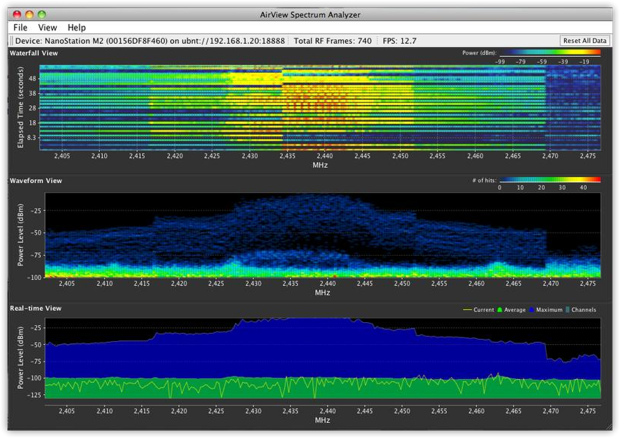
Ne gösterir: RF etkinliği gerçekleştiğinde, ne kadar sürdüğü ve hangi frekansların etkilendiği.
Kanal Kullanımı ve Diğer Özet Grafikler. Her şey karmaşık bir RF grafiği olarak gelmez. Bazı analizörler, belirli kanalların ne kadar meşgul olduğunu göstermek için basit çubuklar ve yüzdeler kullanır. Diğerleri bu değerleri zaman içinde çizer, böylece etkinliğin ne zaman arttığını veya düştüğünü görebilirsiniz. Kesin hesaplama yazılıma bağlıdır.
Kaynak: Cisco Spectrum Charts Kılavuzu :
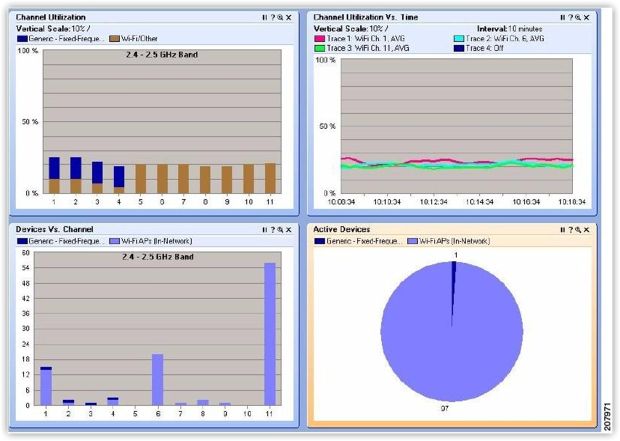
Akılda tutulması gereken bir şey: Algılanan radyo enerjisine dayalı RF kullanımı, ağ trafiğinden ölçülen Wi‑Fi kanal kullanımıyla mutlaka aynı değildir. Analizörün yüzdeleri nasıl hesapladığını kontrol edin.
Ne gösterir: Kanal etkinliği, parazit düzeyleri veya bu ölçümlerin zaman içinde nasıl değiştiği.
Sayısal Tablolar. Evet, bazen sonuçlar sadece sayılardır. Bir grafiği yorumlamanızı istemek yerine, yazılım kanal numarası, kullanım yüzdesi, ortalama güç, maksimum güç ve gürültü tabanı gibi ölçümleri listeler. Bu, özellikle kanalları karşılaştırırken veya bir rapor hazırlarken çok kullanışlıdır.
Kaynak: Chanalyzer 6 ekran görüntüsü :
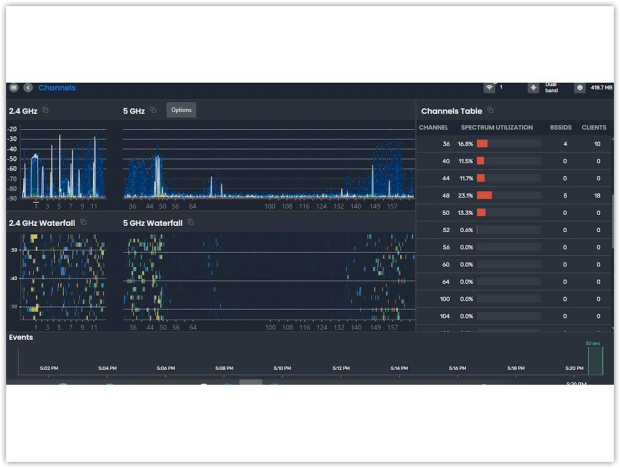
Ne gösterir: Tek tek kanallar veya frekanslar için belirli ölçümler ve istatistikler.
3D Spektrum / Şelale Görünümü. Bazı daha gelişmiş RF araçları 3D ekranlarla işi bir adım öteye taşır. Düz bir grafik yerine, frekanslar ve zaman boyunca RF etkinliğini temsil eden zirveler ve vadilerden oluşan bir manzara elde edersiniz. Bu, desenleri görselleştirmeyi kolaylaştırabilir, ancak kesin ölçümleri okumak için genellikle normal bir 2D grafik daha pratiktir.
Kaynak: Aaronia resmi web sitesi :
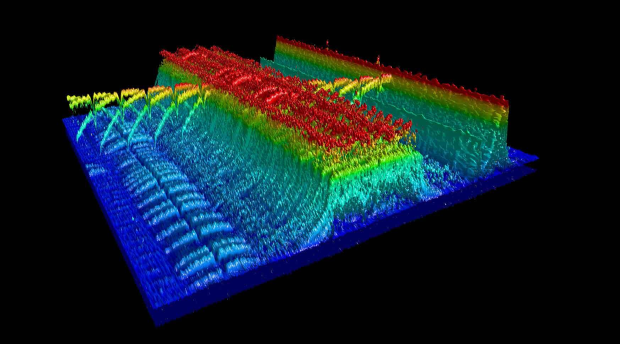
Ne gösterir: Spektrumun zaman içinde nasıl değiştiğini, sinyal gücünün üç boyutlu bir yüzey olarak temsil edildiğini gösterir.
Bu görünümlerin hepsini mutlaka tek bir uygulamada bulamayabilirsiniz. Wi‑Fi odaklı spektrum analizörlerinin çoğu birkaç temel ekrana odaklanırken, daha özel RF araçları verileri keşfetmek için ek yollar sunar. Ve görünüm ne olursa olsun, şüpheli bir desenin doğrulanmış bir parazit kaynağıyla aynı şey olmadığını unutmayın.
Ortalıkta epey yetenekli WiFi spektrum analizörü uygulaması var, ancak hepsi aynı iş için tasarlanmış değil. Bazıları gelip giden paraziti tespit etmek için harikadır. Diğerleri, bir bina içinde dolaşırken RF etkinliğini kontrol etmek için daha kullanışlıdır; bazıları ise özellikle saha etütleri, ayrıntılı raporlar veya günlük saha sorun giderme için geliştirilmiştir.
Ve her uygulama belirli donanımlarla çalıştığından, yazılımı seçmek kararın yalnızca yarısıdır. Mevcut seçeneklere, en çok hangi işlere uygun olduklarına ve bunları kullanmak için ihtiyaç duyacağınız ekipmana daha yakından bakalım.

Aralıklı parazit ve raporlar için.
Yazılım: Windows.
Donanım: Wi-Spy Lucid (2.4, 5 ve 6 GHz); daha eski Wi-Spy DBx (2.4 ve 5 GHz).
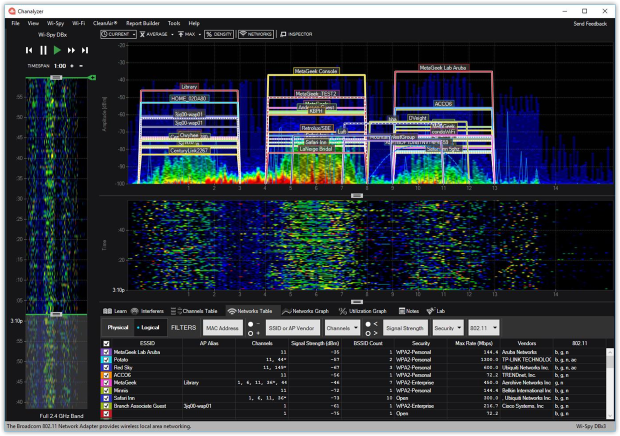
Chanalyzer, biri “Günde birkaç kez bozuluyor, ama BT izlerken asla”. diye bildirdiğinde iyi bir seçimdir. Bir spektrum oturumunu kaydedebilir, yeniden oynatabilir, yoğunluk ve şelale görünümlerini inceleyebilir ve RF etkinliğini yakındaki Wi-Fi ağlarıyla karşılaştırabilirsiniz. Parazit imzaları neyi araştırmanız gerektiğini gösterebilir; etrafa yürüyüp bir kaynağın yerini tespit etme zamanı geldiğinde yönlü bir Device Finder anteni yardımcı olur.

İki parçalı bir RF kurulumuyla taşınabilir kontroller için.
Yazılım: iPhone ve iPad.
Donanım: WLAN Pi Go artı Wi-Spy Lucid.
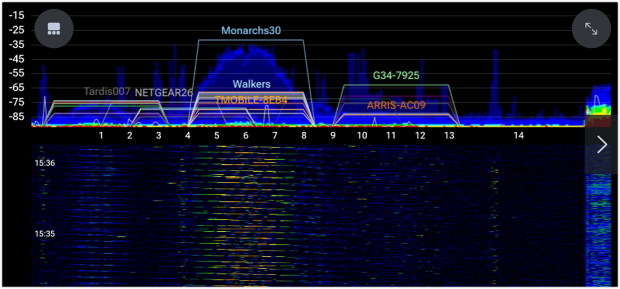
ChanLite, oldukça ciddi bir RF kurulumunu alıp ona mobil bir arayüz kazandırır. Bir dizüstü bilgisayar taşımak yerine, bir iPhone veya iPad ile dolaşabilir ve ekipmanın ya da sorunlu bölgenin yakınındayken spektrumu inceleyebilirsiniz. Uygulama ücretsizdir; bu da aksesuarların zaten sizde olması durumunda caziptir.
Ağ performansının yanı sıra spektrumu kontrol etmek için.
Yazılım: iPhone ve iPad.
Donanım: Ekahau Sidekick 2; uygun bir Ekahau aboneliği gereklidir.
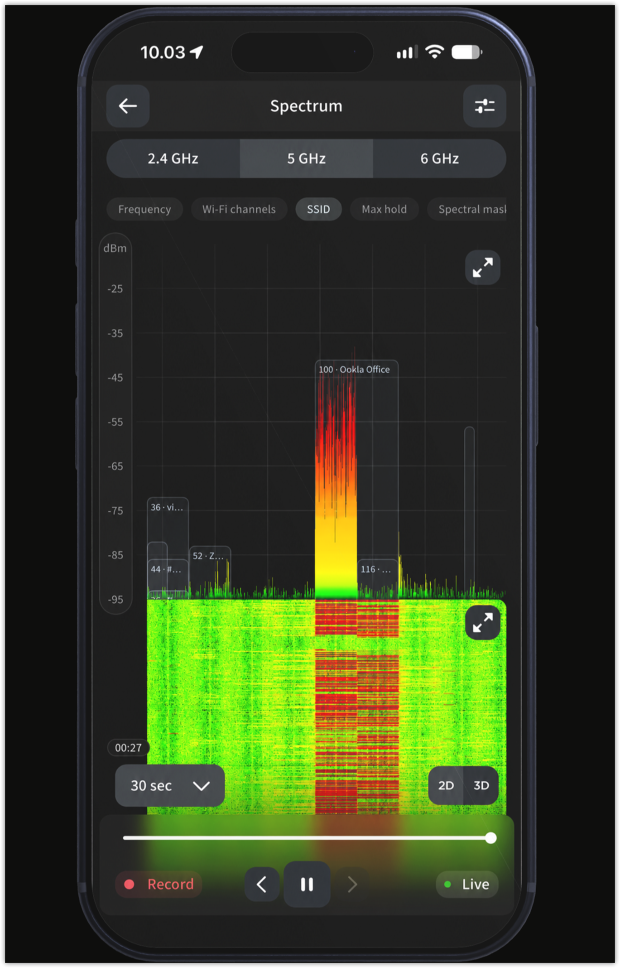
Ekahau Analyzer, yalnızca RF tepe noktalarına bakmak yerine çalışan bir Wi‑Fi ağını doğrulaması gereken kişilere yöneliktir. Sidekick 2 bağlıyken, şelale görünümü de dahil olmak üzere 2.4, 5 ve 6 GHz genelinde spektrum etkinliğini gösterebilir. Ayrıca Wi‑Fi sağlık bilgilerini ve hız testini aynı sorun giderme iş akışına dahil eder.
İşte bunun işe yaradığı yer: Bir kullanıcı bir görüntülü aramanın takıldığından şikâyet eder ya da bir hız testi aniden çöker. Aynı zaman civarında kanal etkinliğine ne olduğuna bakabilirsiniz. Bu, ağı yalnızca sinyal gücüne göre yargılamaktan daha güçlü bir başlangıç noktasıdır, ancak eşzamanlı bir sıçrama yine de neden-sonuç ilişkisini kanıtlamaz.
Spektrum etkinliğini kat planıyla eşleştirmek için.
Yazılım: Windows ve macOS.
Donanım: Wi-Spy Lucid; eski Wi-Spy DBx ve WiPry Clarity de desteklenmektedir.
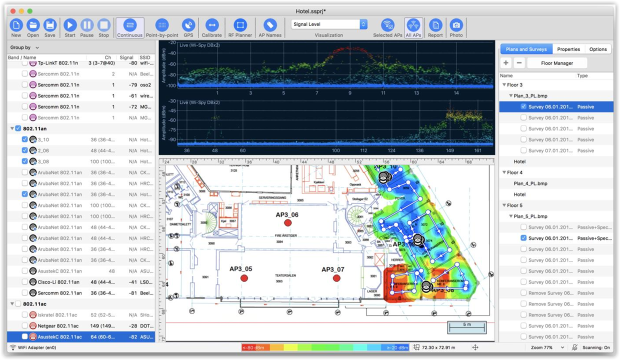
Bazı sorunlar sinir bozucu derecede yereldir. Birkaç masa bağlantıyı kaybederken, yan ofis gayet iyidir. TamoGraph, spektrum analizini bir saha araştırmasının parçası hâline getirir ve bina içinde hareket ederken RF okumalarını toplar. Daha sonra, kat planı üzerindeki bir noktaya geri dönebilir ve orada yakalanan spektrum verilerini inceleyebilirsiniz.

Sahada ölçümler ve ekip incelemesi için.
Yazılım: iPhone, iPad ve desteklenen Mac’ler.
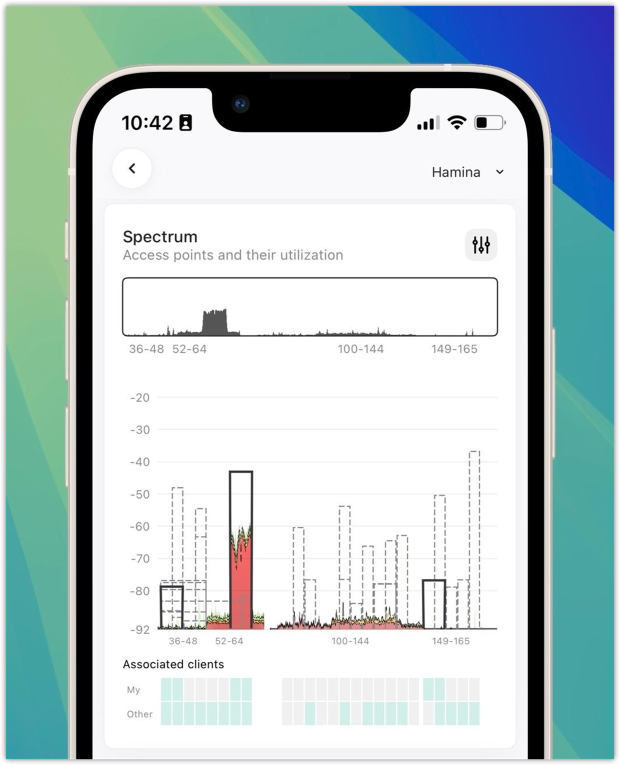
Gerçek spektrum için RF donanımı: Oscium Nomad artı Wi-Spy Lucid (veya başka bir uyumlu RF sensörü); Hamina Onsite aboneliği gereklidir.
Hamina, bir keşiften sonra gerçekleşen çalışmalar açısından ilgi çekicidir. Sahada ölçümler toplar, fotoğraflar veya notlar eklersiniz ve ardından daha geniş planlama ve bulut iş akışı üzerinden sonuçları ve etkileşimli raporları incelersiniz. Doğru donanımla, Onsite yalnızca Wi-Fi kanal kullanım verileri yerine ham RF enerjisini de görüntüleyebilir.

Özel bir el tipi test cihazı için.
Yazılım: AirCheck G3 Pro üzerindeki Spectrum uygulaması.
RF donanımı: NetAlly NXT-2000 taşınabilir spektrum analizörü.
Gününüz kablolama odaları, sınıflar ve müşteri sahaları arasında hareket etmeyi içeriyorsa, özel bir test cihazı, bir bilgisayar ve USB aksesuarlarını dengelemeye kıyasla daha kolay olabilir. NetAlly'nin Spectrum uygulaması doğrudan AirCheck G3 Pro üzerinde çalışır. Bir NXT-2000 bağladığınızda 2.4, 5 ve 6 GHz genelinde RF analizi elde edersiniz.
| Çözüm | Başlıca Avantaj |
| Chanalyzer 5 + Wi-Spy Lucid | Chanalyzer, oturum kaydı ve raporlama özellikleriyle paraziti ayrıntılı olarak incelemek için özellikle kullanışlıdır. |
| ChanLite + WLAN Pi Go + Wi-Spy Lucid | ChanLite'ın en büyük avantajı, mobil RF spektrum analizi için ücretsiz bir uygulama olmasıdır. |
| Ekahau Analyzer + Sidekick 2 | Ekahau, hız testleri çalıştırırken spektrum etkinliğini izleme yeteneğiyle öne çıkar. |
| NetAlly Spectrum + AirCheck G3 Pro + NXT-2000 | NetAlly bağımsız bir çözüm sunar. Kullanmak için bir dizüstü bilgisayara veya akıllı telefona ihtiyacınız yoktur. |
| TamoGraph 8.5 + Wi-Spy Lucid | TamoGraph, bir saha araştırması sırasında belirli konumlarda toplanan spektrum ölçümlerini yeniden gözden geçirmenizi sağlar. |
| Hamina Onsite + Nomad + Wi-Spy Lucid | Hamina, yerinde ölçümlerden tarayıcı tabanlı raporlara kadar tüm iş akışını ekiplerin yönetmesini kolaylaştırır. |
Her zaman özel bir spektrum analizörüne mi ihtiyacınız var? Şart değil. Sorun zayıf kapsama, erişim noktasının kötü konumlandırılması veya yakındaki Wi‑Fi ağlarının neden olduğu kanal sıkışıklığıysa, sıradan bir Wi‑Fi analizörü bunu düzeltmek için size yeterli bilgiyi sağlayabilir. Örneğin NetSpot, kablosuz kapsama haritası çıkarmaya, sinyal‑gürültü oranı ve parazitle ilgili sorunlara yardımcı olabilir.
Bazı Mac’lerde, Mac gerekli gürültü okumalarını sağladığı sürece, Gürültü Seviyesi ısı haritası da raporlanan yüksek gürültü seviyelerinin nerede görüldüğünü gösterebilir. Bu, ham RF spektrumunu yakalamakla aynı şey değildir; ancak normal bir tarama iyi görünürken Wi‑Fi hâlâ zorlanıyorsa, gerçek spektrum analizi çok daha faydalı hâle gelir.
Uygun donanımla, bir Wi‑Fi ağ tarayıcısının kesinlikle göremediği radyo etkinliğini yakalamanızı sağlar. Asıl beceri, deseni okumak, onu gerçek bir kaynağa kadar izlemek ve ardından bir değişiklik yaptıktan sonra ağın gerçekten daha iyi performans gösterip göstermediğini kontrol etmektir.

Evet, ancak genellikle uyumlu harici RF donanımına ihtiyacınız olacak. ChanLite gibi bir uygulama, desteklenen bir aksesuar kurulumu kullanarak bir iPhone veya iPad’de spektrum ölçümlerini görüntüleyebilir. Telefonun yerleşik Wi‑Fi radyosu, özel bir RF spektrum analizörünün yerini tutmaz.
Evet. Bu, bir tane kullanmanın başlıca nedenlerinden biridir. Gerçek bir RF spektrum analizörü, belirli kablosuz telefonlar, kablosuz video vericileri ve yakındaki diğer elektronik cihazlar gibi normal bir Wi‑Fi ağ taramasında görünmeyen cihazlardan gelen radyo enerjisini ortaya çıkarabilir. Sinyal desenlerini, ilgili cihazı tam olarak otomatik şekilde tanımlamadan gösterebilir.
Evet. Chanalyzer Lite ücretsiz bir masaüstü seçeneğidir ve ChanLite desteklenen iOS cihazları için ücretsiz olarak sunulmaktadır. Önemli nokta ise, her ikisinin de gerçek spektrum ölçümleri yapmak için uyumlu RF donanımı gerektirmesidir.
6 GHz Wi‑Fi ağında parazit sorunlarını gideriyorsanız, kullandığınız frekansları kapsayan bir analizöre ihtiyacınız olacak. Yalnızca 2,4 ve 5 GHz’i ölçen eski çift bantlı cihazlar bu spektrumu inceleyemez. Satın almadan önce donanımın gerçek frekans aralığını kontrol edin.
Wi-Fi Site Surveys, Analiz, Sorun Giderme bir MacBook (macOS 11+) veya standart bir 802.11be/ax/ac/n/g/a/b kablosuz ağ adaptörüne sahip herhangi bir dizüstü bilgisayarda (Windows 7/8/10/11) çalışır.