Pour les interférences intermittentes et les rapports.
Logiciel : Windows.
Matériel : Wi-Spy Lucid (2,4, 5 et 6 GHz) ; ancien Wi-Spy DBx (2,4 et 5 GHz).
Vous recherchez la meilleure application d’analyseur de spectre WiFi ? Découvrez 6 véritables outils d’analyse du spectre RF, comparez leurs fonctionnalités et le matériel compatible, et découvrez lequel peut vous aider à repérer les interférences Wi‑Fi cachées.
La plupart des gens ont déjà rencontré une application d’analyseur Wi‑Fi. NetSpot, Wi‑Fi Analyzer et inSSIDer, par exemple, peuvent afficher les réseaux autour de vous, les canaux qu’ils utilisent et la puissance de leurs signaux. Cela suffit souvent pour repérer un mauvais choix de canal ou une couverture faible.
Mais que se passe-t-il si le signal semble parfaitement sain et que la connexion continue pourtant de se couper ? C’est là qu’un analyseur de spectre RF WiFi entre en jeu. Il examine l’énergie radio, et pas seulement les réseaux Wi‑Fi que votre adaptateur peut identifier.
Les deux types d’outils aident à résoudre les problèmes sans fil ; ils examinent simplement des parties différentes du problème. Et il y a un point important à propos de l’analyse de spectre : l’application a généralement besoin de matériel RF dédié pour faire son travail.
Ces outils existent sous différentes formes, des visualiseurs gratuits associés à des analyseurs USB aux testeurs portables professionnels. Ci-dessous, nous examinerons sept options et dans quels cas chacune est la plus pertinente.
Un analyseur Wi‑Fi classique lit les informations provenant des points d’accès Wi‑Fi. Il peut vous indiquer quels SSID se trouvent à proximité, sur quels canaux ils se situent et quels niveaux de signal votre appareil perçoit. Un analyseur de spectre fonctionne à un niveau en dessous. Son récepteur échantillonne l’énergie radiofréquence sur une bande sélectionnée, y compris des transmissions qui ne sont pas du Wi‑Fi du tout.
Pensez à un réseau 2,4 GHz qui devient peu fiable chaque fois que quelqu’un utilise un appareil vidéo sans fil ou allume un vieux micro‑ondes. Un scan réseau ordinaire peut ne montrer aucun nouveau point d’accès et aucun changement évident de la puissance du signal. Une capture de spectre peut révéler des rafales d’énergie là où le réseau Wi‑Fi essaie de communiquer.
Cela ne signifie pas que le graphique nommera comme par magie le coupable. Il montre un motif qui mérite d’être examiné. Vous devez encore vérifier quand l’interférence apparaît, où elle est la plus forte et si le fait d’éteindre ou de déplacer l’appareil suspect améliore réellement la connexion.
La plupart des adaptateurs WiFi intégrés sont conçus pour recevoir et décoder le trafic WiFi. Ce ne sont pas des instruments de mesure RF large bande à usage général, et l’accès via une application classique ne les transforme pas en tels.
Pour examiner l’activité brute du spectre, des logiciels tels que Chanalyzer utilisent un récepteur RF compatible — souvent un appareil USB comme le Wi-Spy Lucid. D’autres systèmes intègrent le matériel d’analyse du spectre dans une unité de mesure plus large, comme l’Ekahau Sidekick 2, ou utilisent un adaptateur dédié, comme le NetAlly NXT-2000.
Cette distinction compte lors d’un achat. Une application gratuite peut néanmoins nécessiter du matériel valant plusieurs centaines de dollars. Et un adaptateur de capture de paquets Wi‑Fi n’est pas automatiquement un analyseur de spectre : il peut enregistrer des trames Wi‑Fi sans mesurer l’énergie radio non liée.
Si vous n’avez jamais utilisé d’analyseur de spectre RF auparavant, l’écran pourrait vous prendre au dépourvu. Au lieu d’une liste familière de réseaux Wi‑Fi, vous pourriez voir des lignes en mouvement, des motifs colorés, des histogrammes, ou même un simple tableau de chiffres. Cela dépend du logiciel et de la vue que vous avez sélectionnée.
Voici ce que ces différents affichages montrent réellement.
Trace du spectre en direct. C’est probablement le plus facile à reconnaître. Une ligne se déplace à l’écran, avec la fréquence en bas et la puissance RF (généralement en dBm) sur le côté. Les pics montent et descendent à mesure que l’activité radio change. Certains analyseurs affichent aussi des valeurs moyennes et maximales, afin que vous puissiez voir à la fois ce qui se passe maintenant et ce qui a été détecté plus tôt.
Source : Guide de l’utilisateur NetAlly :
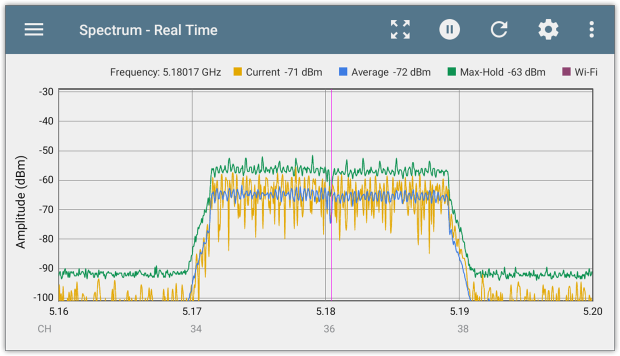
Ce que cela montre : Où l’énergie RF est présente et quelle est son intensité.
Vue Densité / Persistance. À première vue, cela ressemble à un graphique de spectre en direct, mais beaucoup plus coloré. Au lieu d’afficher uniquement la dernière mesure, cela combine plusieurs relevés. Les couleurs indiquent à quelle fréquence un signal apparaît à une fréquence et à un niveau de puissance donnés. Cela facilite la distinction entre des interférences constantes et des rafales occasionnelles.
Source : Guide de l’utilisateur NetAlly :
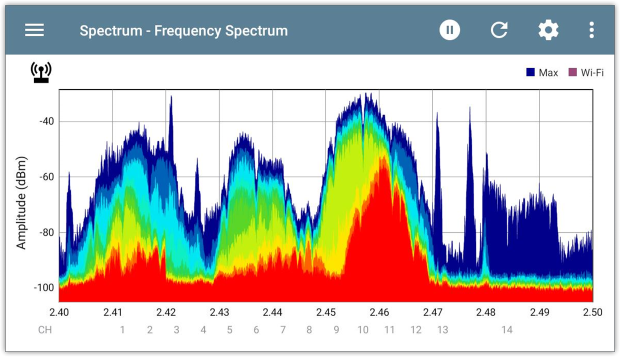
Ce que cela montre : La fréquence à laquelle une activité RF apparaît à différentes fréquences et à différents niveaux de signal.
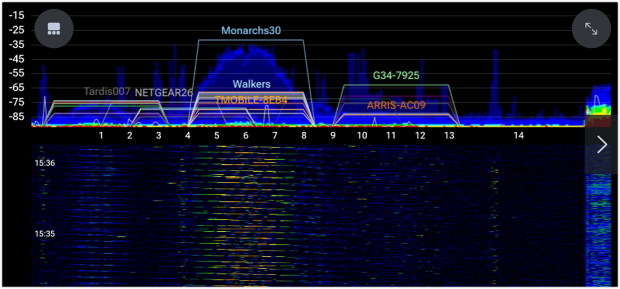
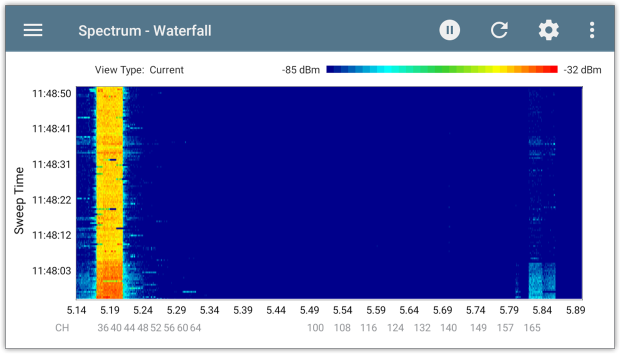
Chute d’eau / Spectrogramme. C’est là que les choses commencent à paraître un peu moins familières. Une chute d’eau utilise des bandes et des zones colorées pour montrer comment l’activité radio évolue au fil du temps. Chaque nouvelle mesure ajoute une bande supplémentaire à l’affichage. Les brèves impulsions, les interférences répétées et les signaux qui apparaissent et disparaissent deviennent beaucoup plus faciles à repérer.
Source : Guide Ubiquiti airView :
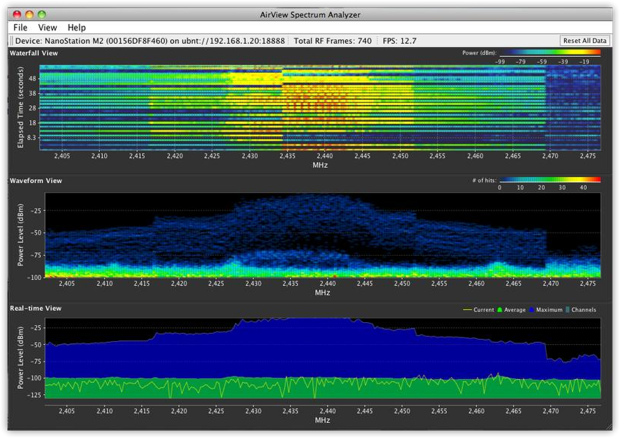
Ce que cela montre : Lorsque l’activité RF se produit, combien de temps elle dure et quelles fréquences sont affectées.
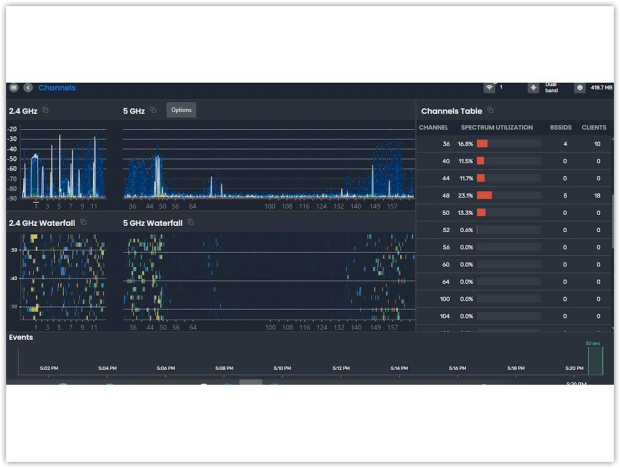
Utilisation des canaux et autres graphiques récapitulatifs. Tout ne se présente pas sous la forme d’un graphique RF complexe. Certains analyseurs utilisent de simples barres et pourcentages pour montrer à quel point certains canaux sont occupés. D’autres tracent ces valeurs au fil du temps, afin que vous puissiez voir quand l’activité augmente ou diminue. Le calcul exact dépend du logiciel.
Source : Guide des graphiques Cisco Spectrum :
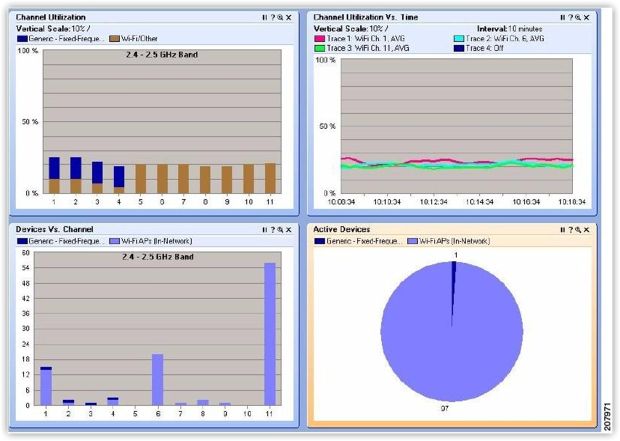
Une chose à garder à l’esprit : L’utilisation RF basée sur l’énergie radio détectée n’est pas nécessairement la même que l’utilisation du canal Wi‑Fi mesurée à partir du trafic réseau. Vérifiez comment l’analyseur calcule ses pourcentages.
Ce que cela montre : L’activité du canal, les niveaux d’interférences, ou la manière dont ces mesures évoluent au fil du temps.
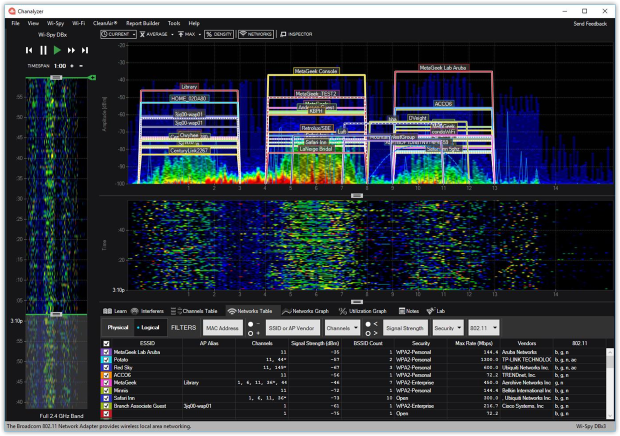
Tableaux numériques. Oui, parfois les résultats ne sont que des chiffres. Plutôt que de vous faire interpréter un graphique, le logiciel répertorie des mesures telles que le numéro de canal, le pourcentage d’utilisation, la puissance moyenne, la puissance maximale et le niveau de bruit. C’est particulièrement pratique lors de la comparaison des canaux ou de la préparation d’un rapport.
Source : Capture d’écran de Chanalyzer 6 :
Ce que cela montre : Des mesures et statistiques spécifiques pour des canaux ou des fréquences individuels.
Spectre 3D / Vue en cascade. Certains outils RF plus avancés vont encore plus loin avec des affichages 3D. Au lieu d’un graphique plat, vous obtenez un paysage de pics et de vallées représentant l’activité RF à travers les fréquences et le temps. Cela peut faciliter la visualisation des motifs, bien qu’un graphique 2D classique soit souvent plus pratique pour lire des mesures exactes.
Source : Site officiel d’Aaronia :
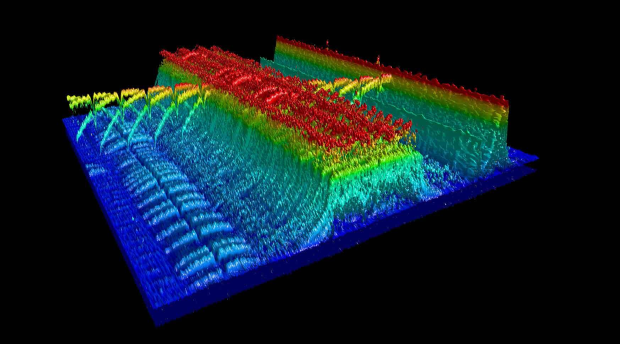
Ce que cela montre : Comment le spectre évolue au fil du temps, avec la puissance du signal représentée sous forme de surface tridimensionnelle.
Vous ne trouverez pas forcément toutes ces vues dans une seule application. La plupart des analyseurs de spectre axés sur le Wi‑Fi se concentrent sur quelques affichages de base, tandis que des outils RF plus spécialisés offrent d’autres moyens d’explorer les données. Et quelle que soit la vue, gardez à l’esprit qu’un motif suspect n’est pas la même chose qu’une source d’interférences confirmée.
Il existe un certain nombre d'applications d'analyseur de spectre WiFi performantes, mais elles ne sont pas toutes conçues pour le même usage. Certaines sont excellentes pour traquer les interférences qui apparaissent et disparaissent. D'autres sont plus pratiques pour vérifier l'activité RF lorsque vous vous déplacez dans un bâtiment, tandis que certaines sont conçues spécifiquement pour les études de site, les rapports détaillés ou le dépannage quotidien sur le terrain.
Et comme chaque application fonctionne avec un matériel spécifique, choisir le logiciel ne représente que la moitié de la décision. Examinons de plus près les options disponibles, ce à quoi elles conviennent le mieux et l'équipement dont vous aurez besoin pour les utiliser.

Pour les interférences intermittentes et les rapports.
Logiciel : Windows.
Matériel : Wi-Spy Lucid (2,4, 5 et 6 GHz) ; ancien Wi-Spy DBx (2,4 et 5 GHz).
Chanalyzer convient bien lorsqu’une personne signale : «Ça tombe en panne quelques fois par jour, mais jamais quand l’informatique surveille.» Vous pouvez enregistrer une session de spectre, la relire, examiner les vues de densité et de cascade, et comparer l’activité RF avec les réseaux WiFi à proximité. Ses signatures d’interférences peuvent suggérer ce qu’il faut examiner ; une antenne directionnelle Device Finder aide lorsqu’il est temps de se déplacer et de localiser une source.

Pour des contrôles portables avec une configuration RF en deux parties.
Logiciel : iPhone et iPad.
Matériel : WLAN Pi Go plus Wi-Spy Lucid.
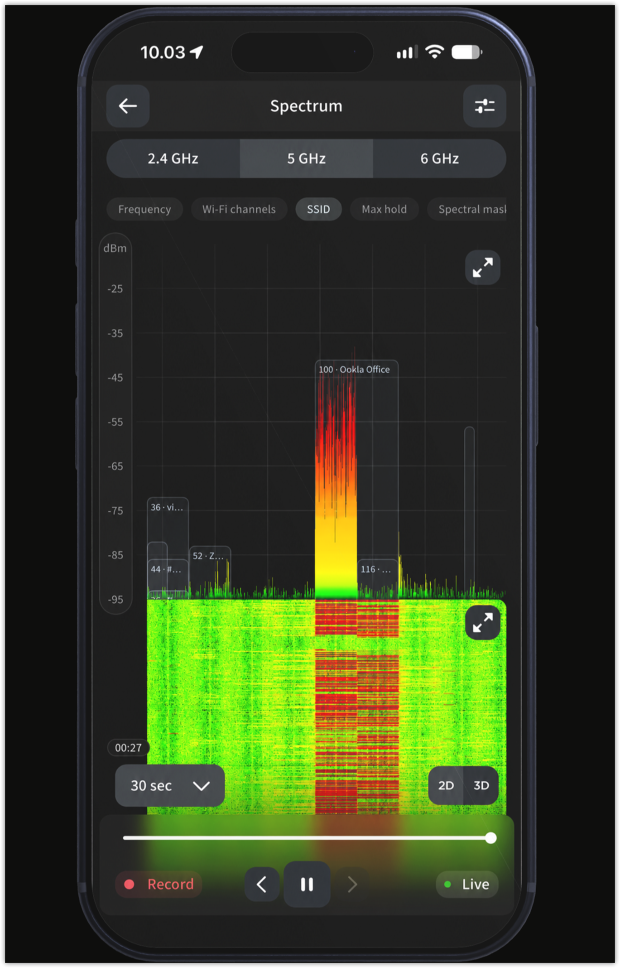
ChanLite reprend une configuration RF assez sérieuse et lui donne une interface mobile. Au lieu de transporter un ordinateur portable, vous pouvez vous déplacer avec un iPhone ou un iPad et inspecter le spectre lorsque vous êtes près de l’équipement ou de la zone problématique. L’application est gratuite, ce qui est intéressant si vous possédez déjà les accessoires.
Pour vérifier le spectre en parallèle des performances du réseau.
Logiciel : iPhone et iPad.
Matériel : Ekahau Sidekick 2 ; un abonnement Ekahau applicable est requis.
Ekahau Analyzer s’adresse aux personnes qui doivent valider un réseau Wi‑Fi en fonctionnement, et pas seulement fixer des pics RF. Avec Sidekick 2 connecté, il peut afficher l’activité du spectre sur 2,4, 5 et 6 GHz, y compris une vue en cascade. Il intègre également des informations sur l’état du Wi‑Fi et des tests de débit dans le même flux de travail de dépannage.
Voici en quoi cela devient utile : un utilisateur se plaint qu’un appel vidéo saccade, ou qu’un test de débit s’effondre soudainement. Vous pouvez regarder ce qui est arrivé à l’activité du canal à peu près au même moment. C’est un point de départ plus solide que de juger le réseau uniquement sur la puissance du signal, même si un pic simultané ne prouve toujours pas un lien de cause à effet.
Pour faire correspondre l’activité du spectre au plan d’étage.
Logiciel : Windows et macOS.
Matériel : Wi-Spy Lucid ; les anciens Wi-Spy DBx et WiPry Clarity sont également pris en charge.
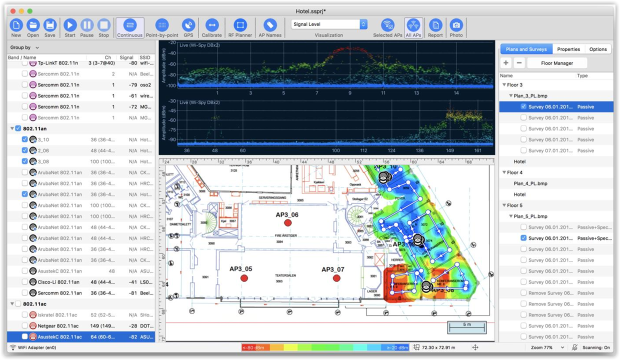
Certains problèmes sont frustrants et très localisés. Quelques bureaux perdent la connectivité, tandis que le bureau d’à côté fonctionne bien. TamoGraph intègre l’analyse du spectre à une étude de site, en collectant des relevés RF au fil de vos déplacements dans le bâtiment. Par la suite, vous pouvez revenir à un point sur le plan d’étage et examiner les données de spectre capturées à cet endroit.

Pour les mesures sur site et l’examen par l’équipe.
Logiciel : iPhone, iPad et Mac pris en charge.
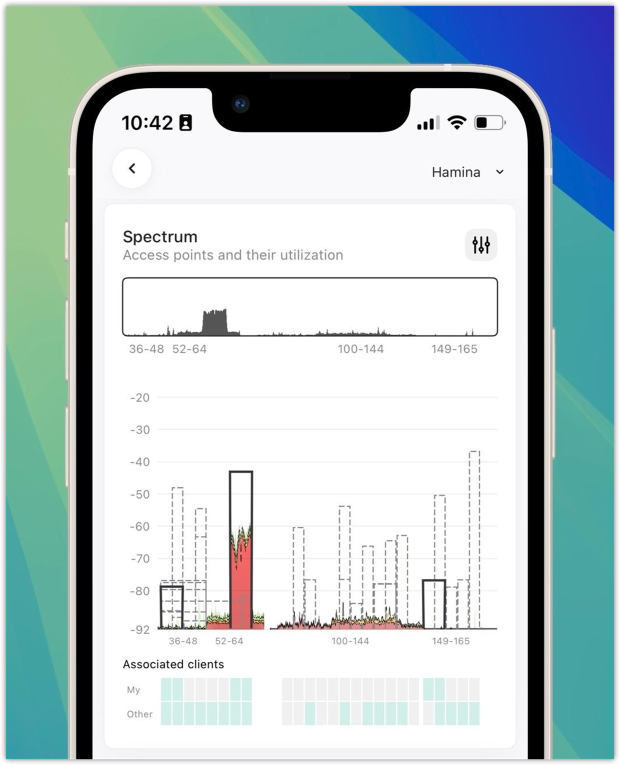
Matériel RF pour un véritable spectre : Oscium Nomad plus Wi-Spy Lucid (ou un autre capteur RF compatible) ; abonnement Hamina Onsite requis.
Hamina est intéressant pour le travail qui intervient après une étude. Vous collectez des mesures sur site, ajoutez des photos ou des notes, puis examinez les résultats et des rapports interactifs grâce à son flux de travail plus large de planification et de cloud. Avec le matériel approprié, Onsite peut également afficher l’énergie RF brute plutôt que seulement les données d’utilisation des canaux Wi‑Fi.

Pour un testeur portable dédié.
Logiciel : Application Spectrum sur AirCheck G3 Pro.
Matériel RF : Analyseur de spectre portable NetAlly NXT-2000.
Si votre journée implique de passer d’armoires de câblage à des salles de classe et à des sites clients, un testeur dédié peut être plus simple que de jongler entre un ordinateur et des accessoires USB. L’application Spectrum de NetAlly s’exécute directement sur l’AirCheck G3 Pro. Fixez un NXT-2000 et vous obtenez une analyse RF sur les bandes 2,4, 5 et 6 GHz.
| Solution | Avantage principal |
| Chanalyzer 5 + Wi-Spy Lucid | Chanalyzer est particulièrement utile pour analyser les interférences en détail, avec des fonctionnalités d’enregistrement de session et de création de rapports. |
| ChanLite + WLAN Pi Go + Wi-Spy Lucid | Le plus grand avantage de ChanLite est que c’est une application gratuite d’analyse du spectre RF mobile. |
| Ekahau Analyzer + Sidekick 2 | Ekahau se distingue par sa capacité à surveiller l’activité du spectre tout en exécutant des tests de débit. |
| NetAlly Spectrum + AirCheck G3 Pro + NXT-2000 | NetAlly propose une solution autonome. Vous n’avez pas besoin d’un ordinateur portable ni d’un smartphone pour l’utiliser. |
| TamoGraph 8.5 + Wi-Spy Lucid | TamoGraph vous permet de revisiter les mesures du spectre collectées à des emplacements spécifiques lors d’une étude de site. |
| Hamina Onsite + Nomad + Wi-Spy Lucid | Hamina facilite la gestion de l’ensemble du flux de travail pour les équipes, des mesures sur site aux rapports dans le navigateur. |
Avez-vous toujours besoin d’un analyseur de spectre dédié ? Pas forcément. Si le problème vient d’une couverture faible, d’un mauvais emplacement du point d’accès ou d’une congestion de canaux causée par des réseaux Wi-Fi voisins, un analyseur Wi-Fi classique peut vous donner suffisamment d’informations pour le résoudre. NetSpot, par exemple, peut aider à cartographier la couverture sans fil, le rapport signal/bruit et les problèmes liés aux interférences.
Sur certains Mac, sa carte thermique du niveau de bruit peut aussi montrer où apparaissent des niveaux de bruit signalés élevés, à condition que le Mac fournisse les relevés de bruit nécessaires. Ce n’est pas la même chose que de capturer le spectre RF brut, mais lorsqu’une analyse normale semble correcte et que le Wi-Fi peine toujours, une véritable analyse du spectre devient beaucoup plus utile.
Avec le matériel approprié, elle vous permet de repérer une activité radio qu’un scanner de réseau Wi-Fi ne peut tout simplement pas voir. La compétence consiste à lire le motif, à le rattacher à une source réelle, puis à vérifier que le réseau fonctionne effectivement mieux une fois que vous avez apporté une modification.

Oui, mais vous aurez généralement besoin de matériel RF externe compatible. Une application telle que ChanLite peut afficher des mesures du spectre sur un iPhone ou un iPad à l’aide d’une configuration d’accessoires prise en charge. La radio Wi‑Fi intégrée du téléphone ne remplace pas un analyseur de spectre RF dédié.
Oui. C’est l’une des principales raisons d’en utiliser un. Un véritable analyseur de spectre RF peut révéler l’énergie radio émise par des appareils qui n’apparaissent pas dans une analyse normale d’un réseau Wi‑Fi, comme certains téléphones sans fil, des émetteurs vidéo sans fil et d’autres appareils électroniques à proximité. Il peut afficher leurs schémas de signal sans identifier automatiquement l’appareil exact.
Oui. Chanalyzer Lite est une option gratuite pour ordinateur de bureau, et ChanLite est disponible gratuitement pour les appareils iOS pris en charge. Le point important à noter est que les deux nécessitent du matériel RF compatible pour effectuer de véritables mesures du spectre.
Si vous dépannez des interférences sur un réseau Wi-Fi 6 GHz, vous aurez besoin d’un analyseur qui couvre les fréquences que vous utilisez. Les anciens appareils double bande qui ne mesurent que les bandes 2,4 et 5 GHz ne peuvent pas examiner ce spectre. Vérifiez la plage de fréquences réelle du matériel avant d’acheter.
Enquêtes de site Wi-Fi, analyse, dépannage fonctionnent sur un MacBook (macOS 11+) ou tout ordinateur portable (Windows 7/8/10/11) avec un adaptateur réseau sans fil standard 802.11be/ax/ac/n/g/a/b.