
用于间歇性干扰和报告。
软件:Windows。
硬件:Wi-Spy Lucid(2.4、5 和 6 GHz)较旧的 Wi-Spy DBx(2.4 和 5 GHz)
正在寻找最佳的 WiFi 频谱分析仪应用?探索 6 款真正的 RF 频谱分析工具,对比它们的功能和兼容硬件,并了解哪一款能帮助你追踪隐藏的 Wi‑Fi 干扰。
大多数人都接触过Wi‑Fi 分析器应用。例如,NetSpot、Wi‑Fi Analyzer 和 inSSIDer 可以显示你周围的网络、它们正在使用的信道,以及它们的信号强度。这通常足以发现信道选择不佳或覆盖范围较弱的问题。
但如果信号看起来完全正常,连接却仍然频繁断开怎么办?这时就需要用到 WiFi RF 频谱分析仪。它查看的是无线电能量,而不仅仅是你的网卡能够识别的 Wi‑Fi 网络。
这两类工具都能帮助排查无线问题;它们只是关注问题的不同部分。而频谱分析有一个重要的限制:应用通常需要专用的射频硬件才能完成工作。
这些工具有不同的形式,从与 USB 分析仪配套的免费查看器到专业的手持测试仪。下面,我们将介绍七种选择,以及每一种最适合在哪些场景使用。
常规的 Wi‑Fi 分析仪 会读取来自 Wi‑Fi 接入点的信息。它可以告诉你附近有哪些 SSID、它们的信道分布,以及你的设备所看到的信号强度。频谱分析仪则在更底层的层级工作。它的接收器会在选定的频段内对射频能量进行采样,包括那些根本不是 Wi‑Fi 的传输。
想一想这样一种情况:某个 2.4 GHz 网络在有人使用无线视频设备或打开较旧的微波炉时就会变得不可靠。普通的网络扫描可能不会显示有新的接入点,也看不出信号强度有明显变化。频谱捕获可能会显示能量脉冲,正出现在 Wi‑Fi 网络尝试通信的位置。
这并不意味着图表会神奇地把罪魁祸首标出来。它展示的是一种值得调查的模式。你仍然需要检查干扰何时出现、在什么位置最强,以及关闭或移动疑似设备是否真的能改善连接。
大多数内置 WiFi 适配器旨在接收并解码 WiFi 流量。它们并不是通用的宽带射频测量仪器,普通应用的访问也不会把它们变成这种仪器。要检查原始频谱活动,像 Chanalyzer 这样的软件会使用兼容的射频接收器—通常是像 Wi-Spy Lucid 这样的 USB 设备。其他系统则把频谱硬件集成在更大的测量单元中,例如 Ekahau Sidekick 2,或者使用专用适配器,例如 NetAlly NXT-2000。
在购买时,这种区别很重要。一个免费应用可能仍然需要价值数百美元的硬件。而 Wi‑Fi 抓包适配器也不会自动成为频谱分析仪:它可以记录 Wi‑Fi 帧,但无法测量无关的无线电能量。
如果你以前从未使用过 RF 频谱分析仪,屏幕可能会让你措手不及。你看到的可能不是熟悉的 Wi‑Fi 网络列表,而是移动的线条、彩色图案、柱状图,甚至是一张纯数字表格。这取决于软件以及你选择的视图。
以下是这些不同显示方式实际呈现的内容。
实时频谱轨迹。 这可能是最容易识别的一种。一条线在屏幕上移动,底部是频率,侧边是 RF 功率(通常以 dBm 表示)随着无线电活动变化,峰值会上升和下降。有些分析仪还会显示平均值和最大值读数,这样你既能看到当前发生的情况,也能看到之前捕捉到的内容。
来源:NetAlly 用户指南 :
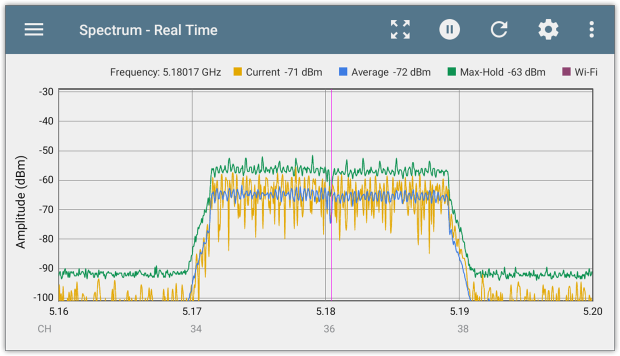
显示内容:射频能量在哪里存在以及它有多强。
密度 / 持续性视图。乍一看,这看起来类似于实时频谱图,只是色彩更丰富。它不只是显示最新一次测量,而是结合了多次读数。颜色表示某个信号在特定频率和功率水平上出现的频率。这使得更容易区分持续性干扰与偶发性突发。
来源:NetAlly 用户指南:
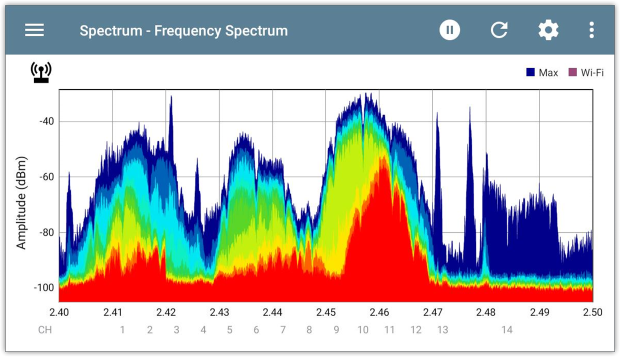
它显示什么: RF 活动在不同频率和信号电平下出现的频率。
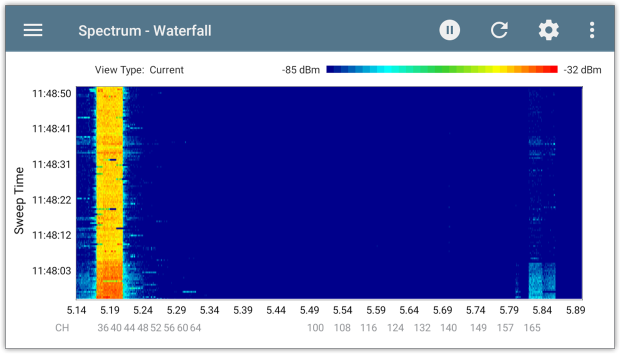
瀑布图 / 频谱图。 从这里开始,画面看起来会变得不那么熟悉。瀑布图使用彩色条带和色块来显示无线电活动如何随时间变化。每一次新的测量都会在显示中增加一条新的条带。短暂的突发、重复的干扰,以及时有时无的信号会变得更容易识别。
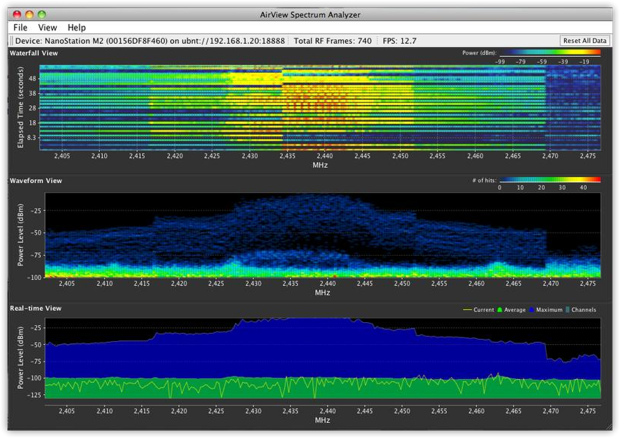
显示内容:当射频(RF)活动发生时、持续多长时间,以及哪些频率受到影响。
信道利用率和其他汇总图表。并非所有内容都会以复杂的 RF 图表呈现。有些分析仪使用简单的条形图和百分比来显示特定信道有多繁忙。另一些则将这些数值随时间绘制出来,以便你看到活动何时增加或下降。具体的计算方式取决于软件。
来源:Cisco 频谱图表指南:
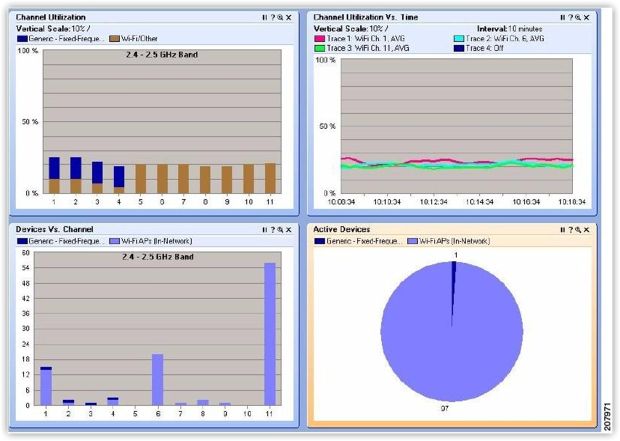
需要牢记的一点:基于检测到的射频能量的 RF 利用率不一定与基于网络流量测得的 Wi‑Fi 信道利用率相同。请查看分析仪如何计算其百分比。
它显示的内容:信道活动、干扰水平,或这些测量值随时间如何变化。
数值表格。是的,有时结果只是数字。软件不会让你去解读图表,而是列出诸如信道编号、利用率百分比、平均功率、最大功率以及噪声底等测量值。这在比较信道或准备报告时尤其方便。
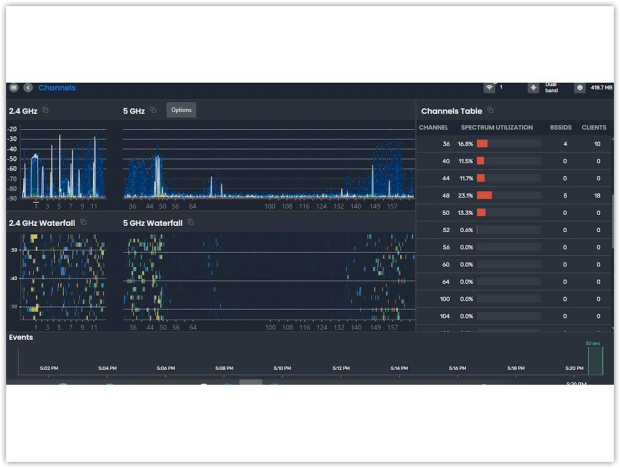
它显示什么: 单个信道或频率的具体测量值和统计数据。
3D 频谱 / 瀑布视图。 一些更高级的 RF 工具更进一步,提供 3D 显示。你看到的不再是平面图,而是一片由峰与谷组成的“地形”用于表示跨频率与时间的 RF 活动。它能让模式更容易可视化,不过常规的 2D 图通常更适合读取精确测量值。
来源:Aaronia 官方网站:
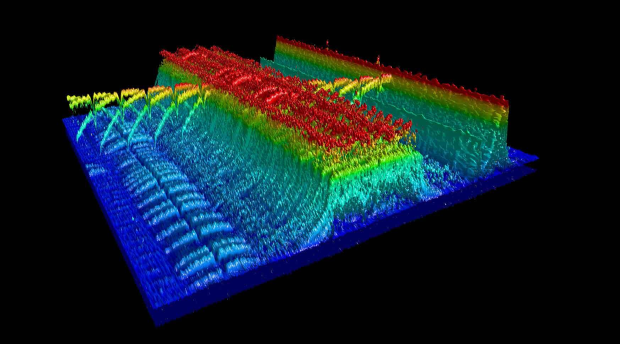
显示内容: 频谱如何随时间变化,信号强度以三维曲面表示。
你不一定会在一个应用中找到所有这些视图。大多数以 Wi‑Fi 为重点的频谱分析仪会专注于少数几个核心显示方式,而更专业的射频工具则提供更多探索数据的方法。无论采用哪种视图,都要记住:可疑的模式并不等同于已确认的干扰源。
市面上有不少功能强大的 WiFi 频谱分析仪应用,但它们并非都为同一种工作而设计。有些非常适合追踪时有时无的干扰源。另一些在你在建筑物内走动时用来检查射频活动更方便,而还有一些则专为站点勘测、详细报告或日常现场故障排查而打造。
而且由于每款应用都需要搭配特定硬件,选择软件只是决策的一半。让我们更仔细地看看可用选项、它们最适合什么用途,以及使用它们所需的设备。
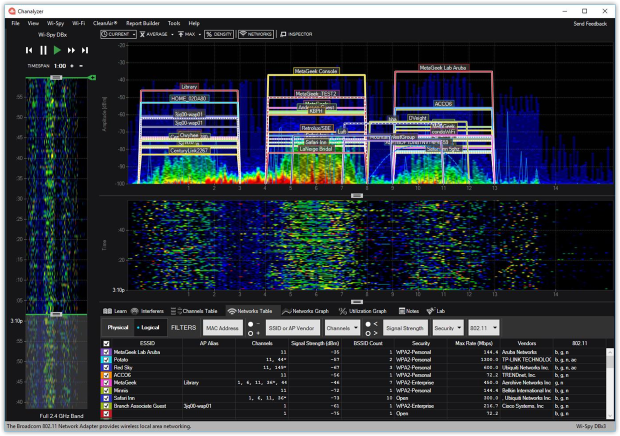
Chanalyzer 非常适合用于有人报告“它每天会断几次,但 IT 在旁边看着的时候从来不会断。的情况。你可以录制一次频谱会话,回放它,查看密度图和瀑布图视图,并将射频活动与附近的 Wi‑Fi 网络进行对比。它的干扰特征可以提示应调查什么;当需要四处走动并定位干扰源时,定向的 Device Finder 天线会很有帮助。
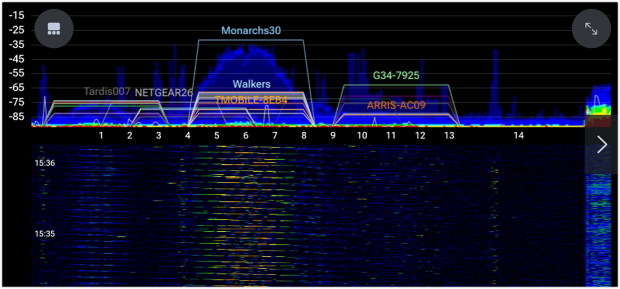
ChanLite 将一个相当严肃的射频(RF)配置带到了移动端界面。你无需携带笔记本电脑,而是可以拿着 iPhone 或 iPad 四处走动,在靠近设备或问题区域时查看频谱。如果你已经拥有这些配件,这款应用是免费的,这一点很有吸引力。
Ekahau Analyzer 面向的是那些需要验证正在运行的 Wi‑Fi 网络的人,而不仅仅是盯着 RF 峰值看。连接 Sidekick 2 后,它可以显示 2.4、5 和 6 GHz 频段的频谱活动,包括瀑布图视图。它还将 Wi‑Fi 健康信息和测速整合到同一套故障排查流程中。
这就是它发挥作用的地方:用户抱怨视频通话卡顿,或者测速结果突然崩塌。你可以查看同一时间段前后信道活动发生了什么。这比仅凭信号强度来判断网络要更有力的切入点,尽管同时出现的尖峰仍然不能证明因果关系。

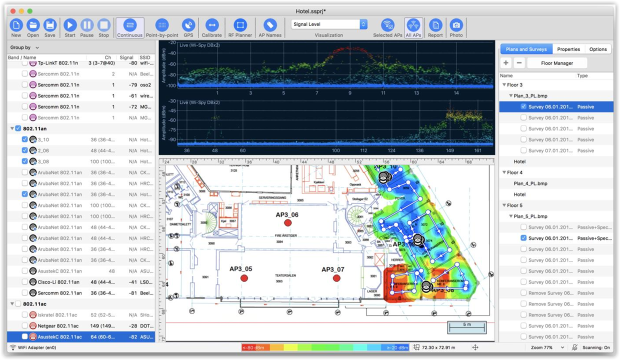
用于将频谱活动与平面图进行匹配。
软件:Windows 和 macOS。
硬件:Wi-Spy Lucid;也支持旧版 Wi-Spy DBx 和 WiPry Clarity。
有些问题令人沮丧地局限于局部区域。几张办公桌失去连接,而隔壁办公室却一切正常。 TamoGraph 将频谱分析作为现场勘测的一部分,在你穿行于楼宇时收集射频读数。之后,你可以回到平面图上的某个点,查看在那里捕获的频谱数据。

用于现场测量和团队审查。
软件:iPhone、iPad 以及受支持的 Mac。
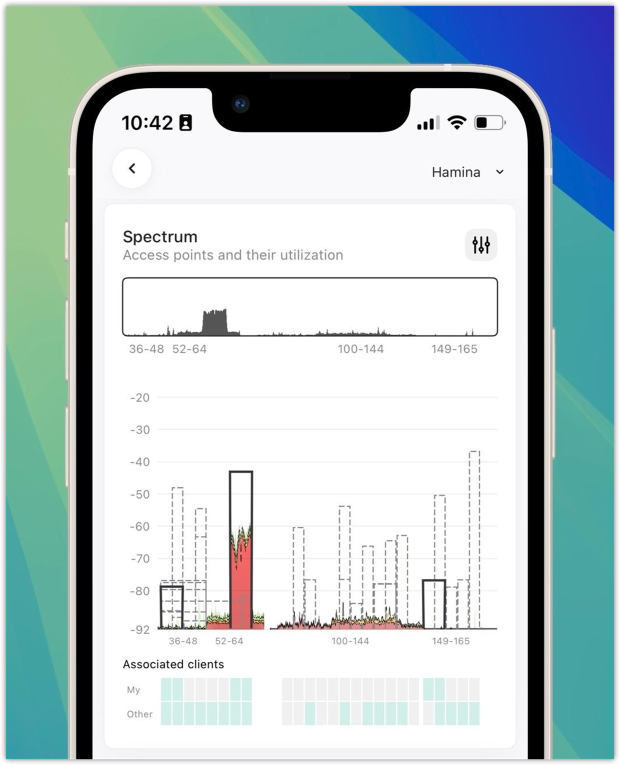
用于真实频谱的射频硬件:Oscium Nomad 加上 Wi-Spy Lucid(或其他兼容的射频传感器)需要订阅 Hamina Onsite。
Hamina 的有趣之处在于勘测之后开展的工作。你在现场采集测量数据,添加照片或备注,然后通过其更广泛的规划与云端工作流程来查看结果和交互式报告。借助合适的硬件,Onsite 还可以显示原始 RF 能量,而不仅仅是 Wi‑Fi 信道利用率数据。
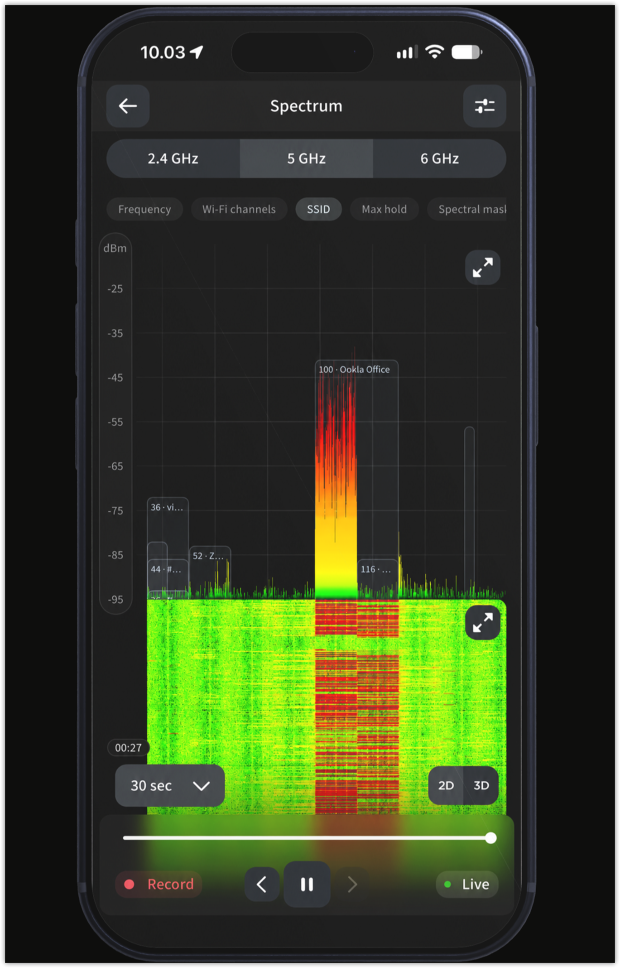
如果你的一天需要在配线间、教室和客户现场之间来回移动,使用专用测试仪可能比同时拿着电脑和 USB 配件更方便。NetAlly 的 Spectrum 应用可直接在 AirCheck G3 Pro 上运行。连接一个 NXT-2000,即可在 2.4、5 和 6 GHz 频段进行射频分析。
| 解决方案 | 主要优势 |
| Chanalyzer 5 + Wi-Spy Lucid | Chanalyzer 特别适用于深入调查干扰,具备会话录制和报告功能。 |
| ChanLite + WLAN Pi Go + Wi-Spy Lucid | ChanLite 最大的优势是它是一款免费的移动端 RF 频谱分析应用。 |
| Ekahau Analyzer + Sidekick 2 | Ekahau 的突出之处在于它能够在运行速度测试的同时监控频谱活动。 |
| NetAlly Spectrum + AirCheck G3 Pro + NXT-2000 | NetAlly 提供独立式解决方案。你无需使用笔记本电脑或智能手机即可使用。 |
| TamoGraph 8.5 + Wi-Spy Lucid | TamoGraph 允许你在站点勘测期间回溯在特定位置采集的频谱测量数据。 |
| Hamina Onsite + Nomad + Wi-Spy Lucid | Hamina 让团队更容易管理从现场测量到基于浏览器的报告的整个工作流程。 |
你是否总是需要一台专用的频谱分析仪?不一定。如果问题是覆盖较弱、接入点摆放不佳,或由附近 Wi‑Fi 网络导致的信道拥塞,普通的 Wi‑Fi 分析仪可能就能提供足够的信息来修复它。例如,NetSpot 可以帮助绘制无线覆盖、信噪比以及与干扰相关的问题。
在某些 Mac 上,如果 Mac 提供必要的噪声读数,它的噪声水平热力图也可以显示报告的噪声水平升高出现的位置。这并不等同于捕获原始 RF 频谱,但当常规扫描看起来正常而 Wi‑Fi 仍然吃力时,真正的频谱分析就会变得更有用。
配合合适的硬件,它能让你捕捉到 Wi‑Fi 网络扫描器根本看不到的无线电活动。关键在于读懂模式,追溯到真实来源,然后在你做出更改后检查网络是否确实表现得更好。

是的,但通常你需要兼容的外部 RF 硬件。像 ChanLite 这样的应用可以通过受支持的配件配置在 iPhone 或 iPad 上显示频谱测量结果。手机内置的 Wi‑Fi 无线电并不能替代专用的 RF 频谱分析仪。
是的。这就是使用它的主要原因之一。真正的射频频谱分析仪可以揭示来自一些不会出现在普通 Wi‑Fi 网络扫描中的设备的无线电能量,例如某些无绳电话、无线视频发射器以及其他附近的电子设备。它可能会显示它们的信号模式,但不会自动识别确切的设备。
是的。Chanalyzer Lite 是一款免费的桌面选项,而 ChanLite 可在受支持的 iOS 设备上免费使用。重要的前提是,两者都需要兼容的射频硬件才能进行真实的频谱测量。
如果你正在对 6 GHz Wi‑Fi 网络上的干扰进行故障排查,你需要一台覆盖你所用频率的分析仪。较旧的仅支持双频、只能测量 2.4 和 5 GHz 的设备无法检测该频段。在购买前请先确认硬件的实际频率范围。

Wi-Fi 站点调查、分析、故障排除 运行在 MacBook (macOS 11+) 或任何带有标准 802.11be/ax/ac/n/g/a/b 无线网络适配器的笔记本电脑 (Windows 7/8/10/11) 上。