Wi-Fi Stedskartlegging, Analysering, Feilsøking kjører på en MacBook (macOS 11+) eller en hvilken som helst bærbar PC (Windows 7/8/10/11) med en standard 802.11be/ax/ac/n/g/a/b trådløs nettverksadapter.
WiFi-revisjon: Hvordan faktisk sjekke ditt trådløse nettverk
Trenger du en WiFi-revisjon, men vet ikke hvor du skal begynne? Lær hva en WiFi-revisjon er, når du trenger det, og hvordan du gjennomfører en trinnvis trådløs nettverksrevisjon med NetSpot.
Vi begynner vanligvis først å tenke på WiFi-en vår når den ikke fungerer som den skal. Resten av tiden antar vi bare at WiFi "fungerer på et vis", når det i virkeligheten er et ganske følsomt radiosystem.
Fordi WiFi er usynlig, er det umulig å bare se på en kabel og umiddelbart se hva som er galt. Forstyrrelser, svakt signal, overbelastede tilgangspunkter, utdaterte sikkerhetstiltak — alt dette er skjult helt til du begynner å undersøke. Det er det en WiFi-revisjon er til for: en strukturert sjekk av helsen til ditt trådløse nettverk ved hjelp av pålitelige verktøy, ikke gjetting.
I denne guiden vil vi forklare i detalj hva en WiFi-revisjon er og utforske andre relaterte emner.
Hopp til...
Hva er en WiFi-revisjon?
På enkelt språk er en WiFi-revisjon en fullstendig helsesjekk av det trådløse nettverket ditt. Det er ikke bare «å kjøre en hastighetstest og håpe på det beste». Det er en strukturert prosess der du ser på hvordan nettverket ditt oppfører seg i virkeligheten, og om det er konfigurert og sikret slik det bør være.
En skikkelig WiFi-revisjon dekker vanligvis fire hovedområder:
- Dekning: hvor signalet er sterkt, hvor det begynner å svekkes, og hvor du til slutt ikke har WiFi i det hele tatt.
- Ytelse: de faktiske ned- og opplastingshastighetene, hvor mye forsinkelse du opplever, hvor stabil tilkoblingen er, og hva som skjer med nettverket når folk faktisk bruker det.
- Konfigurasjon: hvilke kanaler og kanalbredder du bruker, hvor mye effekt aksesspunktene sender med, hvordan enheter roamer, hvilke WiFi-standarder som brukes, og hvordan alle aksesspunktene deler luften mellom seg.
- Sikkerhet: typen kryptering, hvordan passord håndteres, hvordan gjestenettverk er satt opp, om enhetene er isolert fra hverandre, tilstedeværelse av eventuelle uautoriserte aksesspunkt, og åpenbare mangler i din WiFi-sikkerhet.
Det er også en enkel inventardel: hvilke aksesspunkter og rutere du bruker, hvor de befinner seg, og hvilke klientenheter som kobler seg til dem.
Hovedforskjellen mellom en WiFi-revisjon og «å sjekke signalet på mobilen din» er struktur. En WiFi-revisjon er en prosess, ikke en engangstest. Du går inn med en plan, samler data på en konsekvent måte, tenker gjennom hva det betyr, og noterer hva som må endres.
I tillegg finnes det snevre WiFi-sikkerhetsrevisjoner som fokuserer nesten utelukkende på sikkerhet: svak kryptering, dårlig segmentering, feilkonfigurert gjestetilgang, enkle angrepsveier, og så videre. Disse følger mer formelle sikkerhetsrammeverk og brukes ofte i regulerte miljøer.
Til slutt er ikke WiFi-revisjoner bare for store bedrifter. Hjemmenettverk kan plages av støyende naboer, dårlig plassering av ruter, eller svake passord. Små kontorer, butikker, skoler og lagre er også avhengige av stabil WiFi. Fra irriterende dødpunkter i stua til krav om etterlevelse på et sykehus, gir en WiFi-revisjon deg et klart bilde av hva som må fikses.
Når du faktisk trenger en WiFi-revisjon
I teorien kan du ha nytte av en WiFi-revisjon når som helst. I praksis finnes det noen klare tegn på at det er på tide å foreta en skikkelig sjekk.
- Vedvarende ytelsesproblemer: Hvis treg WiFi har blitt normalen for deg — du opplever problemer med videosamtaler, nettsider som laster sakte, apper som fryser, og til og med tap av signal i enkelte rom — har du allerede kommet forbi stadiet med å "starte ruteren på nytt". En WiFi-revisjon vil hjelpe deg å finne ut om problemet skyldes dekning, forstyrrelser, dårlig WiFi-nettverksdesign, eller rett og slett for mange enheter på for få tilgangspunkter.
- Sikkerhetsbekymringer: Hvis du egentlig ikke vet hvem som har ditt WiFi-passord, hvilke SSIDer som fortsatt er aktive, eller hvilken kryptering du bruker, trenger du minst en grunnleggende WiFi-sikkerhetsrevisjon. Det samme gjelder hvis du aldri har sjekket for uautoriserte tilgangspunkter eller åpne, glemte gjestenettverk.
- Økt belastning og nye WiFi-standarder: Kanskje du har lagt til VoIP-telefoner, flere bærbare PC-er, nettbrett, skannere eller IoT-enheter. Kanskje du planlegger å gå over til WiFi 6, WiFi 6E, eller til og med WiFi 7. En WiFi-revisjon gir deg grunnlaget du trenger før du investerer: hvor mange tilgangspunkt du virkelig trenger, hvor de bør plasseres, og om ditt nåværende oppsett takler den nye belastningen og de nye frekvensbåndene.
- Nye lokaler, flytting og ombygginger: Nytt kontor, utvidet lager, endret planløsning, flere møterom, nye vegger der det før var åpent — hver vesentlig fysisk endring er en grunn til å se over ditt trådløse nettverk på nytt. Å gjøre en WiFi-revisjon under eller rett etter disse endringene er mye rimeligere enn stadig å måtte håndtere klager senere.
Hvis noe av dette virker kjent, er du forbi stadiet "kanskje senere". Da er det lurt å planlegge en WiFi-revisjon i stedet for å gjøre flere tilfeldige justeringer i ruterens brukergrensesnitt.
Hvordan forberede seg til en WiFi-revisjon
Du vil få mye bedre resultater fra en WiFi-gjennomgang hvis du gjør litt forarbeid på forhånd. Det trenger ikke være komplisert, men det sparer deg for mye tid når du først begynner å gå rundt med en bærbar PC eller nettbrett.
Først, vær klar over dine mål. Er du mest bekymret for hastighet? For Wi-Fi-anrop-kvalitet? For at gjester mikser seg med intern trafikk? For å være klar for Wi-Fi 6E? Dine mål vil påvirke hvilke målinger som betyr mest og hvor grundig du går til verks i WiFi-gjennomgangen.
Deretter samler du inn noen grunnleggende opplysninger:
- Plantegninger eller skisser av hjemmet, kontoret eller lageret ditt (selv en enkel PDF eller et bilde er bedre enn ingenting).
- En liste over nettverksutstyr: rutere, tilgangspunkter, kontrollere, svitsjer som forsyner tilgangspunktene med strøm.
- Kritiske områder hvor WiFi absolutt må være stabilt: møterom, kasser, skannere på et lager, klasserom, etc.
- Viktige applikasjoner og krav: telefonsamtaler, videokonferanser, strekkodeskannere, nettbaserte apper, kassasystemer og eventuelle SLA-er du bryr deg om.
Når du har dette, er du klar til å gjennomføre en strukturert WiFi-gjennomgang i stedet for bare å gå rundt og prøve tilfeldige ting.
Sjekkliste for trinnvis WiFi-revisjon
La oss nå se på de praktiske trinnene for å gjennomføre en WiFi-revisjon. Du trenger ikke en lastebil full av utstyr. Et godt WiFi-analyseverktøy eller undersøkelsesapp (for eksempel NetSpot eller et lignende nettverks-testverktøy) installert på laptopen eller nettbrettet ditt er som regel nok til å komme i gang.
Målet er enkelt: først forstå hva som skjer i luften, deretter gå igjennom området, så belastningsteste nettverket litt, og til slutt se på sikkerhet og løsninger.
Få et raskt overblikk over ditt trådløse miljø
Før du begynner å gå rundt, ta en rask titt på hva som allerede er i luften. Åpne WiFi-analysatoren din og skann nettverkene rundt deg. Du vil se:
- Hvilke SSID-er som er aktive (dine og naboenes)
- Hvilke kanaler de bruker
- Omtrentlig signalstyrke
- Grunnleggende sikkerhetsinformasjon (WPA2, WPA3, åpen, osv.)

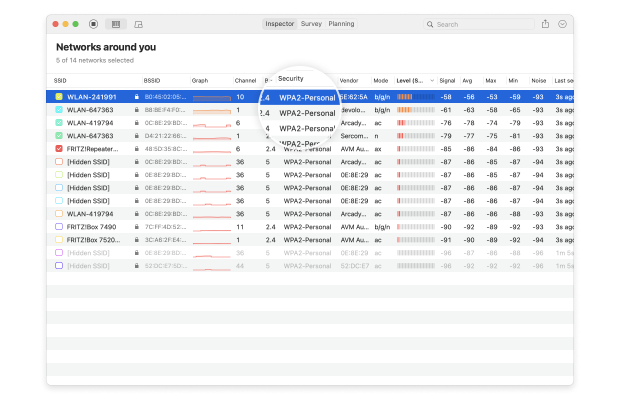
I et verktøy som NetSpot vises dette som en sanntidstabell: SSID, BSSID, kanal, bånd, signalstyrke, sikkerhetstype og så videre. Dette første øyeblikksbildet forteller deg om du er på samme kanal som naboene dine, sitter fast på 2,4 GHz, eller bruker svak sikkerhet. Det gir et solid grunnlag for hva som finnes i luften — og det legger opp til neste steg: å finne ut hvilke kanaler du faktisk bør bruke og hvor brede de bør være.
Sjekk WiFi-kanalen og kanalbredden din
Deretter, zoom inn på en av de mest undervurderte delene av en WiFi-revisjon: din WiFi-kanal og kanalbredde. Dette er en av de endringene som ikke koster noe, men som kan ha stor innvirkning.
Se på ditt hoved-SSID og noter:
- Hvilken eksakt WiFi-kanal den bruker.
- Hvilken kanalbredde som er konfigurert (20/40/80/160/320 MHz).
- Hvor mange andre nettverk som ligger på eller nær samme kanal.
På 2,4 GHz gjør brede 40 MHz-kanaler ofte mer skade enn nytte. I travle omgivelser er en smal 20 MHz-kanal med et smart kanalvalg vanligvis det sikreste. På 5 GHz har du ofte råd til 40 eller til og med 80 MHz-kanaler, men bare hvis WiFi-revisjonen viser at spekteret rundt deg ikke er overfylt.
Hvis du allerede bruker 6 GHz (Wi-Fi 6E eller Wi-Fi 7), spiller kanal- og kanalbreddevalget en enda større rolle, fordi du har mer plass — og flere måter å utilsiktet overlappe med deg selv.
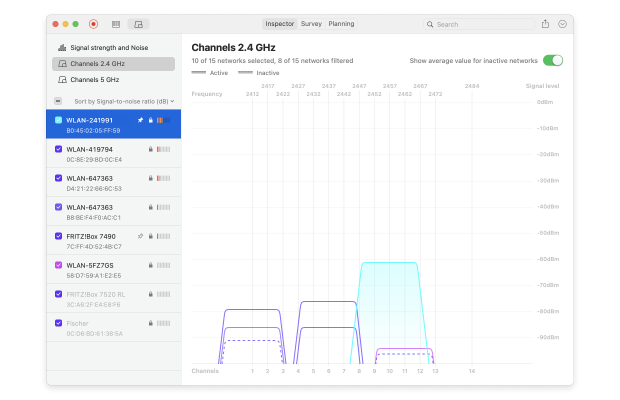
De fleste WiFi-analyseprogrammer viser kanal, bånd og bredde side om side. Bruk noen minutter der før du gjør noe annet. Når du forstår din WiFi-kanal og kanalbredde, vil du lese resten av revisjonsresultatene med mye mer kontekst.
Finn WiFi-døde soner og dekninggap
Det neste steget i en WiFi-revisjon er å sjekke dekningen og identifisere faktiske døde soner.
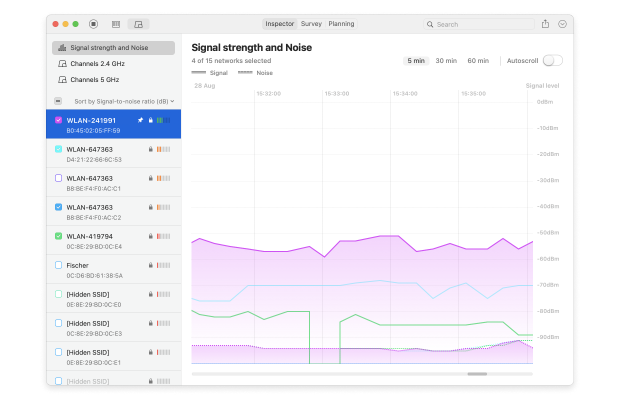
Åpne WiFi-analysatoren eller WiFi-revisjonsprogramvaren din og bytt til sanntidsvisning.
Se hvordan signalet oppfører seg mens du beveger deg. Et sunt WiFi-dekningsmønster ser kjedelig stabilt ut: signalet ditt holder seg i “godt” område og hopper ikke opp og ned hvert par sekunder. Hvis du ser store fall, plutselige frakoblinger, eller konstant veksling mellom WiFi og mobildata, har du sannsynligvis funnet en WiFi død sone eller i det minste et alvorlig dekningsgap.
Hvis WiFi-revisjonsverktøyet ditt støtter varmekart, bør du absolutt bruke denne funksjonen. Å lage et WiFi-varmekart er mye mer nyttig. I stedet for å ta spredte målinger på enkeltpunkter, får du et helhetlig bilde: det viser umiddelbart hvordan vegger, dører og møbler påvirker signalet, hvor brukere vil oppleve lav hastighet, og hvor nettverket rett og slett ikke fungerer.
Dette gjør det enklere å forklare problemet til kollegaer eller kunder og avgjøre hva som faktisk må endres — tilgangspunktet, plasseringen, innstillingene, eller alle tre.
NetSpot implementerer dette gjennom Survey Mode. Du laster opp en plantegning, går en rute med en bærbar datamaskin eller et nettbrett, og appen genererer over tjue forskjellige varmekart basert på resultatene: fra signalstyrke og signal-til-støy-forhold til støyforstyrrelser, nedlastningshastighet og problemområder.

Sluttresultatet er ikke bare abstrakte tall i en tabell, men et detaljert og omfattende bilde av hva som faktisk skjer med WiFi-nettverket ditt.
Sjekk ytelse i den virkelige verden
Det neste steget er å se hvordan nettverket ditt presterer i virkeligheten. De fleste stopper etter å ha kjørt en rask online Internett-hastighetstest — som Ookla eller Fast.com — og lar det bli med det. Men disse enkelttestene gir ikke hele bildet.
For å få nøyaktige resultater trenger du en WiFi-analysator som måler hvordan nettverket ditt oppfører seg under faktisk belastning. Et verktøy som NetSpot går utover grunnleggende hastighetstall. Dets Aktiv Skannemodus sender faktisk trafikk gjennom nettverket ditt og viser deg reell nedlastings- og opplastingshastighet, latens og til og med jitter på tvers av ulike områder.
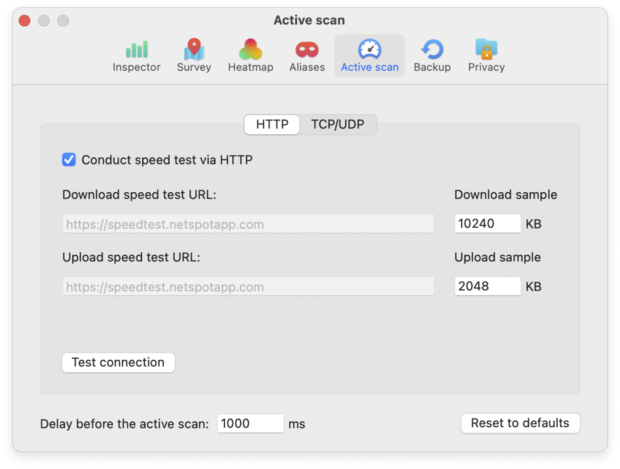
For dypere diagnostikk kan NetSpot også integreres med iPerf, slik at du kan teste gjennomstrømming mellom enheter og visualisere resultatene som et detaljert ytelsesvarmekart. Dette gir deg et mye klarere bilde av hvordan WiFi-en din faktisk presterer når folk bruker den — ikke bare hva en enkelt test viser.
Gjennomgå sikkerhet
Det siste steget i WiFi-revisjonen din er å se på hvor sikker det trådløse oppsettet ditt er og å gjøre om alt du har funnet til en enkel handlingsliste.
Start med grunnleggende sikkerhetssjekker:
- Hvilken kryptering bruker du — minst WPA2-PSK, og helst WPA3 der enhetene støtter det?
- Har du fortsatt noen åpne eller “midlertidige” SSID-er liggende?
- Er gjestenettverket ditt virkelig isolert fra interne ressurser?
- Er WPS slått av?
- Ser du noen ukjente eller mistenkelige tilgangspunkter som bruker SSID-en din eller et lignende navn?
De fleste WiFi-revisjonsverktøy viser sikkerhetstype, så det er lett å se åpenbare problemer. I Inspektør-modus i NetSpot kan du bokstavelig talt sortere etter sikkerhet og umiddelbart se hvilke nettverk som fortsatt bruker utdatert beskyttelse.
Samtidig, trekk alt inn i en kort handlingsliste. For hvert problem, noter:
- hva problemet er,
- om det gjelder dekning, ytelse, konfigurasjon eller sikkerhet,
- hvor kritisk det er,
- hva du planlegger å gjøre med det.
Noen løsninger kan du implementere samme dag: justere kanaler og kanalbredder, redusere sendeeffekten der den er for høy, deaktivere WPS, aktivere et separat gjeste-SSID, stramme inn passordene. Større tiltak — legge til nye tilgangspunkter, bytte ut en eldgammel ruter, redesigne for Wi-Fi 6E eller Wi-Fi 7 — blir en del av din oppgraderingsplan.
Målet med en god WiFi-revisjon er ikke “én perfekt rapport”. Det er et sett med realistiske neste steg som faktisk vil gjøre den trådløse opplevelsen bedre for de som bruker den hver dag.
WiFi-revisjonsverktøy og programvare
Du kan ikke gjennomføre en seriøs WiFi-revisjon kun med hastighetstester i nettleseren. Du trenger verktøy som kan se hele miljøet, ikke bare én enhet på ett tidspunkt.
De fleste WiFi-revisjonsoppsett kombinerer noen få kategorier av verktøy:
Deknings- og ytelsesanalyseverktøy / programvare for områdemåling.
Dette er kjernen i en WiFi-revisjon. En god WiFi-revisjonsapp bør kunne se skjulte nettverk, forstå moderne Wi-Fi-standarder (Wi-Fi 5/6/6E og, ideelt sett, Wi-Fi 7), fungere i 6 GHz-båndet, og gjenkjenne oppdaterte sikkerhetsmoduser som WPA3. Det er også et stort pluss når ett verktøy kombinerer flere roller samtidig.
Apper som NetSpot hører hjemme i denne kategorien: de kombinerer WiFi-skanning, arbeidsflyter for områdemåling og trådløs planlegging-funksjoner slik at du kan gjennomføre det meste av WiFi-revisjonen på ett sted.
Sikkerhetsfokuserte WiFi-revisjonsverktøy.
Disse går i dybden på kryptering, autentisering, segmentering og potensielle angrepsvektorer. De er mer spesialiserte og dukker vanligvis opp i bedrifts- eller regulerte miljøer.
Kontrollerdashbord fra WiFi-leverandører.
Plattformer som UniFi Network-applikasjonen gir deg et sanntidsbilde av dine administrerte tilgangspunkter: antall klienter, signalnivåer, kanalbruk, grunnleggende status og varsler. De er flotte for daglig overvåking og en svært nyttig sekundær datakilde under en WiFi-revisjon.
Dedikert måle- og spektrumsutstyr (valgfritt).
Det finnes også profesjonelle maskinvareenheter designet spesielt for WiFi-revisjon og spektrumanalyse — bærbare enheter som kombinerer flere radioer og sensorer i én enhet. Disse utmerker seg i store, komplekse installasjoner (campus, sykehus, lagre), men for hjemmenettverk eller småbedrifter er de som regel overdrevet.
Som du ser, er ikke en WiFi-revisjon så komplisert som det høres ut. Med en god WiFi-analyzer og litt tid til å gå rundt i lokalene, kan du utføre hele prosessen selv og faktisk se hva nettverket ditt gjør.
Konklusjon
En WiFi-gjennomgang er ikke en kompleks prosedyre kun for store bedrifter. For et hjemmenettverk eller et lite kontor er det fullt mulig å gjøre det selv. Et verktøy som NetSpot — eller en lignende WiFi-analysator og kartleggingsapp — gjør hele prosessen visuell og enkel, selv om “nettverk” ikke er jobben din.
I større, mer kritiske miljøer — lagre fulle av skannere, hoteller, sykehus, store campus eller steder med strenge samsvarskrav — har profesjonelle WiFi-gjennomganger og spesialdesignet maskinvare fortsatt sin plass. Men det endrer ikke kjernen i ideen: du kan lære mye, og fikse mye, bare ved å gjennomføre din egen WiFi-gjennomgang først.
Start med én gjør-det-selv-gjennomgang, gjør det til en enkel rutine, og WiFi-en din slutter å være et daglig mysterium og går tilbake til å være noe du ikke trenger å tenke på.
SÅ, VI ANBEFALER

NetSpot
FAQ: Vanlige spørsmål om WiFi-revisjon
Er en WiFi-revisjon det samme som en befaring på stedet?
De overlapper, men de er ikke identiske. En stedundersøkelse fokuserer hovedsakelig på dekning og ytelsesmålinger. En WiFi-revisjon inkluderer denne undersøkelsen samt konfigurasjonsgjennomgang, en WiFi-sikkerhetsrevisjon og en handlingsplan for utbedringer og oppgraderinger.
Hvor lang tid tar en WiFi-revisjon?
For et hjem eller et lite kontor kan du vanligvis gjennomføre en grunnleggende WiFi-revisjon i løpet av noen timer: forbered planen, gå gjennom området, analyser resultatene og skissér utbedringer. Større steder med flere etasjer eller bygninger kan ta flere dager, spesielt hvis du kombinerer ytelses- og sikkerhetsrevisjoner.
Må jeg slå av Wi-Fi under en WiFi-revisjon?
Nei. For de fleste kontroller vil du ha nettverket oppe og kjøre slik at du kan se hvordan det oppfører seg under reell bruk. Du kan midlertidig justere innstillinger eller starte utstyr på nytt som en del av testingen, men selve WiFi-revisjonen gjennomføres med nettverket online.
Hvor mye koster en profesjonell WiFi-revisjon?
Det avhenger av størrelse og kompleksitet. En enkel WiFi-gjennomgang for et lite kontor kan koste noen hundre dollar. Store eller kritiske miljøer — som sykehus, campus eller store lagerbygninger — kan lett koste flere tusen når du tar med reise, tid på stedet og detaljert rapportering.
Kan jeg utføre en WiFi-revisjon selv med programvareverktøy?
Ja. Med tilgjengelig WiFi-revisjonsprogramvare, litt tålmodighet og en sjekkliste som denne, kan de fleste teknisk nysgjerrige brukere håndtere en enkel revisjon av hjemmets WiFi eller en trådløs nettverksrevisjon for små bedrifter på egenhånd. Det er ofte et smart første steg før man bruker penger på eksterne tjenester.

Få NetSpot gratis
Wi-Fi Stedskartlegging, Analysering, Feilsøking kjører på en MacBook (macOS 11+) eller en hvilken som helst bærbar PC (Windows 7/8/10/11) med en standard 802.11be/ax/ac/n/g/a/b trådløs nettverksadapter.