WiFi-dekning: Slik utfører du din egen WiFi site survey
Forbedre WiFi-dekningen din uten dyre konsulenter. Lær hvordan du utfører din egen WiFi site survey, oppdag svake områder, og hold forretningsnettverket ditt pålitelig med de riktige verktøyene
Hvis du driver en moderne bedrift, avhenger dagen din stort sett av internett. Bestillinger, lagerskannere, skyapper, VoIP-samtaler, gjeste-WiFi for besøkende — ingenting av det fungerer hvis det trådløse nettverket ditt stadig faller ut eller hakker.
Og her kommer det vanskelige: det er ikke nok å bare “ha WiFi”.
Det som virkelig betyr noe er WiFi-dekning — hvor jevnt og pålitelig det trådløse signalet ditt når ut til alle hjørner der folk og enheter faktisk jobber. Det er langt mer komplisert enn bare å sjekke om du ser to eller tre streker på en telefon.
Den gode nyheten: du trenger ikke hyre inn et dyrt eksternt team hver gang du vil sjekke eller forbedre WiFi-en din. Ja, det finnes spesialiserte tjenestetilbydere, og de er flotte for store prosjekter — men med det riktige verktøyet kan du gjennomføre din egen WiFi-site-undersøkelse og forstå WiFi-dekningen din selv.
I denne guiden går vi gjennom hva WiFi-dekning egentlig er, når du trenger en WiFi-site-undersøkelse, hvilke typer undersøkelser som finnes, og hvordan du kan utføre en skikkelig WiFi-dekningsundersøkelse med NetSpot uten å være en fulltids wireless-ingeniør.
Hva er WiFi-dekning og en WiFi-stedundersøkelse?
Når vi snakker om wifi-dekning, snakker vi om mye mer enn bare "kan laptopen min se SSID". Wifi-dekning handler om prosessen med å måle og planlegge hvordan det trådløse nettverket ditt faktisk oppfører seg i en virkelig bygning: hvor langt signalet rekker, hvor sterkt det er, hvor mye bakgrunnsstøy og forstyrrelser som finnes, og om brukere kan arbeide stabilt i alle områder som er viktige.
I praksis formes wifi-dekning av flere kjernefaktorer: signalstyrke (RSSI), signal-til-støy-forhold (SNR), forstyrrelser fra nabonettverk og enheter, og den totale kapasiteten tilgangspunktene dine har til å betjene alle tilkoblede klienter. Fordi RF-signaler er usynlige for det blotte øye, forblir ofte dekningsproblemer skjult til folk begynner å oppleve lave hastigheter, frosne videosamtaler eller tilfeldige frakoblinger.
En wifi site survey er den strukturerte måten du samler inn og analyserer alt dette på. Du tar en plantegning, går rundt på stedet med et surveyverktøy, og bygger et detaljert bilde av ditt trådløse miljø. Resultatet er ikke bare et ja/nei-svar om tilkobling, men et kart som viser hvor nettverket ditt er friskt, hvor det er svakt, og hvor det er helt ødelagt.
En god wifi site survey gjør den usynlige dekningen synlig gjennom tydelige visualiseringer — varmekart over signal, støy, forstyrrelser og døde soner — slik at du kan evaluere wifi-dekningen basert på faktiske data og ikke gjetninger.
Surveyer kan utføres med profesjonell programvare og, i enkelte tilfeller, ekstra maskinvare. Verktøyene varierer fra enkle mobilapper for å sjekke signalstyrke, til fullverdige stasjonære løsninger med plantegningsmodellering, spektroanalyse og ytelsestesting. Moderne surveyverktøy bekrefter ikke bare at "wifi finnes" — de hjelper deg å forstå om wifi-dekningen i hvert område møter dine mål for signalnivå, SNR, toleranse for forstyrrelser og reell ytelse.
Noen løsninger kombinerer programvaren med dedikert maskinvare — for eksempel survey-«sidekick»-enheter og spesielle wifi/spektrumsradioer. Disse er fantastiske for store stadioner, flyplasser eller svært komplekse RF-miljøer, men øker også kostnader og kompleksitet.
NetSpot har en klar fordel her: det kjører på din nåværende laptop uten ekstra maskinvare, og gir deg likevel kraftige funksjoner på profesjonelt nivå for survey og planlegging. Dette gjør det mulig for deg å visualisere, revidere og finjustere wifi-dekningen uten å investere i ekstra surveyutstyr eller proprietær maskinvare.
Trinn for trinn: Bruke NetSpot for å forbedre WiFi-dekningen
La oss ta et steg-for-steg-eksempel på hvordan du utfører en WiFi-dekningstest.
Du trenger ikke å være en erfaren trådløs nettverksingeniør for å gjennomføre et grunnleggende prosjekt for å utvide WiFi-dekningen med NetSpot. La oss gå gjennom et enkelt steg-for-steg-eksempel slik at du kan se hvor lett dette er.
Definer dine mål for WiFi-dekning
Før du i det hele tatt åpner appen, bør du være klar over hva du prøver å fikse eller bygge:
Dette betyr at du må vurdere hvor mange brukere og enheter som forventes i hver sone, hvilke applikasjoner som er følsomme for forsinkelse eller pakketap, og hvilket minimumsnivå for signal eller gjennomstrømning du anser som akseptabelt i dine primære arbeidsområder.
Start NetSpot og velg modus
Velg “Undersøkelse” hvis du måler faktisk dekning.
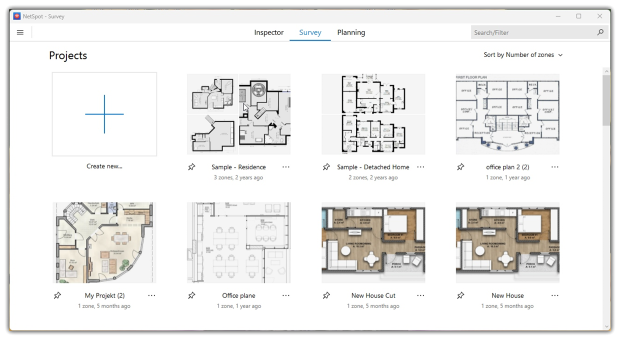
Hvis du vil kjøre en simulering før utrulling, velg “Planlegging”.
Forbered eller opprett en plantegning
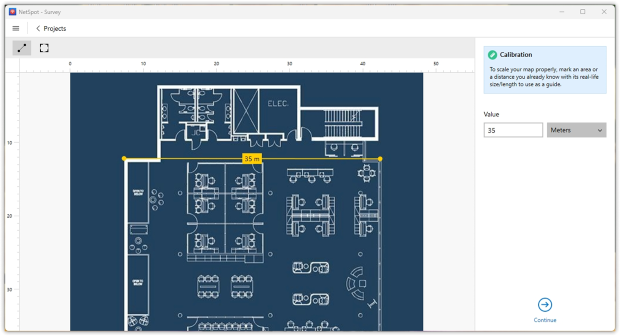
Importer en eksisterende plantegning (PDF, bilde eller tegning) eller tegn et kart fra bunnen av i appen. Husk å kalibrere kartet for å vise avstander nøyaktig.
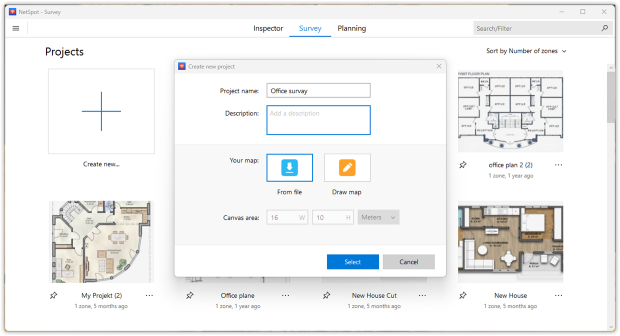
Nøyaktig målestokk er avgjørende; det gjør din WiFi-dekningsplan om til et ekte ingeniørverktøy, ikke bare et “pent bilde”.
Velg datapunktstørrelse og aktiv skanning
Før du begynner å gå, fortell NetSpot hvor detaljert WiFi-dekningundersøkelsen din skal være.
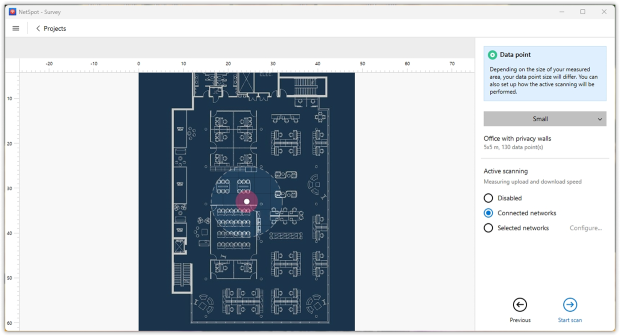
Velg datapunktstørrelse (mindre for mer detalj, større hvis du vil bevege deg raskere) og bestem om du vil slå på aktiv skanning: du kan holde den passiv, måle hastighet på nettverket du er tilkoblet, eller målrette spesifikke SSID-er. Når dette er satt, er du klar til å starte skanningen.
Gå og Mål
Stå på et kjent punkt på kartet, trykk på den plasseringen i NetSpot. Flytt deg til neste punkt og gjenta, gå i et rutenett gjennom alle viktige områder.
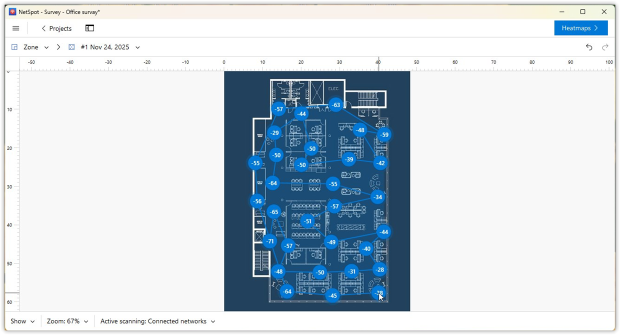
NetSpot bruker disse punktene til å lage detaljerte varmekart av signalstyrke, SNR, interferens og mer.
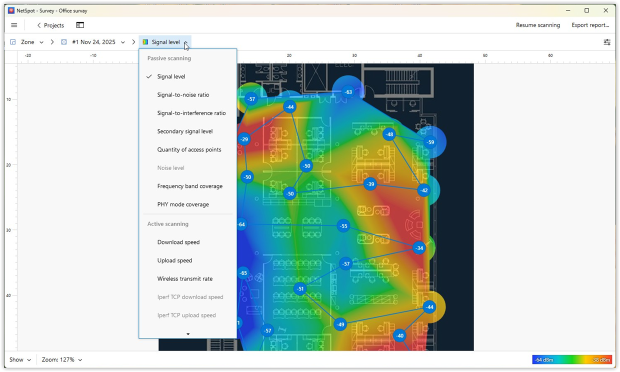
Jo mer fullstendig du går, jo mer nøyaktig blir bildet av wifi-dekningen.
Analyser varmekartene
Nå kommer den interessante delen: når du er ferdig, se på varmekartene:
- Hvor er signalet svakt?
- Hvor er støy eller forstyrrelser høye?
- Hvor overlapper kanalene tydelig for mye?
- Sammenlign passive resultater (RSSI, SNR, forstyrrelser) med aktive gjennomstrømningstester hvis du har kjørt dem.

Optimaliser
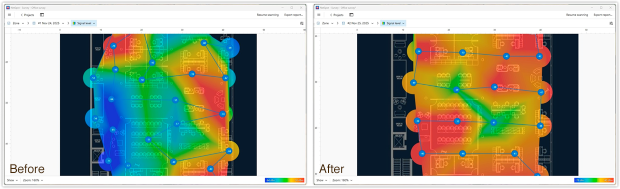
Bruk dataene til å bestemme hvor du skal flytte eller legge til tilgangspunkter, endre kanaler eller oppgradere maskinvaren. Du kan til og med kjøre en før/etter-sammenligning for å validere forbedringene.
Hvorfor god WiFi-dekning er viktig
Etter at du har gått gjennom en områdekartlegging trinn for trinn, er det fristende å tenke: "Flott, vi gjorde det én gang, nå er vi ferdige." I virkeligheten er WiFi-dekning ikke et engangsprosjekt — det er en del av hvordan din bedrifts infrastruktur oppfører seg hver eneste dag. Bygninger endres. Møbler flyttes, nye hyller og maskiner dukker opp, ekstra mennesker og enheter kommer til, naboer installerer sitt eget trådløse utstyr.
Alt dette forandrer gradvis ditt RF-miljø. Et nettverk som fungerte “perfekt” den første dagen kan føles upålitelig ett år senere, selv om du aldri har rørt tilgangspunktene.
Derfor er dekning så viktig sett fra et forretningsperspektiv. Når den sakte forverres, viser det seg ikke som et dramatisk strømbrudd. Det viser seg som:
- langsommere arbeidsflyt fordi skyapplikasjoner nøler i visse rom,
- ansatte som unngår spesifikke hjørner av lageret eller kontoret fordi “WiFi-en er dårlig der”,
- samtaler som er fine ved en persons skrivebord, men begynner å hakke så snart de går og snakker,
- enheter som tilfeldig faller ut av nettverket i områder ingen noen gang har målt skikkelig.
Individuelt ser disse hendelsene ut som små irritasjonsmomenter. Over uker og måneder utgjør de tapt tid, frustrerte team og en jevn strøm av lavnivå supporthenvendelser.
Poenget med å gjennomføre en kartlegging — og å gjenta den fra tid til annen — er å gjøre WiFi-dekning til noe du kan se og styre, ikke noe du bare hører om når det svikter. Med et brukbart WiFi-analyseverktøy eller kartleggingsverktøy kan du:
- bruke en WiFi-analyzer for å se hvordan dekningen er etter at du har flyttet på ting eller utvidet området,
- oppdage svake eller støyende områder tidlig i stedet for å la dem bli daglige hodepiner,
- passe på at nye belastninger — ekstra skannere, flere VoIP-samtaler, flere gjester — ikke overbelaster WLAN-et du allerede har.
Med andre ord, god WiFi-dekning er ikke bare “godt signal overalt”. Det er en måte å holde driften forutsigbar på. Undersøkelsen du nettopp gjennomførte er ikke et mål i seg selv — det er din grunnlinje. Å bruke en WiFi-analyzer til å holde øye med den grunnlinjen, og oppdatere den når miljøet ditt endrer seg, er det som hindrer den trådløse siden av virksomheten din fra å bli en konstant overraskelse.

Ofte stilte spørsmål
WiFi-dekning beskriver hvor godt det trådløse nettverket ditt når alle områdene der folk og enheter faktisk arbeider. Det handler ikke bare om å se et SSID — det handler om å ha tilstrekkelig signalstyrke, lav støy, og nok kapasitet slik at skytjenester, samtaler og skannere forblir pålitelige over hele plantegningen din.
Du har god WiFi-dekning når brukere kan bevege seg rundt i bygningen uten å oppleve treghet, frosne videosamtaler eller tilfeldige frakoblinger. Den praktiske måten å sjekke dette på er å gjennomføre en WiFi-siteundersøkelse med en WiFi-analysator, kartlegge signalstyrke og SNR på en plantegning, og se etter svake, støyende eller overbelastede soner.
En WiFi-stedsundersøkelse er en strukturert gjennomgang av bygget ditt med en WiFi-analyseverktøy. Du laster opp en plantegning, samler målinger på forskjellige punkter, og genererer varmekart som viser signal, støy, interferens og døde soner. Dette lar deg evaluere WiFi-dekningen basert på reelle data i stedet for gjetting.
For mange kontorer, lagerbygninger, skoler og klinikker kan du absolutt gjøre det selv. Et verktøy som NetSpot eller et annet profesjonelt trådløs analysator kan veilede deg gjennom en grunnleggende WiFi-siteundersøkelse: importer kartet, gå gjennom området, gjennomgå varmekartene, og bestem deretter hvor du skal flytte eller legge til tilgangspunkter.
Det er smart å vurdere WiFi-dekningen hver gang noe betydelig endres: nye møbler eller reoler, ombygde områder, nye tilgangspunkter eller stor vekst i brukere og enheter. Selv om ingenting stort endrer seg, hjelper det å gjennomføre en rask undersøkelse en eller to ganger i året, slik at du kan oppdage svake eller støyende soner tidlig, før de blir til daglige problemområder.

Wi-Fi Stedskartlegging, Analysering, Feilsøking kjører på en MacBook (macOS 11+) eller en hvilken som helst bærbar PC (Windows 7/8/10/11) med en standard 802.11be/ax/ac/n/g/a/b trådløs nettverksadapter.