Wi-Fi 站点调查、分析、故障排除 运行在 MacBook (macOS 11+) 或任何带有标准 802.11be/ax/ac/n/g/a/b 无线网络适配器的笔记本电脑 (Windows 7/8/10/11) 上。
跳到...
常见的网络断线原因
随机断开连接通常有相当简单的原因。如果你的 WiFi 连接偶尔消失或变得不稳定,根本原因通常属于几大类。以下是网络中断最常见原因的解析—以及相应的解决方法。
- 信号弱或不稳定: 信号强度是影响 WiFi 稳定性的最大因素之一。如果你的路由器距离关键设备太远,或者它们之间有厚墙和障碍物,覆盖范围可能会变得不均匀。有些路由器在大房子或多楼层情况下也力不从心。我们关于提升 WiFi 信号强度的独立指南会对这个问题进行详细探讨。
- 网络拥堵: 忙碌的网络会表现得像不可靠:设备频繁重连、延迟飙升,体验极不稳定。这种情况在老旧路由器或同时有多台设备在流媒体、游戏、备份照片和自动更新时更容易发生。
- 来自附近设备的干扰: WiFi 与多种电子产品共用频段。微波炉、蓝牙设备,甚至附近路由器使用了重叠的信道,都可能导致干扰,特别是在频繁拥挤的 2.4 GHz 频段上,进而导致连接不稳定。
- ISP 相关故障: 有时候问题来自网络之外。你的网络提供商可能正遇到临时故障、维护或区域性问题,无论你家庭网络如何设置,都会影响你的信号质量。
- 路由器限制或硬件故障: 过热、硬件老化或固件过旧都可能影响路由器性能。有时路由器表面上还在工作,但因为内部故障或内存泄漏,会悄悄重启或断开某些客户端。
- 终端设备问题: 你电脑或移动设备内部的 WiFi 适配器非常关键。驱动损坏、节能设置或硬件故障都可能导致只有部分设备断线—即使路由器对其他设备运行正常。
- 供电不稳定: 一些不明显的因素,比如电源适配器功率不足、插头松动或防雷插排有故障,也可能导致路由器频繁重启。如果你看到路由器等灯光闪烁或“重启恢复”请检查电源。
- 安全威胁或恶意软件: 路由器可能会被恶意软件感染,如恶名昭著的 ZuoRAT 恶意软件,它感染了 Cisco、Netgear、Asus 和 DrayTek 制造的路由器,并导致严重的连接问题,因为它允许攻击者访问同一网络上的设备。
注意: 在某些情况下,缓慢的互联网连接可能会被误认为是 WiFi 断线。如果你怀疑是互联网速度的问题,请访问我们的 为什么我的互联网这么慢 页面,获取有用的提示和解决方案。
如何排查和修复断开连接的互联网
了解为什么你的 WiFi 总是断开的常见原因只是解决问题的第一步。确定具体是什么问题导致了你的连接困扰才是真正的挑战。
然而,当你以有条理的方法进行故障排除,并使用像 NetSpot 这样功能强大的 WiFi 分析软件,来为你提供所需的数据时,这项任务就会变得容易得多。
1. 从基础开始
我们建议你首先重启你的路由器。经典的“关掉再开”的修复方法往往出奇地有效,因为它可以清除临时错误并刷新连接。在此过程中,你也可以顺便把路由器插到另一个插座(最好使用不同的适配器)以排除电源问题。


2. 使用 WiFi 分析器应用程序扫描您的 WiFi
当基本的故障排除步骤无法解决问题时,就需要使用像 NetSpot 这样的更高级的工具了,这是一款非常强大的WiFi分析应用程序。NetSpot可以通过提供有关WiFi环境的有价值见解,帮助诊断为何您的互联网连接不断掉线和重连。
NetSpot的检查模式收集周围WiFi网络的每一个细节,并以交互表格的形式展示无线数据。

通过它,您可以轻松查看,例如,您周围有多少个网络以及它们使用的WiFi频道。如果您自己的网络恰好在较为拥挤的频道上广播,那么很可能干扰是您问题的原因,切换到其他频道应该会有所帮助。
要使用检察员模式,请遵循以下简短说明:
1步
下载并安装NetSpot。
2步
启动应用并确保选择了检查模式。
3步
等待几秒钟,直到NetSpot收集到可用网络的数据。
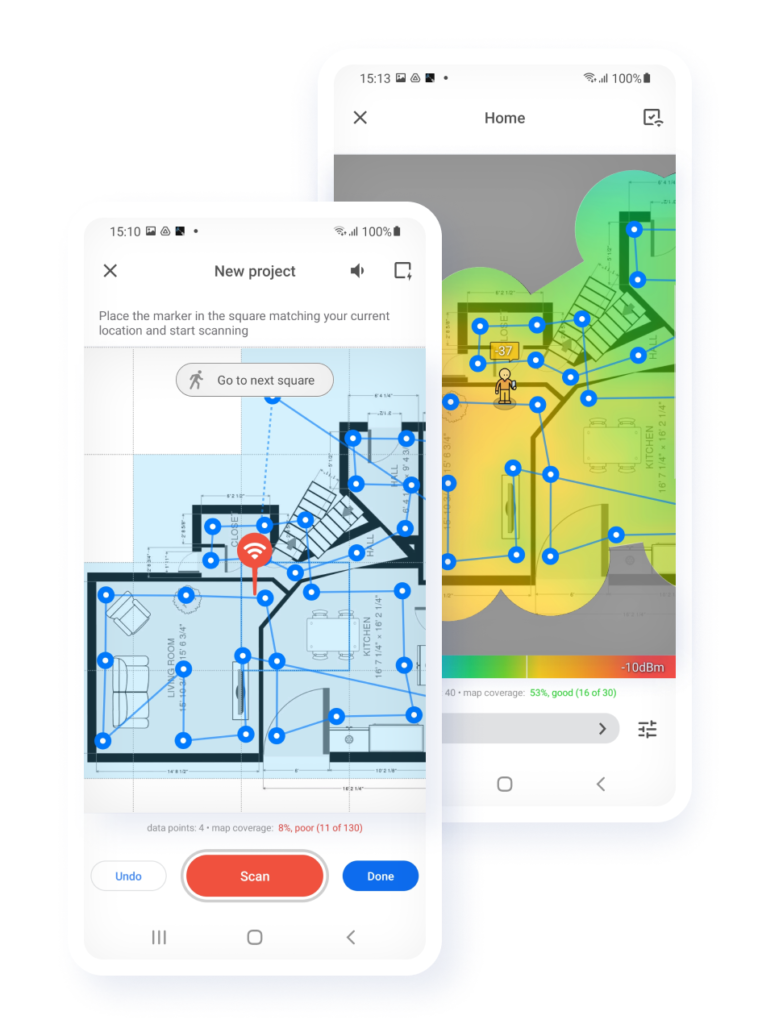
要确定您的WiFi信号是否足够强大且稳定可靠,您可以使用NetSpot的调查模式进行深度网络分析,其结果是易于理解的颜色编码热图,这些热图可以直观地识别网络中的问题区域。
在 NetSpot 中使用调查模式,请进行以下操作:
1步

在顶部工具栏中选择调查模式。
2步

创建一个新的调查项目,并输入其名称和描述。
3步

创建或上传您要调查区域的地图,并进行校准。
4步

进行测量以收集有关您WiFi的必要数据。
5步

将您的测量结果转换为热力图,以查看覆盖范围和性能在您的房间内的变化。
通过 NetSpot 热力图,您可以快速识别信号弱点,对比不同房间的覆盖范围,并判断仅仅移动路由器是否足够,或者是否需要升级。有关测量模式的更多信息,请访问官方支持页面。
在安卓设备上进行WiFi站点勘测
通过全面的彩色编码热图,对 WiFi 网络进行深入的视觉分析和故障排除。
3. 修复您的WiFi网络
使用 NetSpot 诊断网络后,下一步是根据获得的见解实施解决方案,以防止您的互联网连接中断和重新连接。
正如我们在本文中已经提到的,解决方案可能很简单,比如更改路由器的位置、调整其设置或升级您的设备。要了解更多关于优化 WiFi 网络的信息,我们建议查看我们的提升 WiFi 的15种最佳方式 和 如何提高 WiFi 速度 文章。
结语
大多数WiFi掉线都有实际的解释—也有实际的解决方案。通常,这是一系列因素的组合:覆盖范围不足、干扰、路由器限制、设备设置,或是网络服务提供商的问题。
以合理的顺序测试所有内容,每次只更改一个参数,并确认实际改善情况的因素。如果你想更清晰地了解无线环境的状况,类似NetSpot的WiFi故障排查工具可以帮助你检查信号和频道状态,并进行可行的调整。
所以,我们推荐

NetSpot
为什么我的WiFi总是断开连接 — 常见问题解答
为什么我的 Wi-Fi 会随机断开连接?
原因有很多种,包括信号弱、电磁干扰、路由器问题、Wi-Fi 适配器问题或恶意软件攻击。所以,建议使用像 NetSpot 这样的 Wi-Fi 分析应用来诊断影响您连接的具体问题。
如何判断我的路由器有问题?
确定您的路由器是否是问题的最简单方法是尝试使用另一台路由器。您可以向朋友、家人或邻居借一个,或者如果您有备用的路由器,也可以使用备用的。
不稳定的互联网连接可能是由您的互联网服务提供商 (ISP)、路由器、WiFi 设置以及其他不常见的因素引起的。使用像 NetSpot 这样的工具扫描您的网络可以帮助确定具体问题。
我该如何修复不稳定的互联网连接?
我们建议您首先重启路由器。如果这样做没有帮助,那么您应该使用像 NetSpot 这样的 WiFi 分析器应用程序,以确定您的路由器传输的信号是否足够强,并且没有受到附近其他 WiFi 网络的干扰。

免费获取NetSpot
Wi-Fi 站点调查、分析、故障排除 运行在 MacBook (macOS 11+) 或任何带有标准 802.11be/ax/ac/n/g/a/b 无线网络适配器的笔记本电脑 (Windows 7/8/10/11) 上。