Wi-Fi-sivustojen kartoitus, analysointi, vianmääritys toimii MacBookilla (macOS 11+) tai millä tahansa kannettavalla tietokoneella (Windows 7/8/10/11), jossa on standardi 802.11be/ax/ac/n/g/a/b langaton verkkosovitin.
WiFi-auditointi: Kuinka tarkistaa langaton verkko oikeasti
Tarvitsetko WiFi-auditoinnin, mutta et tiedä mistä aloittaa? Opi, mikä WiFi-auditointi on, milloin tarvitset sitä ja kuinka suoritat langattoman verkon auditoinnin vaihe vaiheelta NetSpotin avulla.
Yleensä alamme ajatella WiFiämme vasta silloin, kun siinä on ongelmia. Muuten oletamme vain, että WiFi "toimii jotenkin", vaikka todellisuudessa se on melko herkkä radioteknologia.
Koska WiFi on näkymätön, ei ole mahdollista vain katsoa kaapelia ja nähdä heti, mikä on vialla. Häiriöt, heikko signaali, ylikuormitetut tukiasemat, vanhentuneet suojaustoimenpiteet — kaikki nämä asiat pysyvät piilossa, kunnes alat tutkia tarkemmin. Tätä varten WiFi-auditointi on olemassa: langattoman verkon tilanteen järjestelmällinen tarkastus luotettavien työkalujen avulla, ei arvailua.
Tässä oppaassa selitämme yksityiskohtaisesti, mitä Wi-Fi-auditointi on, ja käsittelemme myös muita aiheeseen liittyviä asioita.
Siirry kohtaan...
Mikä on WiFi-auditointi?
Yksinkertaisesti sanottuna WiFi-auditointi on langattoman verkon täysi terveystarkastus. Se ei ole pelkästään "suorita nopeustesti ja toivo parasta". Se on jäsennelty prosessi, jossa tarkastellaan, miten verkko toimii todellisessa käytössä ja onko se määritetty ja suojattu niin kuin pitäisi.
Kunnollinen WiFi-auditointi kattaa yleensä neljä suurta osa-aluetta:
- Peittoalue: missä signaali on vahva, missä se alkaa heiketä ja missä WiFi-yhteyttä ei ole lainkaan.
- Suorituskyky: todelliset lataus- ja lähetysnopeudet, kuinka paljon viivettä ilmenee, kuinka vakaa yhteys on ja mitä tapahtuu verkolle, kun sitä todella käytetään.
- Määritykset: mitä kanavia ja kanavien leveyksiä käytät, kuinka suurella teholla tukiasemat lähettävät, miten laitteet siirtyvät tukiasemien välillä, mitä WiFi-standardeja käytetään ja miten kaikki tukiasemat jakavat yhteistä radiotaajuutta keskenään.
- Turvallisuus: käytetyn salauksen tyyppi, kuinka salasanoja käsitellään, miten vierasverkot on toteutettu, ovatko laitteet eristetty toisistaan, mahdollisten luvattomien tukiasemien olemassaolo sekä ilmeiset aukot WiFi-turvallisuudessa.
Mukana on myös perustietojen kartoitus: mitä tukiasemia ja reitittimiä käytät, missä ne sijaitsevat ja mitä asiakaslaitteita niihin yhdistetään.
Suurin ero WiFi-auditoinnin ja "puhelimen signaalin tarkistamisen" välillä on rakenne. WiFi-auditointi on prosessi, ei yksittäinen testi. Siihen lähdetään suunnitelmallisesti, kerätään tietoa johdonmukaisesti, analysoidaan merkitystä ja kirjataan ylös, mitä pitää muuttaa.
Lisäksi on olemassa suppeita WiFi-tietoturva-auditointeja, jotka keskittyvät lähes yksinomaan tietoturvaan: heikko salaus, virheellinen segmentointi, väärin määritetty vieraskäyttö, helpot hyökkäyspolut ja niin edelleen. Näitä tehdään usein virallisiin tietoturvakehyksiin nojaten etenkin säädellyissä ympäristöissä.
WiFi-auditoinnit eivät ole vain suuryrityksiä varten. Kotiverkoissa voi olla häiriöitä naapurien laitteista, huonosta reitittimen sijoituksesta tai heikoista salasanoista. Pienet toimistot, kaupat, koulut ja varastot tarvitsevat kaikki vakaata WiFiä. Ärsyttävistä katvealueista olohuoneessa aina sairaaloiden vaatimustenmukaisuusvaatimuksiin asti WiFi-auditointi antaa selkeän kuvan siitä, mitä täytyy korjata.
Kun todella tarvitset WiFi-auditoinnin
Teoriassa voit hyötyä WiFi-auditoinnista milloin tahansa. Käytännössä on kuitenkin muutama selkeä merkki siitä, että on aika tehdä kunnon tarkistus.
- Jatkuvat suorituskykyongelmat: Jos hidas WiFi on sinulle arkipäivää — koet ongelmia videopuheluissa, sivujen latauksessa, sovellusten jumittamisessa tai kadotat jopa signaalin kokonaan joissakin huoneissa – olet jo ohittanut "reitittimen uudelleenkäynnistys" -vaiheen. WiFi-auditointi auttaa selvittämään, johtuuko ongelma peitosta, häiriöistä, huonosta WiFi-verkkosuunnittelusta vai yksinkertaisesti liian monista laitteista liian harvoilla tukiasemilla.
- Tietoturvahuolenaiheet: Jos et oikeastaan tiedä, kenellä kaikilla on WiFi-salasanasi, mitkä SSID-tunnukset ovat vielä aktiivisina tai mitä salausta käytät, tarvitset vähintäänkin perustason WiFi-tietoturva-auditoinnin. Sama pätee, jos et ole koskaan tarkistanut mahdollisia luvattomia tukiasemia tai avoimia, unohtuneita vierasverkkoja.
- Kasvava kuormitus ja uudet WiFi-standardit: Kenties olet lisännyt VoIP-puhelimia, enemmän kannettavia tietokoneita, tabletteja, skannereita tai IoT-laitteita. Ehkä suunnittelet siirtymistä WiFi 6:een, WiFi 6E:hen tai jopa WiFi 7:ään. WiFi-auditointi antaa lähtötason, jota tarvitset ennen investointeja: kuinka monta tukiasemaa oikeasti tarvitset, mihin ne kannattaa sijoittaa ja selviääkö nykyinen suunnitelmasi uudesta kuormituksesta ja taajuusalueista.
- Uudet toimipisteet, muutot ja remontit: Uusi toimisto, laajennettu varasto, muuttunut pohjapiirros, lisäkokoustilat tai uudet seinät aiemmin avaraan tilaan – jokainen merkittävä fyysinen muutos on syy tarkistaa langattoman verkon suunnitelma. WiFi-auditointi muutosten aikana tai heti niiden jälkeen on paljon edullisempaa kuin jatkuva valittaminen jälkikäteen.
Jos jokin näistä kuulostaa tutulta, olet jo ohittanut “ehkä myöhemmin” -vaiheen. Silloin on hyvä hetki ajoittaa WiFi-auditointi satunnaisten reitittimen säätöjen sijaan.
Kuinka valmistautua WiFi-tarkastukseen
Saat paljon parempia tuloksia WiFi-auditoinnista, jos teet hieman valmistelutyötä etukäteen. Sen ei tarvitse olla monimutkaista, mutta se säästää valtavasti aikaa, kun alat kiertää läppärin tai tabletin kanssa.
Selvitä ensin tavoitteesi. Oletko eniten huolissasi nopeudesta? Wi-Fi-puheluiden laadusta? Vieraiden liikenteen sekoittumisesta sisäiseen verkkoon? Wi-Fi 6E -valmiudesta? Tavoitteesi vaikuttavat siihen, mitkä mittaukset ovat tärkeimpiä ja kuinka syvällisesti käyt auditoinnin läpi.
Kokoa sitten muutama perustieto:
- Pohjakuvat tai luonnokset kodistasi, toimistostasi tai varastostasi (jopa karkea PDF tai kuva on parempi kuin ei mitään).
- Luettelo verkkolaitteista: reitittimet, tukiasemat, kontrollerit, kytkimet, jotka syöttävät virtaa tukiasemille.
- Kriittiset alueet, joilla WiFi:n on ehdottomasti oltava vakaa: neuvotteluhuoneet, kassapisteet, varaston skannerit, luokkahuoneet jne.
- Tärkeimmät sovellukset ja vaatimukset: äänipuhelut, videoneuvottelut, viivakoodinlukijat, pilvisovellukset, kassajärjestelmät sekä mahdolliset SLA:t, jotka ovat sinulle tärkeitä.
Kun nämä tiedot ovat kasassa, olet valmis suorittamaan järjestelmällisen WiFi-auditoinnin sen sijaan, että vain harhailisit ympäriinsä kokeillen satunnaisia asioita.
Vaiheittainen WiFi-tarkistuslista
Katsotaanpa nyt käytännön askeleita WiFi-auditoinnin suorittamiseen. Et tarvitse kuorma-autollista laitteita. Hyvä WiFi-analysointi- tai kartoitussovellus (esimerkiksi NetSpot tai vastaava verkon testaustyökalu), joka on asennettu kannettavaan tietokoneeseen tai tablettiin, on yleensä riittävä aloitukseen.
Tavoite on yksinkertainen: ensin ymmärrät mitä ilmassa tapahtuu, sitten kävelet tilan läpi, sitten koestat verkkoa hieman ja lopuksi tarkastelet tietoturvaa ja korjauksia.
Saat nopean yleiskuvan langattomasta ympäristöstäsi
Ennen kuin alat liikkua ympäriinsä, vilkaise nopeasti, mitä ilmassa jo on. Avaa WiFi-analysaattorisi ja skannaa ympärilläsi olevat verkot. Haluat nähdä:
- Mitkä SSID:t ovat aktiivisia (omasi ja naapureidesi)
- Mitkä kanavat ovat käytössä
- Arvioidut signaalitasot
- Perustiedot turvallisuudesta (WPA2, WPA3, avoin jne.)

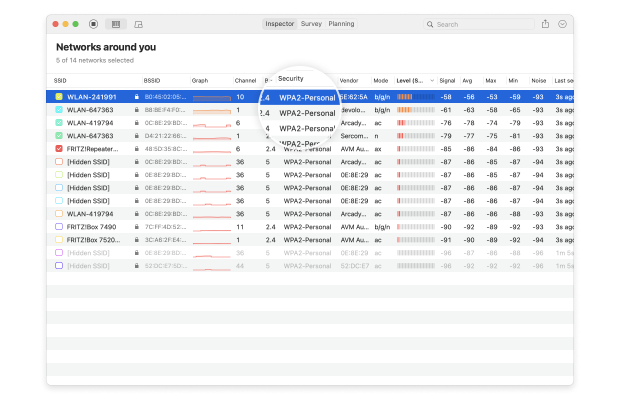
Työkalussa kuten NetSpot tämä näkyy reaaliaikaisena taulukkona: SSID, BSSID, kanava, taajuuskaista, signaalin voimakkuus, suojaustyyppi ja niin edelleen. Tämä ensimmäinen tilannekuva kertoo, oletko samalla kanavalla kuin naapurisi, jumissa 2,4 GHz:llä tai käytätkö heikkoa suojausta. Se on hyvä lähtötaso sille, mitä ilmatilassa tapahtuu — ja se valmistaa seuraavaan vaiheeseen: selvittää, mitä kanavia sinun oikeasti kannattaa käyttää ja kuinka leveitä niiden tulisi olla.
Seuraavaksi tarkastellaan tarkemmin yhtä WiFi-auditoinnin aliarvostetuimmista osa-alueista: WiFi-kanavaa ja kanavaleveyttä. Tämä on yksi niistä muutoksista, joka ei maksa mitään mutta voi vaikuttaa merkittävästi.
Katso pää-SSID:täsi ja kirjaa ylös:
- Mikä tarkka WiFi-kanava on käytössä.
- Mikä kanavaleveys on määritetty (20/40/80/160/320 MHz).
- Kuinka monta muuta verkkoa käyttää samaa tai lähellä olevaa kanavaa.
2.4 GHz:llä leveät 40 MHz:n kanavat usein aiheuttavat enemmän haittaa kuin hyötyä. Ruuhkaisissa ympäristöissä kapea 20 MHz:n kanava ja viisas kanavavalinta ovat yleensä turvallisempi ratkaisu. 5 GHz:llä voit usein käyttää 40 tai jopa 80 MHz:n kanavia, mutta vain jos WiFi-auditointisi osoittaa, että ympärilläsi oleva taajuuskaista ei ole täynnä.
Jos käytät jo 6 GHz:ää (Wi-Fi 6E tai Wi-Fi 7), kanavan ja kanavaleveyden valinta on vieläkin tärkeämpää, sillä käytettävissä on enemmän tilaa – ja enemmän mahdollisuuksia vahingossa aiheuttaa kanavien päällekkäisyyttä itse.
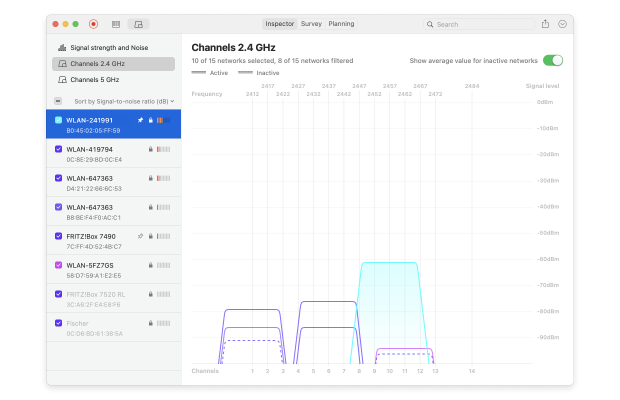
Suurin osa WiFi-analytiikkaohjelmistoista näyttää kanavan, taajuuskaistan ja kaistanleveyden vierekkäin. Vietä siellä muutama minuutti ennen kuin kosket mihinkään muuhun. Kun ymmärrät WiFi-kanavasi ja kanavanleveytesi tilanteen, luet loput auditoinnin tuloksista paljon paremmassa kontekstissa.
Etsi WiFi:n katvealueet ja peittoaukot
Seuraava vaihe Wi-Fi-auditoinnissa on tarkistaa kattavuus ja tunnistaa todelliset katvealueet.
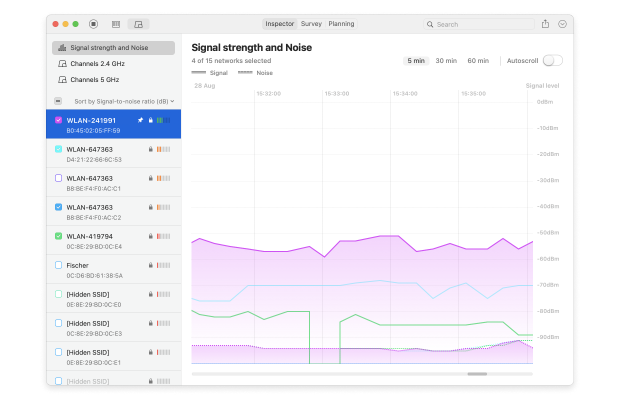
Avaa WiFi-analyysiohjelma tai WiFi-auditointiohjelmisto ja vaihda reaaliaikanäkymään.
Seuraa, miten signaali käyttäytyy liikkuessasi. Terve WiFi-kattavuuskuvio on tylsän vakaa: signaali pysyy ”hyvä” -alueella eikä pompi jatkuvasti ylös ja alas muutaman sekunnin välein. Jos huomaat suuria tiputuksia, äkillisiä katkeamisia tai jatkuvaa vaihtelua WiFin ja mobiilidatan välillä, olet luultavasti löytänyt WiFi-katvealueen tai ainakin merkittävän kattavuusvajeen.
Jos WiFi-auditointityökalusi tukee heatmappeja, käytä tätä ominaisuutta. WiFi-heatmapin luominen on paljon hyödyllisempää. Yksittäisten pisteiden hajanaisten mittausten sijaan saat kokonaisvaltaisen näkymän: se näyttää heti, miten seinät, ovet ja kalusteet vaikuttavat signaaliin, missä käyttäjät kokevat hitautta ja missä verkko ei yksinkertaisesti toimi.
Näin ongelman selittäminen kollegoille tai asiakkaille helpottuu ja on helpompi päättää, mitä on muutettava — tukiasemaa, sen sijaintia, asetuksia vai kaikkia kolmea.
NetSpot toteuttaa tämän Survey-tilan avulla. Lataat pohjapiirroksen, kävelet reitin läpi kannettavan tietokoneen tai tabletin kanssa ja sovellus luo testitulosten perusteella yli kaksikymmentä erilaista heatmappia: aina signaalin voimakkuudesta ja signaali-kohinasuhteesta häiriöön, latausnopeuteen ja ongelma-alueisiin asti.

Lopputuloksena ei ole vain abstrakteja lukuja taulukossa, vaan yksityiskohtainen ja kattava kuva siitä, mitä WiFi-verkossasi todella tapahtuu.
Tarkista todellinen suorituskyky
Seuraava askel on nähdä, kuinka verkko toimii todellisessa käytössä. Useimmat ihmiset tyytyvät nopeaan internetin nopeustestiin verkossa — kuten Ookla tai Fast.com — ja jättävät asian siihen. Mutta tällaiset yksittäiset testit eivät kerro koko totuutta.
Tarkkojen tulosten saamiseksi tarvitset WiFi-analysoijan, joka mittaa kuinka verkko käyttäytyy todellisessa kuormituksessa. NetSpotin kaltainen työkalu menee pelkkien nopeuslukemien yli. Sen Aktiivinen skannaus -tila lähettää oikeaa liikennettä verkon läpi, paljastaen todelliset lataus- ja lähetysnopeudet, viiveen sekä jopa jitterin eri alueilla.
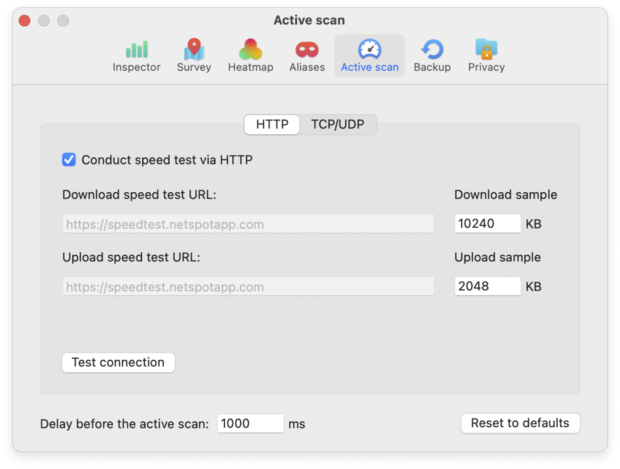
Syvempää diagnostiikkaa varten NetSpot voi myös integroitua iPerf-työkalun kanssa, jolloin voit testata laitteiden välistä läpäisykykyä ja visualisoida tulokset yksityiskohtaisena suorituskyky-heatmappina. Näin saat paljon selkeämmän kuvan siitä, miten WiFi todellisuudessa toimii käytössä — etkä pelkästään siitä, mitä yksittäinen testi osoittaa.
Tarkista turvallisuus
Viimeinen vaihe WiFi-tarkastuksessasi on tarkastella, kuinka turvallinen langaton verkkoasetuksesi on, ja muuttaa kaikki löytämäsi yksinkertaiseksi toimenpidelistaksi.
Aloita perus-turvallisuustarkastuksilla:
- Mitä salausta käytät — vähintään WPA2-PSK, ja ihanteellisesti WPA3, jos laitteet tukevat sitä?
- Onko sinulla yhä avoimia tai ”väliaikaisia” SSID-tunnuksia käytössä?
- Onko vierasverkkosi todella eristetty sisäisistä resursseista?
- Onko WPS pois päältä?
- Näetkö yhtään tuntematonta tai epäilyttävää tukiasemaa, joka käyttää SSID:täsi tai samanlaista nimeä?
Suurin osa WiFi-tarkastustyökaluista näyttää suojauksen tyypit, joten on helppo nähdä ilmeiset ongelmat. NetSpotin Inspector-tilassa voit kirjaimellisesti lajitella suojauksen mukaan ja nähdä välittömästi, mitkä verkot käyttävät yhä vanhentunutta suojausta.
Samaan aikaan vedä kaikki yhteen lyhyeksi toimenpidelistaksi. Kirjaa jokaisen ongelman kohdalla:
- mikä ongelma on,
- koskeeko se peittoa, suorituskykyä, konfigurointia vai tietoturvaa,
- kuinka kriittinen se on,
- mitä aiot tehdä asialle.
Joihinkin korjauksiin voit ryhtyä jo saman päivän aikana: säädä kanavia ja kanavaleveyksiä, vähennä lähetystehoa siellä missä se on liian korkea, poista WPS käytöstä, ota käyttöön erillinen vierasverkko (SSID), tiukkaa salasanoja. Suurempiin toimiin — uusien tukiasemien lisääminen, vanhan reitittimen vaihtaminen, suunnittelu Wi-Fi 6E- tai Wi-Fi 7 -ratkaisua varten — ne kuuluvat päivityssuunnitelmaasi.
Hyvän WiFi-auditoinnin tavoite ei ole ”yksi täydellinen raportti”. Tavoitteena on joukko realistisia seuraavia askeleita, jotka todella parantavat langattoman verkon käyttökokemusta ihmisille, jotka sitä käyttävät päivittäin.
WiFi-auditointityökalut ja -ohjelmistot
Et voi suorittaa vakavaa WiFi-auditointia pelkillä selaimen nopeustesteillä. Tarvitset työkaluja, jotka näkevät koko ympäristön, eivät vain yhtä laitetta yhdellä hetkellä.
Suurin osa WiFi-auditointikokonaisuuksista yhdistää muutaman työkalukategorian:
Kuuluvuus- ja suorituskykyanalyysiohjelmistot / sijaintikartoitusohjelmistot.
Tämä on WiFi-auditoinnin ydin. Hyvän WiFi-auditointisovelluksen tulisi pystyä havaitsemaan piilotetut verkot, ymmärtää nykyaikaiset Wi-Fi-standardit (Wi-Fi 5/6/6E ja mielellään myös Wi-Fi 7), toimia 6 GHz taajuuskaistalla, sekä tunnistaa ajantasaiset suojausmuodot kuten WPA3. Iso plussa on myös, jos yksi työkalu yhdistää useita rooleja samassa.
NetSpotin kaltaiset sovellukset kuuluvat suoraan tähän kategoriaan: ne yhdistävät WiFi-skannauksen, auditointiprosessit ja langattoman verkon suunnittelun ominaisuuksia, joten voit suorittaa suurimman osan WiFi-auditoinnistasi yhdessä paikassa.
Tietoturvaan keskittyvät WiFi-auditointityökalut.
Nämä pureutuvat salaukseen, autentikointiin, segmentointiin ja mahdollisiin hyökkäysreitteihin. Ne ovat erikoistuneempia ja yleensä käytössä yritys- tai säädellyissä ympäristöissä.
WiFi-toimittajien ohjauspaneelit.
Alustat kuten UniFi Network -sovellus tarjoavat reaaliaikaisen näkymän hallittuihin tukiasemiin: asiakasmäärät, signaalitasot, kanavien käyttö, perusterveys ja hälytykset. Ne ovat loistavia päivittäiseen valvontaan ja erittäin hyödyllinen toissijainen tietolähde WiFi-auditoinnin aikana.
Vihkiytynyt auditointi- ja spektrilaitteisto (valinnainen).
On myös olemassa ammattilaistason laitteita, jotka on suunniteltu erityisesti WiFi-auditointiin ja spektrianalyysiin — kannettavia yksiköitä, jotka yhdistävät useita radioita ja antureita yhteen laitteeseen. Ne ovat loistavia suurissa, monimutkaisissa verkoissa (kampukset, sairaalat, varastot), mutta koti- tai pienten yritysten WiFi-auditointeihin ne ovat yleensä liioiteltu ratkaisu.
Kuten näet, WiFi-auditointi ei ole läheskään niin monimutkaista kuin miltä se kuulostaa. Yhdellä hyvällä WiFi-analyysityökalulla ja hieman aikaa tilan läpikäymiseen, voit suorittaa koko prosessin itse ja oikeasti nähdä, miten verkko toimii.
Johtopäätös
WiFi-auditointi ei ole monimutkainen, vain yrityksille tarkoitettu toimenpide. Kotiverkossa tai pienessä toimistossa sen tekeminen itse on täysin realistista. NetSpotin kaltainen työkalu — tai vastaava WiFi-analysointi- ja -kartoitussovellus — tekee koko prosessista visuaalisen ja suoraviivaisen, vaikka "verkkotekniikka" ei olisikaan päivätyösi.
Suuremmissa, korkean riskin ympäristöissä — kuten varastoissa, joissa on paljon skannereita, hotelleissa, sairaaloissa, suurilla kampuksilla tai paikoissa, joissa on tiukat sääntömääräykset — ammattilaisten tekemillä WiFi-auditoinneilla ja omistetulla laitteistolla on edelleen oma paikkansa. Mutta tämä ei muuta ydinasiaa: voit oppia paljon ja korjata paljon vain suorittamalla oman WiFi-auditointisi ensin.
Aloita yhdellä tee-se-itse -auditoinnilla, tee siitä yksinkertainen rutiini — ja WiFi lakkaa olemasta päivittäinen mysteeri ja palaa siihen, mistä sen pitäisikin olla kyse: asia, jonka kanssa sinun ei tarvitse stressata.
SIIS SUOSITTELEMME

NetSpot
UKK: Yleiset kysymykset WiFi-auditoinnista
Onko WiFi-auditointi sama asia kuin sivustokartoitus?
Ne menevät osittain päällekkäin, mutta eivät ole identtisiä. Site survey eli kattavuuskartoitus keskittyy lähinnä kuuluvuuden ja suorituskyvyn mittaamiseen. WiFi-auditointi sisältää tämän lisäksi myös kokoonpanon tarkistuksen, WiFi-tietoturva-auditoinnin sekä toimenpidesuunnitelman korjauksille ja päivityksille.
Kuinka kauan WiFi-auditointi kestää?
Kotona tai pienessä toimistossa voit yleensä suorittaa perus WiFi-auditoinnin muutamassa tunnissa: valmistele suunnitelma, kierrä tilat, analysoi tulokset ja hahmottele korjaukset. Suuremmat kohteet, joissa on useita kerroksia tai rakennuksia, voivat viedä päiviä, erityisesti jos yhdistät suorituskyvyn ja tietoturvan auditoinnit.
Täytyykö minun sammuttaa Wi-Fi WiFi-auditoinnin aikana?
Ei. Useimmissa tarkastuksissa haluat, että verkko on toiminnassa, jotta näet, miten se käyttäytyy todellisessa käytössä. Voit hetkellisesti säätää asetuksia tai käynnistää laitteita uudelleen testauksen aikana, mutta itse WiFi-auditointi tehdään, kun verkko on online-tilassa.
Kuinka paljon ammattilaisen tekemä WiFi-auditointi maksaa?
Se riippuu koosta ja monimutkaisuudesta. Yksinkertainen liiketoimintaympäristön WiFi-auditointi pienessä toimistossa saattaa maksaa muutamia satoja euroja. Suuret tai kriittiset ympäristöt — kuten sairaalat, kampukset tai suuret varastot — voivat helposti maksaa tuhansia, kun otetaan huomioon matkat, paikan päällä käytetty aika ja yksityiskohtainen raportointi.
Voinko suorittaa WiFi-tarkastuksen itse ohjelmistotyökaluilla?
Kyllä. Käyttämällä saatavilla olevaa WiFi-auditointiohjelmistoa, hieman kärsivällisyyttä ja tämänkaltaista tarkistuslistaa, useimmat teknisesti uteliaat käyttäjät voivat suorittaa peruskodin WiFi-auditoinnin tai pienen yrityksen langattoman verkon auditoinnin itse. Tämä on usein järkevä ensimmäinen askel ennen kuin ryhtyy käyttämään rahaa ulkopuolisiin palveluihin.

Hanki NetSpot ilmaiseksi
Wi-Fi-sivustojen kartoitus, analysointi, vianmääritys toimii MacBookilla (macOS 11+) tai millä tahansa kannettavalla tietokoneella (Windows 7/8/10/11), jossa on standardi 802.11be/ax/ac/n/g/a/b langaton verkkosovitin.