Wi-Fi Site Surveys, Analyse, Fejlfinding kører på en MacBook (macOS 11+) eller enhver bærbar computer (Windows 7/8/10/11) med en standard 802.11be/ax/ac/n/g/a/b trådløs netværksadapter.
WiFi-revision: Sådan tjekker du faktisk dit trådløse netværk
Har du brug for et WiFi-audit, men ved ikke, hvor du skal starte? Lær, hvad et WiFi-audit er, hvornår du har brug for det, og hvordan du gennemfører et trådløst netværksaudit trin for trin med NetSpot.
Vi begynder som regel først at tænke på vores WiFi, når det driller. Resten af tiden går vi bare ud fra, at WiFi "fungerer på en eller anden måde", selvom det faktisk er et ret følsomt radiosystem.
Fordi WiFi er usynligt, er det umuligt blot at kigge på et kabel og straks se, hvad der er galt. Forstyrrelser, svagt signal, overbelastede adgangspunkter, forældede sikkerhedsforanstaltninger — alt dette er skjult, indtil du begynder at undersøge det. Det er netop dét, et WiFi-audit er til for: et struktureret tjek af dit trådløse netværks sundhedstilstand ved brug af pålidelige værktøjer og ikke gætværk.
I denne guide forklarer vi i detaljer, hvad et Wi-Fi-audit er, og udforsker andre relaterede emner.
Spring til...
Hvad er et WiFi-audit?
På almindeligt dansk er et WiFi-audit et fuldt sundhedstjek af dit trådløse netværk. Det er ikke bare “kør en hastighedstest og håb på det bedste”. Det er en struktureret proces, hvor du ser på, hvordan dit netværk opfører sig i den virkelige verden, og om det er konfigureret og sikret, som det bør være.
Et ordentligt WiFi-audit dækker normalt fire store områder:
- Dækning: hvor signalet er stærkt, hvor det begynder at blive svagt, og hvor du til sidst slet ikke har nogen WiFi.
- Ydelse: de faktiske download- og uploadhastigheder, hvor meget forsinkelse du oplever, hvor stabil forbindelsen er, og hvad der sker med netværket, når folk virkelig bruger det.
- Konfiguration: hvilke kanaler og kanalbredder du bruger, hvor meget strøm access points sender med, hvordan enheder roamer, hvilke WiFi-standarder der kører, og hvordan alle access points deler luften mellem sig.
- Sikkerhed: typen af kryptering, hvordan adgangskoder håndteres, hvordan gæstenetværk er sat op, om enheder er isoleret fra hinanden, tilstedeværelsen af eventuelle rogue access points, og tydelige huller i din WiFi-sikkerhed.
Der er også et grundlæggende inventarstykke: hvilke access points og routere du bruger, hvor de er placeret, og hvilke klientenheder der forbinder sig til dem.
Den vigtigste forskel mellem et WiFi-audit og “at tjekke signalet på din telefon” er struktur. Et WiFi-audit er en proces, ikke en engangstest. Du går til opgaven med en plan, indhenter data på en ensartet måde, overvejer hvad det betyder, og skriver ned, hvad der skal ændres.
Derudover findes der snævre WiFi-sikkerhedsaudits, som næsten udelukkende fokuserer på sikkerhedsaspekter: svag kryptering, dårlig segmentering, forkert konfigureret gæsteadgang, nemme angrebsveje osv. De følger mere formelle sikkerhedsrammer og bruges ofte i regulerede miljøer.
Og til sidst er WiFi-audits ikke kun for store virksomheder. Hjemmenetværk kan lide under larmende naboer, dårligt placerede routere eller svage adgangskoder. Små kontorer, butikker, skoler og lagre er også afhængige af stabilt WiFi. Fra irriterende døde zoner i stuen til overholdelseskrav på et hospital, giver et WiFi-audit dig et klart billede af, hvad der skal fikses.
Når du faktisk har brug for en WiFi-audit
I teorien kunne du have gavn af et WiFi-tjek når som helst. I praksis er der dog nogle klare signaler, der indikerer, at det er tid til at lave et ordentligt tjek.
- Vedvarende præstationsproblemer: Hvis langsomt WiFi er blevet normalen for dig — du oplever problemer med videoopkald, langsom sideindlæsning, apps der fryser og endda helt mister signalet i visse rum — så har du allerede passeret stadiet med at genstarte routeren. Et WiFi-tjek vil hjælpe dig med at afgøre, om problemet skyldes dækning, forstyrrelser, dårlig WiFi-netværksdesign, eller blot for mange enheder på for få adgangspunkter.
- Sikkerhedsbekymringer: Hvis du ikke rigtig ved, hvem der har din WiFi-adgangskode, hvilke SSIDer der stadig er aktive, eller hvilken kryptering du bruger, har du brug for mindst et grundlæggende WiFi-sikkerhedstjek. Det samme gælder, hvis du aldrig har tjekket for uautoriserede adgangspunkter eller åbne, glemte gæstenetværk.
- Voksende belastning og nye WiFi-standarder: Måske har du tilføjet VoIP-telefoner, flere bærbare computere, tablets, scannere eller IoT-enheder. Måske planlægger du at opgradere til WiFi 6, WiFi 6E eller endda WiFi 7. Et WiFi-tjek giver dig det udgangspunkt, du har brug for, inden du investerer: hvor mange adgangspunkter du reelt har brug for, hvor de skal placeres, og om dit nuværende design kan håndtere den nye belastning og de nye frekvensbånd.
- Nye lokationer, flytninger og ombygninger: Nyt kontor, udvidet lager, ændret plantegning, ekstra mødelokaler, nye vægge, hvor der før var åbent — enhver væsentlig fysisk ændring er en god anledning til at revurdere dit trådløse netværksdesign. At lave et WiFi-tjek under eller lige efter disse ændringer er meget billigere end konstant at slås med klager senere.
Hvis noget af dette virker bekendt, er du forbi “måske senere”-stadiet. Det er et godt tidspunkt at planlægge et WiFi-tjek på, i stedet for at foretage flere tilfældige ændringer i routerens UI.
Sådan forbereder du dig på en WiFi-revision
Du opnår langt bedre resultater med en WiFi-gennemgang, hvis du forbereder dig lidt på forhånd. Det behøver ikke være kompliceret, men det sparer en masse tid, når du først begynder at gå rundt med en bærbar computer eller tablet.
Vær først klar over dine mål. Er du mest bekymret for hastighed? For Wi-Fi calling-kvalitet? For gæster, der blander sig med intern trafik? For at være klar til Wi-Fi 6E? Dine mål vil påvirke, hvilke målinger der betyder mest, og hvor dybdegående du skal være i WiFi-gennemgangen.
Saml derefter nogle grundlæggende oplysninger:
- Plantegninger eller skitser af dit hjem, kontor eller lager (selv en grov PDF eller et billede er bedre end ingenting).
- En liste over netværksudstyr: routere, adgangspunkter, controllere, switche, der forsyner AP’erne med strøm.
- Kritiske områder, hvor WiFi absolut skal være stabilt: mødelokaler, kasseapparater, scannere på et lager, klasseværelser mv.
- Nøgleapplikationer og krav: taleopkald, videokonferencer, stregecodescannere, cloud-apps, POS-systemer og eventuelle SLA’er, du bekymrer dig om.
Når du har dette, er du klar til at gennemføre en struktureret WiFi-gennemgang i stedet for bare at gå rundt og prøve tilfældige ting.
Trin-for-trin tjekliste til WiFi-gennemgang
Lad os nu se på de praktiske trin til at udføre en WiFi-audit. Du behøver ikke en lastbil fuld af udstyr. En god WiFi-analyzer eller survey-app (for eksempel NetSpot eller et lignende netværks testværktøj) installeret på din bærbare computer eller tablet er som regel nok til at komme i gang.
Målet er enkelt: først forstå hvad der sker i luften, derefter gå rundt i området, dernæst stressteste netværket en smule og til sidst kigge på sikkerhed og løsninger.
Få et hurtigt overblik over dit trådløse miljø
Før du begynder at gå rundt, så tag et hurtigt kig på, hvad der allerede er i luften. Åbn din WiFi-analyzer og scan netværkene omkring dig. Du vil gerne se:
- Hvilke SSID’er der er aktive (dine og dine naboers)
- Hvilke kanaler de bruger
- Omtrentlige signalniveauer
- Basal sikkerhedsinformation (WPA2, WPA3, åbent, osv.)

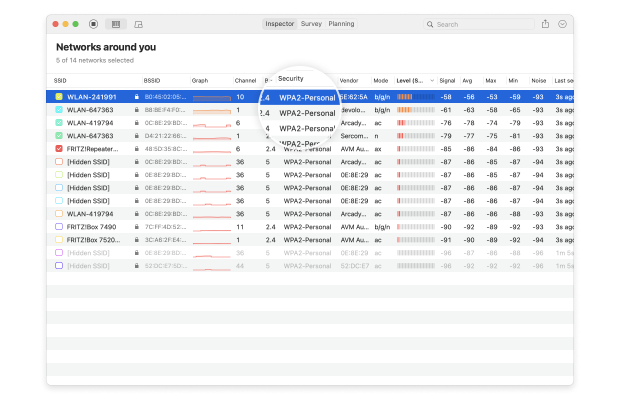
I et værktøj som NetSpot vises dette som en live-tabel: SSID, BSSID, kanal, bånd, signalstyrke, sikkerhedstype og så videre. Det første snapshot fortæller dig, om du ligger på samme kanal som dine naboer, sidder fast på 2,4 GHz, eller bruger svag sikkerhed. Det giver et solidt udgangspunkt for, hvad der findes i luften — og det forbereder næste skridt: at undersøge, hvilke kanaler du faktisk bør bruge, og hvor brede de skal være.
Tjek din WiFi-kanal og kanalbredde
Zoom derefter ind på en af de mest undervurderede dele af en WiFi-audit: din WiFi-kanal og kanalbredde. Dette er en af de ændringer, der ikke koster noget, men som kan have stor betydning.
Kig på dit vigtigste SSID og noter:
- Hvilken præcis WiFi-kanal det bruger.
- Hvilken kanalbredde der er konfigureret (20/40/80/160/320 MHz).
- Hvor mange andre netværk der ligger på eller tæt ved den samme kanal.
På 2,4 GHz skader brede 40 MHz-kanaler ofte mere, end de gavner. I tætte omgivelser er en smal 20 MHz-kanal med et klogt kanalvalg som regel det sikreste valg. På 5 GHz har du ofte råd til 40 eller endda 80 MHz-kanaler, men kun hvis din WiFi-audit viser, at spektret omkring dig ikke er overfyldt.
Hvis du allerede bruger 6 GHz (Wi-Fi 6E eller Wi-Fi 7), betyder dit kanal- og kanalbreddevalg endnu mere, fordi du har mere plads – og flere måder ved et uheld at overlappe med dig selv.
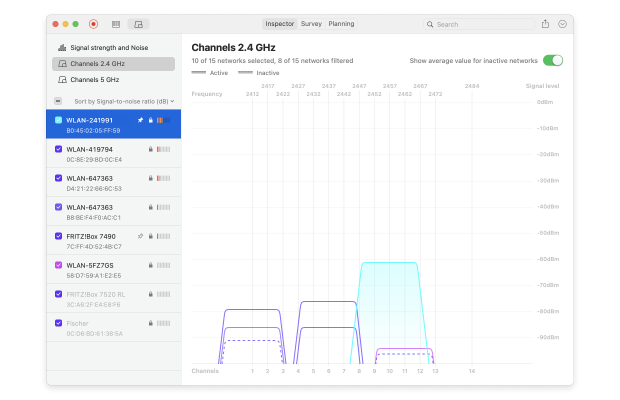
De fleste WiFi-analyseprogrammer viser kanal, bånd og bredde side om side. Brug et par minutter der, før du rører ved noget andet. Når du forstår din WiFi-kanal og kanalbredde, vil du kunne læse resten af audit-resultaterne med meget mere kontekst.
Find WiFi-døde zoner og dækningshuller
Næste trin i en WiFi-gennemgang er at kontrollere dækningen og identificere faktiske døde zoner.
Åbn din WiFi-analyzer eller WiFi-gennemgangssoftware og skift til live-visning.
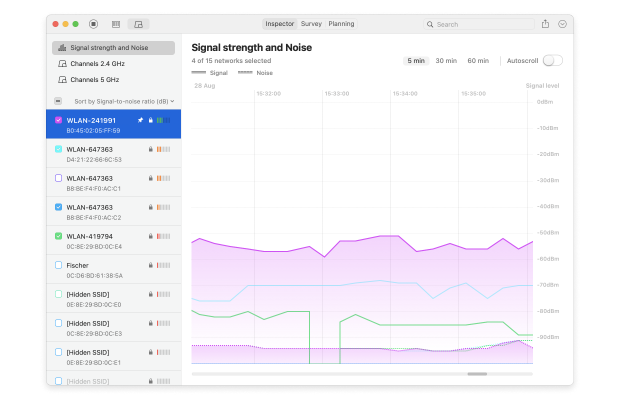
Observer, hvordan signalet opfører sig, mens du bevæger dig rundt. Et sundt WiFi-dækningsmønster ser kedeligt stabilt ud: dit signal forbliver i det “gode” område og hopper ikke op og ned hvert par sekunder. Hvis du ser store fald, pludselige afbrydelser eller konstant skiften mellem WiFi og mobildata, har du sandsynligvis fundet en WiFi-død zone eller i det mindste et alvorligt dækningshul.
Hvis dit WiFi-auditværktøj understøtter heatmaps, så sørg for at bruge denne funktion. Oprettelse af et WiFi-heatmap er meget mere nyttigt. I stedet for at tage spredte målinger på enkeltpunkter får du et holistisk billede: det viser straks, hvordan vægge, døre og møbler påvirker signalet, hvor brugere vil opleve lave hastigheder, og hvor netværket simpelthen ikke fungerer.
Dette gør det nemmere at forklare problemet til kolleger eller kunder og beslutte, hvad der præcist skal ændres — adgangspunktet, dets placering, indstillingerne, eller alle tre.
NetSpot implementerer dette gennem Survey Mode. Du uploader en plantegning, går en rute med en bærbar eller tablet, og appen genererer over tyve forskellige heatmaps baseret på resultaterne: fra signalstyrke og signal-til-støj-forhold til forstyrrelser, download-hastighed og problemområder.

Slutresultatet er ikke blot abstrakte tal i en tabel, men et detaljeret og omfattende billede af, hvad der virkelig sker med dit WiFi.
Tjek ydelse i den virkelige verden
Det næste skridt er at se, hvordan dit netværk fungerer i virkeligheden. De fleste stopper efter at have kørt en hurtig online internethastighedstest — såsom Ookla eller Fast.com — og tænker, at det er nok. Men disse enkeltstående tests fortæller ikke hele historien.
For at få nøjagtige resultater har du brug for en WiFi-analyzer, der måler hvordan dit netværk opfører sig under reel belastning. Et værktøj som NetSpot går videre end blot simple hastighedstal. Dets Active Scanning-tilstand sender reel trafik gennem dit netværk og afslører de faktiske download- og uploadhastigheder, latenstid og endda jitter på tværs af forskellige områder.
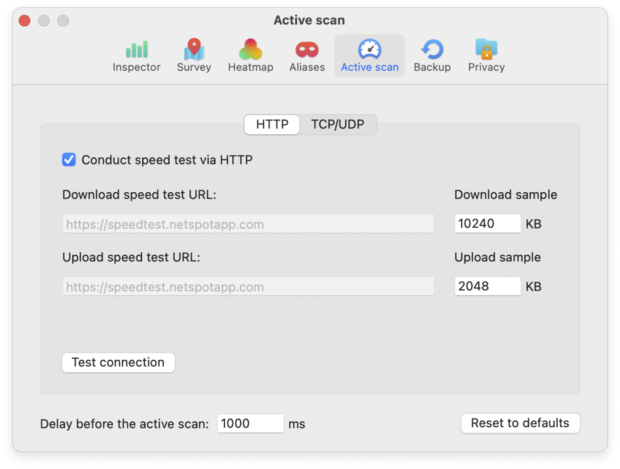
For dybere diagnostik kan NetSpot også integrere med iPerf, så du kan teste gennemstrømning mellem enheder og visualisere resultaterne som et detaljeret præstations-heatmap. Dette giver dig et langt klarere billede af, hvordan dit WiFi faktisk fungerer, når folk bruger det — ikke kun, hvad en enkelt test viser.
Gennemgå sikkerhed
Det sidste trin i din WiFi-gennemgang er at se på, hvor sikker din trådløse opsætning er, og at omdanne alt det, du har fundet, til en enkel handlingsliste.
Start med basale sikkerhedstjek:
- Hvilken kryptering bruger du — mindst WPA2-PSK, og ideelt WPA3, hvor enhederne understøtter det?
- Har du stadig åbne eller “midlertidige” SSID’er liggende?
- Er dit gæstenetværk virkelig isoleret fra interne ressourcer?
- Er WPS slået fra?
- Ser du nogen ukendte eller mistænkelige adgangspunkter, der bruger dit SSID eller et lignende navn?
De fleste WiFi-gennemgangsværktøjer viser sikkerhedstyper, så det er nemt at se åbenlyse problemer. I en Inspector-tilstand i NetSpot kan du bogstaveligt talt sortere efter sikkerhed og straks se, hvilke netværk der stadig bruger forældet beskyttelse.
Samtidig skal du samle alt i en kort handlingsliste. For hvert problem, noter:
- hvad problemet er,
- om det handler om dækning, ydeevne, konfiguration eller sikkerhed,
- hvor kritisk det er,
- hvad du planlægger at gøre ved det.
Nogle løsninger kan du implementere samme dag: juster kanaler og kanalbredder, reducer sendestyrken hvor den er for høj, deaktiver WPS, aktiver et separat gæste-SSID, stram adgangskoderne op. Større tiltag — f.eks. tilføjelse af nye adgangspunkter, udskiftning af en gammel router, redesign til Wi-Fi 6E eller Wi-Fi 7 — bliver en del af din opgraderingsplan.
Målet med en god WiFi-revision er ikke “én perfekt rapport”. Det er et sæt realistiske næste skridt, som rent faktisk vil gøre den trådløse oplevelse bedre for dem, der bruger den hver dag.
WiFi-revisionsværktøjer og -software
Du kan ikke lave en seriøs WiFi-audit kun med browserbaserede hastighedstest. Du har brug for værktøjer, der kan se hele miljøet, ikke kun én enhed på ét tidspunkt.
De fleste WiFi-audit-opsætninger kombinerer flere kategorier af værktøjer:
Dæknings- og ydelsesanalyseværktøjer / site survey-software.
Dette udgør kernen i en WiFi-audit. En god WiFi-audit-app skal kunne se skjulte netværk, forstå moderne Wi-Fi-standarder (Wi-Fi 5/6/6E og, ideelt set, Wi-Fi 7), fungere i 6 GHz-båndet og genkende opdaterede sikkerhedstilstande som WPA3. Det er også et stort plus, når ét værktøj kombinerer flere funktioner på én gang.
Apps som NetSpot hører hjemme i denne kategori: de kombinerer WiFi-scanning, survey-workflows og trådløs planlægning, så du kan udføre det meste af din WiFi-audit ét sted.
Sikkerhedsfokuserede WiFi-audit-værktøjer.
Disse dykker ned i kryptering, autentificering, segmentering og potentielle angrebsvektorer. De er mere specialiserede og anvendes som regel i virksomheder eller regulerede miljøer.
Controller-dashboards fra WiFi-leverandører.
Platforme som UniFi Network-applikationen giver dig et live-overblik over dine administrerede adgangspunkter: antal klienter, signalniveauer, kanalbrug, basal sundhedstilstand og advarsler. De er fantastiske til daglig overvågning og en meget nyttig sekundær datakilde under en WiFi-audit.
Dedikeret survey- og spektrumhardware (valgfrit).
Der findes også professionelle hardwareenheder designet specifikt til WiFi-audits og spektrumanalyser — bærbare enheder, der kombinerer flere radioer og sensorer i én boks. De er uundværlige ved store, komplekse installationer (campusser, hospitaler, lagre), men til en WiFi-audit i hjemmet eller små virksomheder er de som regel overdrevent avancerede.
Som du kan se, er en WiFi-audit ikke nær så kompliceret, som det lyder. Med én god WiFi-analyzer og lidt tid til at gå din bygning igennem, kan du selv gennemføre hele processen og faktisk se, hvad dit netværk laver.
Konklusion
En WiFi-audit er ikke en kompleks, virksomhedseksklusiv procedure. For et hjemmenetværk eller et lille kontor er det helt realistisk at gøre det selv. Et værktøj som NetSpot — eller en lignende WiFi-analysator og undersøgelsesapp — gør hele processen visuel og ligetil, selv hvis “netværk” ikke er dit daglige arbejde.
I større, højrisikomiljøer — lagre fulde af scannere, hoteller, hospitaler, store campusser eller steder med strenge overholdelsesregler — har professionelle WiFi-audits og dedikeret hardware stadig deres berettigelse. Men det ændrer ikke kerneideen: du kan lære meget, og løse meget, bare ved at køre din egen WiFi-audit først.
Start med én gør-det-selv-audit, gør det til en enkel rutine, og dit WiFi vil holde op med at være et dagligt mysterium og vende tilbage til at være noget, du ikke behøver at tænke over.
SÅ, VI ANBEFALER

NetSpot
FAQ: Ofte stillede spørgsmål om WiFi-audit
Er en WiFi-revision det samme som en site survey?
De overlapper, men de er ikke identiske. En site survey fokuserer primært på dækning og ydelsesmålinger. Et WiFi-audit inkluderer den undersøgelse plus gennemgang af konfiguration, et WiFi-sikkerhedsaudit og en handlingsplan for rettelser og opgraderinger.
Hvor lang tid tager en WiFi-revision?
For et hjem eller et lille kontor kan du normalt gennemføre en grundlæggende WiFi-audit på et par timer: forbered planen, gå rundt i området, analyser resultaterne, og skitser løsninger. Større steder med flere etager eller bygninger kan tage dage, især hvis du kombinerer performance- og sikkerhedsaudits.
Skal jeg slukke for Wi-Fi under en WiFi-audit?
Nej. For de fleste tjek vil du have netværket oppe at køre, så du kan se, hvordan det opfører sig under reel brug. Du kan kortvarigt justere indstillinger eller genstarte udstyr som en del af testningen, men selve WiFi-revisionen udføres med netværket online.
Hvor meget koster en professionel WiFi-audit?
Det afhænger af størrelse og kompleksitet. Et simpelt WiFi-tjek for en lille virksomhed kan koste et par hundrede dollars. Større eller kritiske miljøer – som hospitaler, campusser eller store lagerhaller – kan nemt løbe op i tusindvis, når man medregner rejseudgifter, tid på stedet og detaljeret rapportering.
Kan jeg selv udføre en WiFi-audit med softwareværktøjer?
Ja. Med tilgængelig WiFi-revisionssoftware, en smule tålmodighed og en tjekliste som denne, kan de fleste teknisk nysgerrige brugere selv håndtere en grundlæggende WiFi-revision derhjemme eller en lille virksomheds trådløse netværksrevision. Det er ofte et klogt første skridt, før man bruger penge på eksterne tjenester.

Hent Netspot gratis
Wi-Fi Site Surveys, Analyse, Fejlfinding kører på en MacBook (macOS 11+) eller enhver bærbar computer (Windows 7/8/10/11) med en standard 802.11be/ax/ac/n/g/a/b trådløs netværksadapter.