WiFi-dekking: Hoe u uw eigen WiFi-siteonderzoek uitvoert
Verbeter uw WiFi-dekking zonder dure consultants. Leer hoe u zelf een WiFi-site survey uitvoert, zwakke plekken opspoort en uw bedrijfsnetwerk betrouwbaar houdt met de juiste tools
Als je een modern bedrijf runt, draait je dag grotendeels om het internet. Bestellingen, magazijnscanners, cloud-apps, VoIP-gesprekken, gast-WiFi voor bezoekers — niets daarvan werkt als je draadloos netwerk steeds uitvalt of hapert.
En hier komt het lastige gedeelte: het is niet genoeg om gewoon “WiFi te hebben”.
Waar het echt om draait, is WiFi-dekking — hoe gelijkmatig en betrouwbaar jouw draadloos signaal elk hoekje bereikt waar mensen en apparaten daadwerkelijk werken. Dat is een stuk complexer dan alleen maar controleren of je twee of drie streepjes op je telefoon ziet.
Het goede nieuws: je hoeft niet elke keer een duur extern team in te huren als je jouw WiFi wilt controleren of verbeteren. Ja, er zijn gespecialiseerde dienstverleners en zij zijn geweldig voor grote projecten — maar met het juiste hulpmiddel kun je zelf een WiFi-site survey uitvoeren en je WiFi-dekking begrijpen.
In deze gids lopen we samen door wat WiFi-dekking echt is, wanneer je een WiFi-site survey nodig hebt, welke soorten surveys er zijn, en hoe je zelf een goede WiFi-dekkingssurvey kunt uitvoeren met NetSpot zonder een fulltime draadloos expert te zijn.
Wat is WiFi-dekking en een WiFi-site survey?
Wanneer we het hebben over wifi-dekking, bedoelen we veel meer dan alleen “kan mijn laptop het SSID zien”. Wifi-dekking is het proces van meten en plannen hoe je draadloze netwerk zich daadwerkelijk gedraagt in een echt gebouw: hoe ver het signaal reikt, hoe sterk het is, hoeveel achtergrondruis en interferentie er aanwezig is, en of gebruikers overal waar het belangrijk is betrouwbaar kunnen werken.
In de praktijk wordt wifi-dekking bepaald door verschillende kernfactoren: signaalsterkte (RSSI), signaal-ruisverhouding (SNR), interferentie van naburige netwerken en apparaten, en de totale capaciteit van je toegangspunten om alle verbonden clients te bedienen. Omdat RF-signalen onzichtbaar zijn voor het blote oog, blijven dekkingsproblemen vaak verborgen totdat mensen trage snelheden, bevroren videogesprekken of willekeurige onderbrekingen gaan ervaren.
Een wifi site survey is de gestructureerde manier om al deze informatie te verzamelen en te analyseren. Je pakt een plattegrond, loopt met een survey tool over de locatie, en bouwt zo een gedetailleerd beeld van je draadloze omgeving op. Het resultaat is niet zomaar een ja/nee antwoord over connectiviteit, maar een kaart die laat zien waar je netwerk gezond is, waar het zwak is en waar het compleet faalt.
Een goede wifi site survey maakt die onzichtbare dekking zichtbaar met duidelijke visualisaties — heatmaps van signaal, ruis, interferentie en dode zones — zodat je de wifi-dekking kunt evalueren op basis van echte data in plaats van op giswerk.
Surveys kunnen worden uitgevoerd met professionele software en in sommige gevallen extra hardware. Tools variëren van eenvoudige mobiele apps voor het controleren van de signaalsterkte tot volledige desktopoplossingen met plattegrondmodellering, spectrum analyse en prestatietests. Moderne survey-tools bevestigen niet alleen dat “wifi aanwezig is” — ze helpen je ook te begrijpen of je wifi-dekking in elk gebied voldoet aan je doelen voor signaalniveau, SNR, interferentietolerantie en prestaties in de praktijk.
Sommige oplossingen combineren de software met speciale hardware — bijvoorbeeld survey “sidekick” apparatuur en speciale wifi/spectrum radio’s. Deze zijn geweldig voor grote stadions, luchthavens of zeer complexe RF-omgevingen, maar verhogen ook de kosten en complexiteit.
NetSpot biedt hier een duidelijk voordeel: het werkt op je bestaande laptop zonder extra hardware, maar geeft je toch krachtige, professionele survey- en planningsmogelijkheden. Zo kun je je wifi-dekking visualiseren, auditen en fijn afstellen zonder te hoeven investeren in extra detectie-apparaten of eigendomsgebonden hardware.
Stap voor stap: NetSpot gebruiken om de WiFi-dekking te verbeteren
Laten we een stapsgewijs voorbeeld nemen van hoe je een WiFi site survey uitvoert.
Je hoeft geen ervaren draadloos netwerkingenieur te zijn om een eenvoudig WiFi-dekkingsuitbreidingsproject met NetSpot uit te voeren. Laten we een eenvoudig stap-voor-stap voorbeeld doorlopen, zodat je kunt zien hoe toegankelijk dit is.
Bepaal uw WiFi-dekkingsdoelen
Voordat je de app zelfs maar opent, moet je duidelijk hebben wat je probeert op te lossen of te bouwen:
Dit betekent dat je rekening houdt met hoeveel gebruikers en apparaten er in elke zone worden verwacht, welke applicaties gevoelig zijn voor latentie of pakketverlies, en welk minimaal signaal- of doorvoerniveau je acceptabel vindt in je primaire werkgebieden.
Start NetSpot en kies uw modus
Selecteer “Enquête” als je de daadwerkelijke dekking meet.
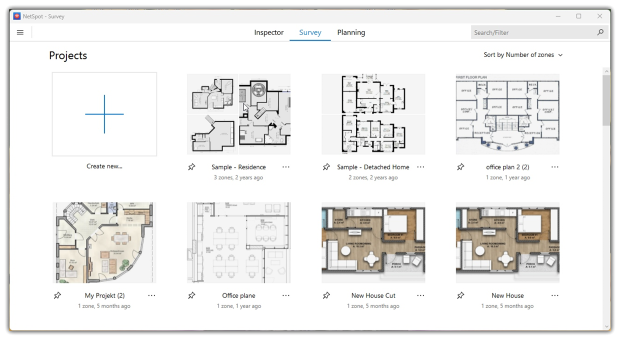
Als je een simulatie wilt uitvoeren vóór de uitrol, selecteer dan “Planning”.
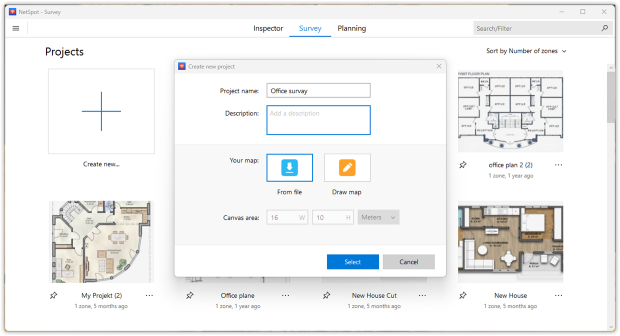
Bereid een plattegrond voor of maak er een
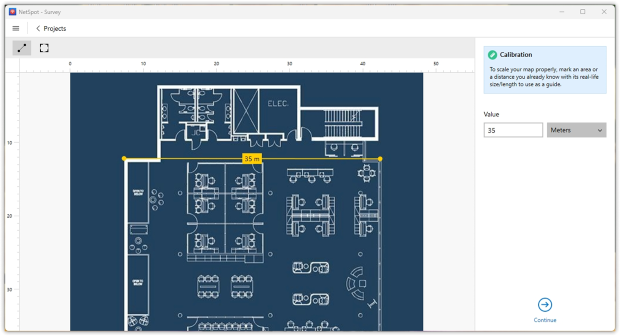
Importeer een bestaand vloerplan (PDF, afbeelding of tekening) of maak een kaart vanaf nul in de app. Zorg ervoor dat je de kaart kalibreert om afstanden nauwkeurig weer te geven.
Nauwkeurige schaal is cruciaal; het verandert uw WiFi-dekkingsplan in een echt engineeringinstrument, en niet slechts een “mooi plaatje”.
Kies gegevenspuntgrootte en actieve scanning
Voordat u begint met lopen, vertelt u NetSpot hoe gedetailleerd uw WiFi-dekkingsonderzoek moet zijn.
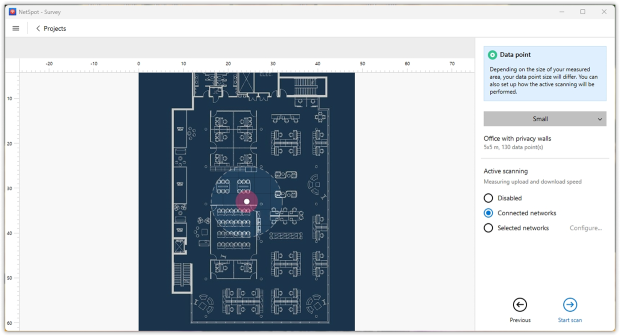
Kies de gegevenspuntgrootte (kleiner voor meer detail, groter als je sneller wilt bewegen) en bepaal of je actieve scanning wilt inschakelen: je kunt het passief houden, de snelheid meten op het netwerk waarmee je verbonden bent, of specifieke SSID’s selecteren. Als dat eenmaal is ingesteld, ben je klaar om de scan te starten.
Wandelen en Meten
Ga op een bekend punt op de kaart staan en tik op die locatie in NetSpot. Verplaats je naar het volgende punt en herhaal dit, terwijl je een raster loopt door alle belangrijke gebieden.
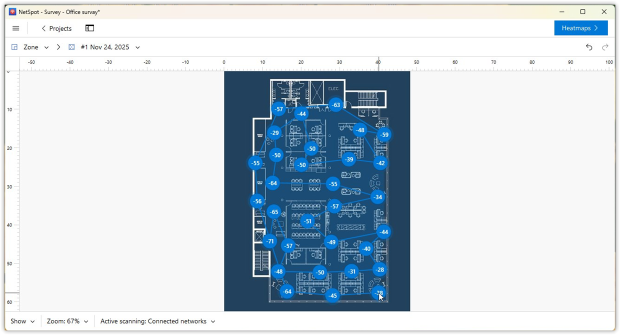
NetSpot gebruikt deze punten om gedetailleerde heatmaps te maken van signaalsterkte, SNR, interferentie en meer.
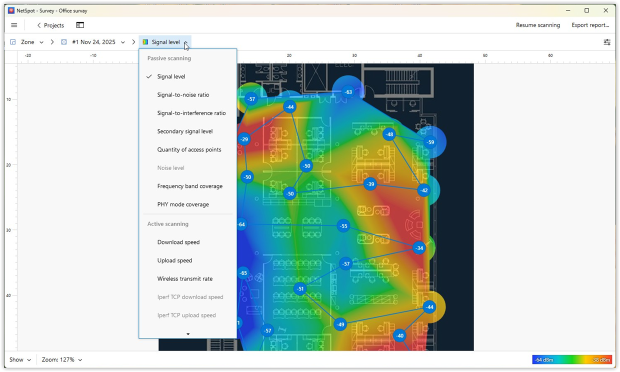
Hoe completer je wandeling, hoe nauwkeuriger je beeld van de wifi-dekking zal zijn.
Analyseer de heatmaps
Nu het interessante deel: kijk, zodra je klaar bent, naar de heatmaps:
- Waar is het signaal zwak?
- Waar is ruis of storing hoog?
- Waar overlappen kanalen duidelijk te veel?
- Vergelijk passieve resultaten (RSSI, SNR, interferentie) met actieve throughput-tests als je die hebt uitgevoerd.

Optimaliseren
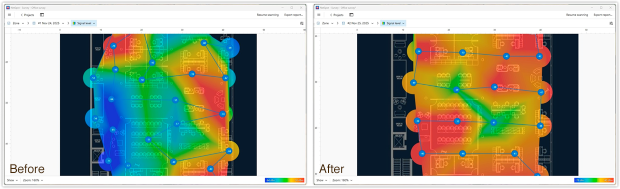
Gebruik de gegevens om te beslissen waar u toegangspunten wilt verplaatsen of toevoegen, kanalen wilt wijzigen of hardware wilt upgraden. U kunt zelfs een voor/na-vergelijking uitvoeren om verbeteringen te valideren.
Waarom goede wifi-dekking belangrijk is
Nadat je stap voor stap een sitesurvey hebt doorlopen, is het verleidelijk om te denken: "Mooi, we hebben het één keer gedaan, klaar." In werkelijkheid is WiFi-dekking geen eenmalig project — het is onderdeel van hoe je bedrijfsinfrastructuur zich elke dag gedraagt. Gebouwen veranderen. Meubilair wordt verplaatst, er verschijnen nieuwe rekken en machines, extra mensen en apparaten komen erbij, buren installeren hun eigen draadloze apparatuur.
Dat alles verandert langzaam je RF-omgeving. Een netwerk dat op dag één "perfect" werkte, kan een jaar later onbetrouwbaar aanvoelen, zelfs als je nooit de access points hebt aangeraakt.
Daarom is dekking zo belangrijk vanuit zakelijk oogpunt. Als het ongemerkt achteruitgaat, uit zich dat niet als een grootse storing. Het valt op als:
- tragere workflows omdat cloud-apps haperen in bepaalde ruimtes,
- personeel dat bepaalde hoeken van het magazijn of kantoor vermijdt omdat "de WiFi daar slecht is",
- gesprekken die prima gaan aan iemands bureau, maar direct haperen zodra men lopend telefoneert,
- apparaten die willekeurig uit het netwerk verdwijnen in gebieden die nooit goed zijn gemeten.
Los gezien lijken dit kleine irritaties. Over weken en maanden opgeteld leidt het tot tijdverlies, gefrustreerde teams en een gestage stroom van kleine supportmeldingen.
Het doel van een survey — en het geregeld herhalen ervan — is om WiFi-dekking zichtbaar en beheersbaar te maken, in plaats van er pas iets van te horen als het misgaat. Met een goede WiFi-analyzer of sitesurveytool kun je:
- met een WiFi-analyzer zien hoe de dekking eruitziet nadat je de boel hebt verplaatst of de ruimte hebt uitgebreid,
- zwakke of storingsgevoelige plekken tijdig signaleren in plaats van ze te laten uitgroeien tot dagelijkse ergernissen,
- ervoor zorgen dat nieuwe belasting — extra scanners, meer VoIP-gesprekken, extra gasten — het WLAN niet overbelast.
Met andere woorden: goede WiFi-dekking is niet alleen "overal goed signaal". Het is een manier om je bedrijfsvoering voorspelbaar te houden. De survey die je zojuist hebt gedaan is niet het einddoel — het is je uitgangspunt. Door met een WiFi-analyzer dat uitgangspunt te blijven monitoren en aan te passen als je omgeving verandert, voorkom je dat de draadloze kant van je bedrijf telkens weer voor verrassingen zorgt.

Veelgestelde vragen
WiFi-dekking beschrijft hoe goed je draadloze netwerk alle gebieden bereikt waar mensen en apparaten daadwerkelijk werken. Het gaat niet alleen om het zien van een SSID — het gaat om voldoende signaalsterkte, weinig ruis en genoeg capaciteit zodat cloud-apps, oproepen en scanners overal op je plattegrond betrouwbaar blijven werken.
Je hebt een goede WiFi-dekking wanneer gebruikers door het gebouw kunnen bewegen zonder vertragingen, bevroren videogesprekken of willekeurige verbrekingen te ervaren. De praktische manier om dit te controleren is het uitvoeren van een WiFi-site survey met een WiFi-analyzer, het in kaart brengen van signaalsterkte en SNR op een plattegrond, en zoeken naar zwakke, rumoerige of overbelaste zones.
Een WiFi-site survey is een gestructureerde rondgang door uw gebouw met een WiFi-analyzer. U laadt een plattegrond in, verzamelt metingen op verschillende punten en genereert heatmaps die signaal, ruis, interferentie en dode zones weergeven. Zo kunt u de WiFi-dekking evalueren op basis van echte data in plaats van giswerk.
Voor veel kantoren, magazijnen, scholen en klinieken kun je het absoluut zelf doen. Een tool zoals NetSpot of een andere professionele draadloze analyzer kan je begeleiden bij een eenvoudige WiFi-site survey: importeer de plattegrond, loop door de locatie, bekijk de heatmaps en beslis vervolgens waar je toegangspunten wilt verplaatsen of toevoegen.
Het is verstandig om de WiFi-dekking te controleren telkens wanneer er iets belangrijks verandert: nieuwe meubels of stellingen, verbouwde ruimtes, nieuwe access points of een sterke toename van gebruikers en apparaten. Zelfs als er niets groots verandert, helpt het om één of twee keer per jaar een snelle survey uit te voeren zodat je zwakke of storende zones vroegtijdig opspoort, voordat ze dagelijkse pijnpunten worden.

Wi-Fi Site Survey's, Analyse, Probleemoplossing draait op een MacBook (macOS 11+) of elke laptop (Windows 7/8/10/11) met een standaard 802.11be/ax/ac/n/g/a/b draadloze netwerkadapter.