Wi-Fi サイト サーベイ、分析、トラブルシューティングは、標準的な802.11be/ax/ac/n/g/a/b無線ネットワークアダプタを備えたMacBook(macOS 11+)または任意のラップトップ(Windows 7/8/10/11)で動作します。
WiFi監査:実際にワイヤレスネットワークを確認する方法
WiFi監査が必要だけど、どこから始めればいいかわからないですか?WiFi監査とは何か、いつ必要なのか、そしてNetSpotを使って無線ネットワーク監査をステップバイステップで実行する方法を学びましょう。
私たちは通常、WiFiの調子が悪い時にしかそのことを考えません。それ以外の時は、WiFiが「何とか動いている」と単純に思い込んでいますが、実はこれは非常に繊細な無線システムなのです。
WiFiは目に見えないため、ケーブルを見ただけで何が問題なのかをすぐに把握することは不可能です。干渉、信号の弱さ、過負荷のアクセスポイント、古くなったセキュリティ対策─これらはすべて、調査を始めるまで隠れています。これこそがWiFi監査の目的です。信頼できるツールを使い、無作為にではなく、体系的にワイヤレスネットワークの健全性をチェックします。
このガイドでは、Wi-Fi監査とは何かを詳しく説明し、関連する他のトピックについても探っていきます。
ジャンプ...
WiFi監査とは何ですか?
簡単に言うと、WiFi監査とはあなたのワイヤレスネットワークの健康診断です。単なる「スピードテストをしてうまくいくことを祈る」といったものではありません。これは、ネットワークが実際の環境でどのように動作しているか、そして設定やセキュリティが適切に行われているかどうかを確認するための構造化されたプロセスです。
適切なWiFi監査は通常、4つの大きな項目をカバーします:
- カバレッジ:電波が強い場所、弱くなり始める場所、そして全くWiFiが届かない場所。
- パフォーマンス:実際のダウンロードおよびアップロード速度、遅延の程度、接続の安定性、そして多くの人が利用した際にネットワークがどう変化するか。
- 設定:使用しているチャンネルとチャンネル幅、アクセスポイントの送信出力、デバイスのローミング方法、稼働中のWiFi規格、そして全てのAP間での電波の共有方法など。
- セキュリティ:暗号化の種類、パスワード管理、ゲストネットワークの設定方法、デバイス同士の隔離の有無、不正アクセスポイントの存在、そして明らかなWiFiセキュリティの抜け穴。
また、基本的なインベントリ要素も含まれます:どのアクセスポイントとルーターが稼働しているか、それらの設置場所、そしてどのクライアントデバイスが接続しているか。
WiFi監査と「スマホで電波をチェックすること」との主な違いは構造にあります。WiFi監査は一度きりのテストではなく、プロセスです。計画を立て、一貫性のある方法でデータを収集し、それが何を意味するのかを考え、必要な変更を記録します。
さらに、セキュリティ対策にほぼ完全に焦点を当てた狭義のWiFiセキュリティ監査もあります。弱い暗号化、不適切なセグメンテーション、誤ったゲストアクセス設定、攻撃が容易な経路などに着目します。これらはより正式なセキュリティフレームワークに従い、規制された環境でよく使われます。
そしてWiFi監査は巨大企業だけのものではありません。家庭内ネットワークでも、騒がしい隣人、ルーターの設置場所の悪さ、弱いパスワードによる問題が発生します。小規模オフィス、店舗、学校、倉庫でも安定したWiFiは不可欠です。リビングのイライラするデッドスポットから、病院のコンプライアンス要件まで、WiFi監査は何を直すべきかを明確に示してくれます。
実際にWiFi監査が必要なとき
理論的には、いつでもWiFi監査の恩恵を受けることができます。実際には、きちんとしたチェックを実施するべき明確なサインがいくつかあります。
- 持続的なパフォーマンス問題:遅いWiFiが当たり前になっている場合—ビデオ通話の問題、ページ読み込みの遅さ、アプリのフリーズ、さらには一部の部屋では完全に電波が切れるといった状況を経験している場合—すでに「ルーター再起動」の段階は過ぎています。WiFi監査を実施すれば、問題がカバレッジ、干渉、悪いWiFiネットワーク設計、あるいは単にアクセスポイントが少なすぎるのに対してデバイスが多すぎるのかどうかを特定できます。
- セキュリティ上の懸念:誰があなたのWiFiパスワードを知っているのか、どのSSIDがまだ有効なのか、どんな暗号化を使っているのかを本当に把握していない場合は、少なくとも基礎的なWiFiセキュリティ監査が必要です。同じことは、不正なアクセスポイントや開放状態のまま忘れ去られたゲストネットワークを一度もチェックしたことがない場合にも当てはまります。
- 負荷の増加と新しいWiFi規格:VoIP電話、ノートパソコン、タブレット、スキャナー、IoT機器などを追加した場合や、WiFi 6、WiFi 6E、さらにWiFi 7への移行を検討している場合にも該当します。WiFi監査を行うことで、投資前に確認すべき基準が明確になります。どれだけのアクセスポイントが本当に必要なのか、どこに設置すべきか、現行の設計で新しい負荷や周波数帯域への対応が可能かどうかが分かります。
- 新しい拠点、移転、改装:新しいオフィス、拡張された倉庫、変更されたフロアプラン、会議室の追加、かつてはオープンスペースだった場所に新たな壁ができた、など、物理的な大きな変化があれば、無線ネットワーク設計の再検討を行う理由になります。そうした変化の最中や直後にWiFi監査を行えば、後から絶えず苦情と戦うよりも遥かに安上がりです。
これらのうちどれかに心当たりがあれば、また今度」とはもう言っていられません。ルーターUIでの場当たり的な調整を繰り返すより、今こそWiFi監査をスケジュールする良いタイミングです。
WiFi監査の準備方法
WiFi監査からより良い結果を得るためには、事前に少し準備をしておくとよいでしょう。複雑である必要はありませんが、ノートパソコンやタブレットを持って歩き回り始めたときに、大幅な時間の節約になります。
まずは、目的を明確にしましょう。主に気になるのは速度ですか?Wi-Fi通話の品質ですか?ゲストのトラフィックと内部トラフィックの混在ですか?Wi-Fi 6Eへの対応ですか?目的によって、重視すべき測定項目や監査の深さが変わります。
次に、いくつかの基本情報を集めましょう:
- 自宅、オフィス、倉庫などのフロアマップや簡単なスケッチ(大まかなPDFや画像でも何もないよりずっと良いです)
- ネットワーク機器のリスト:ルーター、アクセスポイント、コントローラー、APに電力を供給するスイッチ。
- WiFiが絶対に安定していなければならない重要なエリア:会議室、レジ、倉庫内スキャナー、教室など。
- 主なアプリケーションと要件:音声通話、ビデオ会議、バーコードスキャナー、クラウドアプリ、POSシステム、気にしているSLAなど。
これらが揃ったら、まとまりのあるWiFi監査を進める準備ができたことになります。行き当たりばったりで試すより、はるかに効率的です。
ステップバイステップ WiFi監査チェックリスト
それでは、WiFi監査を実施するための実践的な手順を見ていきましょう。大量の機材は必要ありません。優れたWiFiアナライザーやサーベイアプリ(例:NetSpotや同様のネットワークテストツール)をノートパソコンやタブレットにインストールするだけで十分に始められます。
目的はシンプルです。まず空中で何が起きているかを理解し、その後空間を歩いて確認し、ネットワークに多少の負荷テストを行い、最後にセキュリティと修正点を確認します。
ワイヤレス環境のクイックスナップショットを取得
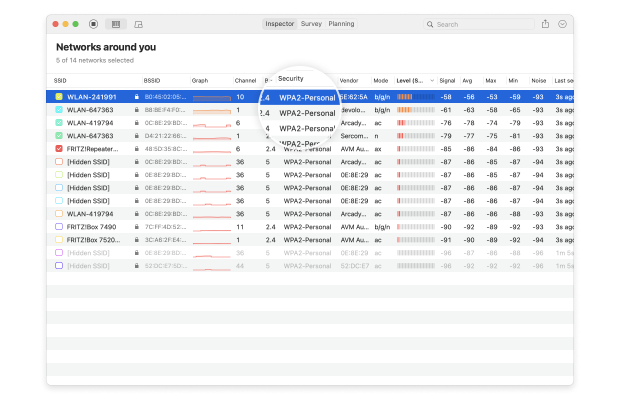
歩き回る前に、既にどんな電波が飛んでいるかをざっと確認しましょう。 WiFiアナライザーを開いて周囲のネットワークをスキャンします。確認したいのは以下の点です:
- どのSSIDがアクティブか(自分と隣人のもの)
- それらが使用しているチャネル
- おおよその信号レベル
- 基本的なセキュリティ情報(WPA2、WPA3、オープンなど)

NetSpotのようなツールでは、これがライブテーブルとして表示されます:SSID、BSSID、チャネル、バンド、信号強度、セキュリティタイプなどです。その最初のスナップショットで、自分が隣人と同じチャネルに重なっているか、2.4GHzに固定されているか、あるいは弱いセキュリティを使っているかどうかがわかります。これは空中に何があるかの確かな基準となり、次のステップ―どのチャネルを実際に使うべきか、またその幅がどれくらいであるべきか―に進む準備が整います。
WiFiチャンネルとチャンネル幅を確認
次に、WiFi監査において最も過小評価されている部分のひとつである、WiFiチャンネルとチャンネル幅に注目しましょう。これはコストがかからず、それでいて大きな効果が期待できる変更点のひとつです。
メインSSIDを確認し、次の点に注目してください:
- 正確にどのWiFiチャンネルを使用しているか。
- どのチャンネル幅(20/40/80/160/320 MHz)が設定されているか。
- 同じまたは近いチャンネルにどれくらい他のネットワークが存在するか。
2.4GHz帯では、広い40MHzチャンネルは役立つよりもむしろ害になる場合が多いです。混雑した環境では、狭い20MHzのチャンネルと賢いチャンネル選択が、通常はより安全な選択となります。5GHz帯の場合は、スペクトラムに十分な余裕があれば、40MHzや80MHzのチャンネルを使ってもよいですが、WiFi監査によって周囲のスペクトラムが混雑していないことを確認した場合に限ります。
すでに6GHz(WiFi 6E または WiFi 7)を使用している場合は、チャンネルやチャンネル幅の選択がさらに重要になります。なぜなら利用できるスペースが広い分、自分のネットワーク同士で偶発的に重複させてしまう可能性も大きくなるからです。
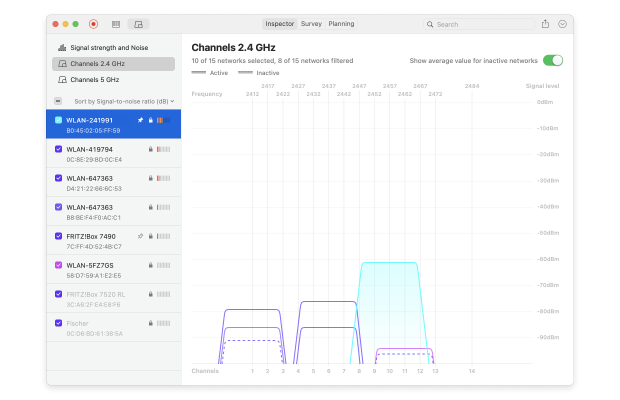
ほとんどのWiFiアナリティクスソフトウェアは、チャンネル、バンド、幅を並べて表示します。何か他のことをする前に、そこで数分間時間を使いましょう。WiFiのチャンネルとチャンネル幅の状況を理解できれば、監査結果の残りの部分もより多くの背景知識を持って読むことができます。
WiFiの死角とカバレッジギャップを見つける
WiFi監査の次のステップは、カバレッジを確認し実際のデッドゾーンを特定することです。
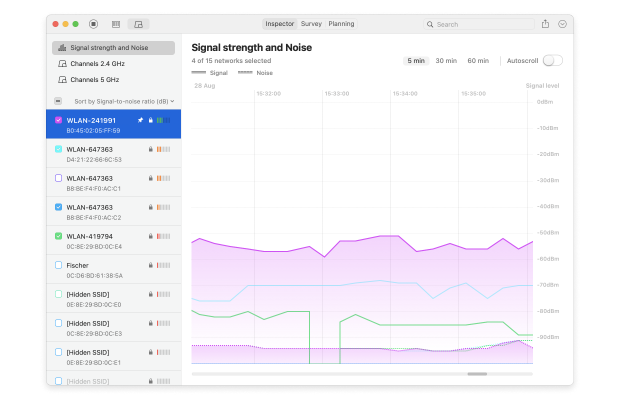
WiFiアナライザーまたはWiFi監査ソフトウェアを開き、ライブビューに切り替えます。
移動しながら信号の挙動を観察してください。健全なWiFiカバレッジパターンは、退屈なほど安定しています。信号が「良好」な範囲にあり、数秒ごとに上下しません。大きな低下があったり、突然の切断やWiFiと携帯通信の間を絶えず切り替える現象が見られた場合、WiFiデッドゾーン、または少なくとも深刻なカバレッジのギャップを発見した可能性があります。
WiFi監査ツールがヒートマップに対応している場合は、必ずこの機能を活用しましょう。WiFiヒートマップの作成は、はるかに実用的です。個々の地点で散発的に測定するのではなく、全体像を把握できます。壁やドア、家具が電波にどのような影響を与え、どこで速度低下やネットワークの不具合が発生するかが一目で分かります。
これによって、問題を同僚やクライアントに説明しやすくなり、アクセスポイント自体やその設置場所、設定、またはそのすべてを変更する必要があるのかを判断できます。
NetSpotではこれをサーベイモードで実現しています。フロアプランをアップロードし、ノートパソコンやタブレットを持ってルートを歩くだけで、アプリは2種類以上のヒートマップを結果に基づき生成します。信号強度やS/N比、干渉、ダウンロード速度、問題エリアなどを可視化します。

最終的な結果は、単なる表の数字だけでなく、WiFiで実際に何が起こっているのかを詳細かつ総合的に示したものです。
実際のパフォーマンスを確認
次のステップは、ネットワークが実際の環境でどのように動作するかを確認することです。多くの人は、手早くオンラインでインターネット速度テスト(例えば、OoklaやFast.comなど)を実行して終わりにしてしまいます。しかし、これらの単発テストだけでは全体像は分かりません。
正確な結果を得るには、実際の負荷下でネットワークがどのように動作するかを測定できるWiFiアナライザーが必要です。NetSpotのようなツールは、基本的な速度数値を超えた情報を提供します。アクティブスキャンモードを利用すると、実際の通信トラフィックをネットワーク上に流し、さまざまなエリアでの本当のダウンロード速度やアップロード速度、レイテンシ、さらにはジッターまで明らかにします。
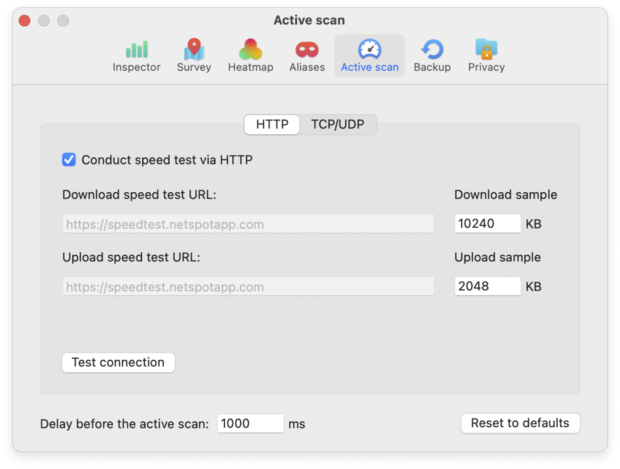
より高度な診断を行うために、NetSpotはiPerfと統合することもでき、デバイス間のスループットをテストし、その結果を詳細なパフォーマンスヒートマップとして視覚化できます。これにより、単一のテスト結果だけでなく、実際に人々がWiFiを使用している際の本当のパフォーマンスをより明確に把握できます。
セキュリティを確認
WiFi監査の最後のステップは、ワイヤレス設定がどれだけ安全かを確認し、見つけたすべてをシンプルなアクションリストにまとめることです。
基本的なセキュリティチェックから始めましょう:
- 使用している暗号化方式は何ですか — 少なくともWPA2-PSK、そしてデバイスが対応していれば理想的にはWPA3ですか?
- 開放されたり、一時的」だったりするSSIDがまだ残っていませんか?
- ゲストネットワークは本当に社内リソースから分離されていますか?
- WPSはオフになっていますか?
- あなたのSSIDや似た名前を使っている、未知または不審なアクセスポイントが見当たりませんか?
ほとんどのWiFi監査ツールではセキュリティ種別が表示されるため、明らかな問題は簡単に判別できます。NetSpotのインスペクターモードでは、セキュリティで並び替えることで、どのネットワークが未だに旧式の保護を使用しているのか一目でわかります。
同時に、すべてを短いアクションリストにまとめましょう。各問題について、以下を記録します:
- 問題が何か、
- それがカバレッジ、パフォーマンス、構成、またはセキュリティに関するものかどうか、
- どれだけ重要か、
- それについて何をする予定か。
同日に実施できる修正もあります:チャネルやチャネル幅の調整、送信出力が高すぎる場合の削減、WPSの無効化、ゲスト用SSIDの有効化、パスワードの強化などです。大きな施策―新しいAPの追加、古いルーターの交換、Wi-Fi 6EまたはWi-Fi 7への設計変更―はアップグレード計画の一部となります。
優れたWiFi監査の目的は「完璧なレポートを一つ作ること」ではありません。それを毎日使う人々のワイヤレス体験を実際に向上させる現実的な次のステップをまとめることです。
WiFi監査ツールおよびソフトウェア
ブラウザの速度テストだけでは、本格的なWiFi監査は行えません。必要なのは、その場の一台のデバイスだけでなく、環境全体を把握できるツールです。
ほとんどのWiFi監査のセットアップは、いくつかのカテゴリのツールを組み合わせて行います:
カバレッジおよびパフォーマンス解析/サイトサーベイソフトウェア。
これはWiFi監査の核となる部分です。優れたWiFi監査アプリは、隠しネットワークを検出したり、最新のWi-Fi規格(Wi-Fi 5/6/6E、理想的にはWi-Fi 7)を理解したり、6 GHz帯で動作したり、WPA3など最新のセキュリティモードを認識できるべきです。一つのツールで複数の役割を兼ね備えているのも大きな利点です。
NetSpotのようなアプリはまさにこのカテゴリーに属します:WiFiスキャン、サーベイワークフロー、無線プランニング機能を組み合わせているため、ほとんどのWiFi監査を一カ所で実施できます。
セキュリティ重視のWiFi監査ツール。
これらは暗号化、認証、セグメンテーション、そして潜在的な攻撃ベクターを深く掘り下げます。より専門的で、通常は企業や規制された環境で使用されます。
WiFiベンダーのコントローラーダッシュボード。
UniFi Networkアプリケーションのようなプラットフォームは、管理されているアクセスポイントのライブビューを提供します:クライアント数、信号レベル、チャネル使用状況、基本的な状態、アラートなど。日常的な監視には最適で、WiFi監査時にも非常に有用な二次データソースとなります。
専用のサーベイおよびスペクトラムハードウェア(オプション)
プロ仕様のハードウェアデバイスも存在し、WiFi監査やスペクトラム解析専用に設計されています。複数の無線およびセンサーを一つの筐体に備えたポータブルユニットです。大規模かつ複雑な現場(キャンパス、病院、倉庫)では優れたパフォーマンスを発揮しますが、家庭や小規模ビジネスのWiFi監査には通常オーバースペックです。
ご覧の通り、WiFi監査は聞こえるほど複雑なものではありません。優れたWiFiアナライザーを一つ用意し、少し空間を歩き回るだけで、ネットワークが実際にどのように動作しているか自分自身で確認できます。
結論
WiFi監査は、複雑で大企業専用の手順ではありません。家庭用ネットワークや小規模オフィスでは、自分で実施することが十分に現実的です。NetSpotのようなツール、あるいは同様のWiFiアナライザーやサーベイアプリがあれば、ネットワーク”が本業でなくても、全工程が視覚的で分かりやすくなります。
スキャナーが多数ある倉庫、ホテル、病院、大規模なキャンパス、もしくは厳しいコンプライアンス規則がある場所など、より規模が大きくリスクの高い環境では、専門のWiFi監査や専用ハードウェアが依然として重要です。しかし、根本的な考え方は変わりません。まず自分でWiFi監査を実施するだけで、多くのことを学び、そして多くを解決できるのです。
自分でまず1回DIY監査を実施し、それをシンプルなルーティンに変えれば、WiFiが毎日の謎ではなくなり、再び何も考えずに使えるものへ戻ります。
だから、私たちのおすすめです

NetSpot
FAQ:WiFi監査に関するよくある質問
WiFi監査はサイトサーベイと同じですか?
それらは重複していますが、同一ではありません。サイトサーベイは、主にカバレッジとパフォーマンスの測定に重点を置いています。WiFi監査は、そのサーベイに加えて、構成のレビュー、WiFiセキュリティ監査、修正やアップグレードのためのアクションプランも含まれます。
WiFi監査にはどのくらい時間がかかりますか?
家庭や小規模オフィスの場合、通常は数時間で基本的なWiFi監査を完了できます:プランの準備、空間の歩行、結果の分析、修正点の概要作成です。複数の階層や建物がある大規模な施設では日数がかかることもあり、パフォーマンス監査とセキュリティ監査を組み合わせる場合は特にそうです。
Wi-Fi監査中にWi-Fiをオフにする必要がありますか?
いいえ。ほとんどの点検では、ネットワークを稼働させておくことで、実際の使用状況下でどのように動作するかを確認できます。テストの一環として設定を一時的に調整したり、機器を再起動したりすることはありますが、WiFi監査自体はネットワークがオンラインの状態で行います。
プロによるWiFi監査の費用はいくらですか?
規模や複雑さによります。小規模なオフィス向けのシンプルな業務用WiFi監査であれば数百ドル程度かもしれません。病院、キャンパス、大型倉庫などの大規模または重要な環境では、移動費、現地での作業時間、詳細な報告書作成を考慮すると、簡単に数千ドルになることもあります。
ソフトウェアツールを使って自分でWiFi監査を行うことはできますか?
はい。利用しやすいWiFi監査ソフトウェア、少しの忍耐力、そしてこのようなチェックリストがあれば、多くの技術に興味があるユーザーは、自宅の基本的なWiFi監査や小規模ビジネスのワイヤレスネットワーク監査を自分で行うことができます。これは、外部サービスにお金をかける前の賢い第一歩となることが多いです。

NetSpotを無料で入手する
Wi-Fi サイト サーベイ、分析、トラブルシューティングは、標準的な802.11be/ax/ac/n/g/a/b無線ネットワークアダプタを備えたMacBook(macOS 11+)または任意のラップトップ(Windows 7/8/10/11)で動作します。