סקרי אתר Wi-Fi, ניתוח, פתרון בעיות פועלים על מקבוק (macOS 11+) או כל מחשב נייד (Windows 7/8/10/11) עם מתאם רשת אלחוטי סטנדרטי 802.11be/ax/ac/n/g/a/b.
בדיקת WiFi: כיצד לבדוק בפועל את הרשת האלחוטית שלך
צריך בדיקת WiFi אבל לא יודע מאיפה להתחיל? למד מהי בדיקת WiFi, מתי אתה צריך אותה, ואיך לבצע צעד-אחר-צעד בדיקת רשת אלחוטית עם NetSpot.
בדרך כלל אנחנו מתחילים לחשוב על ה-WiFi שלנו רק כשהוא עושה בעיות. בשאר הזמן, אנחנו פשוט מניחים ש-WiFi "פועל איכשהו", כאשר למעשה מדובר במערכת רדיו רגישה למדי.
מכיוון ש-WiFi הוא בלתי נראה, אי אפשר פשוט להסתכל על כבל ולראות מיד מה לא בסדר. הפרעות, אות חלש, נקודות גישה עמוסות מדי, אמצעי אבטחה מיושנים — כל אלה מוסתרים עד שתתחיל לבדוק. לשם כך יש ביקורת WiFi: בדיקה מובנית של בריאות הרשת האלחוטית שלך באמצעות כלים אמינים, לא ניחושים.
במדריך זה נסביר בפירוט מהי ביקורת Wi-Fi ונחקור נושאים קשורים נוספים.
קפוץ אל...
מהו סקר WiFi?
בשפה פשוטה, ביקורת WiFi היא בדיקת בריאות מלאה של הרשת האלחוטית שלך. זה לא רק "להריץ בדיקת מהירות ולקוות לטוב ביותר". זו פעולה מובנית שבה בודקים כיצד הרשת שלך מתנהגת בעולם האמיתי והאם היא מוגדרת ומאובטחת כמו שצריך.
ביקורת WiFi נכונה בדרך כלל כוללת ארבעה תחומים עיקריים:
- כיסוי: איפה האות חזק, איפה הוא מתחיל להיחלש, ואיפה נשארים בכלל בלי WiFi.
- ביצועים: מהירות ההורדה וההעלאה בפועל, כמה השהייה יש, כמה החיבור יציב, ומה קורה לרשת כשבאמת משתמשים בה.
- הגדרה: אילו ערוצים ורוחבי ערוצים אתה משתמש, באיזו עוצמה משדרים נקודות הגישה, איך מכשירים נודדים, אילו תקני WiFi פועלים, ואיך כל נקודות הגישה חולקות ביניהן את התעבורה באוויר.
- אבטחה: סוג ההצפנה, איך מטפלים בסיסמאות, איך מוגדרת רשת אורחים, האם המכשירים מבודדים זה מזה, האם קיימות נקודות גישה זדוניות, וכל פער ברור באבטחת ה-WiFi שלך.
יש גם חלק של רישום בסיסי: אילו נקודות גישה ונתבים יש לך, איפה הם נמצאים, ואילו מכשירים מתחברים אליהם.
ההבדל העיקרי בין ביקורת WiFi ל"לבדוק את האות בטלפון שלך" הוא המבנה. ביקורת WiFi היא תהליך, לא בדיקה חד פעמית. אתה ניגש עם תוכנית, אוסף נתונים באופן עקבי, חושב מה הנתונים אומרים, ורושם מה צריך לשנות.
מעבר לכך, קיימות גם ביקורות אבטחת WiFi צרות שמתרכזות כמעט רק במצב האבטחה: הצפנה חלשה, הפרדה לא טובה, גישת אורח מוגדרת לא נכון, מסלולי תקיפה קלים, וכדומה. ביקורות אלו נשענות על מסגרות אבטחה רשמיות יותר ומשמשות לעיתים קרובות בסביבות מפוקחות.
ולבסוף, ביקורת WiFi אינה מיועדת רק לארגונים גדולים. רשתות ביתיות עלולות לסבול משכנים רועשים, מיקום נתב לא טוב, או סיסמאות חלשות. משרדים קטנים, חנויות, בתי ספר ומחסנים — כולם זקוקים ל-WiFi יציב. החל מנקודות מתות מטרידות בסלון ועד דרישות תאימות בבית חולים, ביקורת WiFi נותנת לך תמונה ברורה של מה שצריך לתקן.
מתי שבאמת צריך ביקורת WiFi
בתיאוריה, תוכל להפיק תועלת מבדיקת WiFi בכל עת. בפועל, יש כמה סימנים ברורים שכדאי לבצע בדיקה מעמיקה.
- בעיות ביצועים מתמשכות: אם איטיות ה-WiFi הפכה לשגרה עבורך — אתה חווה בעיות בשיחות וידאו, טעינת דפים, יישומים שמקפיאים ואפילו אובדן קליטה בחלק מהחדרים — כבר עברת את שלב "אתחול הנתב". בדיקת WiFi תעזור לך לגלות האם הבעיה היא בכיסוי, הפרעות, תכנון רשת WiFi לקוי או פשוט עומס יתר של מכשירים על מעט נקודות גישה.
- חששות אבטחה: אם אינך באמת יודע למי יש סיסמת ה-WiFi שלך, אילו SSID עדיין פעילים, או איזו הצפנה אתה משתמש, אתה צריך לפחות בדיקת אבטחה בסיסית ל-WiFi. אותו דבר נכון אם מעולם לא בדקת נקודות גישה לא מורשות או רשתות אורח פתוחות שנשכחו.
- עומסים הולכים וגדלים ותקני WiFi חדשים: אולי הוספת טלפוני VoIP, יותר מחשבים ניידים, טאבלטים, סורקים או מכשירי IoT. אולי אתה מתכנן מעבר ל-WiFi 6, WiFi 6E או אפילו WiFi 7. בדיקת WiFi תספק לך את קו הבסיס הדרוש לפני השקעה: כמה נקודות גישה אתה באמת צריך, היכן כדאי למקמן, והאם התכנון הנוכחי שלך יכול להתמודד עם העומסים וה-תחומי התדר החדשים.
- אתרים חדשים, מעברים ושיפוצים: משרד חדש, מחסן מורחב, שינוי בתוכנית הקומה, חדרי ישיבות נוספים, קירות חדשים במקום שטח פתוח — כל שינוי פיזי משמעותי הוא סיבה לבדוק מחדש את תכנון הרשת האלחוטית שלך. ביצוע בדיקת WiFi במהלך או מיד לאחר השינויים חוסך הרבה יותר מאשר להתמודד עם תלונות בלי סוף אחר כך.
אם משהו מכל זה נשמע לך מוכר, עברת את שלב "אולי אחר כך". זה הזמן הנכון לקבוע בדיקת WiFi במקום להמשיך לנחש ולבצע שינויים אקראיים בממשק הנתב.
כיצד להתכונן לבדיקת WiFi
תקבל תוצאות הרבה יותר טובות מבדיקת WiFi אם תבצע קצת עבודת הכנה מראש. זה לא חייב להיות מסובך, אבל זה חוסך המון זמן ברגע שמתחילים להסתובב עם לפטופ או טאבלט.
קודם כל, היה ברור לגבי המטרות שלך. האם אתה מודאג בעיקר מהמהירות? מאיכות שיחות Wi-Fi? מאורחים שמתערבבים עם התעבורה הפנימית? מהכנה ל-Wi-Fi 6E? המטרות שלך ישפיעו אילו מדדים הכי חשובים ועד כמה תעמיק בבדיקת ה-WiFi.
לאחר מכן אסוף כמה נתונים בסיסיים:
- תוכניות קומה או שרטוטים של הבית, המשרד או המחסן שלך (אפילו PDF או תמונה לא מדויקת עדיפים על כלום).
- רשימת ציוד הרשת: נתבים, נקודות גישה, בקרים, מתגים שמפעילים את נקודות הגישה.
- אזורים קריטיים שבהם ה-WiFi חייב להיות יציב לחלוטין: חדרי ישיבות, קופות, סורקים במחסן, כיתות לימוד וכו'.
- יישומים ודרישות מרכזיים: שיחות קוליות, שיחות וידאו, סורקי ברקוד, אפליקציות ענן, מערכות קופות וכל SLA שחשוב לך.
לאחר שיש לך את כל זה, אתה מוכן לבצע בדיקת WiFi מובנית במקום להסתובב סתם ולנסות דברים אקראיים.
רשימת בדיקה לביקורת WiFi שלב-אחר-שלב
כעת הבה נבחן את הצעדים הפרקטיים לביצוע ביקורת WiFi. אינך צריך משאית מלאה בציוד. מנתח WiFi טוב או אפליקציית סקר (לדוגמה, NetSpot או כלי בדיקת רשת דומה) שמותקנים על המחשב הנייד או הטאבלט שלך – בדרך כלל יספיקו כדי להתחיל.
המטרה פשוטה: קודם להבין מה קורה באוויר, אחר כך להסתובב במרחב, ואז להעמיס מעט על הרשת ולבסוף לבדוק אבטחה ותיקונים.
קבל מבט מהיר על הסביבה האלחוטית שלך
לפני שתתחיל להסתובב, הצץ במהירות על מה שכבר נמצא באוויר. פתח את מנתח ה-WiFi שלך וסרוק את הרשתות סביבך. אתה רוצה לראות:
- אילו SSID פעילים (שלך ושל השכנים שלך)
- באילו ערוצים הם משתמשים
- רמות עוצמת האות המשוערות
- מידע אבטחה בסיסי (WPA2, WPA3, פתוח וכו’)

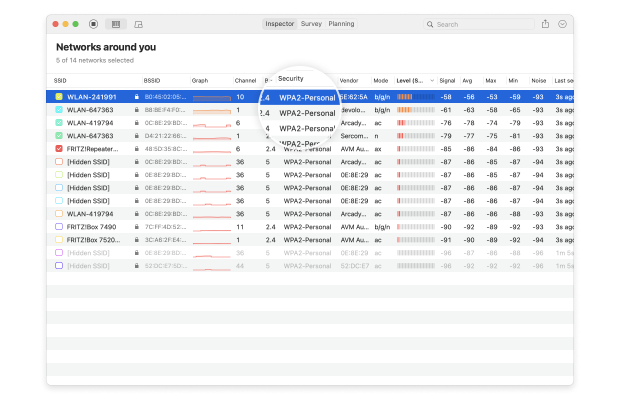
בכלי כמו NetSpot, זה מופיע כטבלה חיה: SSID, BSSID, ערוץ, תחום תדרים, עוצמת אות, סוג אבטחה וכו’. התצלום הראשון הזה מראה לך אם אתה נמצא על אותו ערוץ כמו השכנים שלך, תקוע בתדר 2.4 GHz, או משתמש באבטחה חלשה. זהו קו בסיס מוצק למה שיש באוויר — והוא מכין אותך לשלב הבא: חקירה אילו ערוצים באמת כדאי להשתמש ועד כמה הם צריכים להיות רחבים.
בדוק את ערוץ ה-WiFi ואת רוחב הערוץ שלך
השלב הבא הוא להתמקד באחת החלקים הכי פחות מוערכים בבדיקת WiFi: הערוץ ה-WiFi שלך ורוחב הערוץ. זהו אחד מהשינויים שאינם עולים כסף, אך יכולים להשפיע רבות.
הסתכל על ה-SSID הראשי שלך ושים לב ל:
- באיזה ערוץ WiFi מדויק הוא משתמש.
- באיזה רוחב ערוץ הוא מוגדר (20/40/80/160/320 מגה-הרץ).
- כמה רשתות נוספות נמצאות על אותו ערוץ או קרוב אליו.
בתדר 2.4 גיגה-הרץ, ערוצים רחבים של 40 מגה-הרץ בדרך כלל מזיקים יותר מאשר מועילים. בסביבה צפופה, ערוץ צר של 20 מגה-הרץ עם בחירת ערוץ חכמה היא לרוב הבחירה הבטוחה יותר. בתדר 5 גיגה-הרץ תוכל בדרך כלל להשתמש בערוצים ברוחב 40 ואף 80 מגה-הרץ, אבל רק אם בדיקת ה-WiFi מראה שהספקטרום סביבך אינו עמוס.
אם אתה כבר משתמש בתדר 6 גיגה-הרץ (Wi-Fi 6E או Wi-Fi 7), לבחירת הערוץ ורוחב הערוץ יש משמעות גדולה אפילו יותר, כי יש בידך יותר מקום — ויותר דרכים להפריע לעצמך בטעות.
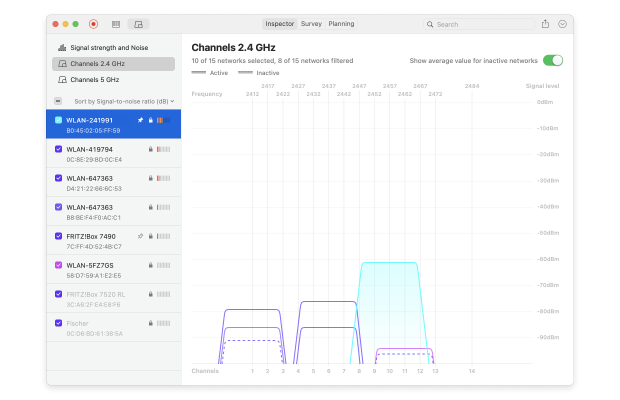
רוב תוכנות ניתוח ה־WiFi מציגות ערוץ, תחום ורוחב זה לצד זה. הקדישו כמה דקות לכך לפני שתיגעו במשהו אחר. ברגע שתבינו את מצב ערוץ ה־WiFi ורוחב הערוץ שלכם, תקראו את שאר תוצאות הבדיקה עם הרבה יותר הקשר.
מצא אזורים ללא קליטת WiFi ופערי כיסוי
השלב הבא בבדיקת WiFi הוא לבדוק את הכיסוי ולאתר אזורי מתים אמיתיים.
פתח את מנתח ה-WiFi שלך או את תוכנת בדיקת ה-WiFi ועבור לתצוגה חיה.
צפה כיצד האות מתנהג כאשר אתה נע. דפוס כיסוי WiFi תקין נראה משעמם ויציב: האות שלך נשאר בטווח ה”טוב” ואינו קופץ מעלה ומטה כל כמה שניות. אם אתה רואה ירידות חדות, ניתוקים פתאומיים או קפיצות תכופות בין WiFi לרשת סלולרית, כנראה שמצאת אזור מת ללא כיסוי WiFi או לפחות פער כיסוי רציני.
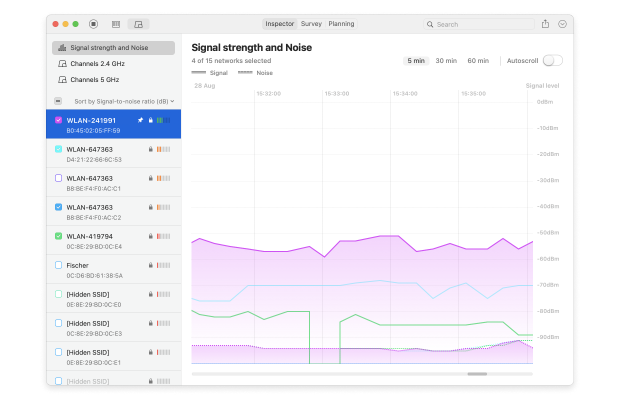
אם כלי בדיקת ה-WiFi שלך תומך במפות חום, הקפד להשתמש בתכונה זו. יצירת מפת חום ל-WiFi מועילה הרבה יותר. במקום לבצע מדידות מפוזרות בנקודות בודדות, אתה מקבל תמונה הוליסטית: היא מראה מיד כיצד קירות, דלתות וריהוט משפיעים על האות, היכן המשתמשים יחוו מהירויות איטיות, והיכן הרשת פשוט לא עובדת.
זה מקל על הסבר הבעיה לעמיתים או ללקוחות ומסייע להחליט מה בדיוק צריך לשנות — את נקודת הגישה, את מיקומה, את ההגדרות, או את שלושתם.
NetSpot מיישמת זאת באמצעות מצב סקר. אתה מעלה תוכנית קומה, הולך במסלול עם מחשב נייד או טאבלט, והאפליקציה מייצרת למעלה מעשרים מפות חום שונות לפי התוצאות: החל מעוצמת האות ויחס אות לרעש ועד הפרעות, מהירות הורדה ואזורים בעייתיים.

התוצאה הסופית היא לא רק מספרים מופשטים בטבלה, אלא תמונה מפורטת ומקיפה של מה שבאמת קורה עם ה-WiFi שלך.
בדוק ביצועים בעולם האמיתי
השלב הבא הוא לראות כיצד הרשת שלך פועלת במציאות. רוב האנשים עוצרים לאחר שהם מריצים בדיקת מהירות אינטרנט מהירה באינטרנט — כמו Ookla או Fast.com — וקוראים לזה יום. אבל בדיקות נקודתיות כאלה לא מספרות את כל הסיפור.
כדי לקבל תוצאות מדויקות, אתה צריך מנתח WiFi שמודד כיצד הרשת שלך מתנהגת תחת עומס אמיתי. כלי כמו NetSpot חורג מעבר למספרי מהירות בסיסיים. מצב הסריקה האקטיבית שלו שולח תנועה אמיתית דרך הרשת שלך, וחושף מהירויות הורדה והעלאה אמיתיות, השהיה ואפילו jitter באזורים שונים.
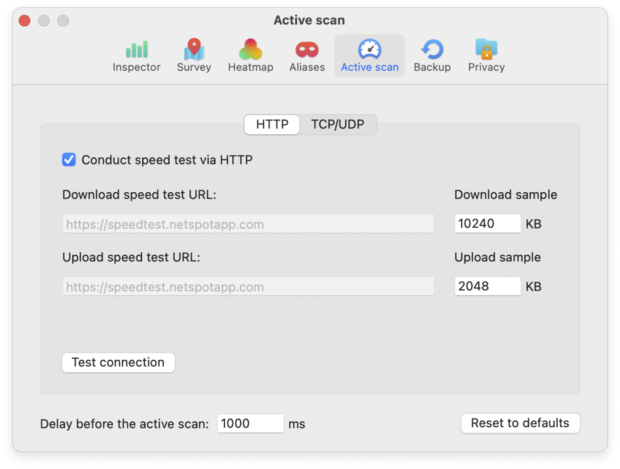
לאבחון מעמיק יותר, NetSpot יכולה גם להשתלב עם iPerf, ולאפשר לך לבדוק את קצב העברת הנתונים בין מכשירים ולהציג את התוצאות כמפת חום ביצועים מפורטת. זה מעניק לך תמונה ברורה הרבה יותר של איך ה-WiFi שלך באמת פועל כאשר אנשים משתמשים בו — לא רק מה שמבדק בודד מציג.
סקירת אבטחה
השלב האחרון בבדיקת ה-WiFi שלך הוא לבדוק עד כמה ההגדרות האלחוטיות שלך בטוחות ולהפוך את כל מה שמצאת לרשימת פעולות פשוטה.
התחל עם בדיקות אבטחה בסיסיות:
- איזו הצפנה אתה משתמש — לפחות WPA2-PSK, ורצוי WPA3 כאשר המכשירים תומכים בכך?
- האם עדיין קיימים אצלך SSID פתוחים או “זמניים”?
- האם רשת האורחים שלך מבודדת באמת ממשאבים פנימיים?
- האם WPS כבוי?
- האם אתה רואה נקודות גישה לא ידועות או חשודות המשתמשות ב-SSID שלך או בשם דומה?
מרבית כלי בדיקת ה-WiFi מציגים סוגי אבטחה, כך שקל לזהות בעיות ברורות. במצב Inspector ב-NetSpot תוכל ממש למיין לפי אבטחה ולראות מיד אילו רשתות עדיין משתמשות בהגנה מיושנת.
במקביל, רכז הכל לרשימת פעולות קצרה. עבור כל בעיה, ציין:
- מהי הבעיה,
- האם היא קשורה לכיסוי, ביצועים, הגדרות או אבטחה,
- עד כמה היא קריטית,
- מה אתה מתכנן לעשות בנוגע לכך.
חלק מהתיקונים תוכל ליישם באותו היום: להתאים ערוצים ורוחבי ערוץ, להפחית את עוצמת השידור כאשר היא גבוהה מדי, להשבית WPS, להפעיל SSID נפרד לאורחים, להדק סיסמאות. מהלכים גדולים יותר — הוספת נקודות גישה חדשות, החלפת נתב מיושן, תכנון מחדש עבור Wi-Fi 6E או Wi-Fi 7 — הופכים לחלק מתוכנית השדרוג שלך.
המטרה של ביקורת WiFi טובה אינה “דוח מושלם אחד”. זו סדרת צעדים מעשיים הבאים שיביאו באמת לשיפור בחוויית האלחוט עבור האנשים המשתמשים בה מדי יום.
כלי ותוכנות ביקורת WiFi
אי אפשר לבצע בדיקת WiFi רצינית רק עם מבחני מהירות בדפדפן. אתם זקוקים לכלים שרואים את כל הסביבה, לא רק מכשיר אחד ברגע מסוים.
רוב מערכי בדיקות ה-WiFi משלבים כמה קטגוריות של כלים:
מנתחי כיסוי וביצועים / תוכנות סקר אתר.
זהו הלב של בדיקת ה-WiFi. אפליקציית בדיקת WiFi טובה צריכה להיות מסוגלת לראות רשתות מוסתרות, להבין תקני Wi-Fi מודרניים (Wi-Fi 5/6/6E ורצוי גם Wi-Fi 7), לפעול בתחום ה-6 GHz ולזהות מצבי אבטחה עדכניים כמו WPA3. בנוסף, יתרון גדול הוא כאשר כלי אחד משלב כמה תפקידים בו-זמנית.
אפליקציות כמו NetSpot משתייכות בדיוק לקטגוריה הזו: הן משלבות סריקת WiFi, תהליכי סקר ותכנון אלחוטי כך שתוכלו לבצע את רוב בדיקת ה-WiFi במקום אחד.
כלי בדיקת WiFi ממוקדי אבטחה.
כלים אלו נוברים בהצפנה, אימות, חלוקה לסגמנטים ווקטורי תקיפה פוטנציאליים. הם יותר ייעודיים ובדרך כלל נמצאים בסביבות ארגוניות או מפוקחות.
לוחות בקרה של בקרי WiFi מספקיות הציוד.
פלטפורמות כמו אפליקציית UniFi Network מעניקות לכם תצוגה חיה של נקודות הגישה המנוהלות: כמות לקוחות, רמות אות, ניצול ערוצים, בריאות בסיסית והתראות. הן מצוינות לניטור יום יומי ומהוות מקור נתונים משני מועיל במהלך בדיקת ה-WiFi.
חומרה ייעודית לסקרים ולספקטרום (אופציונלי).
קיימים גם מכשירי חומרה מקצועיים שנועדו במיוחד לבדיקות WiFi וניתוח ספקטרום – יחידות ניידות המשולבות במספר משדרים וחיישנים. הן מצטיינות בפריסות גדולות ומורכבות (קמפוסים, בתי חולים, מחסנים), אך לבדיקה ביתית או של עסק קטן, לרוב זה מיותר.
כפי שאתם רואים, בדיקת WiFi אינה מסובכת כפי שנדמה. עם מנתח WiFi טוב אחד וקצת זמן להסתובב בחלל שלכם, תוכלו לבצע את כל התהליך בעצמכם ולראות בפועל מה הרשת שלכם עושה.
מסקנה
בדיקת WiFi אינה תהליך מורכב שמיועד רק לארגונים גדולים. עבור רשת ביתית או משרד קטן, לחלוטין ניתן לבצע אותה בעצמך. כלי כמו NetSpot — או אפליקציית ניתוח וסקר WiFi דומה — הופכים את כל התהליך לחזותי ופשוט, גם אם "רשתות תקשורת" הן לא העיסוק המרכזי שלך.
במקומות גדולים ורגישים — מחסנים מלאים בסורקים, מלונות, בתי חולים, קמפוסים רחבים, או מקומות עם דרישות ציות מחמירות — יש עדיין מקום לבדיקות WiFi מקצועיות ולחומרה ייעודית. אבל זה לא משנה את הרעיון המרכזי: אפשר ללמוד המון ולתקן המון רק על ידי ביצוע בדיקת WiFi עצמאית ראשונה.
התחל בבדיקה עצמאית אחת, הפוך אותה לשגרה פשוטה, וה-WiFi שלך יפסיק להיות תעלומה יומיומית ויחזור להיות משהו שלא תצטרך לחשוב עליו בכלל.
אז, אנו ממליצים

NetSpot
שאלות נפוצות: שאלות נפוצות על בדיקת WiFi
האם ביקורת WiFi היא אותו דבר כמו סקר אתר?
הן חופפות, אך אינן זהות. סקר שטח מתמקד בעיקר במדידות כיסוי וביצועים. ביקורת WiFi כוללת את הסקר הזה בנוסף לסקירת תצורה, ביקורת אבטחת WiFi ותוכנית פעולה לתיקונים ושדרוגים.
כמה זמן לוקח סקר WiFi?
עבור בית או משרד קטן, בדרך כלל ניתן להשלים בדיקת WiFi בסיסית תוך כמה שעות: להכין את התוכנית, לסרוק את המתחם, לנתח את התוצאות ולנסח תיקונים. אתרים גדולים יותר עם כמה קומות או מבנים עלולים לקחת ימים, במיוחד אם משלבים בדיקות ביצועים ואבטחה.
האם עלי לכבות את ה-Wi-Fi במהלך ביקורת WiFi?
לא. עבור רוב הבדיקות, אתה רוצה שהרשת תפעל ותהיה פעילה כדי שתוכל לראות כיצד היא מתנהגת בשימוש אמיתי. ייתכן שתבצע התאמות זמניות בהגדרות או תאתחל ציוד כחלק מהבדיקות, אך ביקורת ה-WiFi עצמה מתבצעת כשהרשת פועלת.
כמה עולה ביקורת WiFi מקצועית?
זה תלוי בגודל ובמורכבות. בדיקת WiFi עסקית פשוטה למשרד קטן עשויה לעלות כמה מאות דולרים. סביבות גדולות או קריטיות — כמו בתי חולים, קמפוסים או מחסנים גדולים — עלולות להגיע בקלות לאלפי דולרים כשמתחשבים בנסיעות, זמן עבודה באתר ודיווח מפורט.
האם אני יכול לבצע ביקורת WiFi בעצמי בעזרת כלי תוכנה?
כן. עם תוכנה נגישה לביצוע ביקורת WiFi, מעט סבלנות, ורשימת בדיקה כמו זו, רוב המשתמשים הסקרנים מבחינה טכנית יכולים לבצע בעצמם ביקורת בסיסית לרשת ה-WiFi הביתית או ביקורת לרשת אלחוטית בעסק קטן. לעיתים קרובות זהו צעד ראשון חכם לפני שמוציאים כסף על שירותים חיצוניים.

קבלו את NetSpot בחינם
סקרי אתר Wi-Fi, ניתוח, פתרון בעיות פועלים על מקבוק (macOS 11+) או כל מחשב נייד (Windows 7/8/10/11) עם מתאם רשת אלחוטי סטנדרטי 802.11be/ax/ac/n/g/a/b.