סקרי אתר Wi-Fi, ניתוח, פתרון בעיות פועלים על מקבוק (macOS 11+) או כל מחשב נייד (Windows 7/8/10/11) עם מתאם רשת אלחוטי סטנדרטי 802.11be/ax/ac/n/g/a/b. קראו עוד על התמיכה ב-802.11be כאן.
3 דרכים עוצמתיות להרחבת טווח ה-WiFi שלך
אחד היעדים הנפוצים ביותר של פתרון בעיות WiFi הוא להרחיב את טווח הרשת האלחוטית, ואנו מסבירים כמה שיטות כיצד לעשות זאת במאמר זה.
בניגוד לרשת קווית מסורתית, רשת אלחוטית מציעה גמישות ונוחות, ומאפשרת למכשירים להישאר מחוברים ללא כבלים פיזיים. עם זאת, לנוחות זו יש גם אתגרים משלה, כשהנפוצים ביותר הם טווח Wi-Fi מוגבל ועוצמת אות חלשה באזורים מסוימים. אל תמהרו לשדרג את הציוד שלכם — נסו קודם את השלבים במאמר זה, ואז החליטו אם הציוד החדש באמת משתלם.
קפוץ אל...
למרות שישנם מספר פתרונות יעילים, החל מכוונונים פשוטים ועד שדרוגים מתקדמים יותר, במאמר זה נחקור את הדרכים הטובות ביותר להרחיב את טווח ה-Wi-Fi שלך, כדי להבטיח חיבור חזק ואמין יותר בכל מקום בו תזדקק לו.
אם ה-Wi-Fi שלך לא מצליח לכסות כל חלק בבית או במשרד שלך, או אם אתה נתקל בחיבורים לא יציבים בתדירות גבוהה, זה הזמן לשקול דרכים להרחיב את הכיסוי של ה-Wi-Fi ולחזק את עוצמת האות.
כיצד להרחיב את טווח ה-WiFi
אם האות של ה-Wi-Fi שלך חלש או שחלקים בבית מרגישים אזורים מתים, אל תיכנס לפאניקה. ברוב המקרים, תוכל לשפר את המצב בעזרת כמה התאמות פשוטות שאינן דורשות כישורים מיוחדים או כלים יקרים. במדריך זה, נבחן את הסיבות הנפוצות ביותר לכיסוי חלש ומה באפשרותך לעשות בנדון.
נתחיל בשינויים חינמיים שכוללים רק הגדרות ורק לאחר מכן נתקדם לשדרוגי חומרה, כך שתוכל לעצור ברגע שהכיסוי שלך מספיק טוב.
שיטה 1: מצאו מיקום טוב יותר לנתב שלכם
אפילו הנתב ה-WiFi הכי טוב לא יוכל לספק כיסוי מספק אם מיקומו שגוי. כפי שאולי אתם יודעים, אות ה-WiFi מושפע מכל מיני הפרעות, כולל קירות, רהיטים, מכשירי חשמל ביתיים ומכשירים אלחוטיים אחרים. אומנם עשוי להיראות נוח להסתיר את הנתב בתוך ארון, אך עוצמת האות שלכם תסבול במידה נכרת. מכשולים פיזיים שונים סופגים את האות במידה משתנה, מה שעלול להוביל לבעיות כיסוי.
כיצד מכשולים פיזיים משפיעים על אות ה-WiFi
| מכשול | איבוד אות (dB) | השפעה על ה-WiFi |
| קיר גבס | 3–5 dB | השפעה מינימלית |
| דלתות עץ | 4-6 dB | הפרעה קלה |
| זכוכית (פשוטה) | 5-8 dB | איבוד אות מתון |
| קירות לבנים | 10-15 dB | הפרעה משמעותית |
| קירות בטון | 15-25 dB | היחלשות אות משמעותית |
| משטחים מתכתיים | 20-50 dB | חוסם את רוב האות |
| מראות | 10-20 dB | משקפות ומעוותות את האות |
כפי שאתם רואים, קירות עבים, משטחים מתכתיים ואפילו מראות יכולים להחליש את אות ה-WiFi בצורה חמורה. פשוט למצוא מיקום חדש לנתב האלחוטי עשוי להשפיע בצורה דרמטית על אות ה-WiFi ממגוון סיבות.
💡 טיפים מקצועיים למיקום נתב
- ✔ מקם את הנתב בנקודה מרכזית כדי להבטיח כיסוי אות אחיד בכל החלל.
- ✔ המנע מלהניח אותו בתוך ארונות, מגירות או מאחורי קירות עבים, כיוון שאלו יכולים להחליש את האות במידה ניכרת.
- ✔ הנח את הנתב בגובה, כמו על מדף או מותקן גבוה על הקיר, לשיפור הפצת האות.
- ✔ צמצם הפרעות ממכשירים אלקטרוניים כמו מיקרוגל, טלפונים אלחוטיים וגאדג’טים עם Bluetooth.
- ✔ השתמש במנתח WiFi כדי לקבוע את המיקום הטוב ביותר בהתבסס על עוצמת האות בפועל.
השתמש ב-NetSpot לזהות אזורים מתים
תוכל בקלות למצוא מקום טוב יותר לנתב שלך כדי להרחיב את טווח ה-WiFi בעזרת מנתח WiFi וכלי מיפוי חום כמו NetSpot.
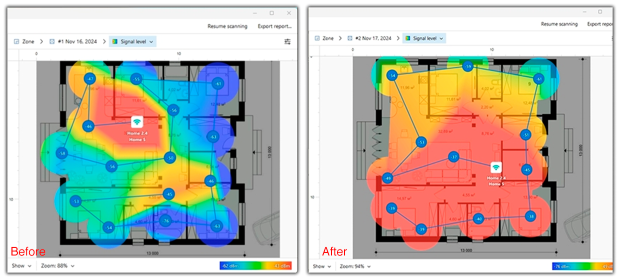
עם התכונה מפות חום רשת אלחוטית (WiFi Heatmaps), ניתן להמחיש את כיסוי הרשת שלכם, לאתר נקודות חלשות ולהבחין באזורים “מתים” שבהם האות אובד. זה מאפשר לכם לקבל החלטות מבוססות נתונים לגבי מיקום הנתבים לביצועים מקסימליים.
בפרויקטים רבים בעולם האמיתי, לעיתים קרובות הזזה של הנתב ב-1-2 מטרים ושינוי כיוון האנטנה הספיקה כדי להפוך אזורים “מתים” במפת החום לאזורים שמישים ללא צורך בציוד נוסף.
שיטה 2. מיטוב פס ה-WiFi והערוץ שלך
סיבה נפוצה נוספת לאינטרנט אלחוטי חלש או לא יציב, גם כאשר הנתב ממוקם במקום טוב, היא בחירה לא נכונה של ערוץ, רוחב ערוץ או תדר. החדשות הטובות: בדרך כלל ניתן לתקן זאת בעזרת קצת כיוונון בהגדרות הנתב שלך.
לפעמים בעיות כיסוי של רשת ה-Wi-Fi לא נובעות ממיקום שגוי של הנתב, אלא מההגדרות שלו. לעיתים קרובות אנו לא שמים לב לתדר של הנתב ומשאירים אותו על הגדרות ברירת המחדל שלו. אות חלש או לא יציב קורה לעיתים קרובות משתי סיבות: הנתב פועל על ערוץ עמוס, או שהערוץ רחב מדי עבור סביבה רועשת. נתבים ישנים שפועלים רק על תחום 2.4 גיגה-הרץ רגישים במיוחד לבעיה זו, כי הם חולקים את התדר עם כל רשתות ה-Wi-Fi השכנות ועם מכשירי חשמל רבים בבית.
זו הסיבה שחשוב לבדוק מה קורה באוויר. השתמש ב-סורק ערוצי WiFi כדי לראות בבירור אילו ערוצים הרשתות השכנות משתמשות, כמה הן חזקות וכמה חפיפות יש ביניהן.

אם אתה רואה שכל תחום ה-2.4 גיגההרץ מלא והנתב שלך נמצא על גבי כמה שכנים חזקים, או שקו הערוץ של הרשת שלך רחב בהרבה מהאחרים, זה רמז טוב למקור הבעיה.
בנתבים ישנים בתדר אחד, הכלים העיקריים שלך הם בחירת ערוץ ורוחב ערוץ הגיוני. אם האנלייזר מראה שהאוויר עמוס מדי, אל תניח ש”רחב יותר זה טוב יותר”. ערוץ ברוחב 40 מגההרץ שחותך כמה רשתות אחרות יכול ליצור חפיפה שאפשר היה להימנע ממנה עם ערוץ צר יותר של 20 מגההרץ בתדר נקי יותר. המטרה פשוטה: מצא את הערוץ הפחות עמוס שאתה יכול, ואז השתמש ברוחב הערוץ הצר ביותר שנותן לך מהירות מספקת.
בנתבים דו-תחומיים וטרי-תחומיים חדשים יש לך יותר אפשרויות. הם יכולים לשדר ב-2.4 גיגההרץ ועוד תחום אחד או שניים בו-זמנית. ה-2.4 גיגההרץ מגיע רחוק יותר וחודר קירות טוב יותר, אך לרוב זהו החלק הכי עמוס בספקטרום. תחום ה-5 גיגההרץ, ועם Wi-Fi 6E/7 תחום ה-6 גיגההרץ, לא מגיעים רחוק כמו ה-2.4 גיגההרץ, אך הם בדרך כלל הרבה יותר נקיים ומאפשרים לך להשתמש בערוצים רחבים יותר מבלי להיות חשוף להתנגשויות תדירות.

💡 טיפים מקצועיים לרצועות וערוצים
- ✔ אם אין ערוצים חופשיים באמת, עדיף בדרך כלל לשתף ערוץ אחד באופן מלא עם מספר רשתות חזקות מאשר להיות ביניהן על ערוץ חופף חלקית. חפיפה מלאה נוטה להתנהג בצורה צפויה יותר מאשר הפרעות בשולי הערוץ כל הזמן.
- ✔ השתמש באנלייזר Wi-Fi או סורק ערוצים שיכול לראות גם רשתות נסתרות, כדי שלא תבחר ערוץ שנראה ריק רק כי ה-SSID שלו לא משודר.
- ✔ אל תבחר אוטומטית את הערוץ הרחב ביותר. בסביבות עמוסות, ערוץ צר אך נקי לעיתים קרובות מספק מהירות שימושית גבוהה יותר ופחות ניתוקים.
- ✔ כאשר הסריקה מראה ש-2.4 GHz עמוס אך 5/6 GHz יחסית ריק, העבר כמה שיותר מכשירים מודרניים לערוצים הגבוהים יותר הללו.
- ✔ התמונה באוויר משתנה עם הזמן: שכנים מחליפים ראוטרים, מוסיפים מאריכים, מזיזים ציוד. סרוק מחדש ובדוק את הערוצים והרצועות שלך מדי פעם, במיוחד אם ה-Wi-Fi מתחיל שוב להשתגע.
שיטה 3. שפר את הציוד שלך
אם השלבים הקודמים לא תיקנו את האזורים המתים או החדרים הבלתי יציבים, הגיע הזמן לחשוב על החומרה שלך. שדרוג הציוד שלך — בין אם זו אנטנה טובה יותר, מגבר WiFi, נתב חדש, רשת משולבת או מתאמי רשת על גבי חשמל — יכול לשפר משמעותית את הכיסוי ולשפר את הקישוריות. בחלק זה נעזור לך לבחור את האפשרות הטובה ביותר לצרכים שלך.
קבל אנטנה טובה יותר
אם יש לך נתב עם אנטנה חיצונית הניתנת להחלפה, תוכל לשפר בקלות את ביצועי הנתב על ידי רכישת אנטנה טובה יותר. הרווח של אנטנות WiFi מצוין ב-dBi (רווח אנטנה ב-dB מעל רדיאטור איזוטרופי). נתבים רבים במחיר נמוך מגיעים עם אנטנה קטנה של רק 2 dBi, והחלפת אנטנה כזו באנטנה בעלת רווח גבוה מובטחת לספק שיפור משמעותי בטווח ה-WiFi.
כדי לחזק אזור מסוים של חולשת אות, ניתן לכוון אנטנה כיוונית לעברו, אבל צריך לזכור שמכיוונים אחרים עלול להיפגע האות. יחד עם זאת, רוב אנטנות הראוטר נוטות להיות רב-כיווניות.

מצב התכנון של NetSpot מאפשר לך לבדוק באופן וירטואלי תצורות אנטנה שונות, מה שמסייע לך למקסם את הגדרות ה-Wi-Fi שלך לפני ביצוע שינויים פיזיים.

זה שימושי במיוחד כאשר אתם בוחרים בין מספר דגמי אנטנות או מנסים להבין לאיזה כיוון אנטנה כיוונית צריכה להיות מופנית.
שימוש במאריך WiFi
מאריך או מגבר WiFi לוקח את האות המקורי ומשכפל אותו כדי להרחיב את הכיסוי שלו. מאריכי WiFi זמינים גם ללא כל הגנה מפני חדירות לשימוש פנימי. מאריכי WiFi כאלה בדרך כלל זולים במידה ניכרת מאשר מקביליהם החיצוניים, והם קלים באותה מידה להתקנה.
הם מגיעים במגוון של סגנונות, כולל מאריכים פשוטים שמתחברים לשקע חשמלי קיר סמוך ויכולים לפתור בעיות של טווח WiFi לא מספק. לא משנה איזה סוג תבחרו, הקפידו להשתמש ב-NetSpot כדי לקבוע את המיקום האופטימלי עבור מאריך ה-WiFi שלכם כדי שהוא יוכל להאריך את טווח ה-WiFi שלכם ככל האפשר. זכרו שכל “קפיצה” של מאריך לרוב חותכת את רוחב הפס בפועל ומוסיפה שיהוי, לכן מדובר בפתרון מהיר לאזור מת בעייתי ולא בתכנון רשת אידיאלי לטווח הארוך.
השתמשו בנתב נוסף כנקודת גישה או כמגבר אות
אם יש לכם נתב נוסף, אפשר להסב אותו במקום לרכוש מאריך ייעודי. האופציה האמינה ביותר היא לחבר את הנתב השני לנתב הראשי בכבל רשת ולכוון אותו לפעול כנקודת גישה. כך תקבלו קליטה עוצמתית ומעט שיהוי באזור אחר בבית.
כאשר קשה להעביר כבל, יש נתבים שיכולים לעבוד כמגביר אות אלחוטי. במצב זה, הנתב השני משדר מחדש את אות ה-Wi-Fi הראשי. זה נוח אך פחות יעיל: רוחב הפס בדרך כלל נחתך בחצי והשיהוי עולה. השתמשו ב-NetSpot כדי לבדוק כמה ביצועים אתם מרוויחים בפועל בחדרים בעייתיים ולהחליט האם נקודת גישה קווית או מערכת Mesh היא פתרון ארוך טווח טוב יותר.
שדרגו את הנתב שלכם
רוב הנתבים הביתיים לא מפסיקים לעבוד בבת אחת — הם פשוט נהיים עמוסים בשקט. כל גאדג׳ט חדש שתחברו, כל קפיצה באיכות הסטרימינג, וכל אפליקציה בענן מוסיפים עוד תעבורה לאותו קופסה ישנה. אם הנתב שלכם בן חמש או שש שנים ואתם לא רואים אזכור של Wi-Fi 6 בממשק הניהול או על המדבקה, יש סיכוי טוב שהוא מעכב את הרשת שלכם.
נתבים ישנים יותר לא תמיד מצליחים לנהל בצורה יעילה את צורכי רוחב הפס של סטרימינג בהבחנה גבוהה, משחקי רשת ומכשירי בית חכם של היום. הם פועלים לעיתים קרובות בתדרים עמוסים מה שמוביל להפרעות וביצועים מופחתים.
לעומת זאת, נתבים חדשים יכולים לפעול על מספר פסי תדר (דו-פסיים או תלת-פסיים), ומציעים ערוצים ייעודיים לסוגים שונים של מכשירים, מפחיתים הפרעות ומבטיחים חיבור חלק יותר.
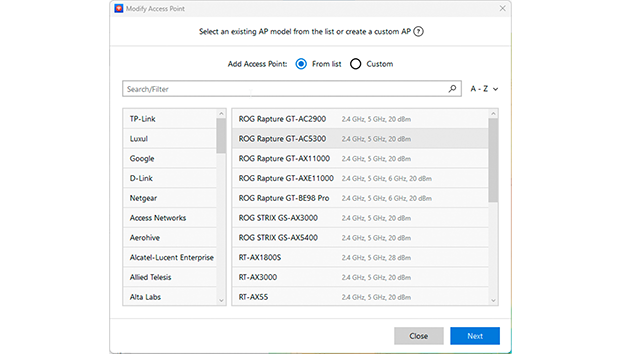
השתמש במצב התכנון של NetSpot כדי לבדוק וירטואלית דגמים שונים של נקודות גישה ולשלוט בכיסוי ה-Wi-Fi לפני הפריסה
בנוסף, נתבים עכשוויים מגיעים עם תכונות מתקדמות כגון Beamforming ו-MU-MIMO (ריבוי משתמשים, ריבוי כניסות, ריבוי יציאות). MU-MIMO מאפשר לנתב לתקשר בו זמנית עם מספר מכשירים, ובכך לשפר משמעותית את יעילות וקיבולת הרשת.
העיצוב הפיזי של נתבים חדשים כולל לעיתים קרובות יותר אנטנות או אנטנות בעלות רווח גבוה, מה שיכול להרחיב עוד יותר את אזור הכיסוי של ה-Wi-Fi. בנוסף, נתבים חדשים מגיעים עם פרוטוקולי אבטחה משודרגים, המעניקים הגנה טובה יותר מפני גישה לא מורשית ואיומי סייבר.
השקעה בנתב חדש יכולה להיות דרך פשוטה ויעילה להרחבת טווח ה-Wi-Fi שלך, במיוחד אם אתה מתמודד עם בעיות קישוריות, מהירויות איטיות או מספר הולך וגדל של מכשירים התומכים ב-Wi-Fi בביתך. זהו צעד קריטי לבניית רשת ביתית אמינה ומהירה יותר שמסוגלת להתמודד עם הדרישות הדיגיטליות של היום.
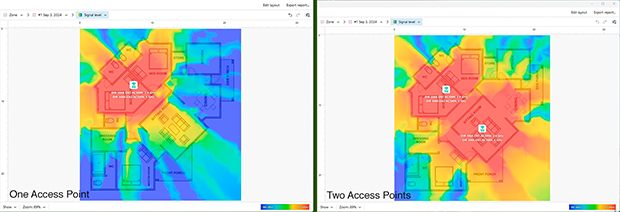
החלק הנחמד הוא שאתם לא חייבים לנחש אם “נתב חדש אחד במסדרון” מספיק או אם כדאי לתכנן כמה נקודות גישה. במצב התכנון של NetSpot, תוכלו ליצור תוכנית בקומה אחת או למדל בית שלם רב-קומות, ואז להציב דגמים שונים של נתבים או נקודות גישה ולצפות בתצוגה מקדימה של התפלגות האות החזויה שלהם לפני יצירת מפות חום כלשהן.
בשלב זה של הצבת נקודות הגישה, תוכלו להזיז נקודת גישה ברחבי התוכנית ולראות את התצוגה המקדימה מתעדכנת בזמן אמת. בפרויקט רב-קומות מיושר, ניתן לראות כיצד נקודת גישה בקומה אחת עשויה לתרום לכיסוי מעל או מתחת.
זה מקל הרבה יותר להחליט אם נתב משודרג יחיד יעשה את העבודה או שאתם באמת צריכים נקודות גישה נוספות או מערך Mesh — כולל האם יש למקם חלק מהחומרה הנוספת הזו בקומה אחרת.
העסקת רשת רשת
אם התקציב שלך מאפשר זאת, אנו ממליצים לך להרחיב את ה-WiFi בביתך על ידי החלפת הנתב הקיים שלך במערכת רשת ליצירת מה שנקרא רשת רשת.
רשת Mesh מורכבת משתי נקודות גישה או יותר, לעיתים קרובות נקראות צמתים, אשר יחד משתרעות על פני שטח רחב עם כיסוי WiFi רצוף. על ידי הקמת רשת Mesh בביתכם, תוכלו להסתובב עם המכשירים שלכם מחדר לחדר ללא הפרעה על ידי ניתוקי חיבור והאטות.
מאריך WiFi או רשת Mesh? 🤔
אם אינכם בטוחים איזה פתרון מתאים לכם ביותר, שקלו את גודל הבית וצרכי הרשת שלכם. מאריכי WiFi מתאימים לתיקון אזורים מתון מבודדים, אך הם פוגעים בעוצמת האות עם כל מעבר. לעומת זאת, רשתות Mesh יוצרות מערכת מאוחדת שבה כל צומת מספק WiFi במהירות מלאה ללא ניתוקים.
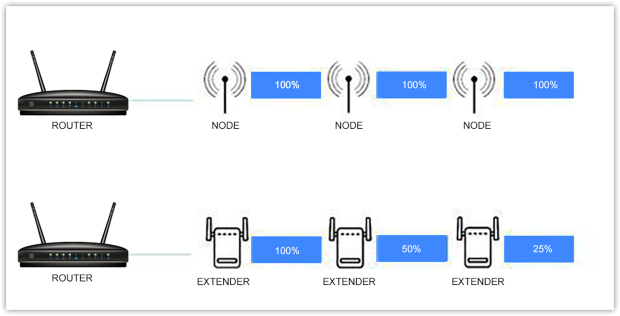
עבור בעיות כיסוי קטנות, שחזור עשוי להספיק. אבל אם אתה רוצה קישוריות חלקה בכל הבית הגדול, מערכת mesh היא הבחירה העדיפה. הגדרת רשת mesh היא פשוטה:
- קנה מערכת mesh שיכולה לכסות את כל הבית שלך.
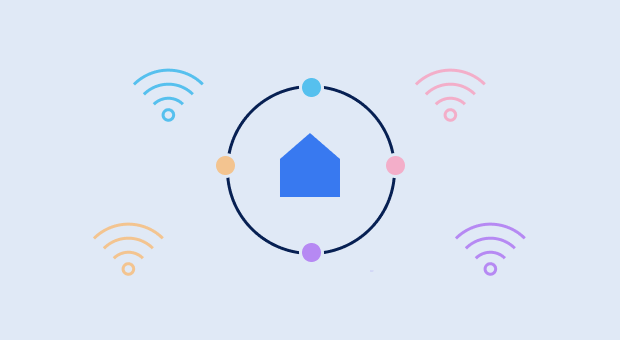
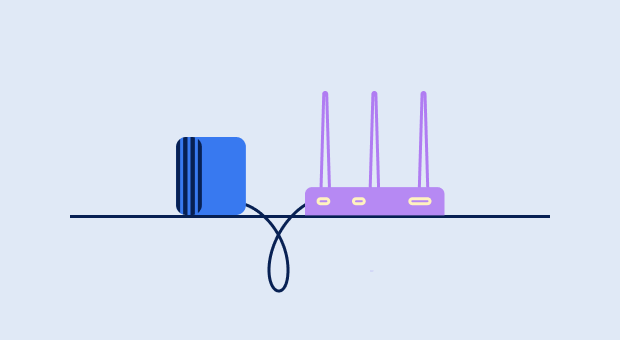
- חבר את התקן הרשת הראשי לנתב או למודם הקיימים באמצעות כבל אתרנט.
- מקמו באופן אחיד צמתים נוספים סביבכם וחברו אותם לשקעי AC בקיר.
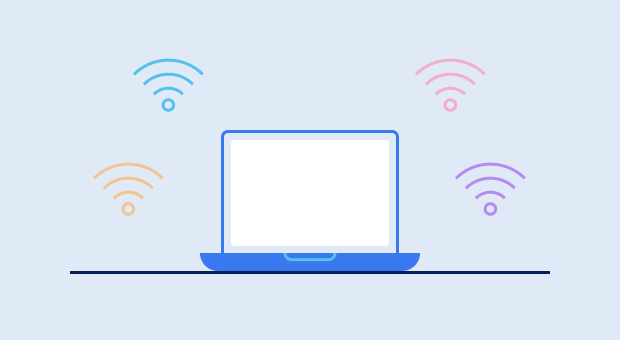
- השתמש באפליקציה לסמארטפון מלווה או בממשק אינטרנטי כדי להגדיר את מערכת הרשת.

- השתמש ב-NetSpot כדי ליצור מפת חום של האות ולייעל את מיקום הצמתים היחידים בהתאם לכך.

ככה קל להגדיר מערכת mesh!
שימוש במתאמי Powerline
מתאמי Powerline משתמשים בכבלים חשמליים בביתך על מנת להרחיב את הקישוריות לרשת לחדרים מרוחקים. הם שימושיים במיוחד כאשר קשה להעביר כבלי Ethernet, כמו בבתים רבי קומות, מבנים עם קירות עבים או אזורים עם כיסוי Wi-Fi גרוע.
יתרונות: יציבות רבה יותר מאשר מרחיבי Wi-Fi, פחות הפרעות, עובדות היטב בבתים עם קירות עבים או ריבוי קומות, ומספקות נתוני זמן מועדף מפתרונות אלחוטיים.
חסרונות: המהירות תלויה באיכות ובגיל הכבלים החשמליים, עשוי לא לתפקד היטב בבתים עם מעגלים חשמליים נפרדים או חיווט ישן.
חלק מהמתאמים מגיעים עם נקודות גישה ל-Wi-Fi מובנות, שמאפשרות ליצור רשת אלחוטית משנית באזורים עם כיסוי גרוע. זה עשוי להיות שימושי במיוחד לחניות, מרתפים ואזורים בחוץ שבו העברת כבל Ethernet תהיה לא מעשית.
💡 טיפים מקצועיים לשיפור ציוד Wi-Fi
- ✔ בחר אנטנות עם דירוג dBi גבוה יותר (לפחות 5 dBi לטווח טוב יותר, 9+ dBi לאותות למרחקים ארוכים) ומקם אותן בצורה אנכית לביצועים מיטביים.
- ✔ מקם את מרחיבי ה-Wi-Fi במיקום אסטרטגי — מקם אותם באמצע בין הנתב לאזור האות החלש לתוצאות הטובות ביותר.
- ✔ שדרג לנתב דו-פס או תלת-פס כדי להפחית עומסים ולספק מהירויות גבוהות יותר למכשירים מרובים.
- ✔ הפעל את תכונת QoS (איכות שירות) בנתב שלך כדי לתת עדיפות למשימות קריטיות כמו וידאו קונפרנסינג וגיימינג, על מנת לוודא שהן פועלות בצורה חלקה גם כאשר הורדות רקע פועלות.
- ✔ השתמש בחיבור חוטי לרשת mesh אם אפשר — חיבור הצמתים באמצעות Ethernet משפר מאוד את הביצועים ומפחית את זמן ההשהיה.
איך להרחיב את טווח ה-Wi-Fi בחוץ?
הרחבת טווח ה-WiFi בחוץ היא די קלה, בתנאי שיש לך את הציוד הנכון לעבודה. כיוון שראוטר WiFi רגיל לא יוכל לשרוד את החשיפה לתנאי האקלים, אתה צריך מכשיר שנועד להישאר בחוץ, ללא קשר אם קופא או יורד גשם. אנו ממליצים על מרחיב טווח WiFi חיצוני, שפעמים נקרא גם משחזר WiFi או נקודת גישה.
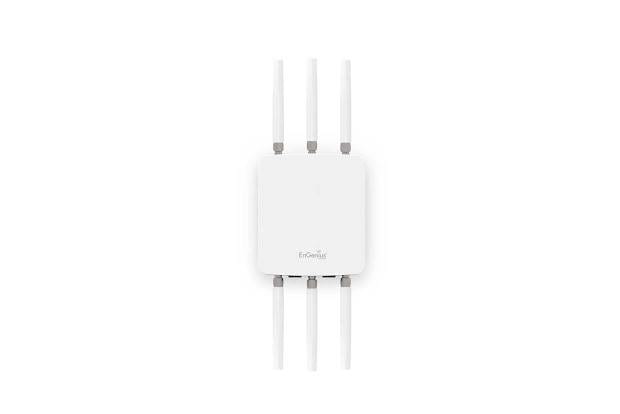
מורחב ה-WiFi החיצוני שאתה בוחר חייב להיות בעל דירוג הגנה מכניסה (IP) גבוה מספיק, וטווח הטמפרטורות שהוא יכול לעמוד חייב לכלול גם טמפרטורות קיצוניות באזור שלך. בהקשר להתקנת מורחב ה-WiFi חיצוני, אתה פשוט מחבר אותו לחשמל וממקם אותו בטווח של הנתב ה-WiFi הפנימי שלך. לאחר ההתקנה, הרץ סקר Wi-Fi מהיר עם מנתח אות או כלי מפת חום כדי לוודא שהחצר, הגראז' או הפטיו שלך באמת מקבלים את הכיסוי שציפית לו.
אז, אנו ממליצים

NetSpot
אין שום סיבה שעליך לסבול ממכת אות WiFi חלשה. אחד מהפתרונות שכיסינו אמור לעזור לך לקבל את האות לכל מכשיר בבית או במשרד שלך.
כיצד להגדיל טווח WiFi שאלות נפוצות
איך אני מרחיב את טווח ה-WiFi שלי בחינם?
ישנן מספר דרכים להרחיב את טווח ה-WiFi שלך בחינם, כולל:
- העבר את הנתב למיקום מתאים יותר
- נצל את רצועות התדרים של 5 GHz ו-6 GHz
- כוון את הגדרות הערוץ של ה-WiFi
אם שלבים אלו אינם עוזרים, כדאי לשקול גישה מתקדמת יותר או להחליף ציוד.
איך אני יכול להגדיל את הטווח של נתב ה-WiFi שלי?
כדי להגדיל את הטווח של נתב ה-WiFi שלך, תוכל להוריד אנלייזר רשת אלחוטית כמו NetSpot ולהשתמש בו כדי לקבוע את המיקום וההגדרות הטובים ביותר האפשריים.
האם אפשר להרחיב את טווח ה-WiFi עם נתב נוסף?
כן, אפשר להרחיב את טווח ה-WiFi שלך עם נתב נוסף, על ידי חיבור שני הנתבים יחד בעזרת כבל Ethernet או על ידי הגדרת הנתב החדש לפעול כמרחיב אלחוטי. חיבור קווי בין הנתבים כמעט תמיד יספק תוצאה יציבה יותר מאשר מצב חזרה (repeater), לכן כדאי להשתמש ב-Ethernet אם ניתן.
איך להרחיב את ה-WiFi שלי למוסך נפרד?
באפשרותכם לרכוש מגבר WiFi או להחליף את הראוטר הקיים שלכם במערכת WiFi רשתית ליצירת רשת אלחוטית רציפה הנמשכת מביתכם ועד המוסך הנפרד שלכם. בפריסות מסובכות יותר, מתאמי Powerline עם Wi-Fi או נקודת גישה המיועדת לחוץ לעיתים פועלים טוב יותר מאשר ניסיון "למתוח" ראוטר בודד בתוך הבית דרך מספר קירות.
מהי הדרך הטובה ביותר להרחיב את טווח ה-WiFi שלי?
זה תלוי באיזה ראוטר יש לך, היכן הוא מותקן וכיצד הוא מוגדר. לפעמים, הדרך הטובה ביותר להאריך את טווח ה-WiFi שלך היא להזיז את הראוטר למקום אחר, אך ייתכן שתצטרך גם להחליף אותו בדגם טוב יותר, וכל דבר שבין לבין.
איך אני יכול להרחיב את ה-WiFi למרתף או לעליית הגג שלי?
אותות WiFi מתקשים לחדור רצפות ותקרות. כדי לשפר את הקישוריות במרתף או בעליית הגג שלך:
- השתמש במאריך WiFi הממוקם באמצע הדרך בין הנתב למרתף/עליית גג.
- שקול להתקין מתאם סיב כוח, שיכול להעביר את אות הרשת דרך החיווט החשמלי.
- התקן נקודת גישה ייעודית המחוברת באמצעות חיווט לנתב הראשי שלך לקבלת ביצועים מיטביים.
מדוע ה-WiFi שלי מתנתק באותה שעה כל יום?
אם חיבור ה-WiFi שלך נחלש או נופל בזמן מסוים כל יום, ייתכן שזה בגלל:
- הפרעות אלקטרוניות: מכשירים כגון מיקרוגל, מוניטורים לתינוקות או רמקולים בלוטות' עשויים להיות בשימוש באותו הזמן.
- עומס ב-ISP: חלק מספקי האינטרנט מצמצמים את רוחב הפס במהלך שעות השיא.
- הגדרות הנתב: בדוק אם הנתב שלך כולל משימות מתוזמנות כמו אתחול אוטומטי או עדכונים במהלך הזמן הזה.
מה עליי לעשות אם מאריך ה-WiFi שלי לא עובד?
אם המאריך WiFi שלך לא משפר את עוצמת האות:
- וודא שהוא ממוקם כראוי — באמצע הדרך בין הנתב לאזור שבו האות חלש.
- בדוק אם יש עדכוני קושחה למאריך שלך.
- השתמש ב-NetSpot כדי לנתח את האות ולמצוא מיקום טוב יותר.
- אם הפרעות הן בעיה, שקול מעבר למערכת WiFi רשת במקום.

קבלו את NetSpot בחינם
סקרי אתר Wi-Fi, ניתוח, פתרון בעיות פועלים על מקבוק (macOS 11+) או כל מחשב נייד (Windows 7/8/10/11) עם מתאם רשת אלחוטי סטנדרטי 802.11be/ax/ac/n/g/a/b. קראו עוד על התמיכה ב-802.11be כאן.