Wi-Fi-webbenkäter, analys, felsökning körs på en MacBook (macOS 11+) eller någon bärbar dator (Windows 7/8/10/11) med en standard 802.11be/ax/ac/n/g/a/b trådlös nätverksadapter. Läs mer om stödet för 802.11be här.
3 kraftfulla sätt att utöka din WiFi-räckvidd
Ett av de vanligaste felen i WiFi-felsökning är att utöka räckvidden för ett WiFi-nätverk, och vi förklarar flera metoder för hur man gör just detta i den här artikeln.
Till skillnad från ett traditionellt kablat nätverk, erbjuder ett trådlöst nätverk flexibilitet och bekvämlighet, vilket gör det möjligt för enheter att förbli anslutna utan fysiska kablar. Denna bekvämlighet medför dock sina egna utmaningar, varav den vanligaste är begränsad Wi-Fi-räckvidd och svag signalstyrka i vissa områden. Skynda dig inte att uppgradera din utrustning — prova stegen i denna artikel först, och avgör sedan om ny hårdvara är värd det.
Hoppa till...
Om ditt Wi-Fi inte täcker varje del av ditt hem eller kontor, eller om du ofta upplever instabila anslutningar, är det dags att överväga sätt att utöka Wi-Fi-täckningen och förbättra signalstyrkan.
Som tur är finns det flera effektiva lösningar, från enkla justeringar till mer avancerade uppgraderingar. I denna artikel kommer vi att utforska de bästa sätten att utöka ditt Wi-Fi-område och säkerställa en starkare, mer pålitlig anslutning var du än behöver den.
Hur man förlänger WiFi-räckvidden
Om din Wi-Fi-signal är svag eller om delar av ditt hem känns som döda zoner, få inte panik. I de flesta fall kan du förbättra situationen med några enkla justeringar som inte kräver några speciella kunskaper eller dyra verktyg. I den här guiden går vi igenom de vanligaste orsakerna till dålig täckning och vad du kan göra åt dem.
Vi börjar med kostnadsfria ändringar som endast kräver konfiguration och går först därefter vidare till hårdvaruuppgraderingar, så att du kan sluta så snart din täckning är tillräckligt bra.
Metod 1. Hitta en bättre plats för din router
Även den bästa WiFi-router som finns tillgänglig kommer inte kunna ge tillfredsställande täckning om den är dåligt placerad. Som du kanske vet påverkas WiFi-signalen av alla sorters störningar, inklusive väggar, möbler, elektroniska apparater och andra trådlösa enheter. Även om det kan verka bekvämt att gömma routern i ett skåp kommer signalstyrkan att försämras avsevärt. Olika fysiska hinder absorberar signalen i varierande grad, vilket leder till täckningsproblem.
Hur fysiska hinder påverkar WiFi-signalen
| Hinder | Signalförlust (dB) | Påverkan på WiFi |
| Gipsskiva | 3–5 dB | Minimal påverkan |
| Trädörrar | 4-6 dB | Liten störning |
| Glas (plain) | 5-8 dB | Måttlig signalförlust |
| Tegelväggar | 10-15 dB | Betydande störning |
| Betongväggar | 15-25 dB | Stor signalförsämring |
| Metallytor | 20-50 dB | Blockerar det mesta av signalen |
| Spegel | 10-20 dB | Reflekterar och förvränger signalen |
Som du kan se kan tjocka väggar, metallytor och till och med speglar allvarligt försvaga din WiFi-signal. Genom att hitta en ny plats för din trådlösa router kan din WiFi-signal förbättras avsevärt av olika skäl.
💡 Pro Tips för Routerplacering
- ✔ Placera din router på en central plats för att säkerställa konsekvent signalöverföring i hela ditt utrymme.
- ✔ Undvik att placera den i skåp, lådor eller bakom tjocka väggar, eftersom dessa kan försvaga signalen avsevärt.
- ✔ Håll routern högt, till exempel på en hylla eller monterad högt på en vägg, för bättre signaldistribution.
- ✔ Minimera störningar från elektroniska enheter som mikrovågsugnar, trådlösa telefoner och Bluetooth-enheter.
- ✔ Använd en WiFi-analysator för att bestämma den bästa möjliga platsen baserat på faktisk signalstyrka.
Använd NetSpot för att identifiera döda zoner
Du kan enkelt hitta en bättre plats för din router för att utöka din WiFi-räckvidd med hjälp av en WiFi-analysator och ett verktyg för värmekartläggning som NetSpot.
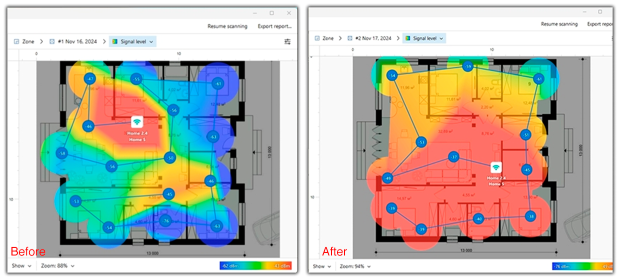
Med sin WiFi-heatmaps-funktion kan du visualisera din nätverkstäckning, identifiera svaga punkter och hitta “döda zoner” där signalen försvinner. Detta gör att du kan fatta datadrivna beslut om routerplacering för optimal prestanda.
I många verkliga projekt räckte det ofta att flytta routern 1-2 meter och ändra antennens riktning för att omvandla “döda” zoner på heatmappen till användbara områden utan extra utrustning.
Metod 2. Optimera ditt WiFi-band och kanal
En annan mycket vanlig orsak till svagt eller instabilt Wi-Fi, även när routern står på en bra plats, är ett dåligt val av kanal, kanalbredd eller band. Den goda nyheten: du kan oftast lösa detta genom att justera några inställningar i din router.
Ibland uppstår problem med Wi-Fi-täckning inte på grund av felaktig placering av routern, utan på grund av dess inställningar. Ofta tänker vi inte på routerns frekvens och lämnar den på standardinställningarna. En svag eller instabil signal uppstår ofta av två skäl: routern körs på en överbelastad kanal, eller så är kanalen för bred för en bullrig miljö. Äldre routrar som endast fungerar på 2,4 GHz-bandet är särskilt mottagliga för detta, eftersom de delar bandet med alla närliggande Wi-Fi-nätverk och många hushållsapparater.
Därför är det viktigt att kontrollera vad som händer i luften. Använd en WiFi-kanalskanner för att tydligt se vilka kanaler närliggande nätverk använder, hur starka de är och hur mycket överlappning som finns.

Om du ser att hela 2,4 GHz-bandet är fullbelagt och din router är staplad ovanpå flera starka grannar, eller om din nätverks kanal-linje är mycket bredare än de andra, är det en bra ledtråd om var problemet kommer ifrån.
På äldre enkelbandsroutrar är dina främsta verktyg kanalval och en rimlig kanalbredd. Om analysverktyget visar att luften är överbelastad, anta inte bara att ”bredare är bättre.” En 40 MHz-kanal som skär över flera andra nätverk kan orsaka överlappningar som du hade kunnat undvika med en smalare 20 MHz-kanal på en renare frekvens. Målet är enkelt: hitta den minst trafikerade kanalen du kan, och använd sedan den smalaste bredden som fortfarande ger dig acceptabel hastighet.
Med nyare dual-band– och tri-band-routrar har du fler valmöjligheter. De kan sända på 2,4 GHz och ett eller två högre band samtidigt. 2,4 GHz räcker längre och går bättre genom väggar, men är oftast den mest överbelastade delen av spektrumet. 5 GHz-bandet, och med Wi-Fi 6E/7 även 6 GHz-bandet, når inte lika långt, men är vanligtvis mycket renare och ger dig mer utrymme för bredare kanaler utan ständiga kollisioner.

💡 Proffstips för band och kanaler
- ✔ Om det inte finns några helt fria kanaler är det vanligtvis bättre att dela en kanal helt med några starka nätverk än att befinna sig mellan dem på en delvis överlappande kanal. Full överlappning tenderar att bete sig mer förutsägbart än ständig störning i kanternas utkant.
- ✔ Använd en Wi-Fi-analysator eller kanalskanner som även kan se dolda nätverk, så att du inte väljer en kanal som bara ser tom ut för att SSID:n inte sänds ut.
- ✔ Välj inte automatiskt den bredaste kanalen. I livliga miljöer ger en smalare men renare kanal ofta högre användbar hastighet och färre avbrott.
- ✔ När skanningen visar att 2,4 GHz är fullt men 5/6 GHz är relativt tomt, flytta så många moderna enheter som möjligt till de högre banden.
- ✔ Bilden i luften förändras över tid: grannar byter routrar, lägger till extenders, flyttar utrustning. Skanna om och granska dina kanaler och band då och då, särskilt om Wi-Fi plötsligt börjar krångla igen.
Metod 3. Förbättra din utrustning
Om de tidigare stegen inte löste döda zoner eller instabila rum är det dags att tänka på din hårdvara. Att uppgradera din utrustning — vare sig det gäller en bättre antenn, en WiFi-förstärkare, en ny router, ett mesh-nätverk eller powerline-adaptrar — kan avsevärt öka din täckning och förbättra anslutningen. I denna sektion hjälper vi dig att välja det bästa alternativet för dina behov.
Få en bättre antenn
Om du har en router med en utbytbar extern antenn kan du enkelt förbättra dess prestanda genom att skaffa en bättre. Förstärkningen av WiFi-antenner anges i dBi (antennförstärkning i dB över en isotrop radiator). Många budgetroutrar levereras med en liten antenn med bara 2 dBi, och att ersätta en sådan antenn med ett högförstärkningsalternativ garanterar en avsevärd ökning av WiFi-räckvidden.
För att förstärka ett specifikt område med signalbrist kan du rikta en riktantenn mot det, men du måste komma ihåg att andra riktningar kan drabbas. Med det sagt är de flesta routerantenner omnidirektionella.

NetSpot’s planeringsläge gör att du kan testa olika antennkonfigurationer virtuellt, vilket hjälper dig att optimera din Wi-Fi-setup innan du gör fysiska ändringar.

Detta är särskilt användbart när du väljer mellan flera antennmodeller eller försöker förstå i vilken riktning en riktantenn ska riktas.
Använda en WiFi-förlängare
En WiFi-förlängare eller förstärkare tar den ursprungliga signalen och repeterar den för att utöka dess räckvidd. WiFi-förlängare finns också tillgängliga utan något inträngningsskydd för användning inomhus. Sådana WiFi-förlängare är vanligtvis betydligt billigare än sina utomhusmotsvarigheter, och de är lika enkla att installera.
De finns i en mängd olika stilar inklusive förlängare som bara pluggar in i ett närliggande elektriskt vägguttag och kan lösa problemen med en otillräcklig WiFi-räckvidd. Oavsett vilken typ du väljer, se till att använda NetSpot för att bestämma den optimala placeringen för din WiFi-förlängare så att den utökar din WiFi-räckvidd så mycket som möjligt. Kom ihåg att varje förlängar-“hopp” vanligtvis halverar den verkliga genomströmningen och ökar latensen, så detta är mer en snabb lösning för en död zon än en ideal långsiktig nätverksdesign.
Använd en andra router som en accesspunkt eller repeater
Om du har en extra router kan du återanvända den istället för att köpa en dedikerad förlängare. Det mest pålitliga alternativet är att ansluta den andra routern till din huvudrouter med en Ethernet-kabel och konfigurera den att fungera som en accesspunkt. Detta ger dig stark täckning med låg latens i en annan del av huset.
När det inte är realistiskt att dra kabel kan vissa routrar fungera som trådlösa repeaters. I det läget sänder den andra routern ut huvudrouterns Wi-Fi-signal igen. Detta är bekvämt men mindre effektivt: genomströmningen halveras ofta och latensen ökar. Använd NetSpot för att kontrollera hur mycket prestanda du faktiskt vinner i problemrum och avgör om en trådbunden accesspunkt eller mesh-system skulle vara en bättre långsiktig lösning.
Uppgradera din router
De flesta hemroutrar slutar inte fungera över en natt — de blir bara tyst överbelastade. Varje ny enhet du ansluter, varje förbättring i streamingkvalitet och varje extra molnapplikation belastar samma gamla låda lite till. Om din router är fem eller sex år gammal och du inte ser någon nämning om WiFi 6 i webbgränssnittet eller på etiketten, är det stor chans att den begränsar ditt nätverk.
Äldre routrar kanske inte effektivt hanterar bandbreddskraven för dagens högupplösta streaming, onlinespel och smarta hemapparater. De opererar ofta på överbelastade frekvenser, vilket leder till störningar och minskad prestanda.
Nyare routrar, däremot, kan arbeta på flera frekvensband (dual-band eller tri-band), vilket ger dedikerade kanaler för olika typer av enheter, minskar störningar och säkerställer en smidigare anslutning.
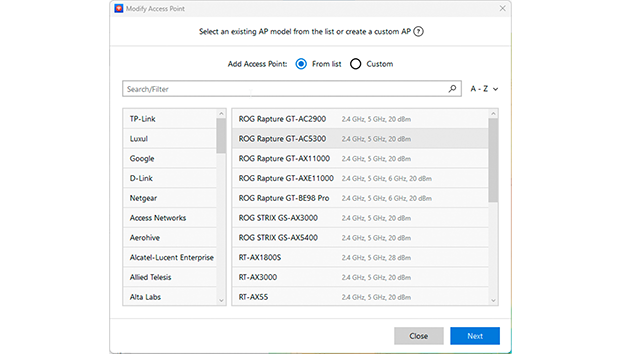
Virtuellt testa olika accesspunktmodeller med NetSpot’s Planeringsläge för att optimera Wi-Fi-täckningen före implementation
Dessutom kommer moderna routrar med avancerade funktioner som beamforming och MU-MIMO (Multi-User, Multiple Input, Multiple Output). MU-MIMO tillåter routern att samtidigt interagera med flera enheter, vilket avsevärt ökar nätverkets effektivitet och kapacitet.
Den fysiska designen av nyare routrar inkluderar ofta fler eller högpresterande antenner, som ytterligare kan utöka Wi-Fi-täckningsområdet. Vidare kommer de senaste routrarna med förbättrade säkerhetsprotokoll, som ger bättre skydd mot obehörig åtkomst och cyberhot.
Att investera i en ny router kan vara ett enkelt och effektivt sätt att utöka din Wi-Fi-räckvidd, särskilt om du upplever anslutningsproblem, låga hastigheter eller har ett växande antal Wi-Fi-aktiverade enheter i ditt hem. Det representerar ett kritiskt steg mot att bygga ett mer pålitligt och snabbare hemnätverk som kan hantera dagens digitala krav.
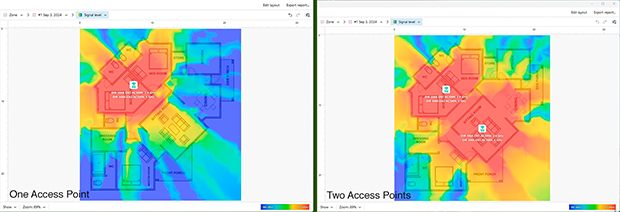
Det fina är att du inte behöver gissa om ”en ny router i hallen” räcker eller om du bör planera för flera accesspunkter. I NetSpot Planeringsläge kan du skapa en plan för ett enskilt plan eller modellera ett helt flerplanshus, och sedan placera ut olika router- eller AP-modeller och förhandsgranska deras förutsagda signalfördelning innan du genererar några värmekartor.
I det här AP-placeringsskedet kan du flytta en accesspunkt runt i planen och se hur förhandsgranskningen uppdateras i realtid. I ett justerat flerplansprojekt visar det hur en AP på ett plan kan bidra till täckning ovanför eller nedanför.
Det gör det mycket enklare att avgöra om en enda uppgraderad router räcker eller om du verkligen behöver ytterligare accesspunkter eller en mesh-uppsättning — inklusive om en del av den extra hårdvaran bör placeras på ett annat plan.
Använda ett mesh-nätverk
Om din budget tillåter det rekommenderar vi att du utökar WiFi i ditt hem genom att ersätta din befintliga router med ett mesh-system för att skapa ett så kallat mesh-nätverk.
Ett mesh nätverk består av två eller fler WiFi-åtkomstpunkter, vanligtvis kallade noder, som tillsammans täcker ett stort område med sömlös WiFi-täckning. Genom att sätta upp ett mesh nätverk i ditt hus kan du få möjlighet att röra dig med dina enheter från rum till rum utan att avbrott i anslutningen eller långsammare hastigheter.
WiFi-förstärkare eller mesh nätverk? 🤔
Om du är osäker på vilken lösning som passar dig bäst, tänk på ditt hems storlek och nätverksbehov. WiFi-förstärkare är bäst för att fixa isolerade döda zoner, men de försämrar signalstyrkan med varje hopp. Däremot skapar mesh nätverk ett enhetligt system där varje nod levererar fullhastighets WiFi utan avbrott.
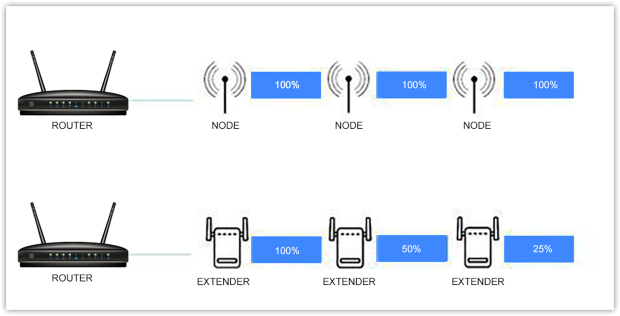
För mindre täckningsproblem kan en förlängare vara tillräcklig. Men om du vill ha sömlös uppkoppling i hela ditt hus är ett mesh-system det överlägsna valet. Att installera ett mesh-nätverk är enkelt:
- Köp ett mesh-system som kan täcka hela ditt hus.

- Anslut huvudnätverksnoden till din befintliga router eller modem med en Ethernet-kabel.
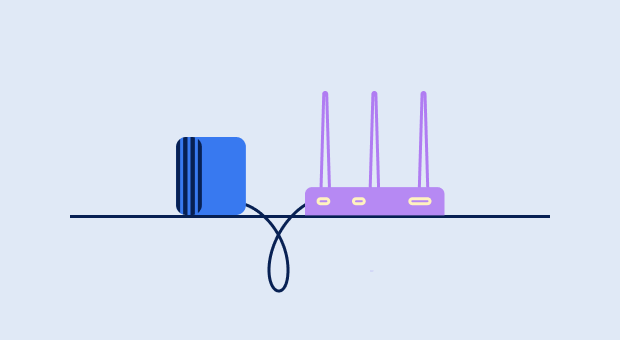
- Placera ytterligare noder jämnt runt dig och anslut dem till vägguttag.

- Använd en kamrat smartphone-app eller ett webbgränssnitt för att ställa in mesh-systemet.

- Använd NetSpot för att skapa en signalvärmekarta och optimera placeringen av enskilda noder baserat på den.

Så enkelt är det att installera ett mesh-system!
Använda Powerline-adaptrar
Powerline-adaptrar använder hemmets elektriska ledningar för att förlänga nätverksanslutningen till avlägsna rum. De är särskilt användbara när det är opraktiskt att dra Ethernet-kablar, till exempel i flervåningshus, byggnader med tjocka väggar eller områden med dålig Wi-Fi-täckning.
Fördelar: Mer stabilt än Wi-Fi-förlängare, mindre störningar, fungerar bra i hem med tjocka väggar eller flera våningar, och ger lägre latens än trådlösa lösningar.
Nackdelar: Hastigheten beror på kvaliteten och åldern på de elektriska ledningarna, kanske inte fungerar bra i hem med separata elektriska kretsar eller äldre ledningar.
Vissa Powerline-adaptrar har inbyggda Wi-Fi-åtkomstpunkter, vilket gör att de kan skapa ett sekundärt trådlöst nätverk i områden med dålig täckning. Detta kan vara särskilt användbart för garage, källare och utomhusområden där det skulle vara opraktiskt att dra en Ethernet-kabel.
💡 Proffstips för att förbättra Wi-Fi-utrustningen
- ✔ Välj antenner med högre dBi-värden (minst 5 dBi för bättre räckvidd, 9+ dBi för långdistanssignaler) och positionera dem vertikalt för optimal prestanda.
- ✔ Placera Wi-Fi-förlängare strategiskt — placera dem halvvägs mellan din router och området med svag signal för bästa resultat.
- ✔ Uppgradera till en dual-band eller tri-band router för att minska trängsel och erbjuda snabbare hastigheter för flera enheter.
- ✔ Aktivera QoS (Quality of Service)-funktionen på din router för att prioritera kritiska uppgifter såsom videokonferenser och spel, för att säkerställa att de fungerar smidigt även när bakgrundsnedladdningar pågår.
- ✔ Använd en trådbunden backhaul för mesh-nätverk när det är möjligt — att ansluta noder via Ethernet förbättrar prestandan avsevärt och minskar latens.
Hur man förlänger Wi-Fi-räckvidden utomhus?
Att utöka WiFi-räckvidden utomhus är relativt enkelt, förutsatt att du har rätt utrustning för jobbet. Eftersom en vanlig WiFi-router inte skulle klara exponering för väder och vind, behöver du en enhet som är avsedd att lämnas utomhus oavsett om det är frysgrader eller regnar. Vi rekommenderar en utomhus WiFi-förlängare, ibland kallad en WiFi-repeater eller accesspunkt.
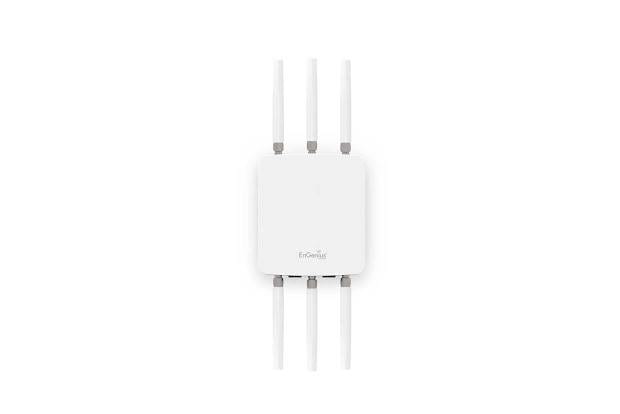
Din utvalda WiFi-förlängare för utomhusbruk måste ha tillräckligt hög kapslingsklassificering (IP) och temperaturintervallet den kan tåla måste täcka även extrema temperaturer i ditt område. När det gäller att ställa in en WiFi-förlängare utomhus ansluter du den enkelt till ström och placerar den inom räckhåll för din inomhus WiFi-router.
Efter installationen, genomför en snabb Wi-Fi-undersökning med ett signalanalyssystem eller värmekartverktyg för att säkerställa att din trädgård, garage eller uteplats verkligen har den täckning du förväntade dig.
SÅ, VI REKOMMENDERAR

NetSpot
Det finns ingen anledning att du behöver lida av pesten med en svag WiFi-signal. En av de lösningar vi har täckt bör hjälpa dig att få signalen till varje enhet i ditt hem eller kontor.
Hur man förlänger WiFi-räckvidden — Vanliga frågor
Hur kan jag utöka min WiFi-räckvidd gratis?
Det finns flera sätt att utöka räckvidden för ditt WiFi gratis, inklusive:
- Flytta din router till en mer lämplig plats
- Dra nytta av 5 GHz- och 6 GHz-banden
- Optimera WiFi-kanalinställningar
Om dessa steg inte hjälper kan det vara värt att överväga en mer avancerad metod eller att byta utrustning.
Hur kan jag öka räckvidden för min WiFi-router?
För att öka räckvidden på din WiFi-router kan du ladda ner en trådlös nätverksanalysator som NetSpot och använda den för att bestämma den bästa placeringen och inställningarna möjligt.
Kan jag utöka WiFi-räckvidden med en annan router?
Ja, du kan utöka räckvidden på ditt WiFi med en annan router, antingen genom att ansluta de två routrarna tillsammans med en Ethernet-kabel eller genom att konfigurera den nya routern för att fungera som en trådlös förlängare. En trådbunden anslutning mellan routrarna ger nästan alltid ett mer stabilt resultat än repeater-läge, så använd Ethernet om du kan.
Hur förlänger jag mitt WiFi till mitt fristående garage?
Du kan köpa en WiFi-förstärkare eller ersätta din befintliga router med ett mesh WiFi-system för att skapa ett sömlöst trådlöst nätverk som sträcker sig från ditt hem till ditt fristående garage. I mer svårplanerade layouter fungerar ofta powerline-adaptrar med Wi-Fi eller en väderbeständig accesspunkt utomhus bättre än att försöka “sträcka ut” en enda inomhusrouter genom flera väggar.
Vad är det bästa sättet att utöka räckvidden på mitt WiFi?
Det beror på vilken router du har, var den är installerad och hur den är konfigurerad. Ibland är det bästa sättet att förlänga din WiFi att flytta din router till en annan plats, men du kan också behöva ersätta den med en bättre modell, och allt däremellan.
Hur kan jag förlänga WiFi till min källare eller vind?
WiFi-signaler har svårt att tränga igenom golv och tak. För att förbättra anslutningen i din källare eller vind:
- Använd en WiFi-förlängare placerad halvvägs mellan routern och källaren/vinden.
- Överväg en powerline-adapter, som kan överföra nätverkssignalen genom elektriska ledningar.
- Installera en dedikerad accesspunkt ansluten till din huvudsakliga router för bästa prestanda.
Varför förlorar mitt WiFi anslutningen vid samma tid varje dag?
Om din WiFi-anslutning försvagas eller bryts vid en specifik tid varje dag, kan det bero på:
- Elektronisk störning: Enheter som mikrovågsugnar, babymonitorer eller Bluetooth-högtalare kan vara i bruk samtidigt.
- ISP-tätning: Vissa internetleverantörer stryper bandbredden under rusningstid.
- Routerinställningar: Kontrollera om din router har schemalagda uppgifter som automatiska omstarter eller uppdateringar vid den tiden.
Vad ska jag göra om min WiFi-förlängare inte fungerar?
Om din WiFi-förlängare inte förbättrar signalstyrkan:
- Säkerställ att den är placerad korrekt — mitt emellan din router och det områden med svag signal.
- Kontrollera om det finns firmware-uppdateringar för din förlängare.
- Använd NetSpot för att analysera din signal och hitta en bättre placering.
- Om störningar är ett problem, överväg att byta till ett mesh WiFi-system istället.

Skaffa NetSpot gratis
Wi-Fi-webbenkäter, analys, felsökning körs på en MacBook (macOS 11+) eller någon bärbar dator (Windows 7/8/10/11) med en standard 802.11be/ax/ac/n/g/a/b trådlös nätverksadapter. Läs mer om stödet för 802.11be här.