Wi-Fi-sivustojen kartoitus, analysointi, vianmääritys toimii MacBookilla (macOS 11+) tai millä tahansa kannettavalla tietokoneella (Windows 7/8/10/11), jossa on standardi 802.11be/ax/ac/n/g/a/b langaton verkkosovitin. Lue lisää 802.11be-tuesta täältä.
3 Tehokasta Tapaa Laajentaa WiFi-kantamaa
Yksi yleisimmistä WiFi-vianmäärityksen tavoitteista on laajentaa WiFi-verkon kantamaa, ja selitämme tässä artikkelissa useita tapoja, kuinka tehdä se.
Toisin kuin perinteinen langallinen verkko, langaton verkko tarjoaa joustavuutta ja mukavuutta, jolloin laitteet pysyvät yhteydessä ilman fyysisiä kaapeleita. Tämä mukavuus tuo kuitenkin mukanaan omia haasteitaan, joista yleisimmät ovat rajoitettu Wi-Fi:n kantama ja heikko signaalin voimakkuus tietyillä alueilla. Älä kiirehdi päivittämään laitteitasi — kokeile ensin tämän artikkelin ohjeita ja päätä sitten, onko uusi laitteisto tarpeellinen.
Siirry kohtaan...
Jos Wi-Fi-verkko ei kata jokaista osa kotiasi tai toimistoasi, tai jos koet usein epävakaita yhteyksiä, on aika harkita keinoja Wi-Fi-verkon laajentamiseksi ja signaalin voimakkuuden lisäämiseksi.
Onneksi on olemassa useita tehokkaita ratkaisuja, yksinkertaisista säädöistä kehittyneempiin päivityksiin. Tässä artikkelissa käsittelemme parhaita tapoja laajentaa Wi-Fi-kantamaa, varmistaen vahvemman ja luotettavamman yhteyden juuri siellä, missä sitä tarvitset.
Kuinka laajentaa WiFi:n kantamaa
Jos Wi-Fi-signaalisi on heikko tai asunnossasi on alueita, joissa yhteys ei toimi lainkaan, älä hätäänny. Useimmissa tapauksissa voit parantaa tilannetta muutamilla yksinkertaisilla säädöillä, jotka eivät vaadi erityistaitoja tai kalliita laitteita. Tässä oppaassa käymme läpi yleisimmät syyt huonoon kuuluvuuteen ja mitä voit tehdä asialle.
Aloitamme ilmaisista asetuksiin liittyvistä muutoksista ja siirrymme laitteistopäivityksiin vasta sen jälkeen, joten voit lopettaa muokkaamisen heti, kun kuuluvuus on riittävän hyvä.
Menetelmä 1. Etsi parempi paikka reitittimellesi
Vaikka sinulla olisi parhaat saatavilla olevat WiFi-reititin, se ei pysty tarjoamaan tyydyttävää signaalia, jos se on huonosti sijoitettu. Kuten tiedät, WiFi-signaaliin vaikuttavat kaikentyyppiset häiriötekijät, kuten seinät, huonekalut, sähkölaitteet ja muut langattomat laitteet. Vaikka saattaa tuntua kätevältä piilottaa reititin kaapin sisään, signaalin voimakkuus heikkenee huomattavasti. Eri fyysiset esteet absorboivat signaalin eri asteisesti, mikä johtaa katvealueongelmiin.
Kuinka Fyysiset Esteet Vaikuttavat WiFi-signaaliin
| Este | Signaalihäviö (dB) | Vaikutus WiFi-signaaliin |
| Kipsilevy | 3–5 dB | Vähän vaikutusta |
| Puiset ovet | 4-6 dB | Pientä häiriötä |
| Lasi (tavallinen) | 5-8 dB | Kohtalainen signaalihäviö |
| Tiiliseinät | 10-15 dB | Merkittävä häiriö |
| Betoniseinät | 15-25 dB | Suuri signaalin heikkeneminen |
| Metallipinnat | 20-50 dB | Estää suurimman osan signaalista |
| Peilit | 10-20 dB | Heijastaa ja vääristää signaalia |
Kuten näet, paksut seinät, metallipinnat ja jopa peilit voivat heikentää Wi-Fi-signaaliasi merkittävästi. Yksinkertaisesti löytämällä uuden sijainnin langattomalle reitittimelle voi olla dramaattinen vaikutus Wi-Fi-signaaliisi monista syistä.
💡 Vinkkejä reitittimen sijoittamiseen
- ✔ Sijoita reititin keskelle tilaa varmistaaksesi tasaisen signaalin kattavuuden kaikkialla.
- ✔ Vältä sijoittamista kaappeihin, laatikoihin tai paksujen seinien taakse, koska nämä voivat heikentää signaalia merkittävästi.
- ✔ Pidä reititin korkealla, esimerkiksi hyllyllä tai asennettuna korkealle seinälle, paremman signaalin jakautumisen varmistamiseksi.
- ✔ Minimoi häiriöt elektronisista laitteista, kuten mikroaalloista, langattomista puhelimista ja Bluetooth-laitteista.
- ✔ Käytä WiFi-analysaattoria löytääksesi parhaan mahdollisen sijainnin signaalin vahvuuden perusteella.
Käytä NetSpotia löytääksesi kuolleet kohdat
Voit helposti löytää paremman paikan reitittimellesi WiFi-kantaman laajentamiseksi käyttämällä WiFi-analysaattoria ja lämpökartoitustyökalua, kuten NetSpot.
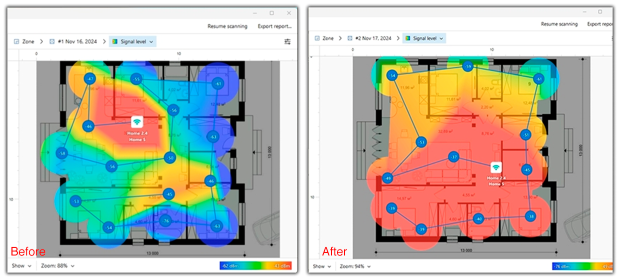
Sen WiFi-heatmap-ominaisuuden avulla voit visualisoida verkon kattavuuden, tunnistaa heikot kohdat ja tunnistaa “kuolleet alueet“, joissa signaali katoaa. Tämä mahdollistaa tietoon perustuvien päätösten tekemisen reitittimen sijoittelusta optimaalista suorituskykyä varten.
Monissa todellisissa projekteissa reitittimen siirtäminen vain 1-2 metriä ja antennin suunnan muuttaminen riitti muuntamaan heatmapin “kuolleet” alueet käyttökelpoisiksi ilman lisälaitteita.
Toinen hyvin yleinen syy heikkoon tai epävakaaseen Wi-Fi-yhteyteen, vaikka reititin olisi hyvässä paikassa, on huono valinta kanavalta, kanavaleveydeltä tai taajuusalueelta. Hyvä uutinen: tämän voi yleensä korjata säätämällä hieman reitittimen asetuksia.
Joskus Wi-Fi:n kuuluvuusongelmat johtuvat vääränlaisten sijoittelun sijasta itse reitittimen asetuksista. Usein emme mieti reitittimen taajuutta, vaan jätämme sen oletusasetuksiin. Heikko tai epävakaa signaali johtuu usein kahdesta syystä: reititin käyttää ruuhkaista kanavaa tai kanava on liian leveä meluisassa ympäristössä. Vanhat reitittimet, jotka toimivat vain 2,4 GHz:n taajuudella, ovat erityisen alttiita tälle, koska ne jakavat taajuusalueen kaikkien naapuruston Wi-Fi-verkkojen ja monien kodinkoneiden kanssa.
Siksi on tärkeää tarkistaa, mitä ilmatilassa tapahtuu. Käytä WiFi-kanavaskanneria nähdäksesi selkeästi, mitä kanavia naapuriverkot käyttävät, kuinka vahvoja ne ovat ja kuinka paljon ne menevät päällekkäin.

Jos näet, että koko 2.4 GHz:n taajuuskaista on täynnä ja reitittimesi on pinottu useiden vahvojen naapurien päälle, tai verkon kanavan viiva on paljon leveämpi kuin muut, se on hyvä vihje siitä, mistä ongelmat johtuvat.
Vanhemmissa yhden kaistan reitittimissä tärkeimmät työkalusi ovat kanavan valinta ja järkevä kanavan leveys. Jos analysaattori osoittaa, että ilma on ylikuormitettu, älä oleta, että ”leveämpi on parempi”.
40 MHz:n kanava, joka leikkaa useiden muiden verkkojen yli, voi aiheuttaa päällekkäisyyksiä, jotka voisit välttää kapeammalla 20 MHz:n kanavalla puhtaammalla taajuudella. Tavoite on yksinkertainen: etsi vähiten ruuhkainen kanava ja käytä sitten kapeinta mahdollista leveyttä, joka silti antaa riittävän nopeuden.
Uudemmilla kaksoistaajuus– ja kolmiraitanreitittimillä sinulla on enemmän vaihtoehtoja. Ne voivat lähettää samanaikaisesti 2.4 GHz:llä ja yhdellä tai kahdella korkeammalla taajuuskaistalla. 2.4 GHz kantaa pidemmälle ja läpäisee seinät paremmin, mutta on yleensä ahtain osa spektriä. 5 GHz:n taajuuskaista ja Wi-Fi 6E/7 -laitteilla 6 GHz:n kaista eivät kanna yhtä kauas, mutta ovat yleensä paljon puhtaampia ja tarjoavat enemmän tilaa leveämmille kanaville ilman jatkuvia törmäyksiä.

💡 Vinkkejä ryhmille ja kanaville
- ✔ Jos täysin vapaita kanavia ei ole, on yleensä parempi jakaa yksi kanava kokonaan muutaman vahvan verkon kanssa kuin jäädä näiden väliin osittain päällekkäiselle kanavalle. Täysi päällekkäisyys käyttäytyy usein ennustettavammin kuin jatkuva reunahäiriö.
- ✔ Käytä Wi-Fi-analysoijaa tai kanavaskanneria, joka näkee myös piilotetut verkot, jotta et valitse kanavaa, joka vaikuttaa tyhjältä vain siksi, ettei SSID:tä lähetetä.
- ✔ Älä aina automaattisesti valitse leveintä kanavaa. Vilkkailla alueilla kapeampi, mutta puhtaampi kanava tarjoaa usein paremman käytännön nopeuden ja vähemmän yhteyskatkoja.
- ✔ Kun skannaus osoittaa, että 2.4 GHz on täynnä mutta 5/6 GHz suhteellisen tyhjä, siirrä mahdollisimman moni moderni laite näille ylemmille taajuuksille.
- ✔ Ilmatilanne muuttuu ajan myötä: naapurit vaihtavat reitittimiä, lisäävät toistimia ja siirtelevät laitteita. Skannaa ja tarkista kanavat ja taajuudet uudelleen aika ajoin, erityisesti jos Wi-Fi alkaa äkillisesti temppuilla uudestaan.
Menetelmä 3. Paranna varusteitasi
Jos edelliset vaiheet eivät korjanneet katvealueita tai epävakaita huoneita, on aika miettiä laitteistoasi. Laitteiden päivittäminen — olipa kyseessä parempi antenni, WiFi-laajennin, uusi reititin, mesh-verkko tai sähköverkkoadapterit — voi merkittävästi parantaa kattavuutta ja parantaa yhteyksiä. Tässä osiossa autamme sinua valitsemaan parhaan vaihtoehdon tarpeisiisi.
Hanki parempi antenni
Jos sinulla on reititin, jossa on vaihdettavissa oleva ulkoinen antenni, voit helposti parantaa sen suorituskykyä hankkimalla paremman antennin. WiFi-antennien vahvistus ilmoitetaan dBi:nä (antennivahvistus isotrooppisen säteilijän dB:nä). Monet budjettireitittimet tulevat pienen, vain 2 dBi:n antennin kanssa, ja sen korvaaminen suuren vahvistuksen omaavalla antennilla takaa merkittävän parannuksen WiFi-kantamalla.
Vahvistaaksesi signaalin heikkoa aluetta voit suunnata suunta-antennin sitä kohti, mutta sinun on pidettävä mielessä, että muut suunnat saattavat kärsiä. On kuitenkin tärkeää huomata, että useimmat reitittimen antennit ovat monisuuntaisia.

NetSpotin suunnittelutilan avulla voit virtuaalisesti testata eri antennikokoonpanoja, mikä auttaa optimoimaan Wi-Fi-asetuksesi ennen fyysisten muutosten tekemistä.

Tämä on erityisen kätevää, kun valitset useiden antennimallien välillä tai yrität selvittää, mihin suuntaan suuntaava antenni tulisi kohdistaa.
WiFi-laajentimen käyttö
WiFi-laajennin tai vahvistin ottaa alkuperäisen signaalin ja toistaa sen kantaman pidentämiseksi. WiFi-laajentimia on saatavilla myös ilman tulosuojaa sisäkäyttöön. Tällaiset WiFi-laajentimet ovat yleensä huomattavasti edullisempia kuin niiden ulkokäyttöön tarkoitetut vastineet, ja ne ovat yhtä helppoja asentaa.
Niitä on saatavilla eri tyyleissä, mukaan lukien laajentimet, jotka yksinkertaisesti liitetään lähellä olevaan sähköpistorasiaan ja voivat ratkaista riittämättömän WiFi-kantaman ongelmia. Riippumatta siitä, minkä tyypin valitset, varmista, että käytät NetSpotia WiFi-laajentimen optimaalisen sijoituspaikan määrittämiseen, jotta se laajentaa WiFi-kantamaa mahdollisimman paljon.
Muista, että jokainen laajentimen “hyppy” yleensä puolittaa todellisen läpäisynopeuden ja lisää viivettä, joten tämä on pikaratkaisu yhteen katvealueeseen eikä ihanteellinen pitkäaikainen verkkosuunnitelma.
Käytä toista reititintä tukiasemana tai toistimena
Jos sinulla on ylimääräinen reititin, voit käyttää sitä uudelleen erillisen laajentimen ostamisen sijaan. Luotettavin vaihtoehto on yhdistää toinen reititin pääreitittimeen Ethernet-kaapelilla ja määrittää se toimimaan tukiasemana. Tämä antaa sinulle vahvan ja viiveettömän kattavuuden toiseen osaan taloa.
Kun kaapelin vetäminen ei ole realistista, jotkut reitittimet voivat toimia langattomina toistimina. Tässä tilassa toinen reititin lähettää pää-WiFi-signaalin uudelleen. Tämä on kätevää, mutta vähemmän tehokasta: läpäisykyky yleensä puolittuu ja viive kasvaa. Käytä NetSpotia tarkistaaksesi, kuinka paljon suorituskykyä oikeasti voitat ongelmahuoneissa ja päätä, olisiko langallinen tukiasema tai mesh-järjestelmä parempi pitkäaikainen ratkaisu.
Päivitä reitittimesi
Suurin osa kotireitittimistä ei lakkaa toimimasta yhdessä yössä — ne vain kuormittuvat hiljalleen liikaa. Jokainen uusi laite, jokainen striimauslaadun parannus ja jokainen lisäpilvisovellus puskee hieman enemmän liikennettä saman vanhan laitteen läpi. Jos reitittimesi on viisi tai kuusi vuotta vanha eikä sen verkkokäyttöliittymässä tai tarrassa mainita Wi-Fi 6:ta, on hyvin todennäköistä, että se rajoittaa verkkoasi.
Vanhemmat reitittimet eivät välttämättä pysty hallitsemaan tehokkaasti nykyajan teräväpiirtostriimauksen, nettipelaamisen ja älykotilaitteiden kaistanleveysvaatimuksia. Ne toimivat usein ruuhkaisilla taajuuksilla, mikä johtaa häiriöihin ja heikentyneeseen suorituskykyyn.
Sen sijaan uudemmat reitittimet voivat toimia useilla taajuuskaistoilla (kaksitai kolmitaajuusreitittimet), tarjoten omistettuja kanavia eri tyyppisille laitteille, vähentäen häiriöitä ja varmistaen sujuvamman yhteyden.
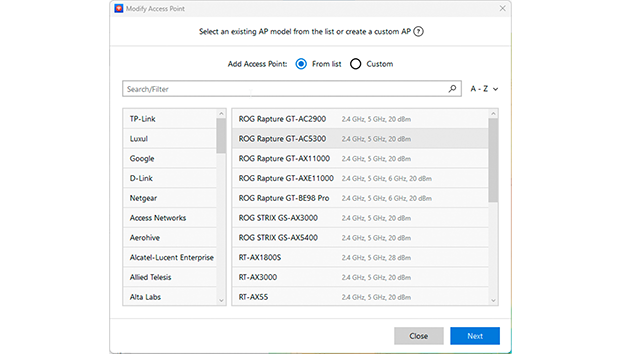
Voit testata virtuaalisesti eri tukiasemamalleja NetSpotin Suunnittelutilassa optimoidaksesi Wi-Fi-peittoalueen ennen käyttöönottoa
Lisäksi nykyaikaisissa reitittimissä on edistyneitä ominaisuuksia, kuten beamforming ja MU-MIMO (Multi-User, Multiple Input, Multiple Output). MU-MIMO mahdollistaa reitittimen vuorovaikutuksen useiden laitteiden kanssa samanaikaisesti, mikä parantaa merkittävästi verkon tehokkuutta ja kapasiteettia.
Uusien reitittimien fyysinen muotoilu sisältää usein enemmän tai tehokkaampia antenneja, mikä voi laajentaa Wi-Fi-peittoaluetta. Lisäksi uusimmissa reitittimissä on parannetut suojaprotokollat, jotka tarjoavat paremman suojan luvattomalta pääsyltä ja kyberuhkilta.
Investoiminen uuteen reitittimeen voi olla yksinkertainen ja tehokas tapa laajentaa Wi-Fi:n kantamaa, varsinkin jos sinulla on yhteysongelmia, hitaudet tai kasvava määrä Wi-Fi-laitteita kotonasi. Se on kriittinen askel kohti luotettavamman ja nopeamman kotiverkon rakentamista, joka kykenee käsittelemään nykyaikaisen digitaalisen maailman vaatimuksia.
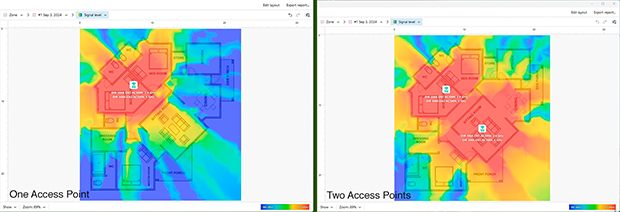
Mukavaa on se, ettei sinun tarvitse arvailla, riittääkö ”yksi uusi reititin eteisessä” vai pitäisikö suunnitella useita tukiasemia. NetSpotin Planning-tilassa voit luoda yhden kerroksen suunnitelman tai mallintaa koko monikerroksisen kodin, sijoittaa sitten eri reititin- tai tukiasemamalleja ja esikatsella niiden ennustettua signaalijakaumaa ennen minkään lämpökarttojen luomista.
Tässä tukiasemien sijoitteluvaiheessa voit siirtää tukiasemaa suunnitelmassa ja seurata, kuinka esikatselu päivittyy reaaliajassa. Kohdistetussa monikerroksisessa projektissa näytetään, miten yhden tason tukiasema voi tuottaa kattavuutta ylä- tai alapuolelle.
Se tekee paljon helpommaksi päättää, riittääkö yksi päivitetty reititin vai tarvitsetko todella lisätukiasemia tai mesh-järjestelmän — mukaan lukien sen, pitäisikö osa lisälaitteistosta sijoittaa toiselle kerrokselle.
Verkkosilmukan käyttäminen
Jos budjettisi sallii, suosittelemme laajentamaan talosi WiFi-verkkoa korvaamalla nykyinen reitittimesi mesh-järjestelmällä luodaksesi niin kutsutun mesh-verkon.
A mesh-verkko koostuu kahdesta tai useammasta WiFi-tukiasemasta, joita kutsutaan yleensä noodiksi, ja jotka yhdessä kattavat laajan alueen saumattomalla WiFi-yhteydellä. Luomalla mesh-verkon kotiisi, voit liikkua laitteillasi huoneesta huoneeseen ilman yhteyden katkeamisia ja hidastumisia.
WiFi-toistin vai Mesh-verkko? 🤔
Jos et ole varma, mikä ratkaisu sopii sinulle parhaiten, harkitse kotisi kokoa ja verkkotarpeitasi. WiFi-toistimet ovat parhaita erillisten kuolleiden alueiden korjaamiseen, mutta ne heikentävät signaalin voimakkuutta jokaisella hypyllä. Sen sijaan mesh-verkot luovat yhtenäisen järjestelmän, jossa kukin noodi tarjoaa täydellä nopeudella WiFi-yhteyden ilman katkeamisia.
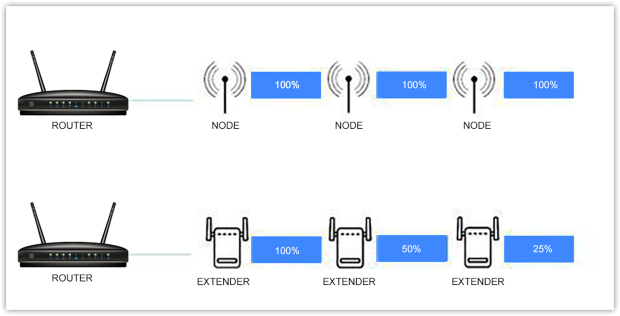
Pieniin kattavuusongelmiin riittää ehkä toistin. Mutta jos haluat saumattoman yhteyden koko kodin alueella, mesh-järjestelmä on parempi valinta. Mesh-verkon asentaminen on helppoa:
- Osta mesh-järjestelmä, joka kattaa koko talosi.

- Yhdistä pääverkonsolmu olemassa olevaan reitittimeesi tai modeemiisi Ethernet-kaapelilla.
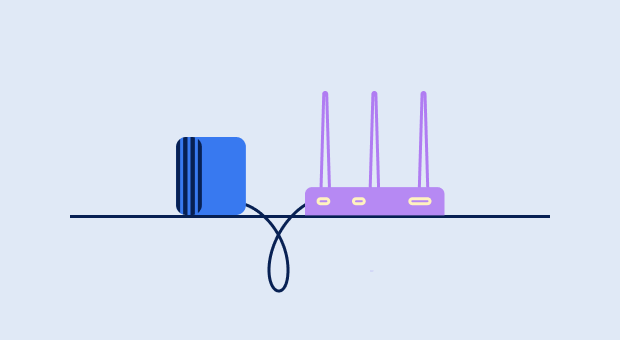
- Aseta lisäsolmut tasaisesti ympärillesi ja kytke ne AC-seinärasioihin.

- Käytä kumppanin älypuhelinsovellusta tai verkkokäyttöliittymää verkkosilmäjärjestelmän asentamiseksi.

- Käytä NetSpotia signaalin lämpökartan luomiseen ja optimoi yksittäisten solmujen sijainti sen perusteella.

Näin helppoa on asentaa mesh-järjestelmä!
Powerline-sovittimien käyttö
Powerline-sovittimet käyttävät kodin sähköjohtoja laajentaakseen verkkoyhteyttä kaukaisiin huoneisiin. Ne ovat erityisen hyödyllisiä tilanteissa, joissa Ethernet-kaapeleiden vetäminen on epäkäytännöllistä, kuten monikerroksisissa taloissa, paksuseinäisissä rakennuksissa tai alueilla, joilla Wi-Fi-peitto on heikko.
Edut: Vakaampi kuin Wi-Fi-toistimet, vähemmän häiriöitä, toimii hyvin paksuseinäisissä tai monikerroksisissa taloissa ja tarjoaa pienemmän latenssin kuin langattomat ratkaisut.
Haitat: Nopeus riippuu sähköjohdotuksen laadusta ja iästä, ei välttämättä toimi hyvin taloissa, joissa on erilliset sähköpiirit tai vanhempi johdotus.
Jotkut Powerline-sovittimet on varustettu sisäänrakennetuilla Wi-Fi-tukiasemilla, jolloin ne voivat luoda toissijaisen langattoman verkon alueille, joilla peitto on huono. Tämä voi olla erityisen hyödyllistä esimerkiksi autotalleissa, kellareissa ja ulkotiloissa, joissa Ethernet-kaapelin vetäminen ei ole käytännöllistä.
💡 Vinkkejä Wi-Fi-laitteiden tehostamiseen
- ✔ Valitse antennit, joilla on korkeampi dBi-arvo (vähintään 5 dBi paremman kantaman saamiseksi, 9+ dBi pitkän matkan signaaleille) ja aseta ne pystysuoraan parhaan suorituskyvyn saavuttamiseksi.
- ✔ Aseta Wi-Fi-toistimet strategisesti — aseta ne puoliväliin reitittimen ja heikon signaalin alueen väliin parhaiden tulosten saamiseksi.
- ✔ Päivitä kaksitaajuus- tai kolmitaajuusreitittimeen ruuhkien vähentämiseksi ja nopeampien yhteyksien tarjoamiseksi useille laitteille.
- ✔ Ota käyttöön QoS (Quality of Service) -ominaisuus reitittimessäsi, jotta tärkeät tehtävät, kuten videoneuvottelut ja pelaaminen, priorisoidaan, ja ne toimivat sujuvasti, vaikka taustalla olisi latauksia käynnissä.
- ✔ Käytä langallista taustaverkkoa mesh-verkostoissa aina kun mahdollista — solmujen yhdistäminen Ethernetillä parantaa suorituskykyä ja vähentää latenssia huomattavasti.
Kuinka laajentaa Wi-Fi-signaalia ulkona?
WiFi-signaalin ulottaminen ulos on suhteellisen helppoa, jos sinulla on oikeat laitteet tehtävää varten. Koska tavallinen WiFi-reititin ei kestäisi säiden vaihtelua, tarvitset laitteen, joka on suunniteltu ulkokäyttöön riippumatta siitä, onko pakkasta tai sataa vettä. Suosittelemme ulkona käytettävää WiFi-laajenninta, jota kutsutaan joskus WiFi-toistimeksi tai tukiasemaksi.
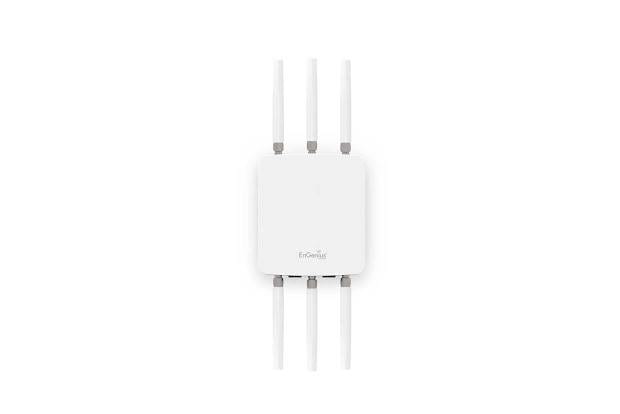
Ulkoilman WiFi-vahvistimesi tulee olla riittävän korkealla kotelointiluokalla (IP-luokitus), ja sen kestämän lämpötila-alueen täytyy kattaa jopa äärimmäiset lämpötilat alueellasi. Ulkoisen WiFi-vahvistimen asentaminen on yksinkertaista; kytke se vain virtaan ja sijoita se sisätilojen WiFi-reitittimesi kantaman sisälle. Asennuksen jälkeen suorita nopea Wi-Fi-kartoitus signaalianalysaattorilla tai lämpökarttatyökalulla varmistaaksesi, että pihasi, autotallisi tai terassisi todella saa kaipaamasi kattavuuden.
SIIS SUOSITTELEMME

NetSpot
Ei ole mitään syytä, että sinun täytyy kärsiä heikosta WiFi-signaalista. Yksi käsittelemistämme ratkaisuista pitäisi auttaa sinua saamaan signaali jokaiseen laitteeseen kotonasi tai toimistossasi.
Miten pidentää WiFi:n kantamaa — Usein kysytyt kysymykset
Miten pidennän WiFi-kantamaa ilmaiseksi?
On olemassa useita tapoja, joilla voit laajentaa WiFi-verkkoa ilmaiseksi, mukaan lukien:
- Siirrä reititin sopivampaan paikkaan
- Hyödynnä 5 GHz:n ja 6 GHz:n taajuuskaistoja
- Optimoi WiFi-kanavien asetukset
Jos nämä vaiheet eivät auta, kannattaa harkita kehittyneempiä ratkaisuja tai vaihtaa laitteita.
Miten voin lisätä WiFi-reitittimeni kantamaa?
WiFi-reitittimen kantaman lisäämiseksi voit ladata langattoman verkon analysaattorin, kuten NetSpotin, ja käyttää sitä löytääksesi parhaan mahdollisen sijainnin ja asetukset.
Voinko pidentää WiFi-aluetta toisella reitittimellä?
Kyllä, voit laajentaa Wi-Fi-verkon kantamaa toisella reitittimellä yhdistämällä ne Ethernet-kaapelilla tai asettamalla uuden reitittimen toimimaan langattomana toistimena. Langallinen yhteys reitittimien välillä antaa lähes aina vakaamman tuloksen kuin toistin-tila, joten käytä Ethernetiä, jos mahdollista.
Kuinka jatkan Wi-Fi-yhteyttäni erilliseen autotalliini?
Voit ostaa Wi-Fi-laajentimen tai korvata olemassa olevan reitittimesi mesh-WiFi-järjestelmällä saadaksesi saumattoman langattoman verkon, joka ulottuu kodistasi erilliseen autotalliisi. Vaativammissa pohjaratkaisuissa Wi-Fi:tä tukevat sähköverkkosovittimet tai ulkokäyttöön tarkoitettu tukiasema toimivat usein paremmin kuin pelkän sisäverkkoon tarkoitetun reitittimen signaalin “venyttäminen” useiden seinien läpi.
Mikä on paras tapa laajentaa WiFi-verkkoni kantamaa?
Se riippuu siitä, minkä reitittimen omistat, minne se on asennettu ja miten se on konfiguroitu. Joskus paras tapa laajentaa WiFi-yhteyttäsi on siirtää reititin muualle, mutta saatat myös joutua korvaamaan sen paremmalla mallilla, tai tehdä jotain siltä väliltä.
Kuinka voin laajentaa WiFi-yhteyden kellariin tai ullakolle?
WiFi-signaalien on vaikea läpäistä lattioita ja kattoja. Parantaaksesi yhteyttä kellarissa tai ullakolla:
- Käytä WiFi-laajenninta, joka on sijoitettu puoliväliin reitittimen ja kellarin/ullakon väliin.
- Harkitse sähköverkkoadapteria, joka voi lähettää verkkosignaalia sähköjohtojen kautta.
- Asenna oma pääsykohta, joka on kytketty pääreitittimeen parhaan suorituskyvyn saavuttamiseksi.
Miksi WiFi-yhteyteni katkeaa samaan aikaan joka päivä?
Jos WiFi-yhteytesi heikkenee tai katkeaa tiettyyn aikaan päivittäin, se voi johtua:
- Elektroninen häiriö: Samaan aikaan käytössä olevat laitteet, kuten mikroaaltouunit, vauvanvalvojat tai Bluetooth-kaiuttimet, voivat aiheuttaa häiriöitä.
- ISP-ruuhka: Jotkut internet-palveluntarjoajat hidastavat kaistanleveyttä ruuhka-aikoina.
- Reitittimen asetukset: Tarkista, onko reitittimesi ajan kohtuudella ajastettuja toimintoja, kuten automaattisia uudelleenkäynnistyksiä tai päivityksiä.
Mitä minun pitäisi tehdä, jos WiFi-laajennuslaite ei toimi?
Jos WiFi-laajentimesi ei paranna signaalin voimakkuutta:
- Varmista, että se on sijoitettu oikein — puoliväliin reitittimen ja heikon signaalin alueen väliin.
- Tarkista laajentimen laiteohjelmiston päivitykset.
- Käytä NetSpotia analysoimaan signaalia ja löytämään paremman sijoituskohdan.
- Jos häiriöt ovat ongelma, harkitse siirtymistä mesh WiFi -järjestelmään.

Hanki NetSpot ilmaiseksi
Wi-Fi-sivustojen kartoitus, analysointi, vianmääritys toimii MacBookilla (macOS 11+) tai millä tahansa kannettavalla tietokoneella (Windows 7/8/10/11), jossa on standardi 802.11be/ax/ac/n/g/a/b langaton verkkosovitin. Lue lisää 802.11be-tuesta täältä.