Έρευνες, Ανάλυση και Αντιμετώπιση Προβλημάτων Wi-Fi λειτουργούν σε MacBook (macOS 11+) ή σε οποιοδήποτε laptop (Windows 7/8/10/11) με έναν τυπικό ασύρματο προσαρμογέα δικτύου 802.11be/ax/ac/n/g/a/b. Διαβάστε περισσότερα για την υποστήριξη 802.11be εδώ.
3 Ισχυροί Τρόποι Να Επεκτείνετε Το Εύρος Του WiFi Σας
Ένας από τους πιο συνηθισμένους στόχους αντιμετώπισης προβλημάτων WiFi είναι η επέκταση της εμβέλειας ενός δικτύου WiFi και εξηγούμε αρκετές μεθόδους για το πώς να το κάνετε αυτό σε αυτό το άρθρο.
Σε αντίθεση με ένα παραδοσιακό ενσύρματο δίκτυο, ένα ασύρματο δίκτυο προσφέρει ευελιξία και άνεση, επιτρέποντας στις συσκευές να παραμένουν συνδεδεμένες χωρίς φυσικά καλώδια. Ωστόσο, αυτή η άνεση συνοδεύεται από τις δικές της προκλήσεις, η πιο συνήθης είναι ο περιορισμένος χώρος κάλυψης του Wi-Fi και η ασθενής ισχύς σήματος σε ορισμένες περιοχές. Μην βιαστείτε να αναβαθμίσετε τον εξοπλισμό σας — δοκιμάστε πρώτα τα βήματα σε αυτό το άρθρο και μετά αποφασίστε αν αξίζει να αποκτήσετε νέο hardware.
Μετάβαση σε...
Εάν το Wi-Fi σου δεν καταφέρνει να καλύψει κάθε μέρος του σπιτιού ή του γραφείου σου, ή αν συχνά αντιμετωπίζεις ασταθείς συνδέσεις, ήρθε η ώρα να σκεφτείς τρόπους για να επεκτείνεις την κάλυψη Wi-Fi και να ενισχύσεις τη δύναμη του σήματος.
Ευτυχώς, υπάρχουν πολλές αποτελεσματικές λύσεις, από απλές προσαρμογές μέχρι πιο προηγμένες αναβαθμίσεις. Σε αυτό το άρθρο, θα εξερευνήσουμε τους καλύτερους τρόπους για να επεκτείνεις την εμβέλεια του Wi-Fi, διασφαλίζοντας μια ισχυρότερη και πιο αξιόπιστη σύνδεση όπου κι αν τη χρειάζεσαι.
Πώς να Επεκτείνετε την Εμβέλεια του WiFi
Αν το σήμα Wi-Fi είναι αδύναμο ή αν υπάρχουν περιοχές στον χώρο σας που μοιάζουν με νεκρές ζώνες, μην πανικοβληθείτε. Στις περισσότερες περιπτώσεις, μπορείτε να βελτιώσετε την κατάσταση με μερικές απλές ρυθμίσεις που δεν απαιτούν ειδικές γνώσεις ή ακριβά εργαλεία. Σε αυτόν τον οδηγό, θα εξετάσουμε τους πιο συνηθισμένους λόγους για κακή κάλυψη και τι μπορείτε να κάνετε για αυτούς.
Θα ξεκινήσουμε με δωρεάν αλλαγές που αφορούν μόνο τη ρύθμιση και μόνο τότε θα προχωρήσουμε σε αναβαθμίσεις υλικού, ώστε να σταματήσετε μόλις η κάλυψή σας είναι αρκετά καλή.
Μέθοδος 1. Βρείτε ένα Καλύτερο Σημείο για το Δρομολογητή σας
Ακόμα και ο καλύτερος WiFi router που υπάρχει δεν θα μπορέσει να παρέχει ικανοποιητική κάλυψη αν είναι τοποθετημένος σε κακή θέση. Όπως ίσως γνωρίζετε, το σήμα WiFi επηρεάζεται από κάθε είδους παρεμβολές, συμπεριλαμβανομένων των τοίχων, των επίπλων, των ηλεκτρικών συσκευών και άλλων ασύρματων συσκευών. Παρόλο που μπορεί να φαίνεται βολικό να κρύψετε τον router μέσα σε ένα ντουλάπι, η ισχύς του σήματος σας θα υποφέρει σημαντικά. Διάφορα φυσικά εμπόδια απορροφούν το σήμα σε διάφορους βαθμούς, οδηγώντας σε προβλήματα κάλυψης.
Πώς τα Φυσικά Εμπόδια Επηρεάζουν το Σήμα WiFi
| Eμπόδιο | Απώλεια Σήματος (dB) | Επίδραση στο WiFi |
| Γυψοσανίδα | 3–5 dB | Μικρή επίδραση |
| Ξύλινες πόρτες | 4-6 dB | Ελαφρύ παρεμβολή |
| Γυαλί (απλό) | 5-8 dB | Μέτρια απώλεια σήματος |
| Τοιχοποιίες από τούβλα | 10-15 dB | Σημαντική παρεμβολή |
| Τοιχοποιίες από σκυρόδεμα | 15-25 dB | Μεγάλη υποβάθμιση σήματος |
| Μεταλλικές επιφάνειες | 20-50 dB | Μπλοκάρει το μεγαλύτερο μέρος του σήματος |
| Καθρέπτες | 10-20 dB | Ανακλά και παραμορφώνει το σήμα |
Όπως βλέπετε, οι χοντροί τοίχοι, οι μεταλλικές επιφάνειες και ακόμη και οι καθρέπτες μπορούν να αποδυναμώσουν σοβαρά το σήμα WiFi. Η απλή εύρεση μιας νέας θέσης για τον ασύρματο router σας μπορεί να έχει δραματική επίπτωση στο σήμα WiFi για διάφορους λόγους.
💡 Συμβουλές για Βέλτιστη Τοποθέτηση του Δρομολογητή
- ✔ Τοποθετήστε το δρομολογητή σε κεντρικό σημείο για να διασφαλίσετε την ομοιόμορφη κάλυψη σήματος σε όλο το χώρο σας.
- ✔ Αποφύγετε να τον τοποθετείτε μέσα σε ντουλάπες, συρτάρια ή πίσω από χοντρούς τοίχους, καθώς αυτά μπορούν να εξασθενήσουν σημαντικά το σήμα.
- ✔ Κρατήστε τον δρομολογητή ανυψωμένο, όπως σε ένα ράφι ή τοποθετημένο ψηλά σε έναν τοίχο, για καλύτερη κατανομή του σήματος.
- ✔ Ελαχιστοποιήστε τις παρεμβολές από ηλεκτρονικές συσκευές όπως φούρνους μικροκυμάτων, ασύρματα τηλέφωνα και συσκευές Bluetooth.
- ✔ Χρησιμοποιήστε έναν αναλυτή WiFi για να καθορίσετε την καλύτερη δυνατή τοποθεσία βάσει της πραγματικής ισχύος του σήματος.
Χρησιμοποιήστε το NetSpot για να προσδιορίσετε τις Νεκρές Ζώνες
Μπορείτε εύκολα να βρείτε μια καλύτερη θέση για τον δρομολογητή για να επεκτείνετε την εμβέλεια του WiFi σας χρησιμοποιώντας έναν αναλυτή WiFi και εργαλείο χαρτογράφησης θερμότητας όπως το NetSpot.
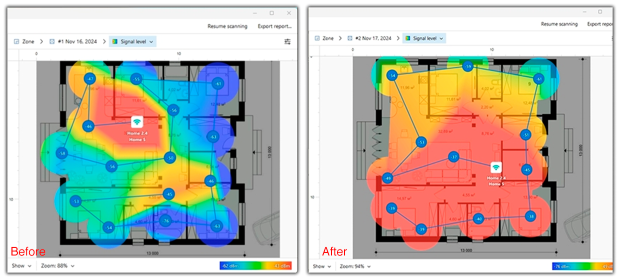
Χάρη στη δυνατότητα WiFi Heatmaps, μπορείτε να οπτικοποιήσετε την κάλυψη του δικτύου σας, να εντοπίσετε αδύναμα σημεία και να εντοπίσετε “νεκρές ζώνες” όπου χάνεται το σήμα. Αυτό σας επιτρέπει να λαμβάνετε αποφάσεις βάσει δεδομένων σχετικά με την τοποθέτηση του δρομολογητή για βέλτιστη απόδοση.
Σε πολλά έργα στην πράξη, απλώς μετακινώντας τον δρομολογητή κατά 1-2 μέτρα και αλλάζοντας την κατεύθυνση της κεραίας ήταν αρκετό για να μετατραπούν οι “νεκρές” ζώνες του heat map σε χρήσιμες περιοχές, χωρίς επιπλέον εξοπλισμό.
Μέθοδος 2. Βελτιστοποιήστε τη ζώνη και το κανάλι του WiFi σας
Ένας άλλος πολύ συνηθισμένος λόγος για αδύναμο ή ασταθές Wi-Fi, ακόμα και όταν ο δρομολογητής βρίσκεται σε καλή θέση, είναι η λάθος επιλογή καναλιού, εύρους καναλιού ή ζώνης. Τα καλά νέα: τις περισσότερες φορές αυτό διορθώνεται με λίγες ρυθμίσεις στον δρομολογητή σας.
Μερικές φορές τα προβλήματα κάλυψης Wi-Fi δεν οφείλονται στην ακατάλληλη τοποθέτηση του δρομολογητή, αλλά στις ρυθμίσεις του. Συχνά, δεν λαμβάνουμε υπόψη τη συχνότητα του δρομολογητή και την αφήνουμε στις προεπιλεγμένες ρυθμίσεις. Ένα αδύναμο ή ασταθές σήμα εμφανίζεται συχνά για δύο λόγους: ο δρομολογητής λειτουργεί σε ένα πολυσύχναστο κανάλι ή το εύρος του καναλιού είναι πολύ μεγάλο για ένα θορυβώδες περιβάλλον.
Οι παλαιότεροι δρομολογητές που λειτουργούν μόνο στη ζώνη των 2.4 GHz είναι ιδιαίτερα ευάλωτοι σ’ αυτό, αφού μοιράζονται τη συγκεκριμένη ζώνη με όλα τα γειτονικά δίκτυα Wi-Fi και πολλές οικιακές συσκευές.
Γι’ αυτό είναι σημαντικό να ελέγχετε τι συμβαίνει στην «ατμόσφαιρα». Χρησιμοποιήστε ένα WiFi Channel Scanner για να δείτε καθαρά ποια κανάλια χρησιμοποιούν τα γειτονικά δίκτυα, πόσο ισχυρά είναι και πόση επικάλυψη υπάρχει.

Εάν δείτε ότι όλη η ζώνη των 2,4 GHz είναι γεμάτη και ο δρομολογητής σας βρίσκεται τοποθετημένος πάνω σε πολλούς ισχυρούς γείτονες ή η γραμμή του καναλιού του δικτύου σας είναι πολύ πιο πλατιά από τις άλλες, αυτό είναι μια καλή ένδειξη για το από πού προέρχεται το πρόβλημα.
Σε παλαιότερους δρομολογητές μονού εύρους ζώνης τα βασικά σας εργαλεία είναι η επιλογή καναλιού και ένα λογικό πλάτος καναλιού. Εάν ο αναλυτής δείξει ότι ο αέρας είναι υπερφορτωμένος, μην υποθέσετε απλώς «το πιο πλατύ είναι καλύτερο».
Ένα κανάλι 40 MHz που διασχίζει διάφορα άλλα δίκτυα μπορεί να δημιουργήσει επικάλυψη που θα μπορούσατε να αποφύγετε χρησιμοποιώντας ένα πιο στενό κανάλι 20 MHz σε μια καθαρότερη συχνότητα. Ο στόχος είναι απλός: βρείτε το λιγότερο απασχολημένο κανάλι που μπορείτε και στη συνέχεια χρησιμοποιήστε το πιο στενό πλάτος που σας προσφέρει ακόμα αποδεκτή ταχύτητα.
Με τους νεότερους δρομολογητές διπλής ζώνης και τριπλής ζώνης έχετε περισσότερες επιλογές. Μπορούν να εκπέμπουν ταυτόχρονα στα 2,4 GHz και σε μία ή δύο υψηλότερες ζώνες. Τα 2,4 GHz φτάνουν πιο μακριά και διαπερνούν καλύτερα τους τοίχους, αλλά συνήθως είναι το πιο συνωστισμένο κομμάτι του φάσματος. Η ζώνη των 5 GHz και, με το Wi-Fi 6Ε/7 η ζώνη των 6 GHz, δεν φτάνουν τόσο μακριά, αλλά είναι συνήθως πολύ πιο καθαρές και σας προσφέρουν περισσότερο χώρο για πιο πλατιά κανάλια χωρίς συνεχείς συγκρούσεις.

💡 Επαγγελματικές συμβουλές για ζώνες και κανάλια
- ✔ Αν δεν υπάρχουν πραγματικά ελεύθερα κανάλια, συνήθως είναι καλύτερα να μοιράζεστε πλήρως ένα κανάλι με λίγα ισχυρά δίκτυα παρά να βρίσκεστε ανάμεσά τους σε ένα εν μέρει επικαλυπτόμενο. Η πλήρης επικάλυψη τείνει να έχει πιο προβλέψιμη συμπεριφορά από τη συνεχή παρεμβολή στις άκρες.
- ✔ Χρησιμοποιήστε έναν αναλυτή Wi‑Fi ή σαρωτή καναλιών που μπορεί να δει και κρυφά δίκτυα, ώστε να μην επιλέξετε κανάλι που φαίνεται άδειο μόνο επειδή το SSID δεν εκπέμπεται.
- ✔ Μην επιλέγετε αυτόματα το πιο ευρύ κανάλι. Σε πολυσύχναστα περιβάλλοντα, ένα στενότερο αλλά καθαρότερο κανάλι συχνά προσφέρει μεγαλύτερη αξιοποιήσιμη ταχύτητα και λιγότερες διακοπές.
- ✔ Όταν η σάρωση δείχνει ότι τα 2,4 GHz είναι γεμάτα αλλά τα 5/6 GHz είναι σχετικά ελεύθερα, μεταφέρετε όσο το δυνατόν περισσότερες σύγχρονες συσκευές σε αυτές τις ανώτερες ζώνες.
- ✔ Η κατάσταση στον αέρα αλλάζει με τον χρόνο: οι γείτονες αλλάζουν δρομολογητές, προσθέτουν ενισχυτές, μετακινούν εξοπλισμό. Επαναλάβετε τη σάρωση και ελέγξτε τις ζώνες και τα κανάλια σας κατά διαστήματα, ειδικά αν το Wi‑Fi ξαφνικά αρχίσει πάλι να παρουσιάζει προβλήματα.
Μέθοδος 3. Βελτιώστε τον Εξοπλισμό Σας
Αν τα προηγούμενα βήματα δεν διόρθωσαν τις νεκρές ζώνες ή τα ασταθή δωμάτια, ήρθε η ώρα να σκεφτείτε τον εξοπλισμό σας. Η αναβάθμιση του εξοπλισμού σας — είτε πρόκειται για μια καλύτερη κεραία, ένα WiFi extender, ένα νέο router, ένα mesh network, ή powerline adapters — μπορεί να βελτιώσει σημαντικά την κάλυψη και τη συνδεσιμότητα. Σε αυτή την ενότητα, θα σας βοηθήσουμε να επιλέξετε την καλύτερη επιλογή για τις ανάγκες σας.
Αποκτήστε μια Καλύτερη Κεραία
Εάν έχετε ένα router με αντικαθιστώμενη εξωτερική κεραία, μπορείτε εύκολα να βελτιώσετε την απόδοσή του αποκτώντας μια καλύτερη. Το κέρδος των κεραιών WiFi υποδεικνύεται σε dBi (κέρδος κεραίας σε dB πάνω από έναν ισοτροπικό πομπό). Πολλοί οικονομικοί routers έρχονται με μια μικρή κεραία με μόλις 2 dBi, και η αντικατάσταση αυτής της κεραίας με μια εναλλακτική με υψηλό κέρδος εγγυάται σημαντική αύξηση της εμβέλειας του WiFi.
Για να ενισχύσετε μια συγκεκριμένη περιοχή αδυναμίας σήματος, μπορείτε να κατευθύνετε μια κατευθυντική κεραία προς αυτήν, αλλά πρέπει να έχετε υπόψη ότι άλλες κατευθύνσεις μπορεί να υποφέρουν. Ωστόσο, οι περισσότερες κεραίες δρομολογητών τείνουν να είναι πανκατευθυντικές.

Η λειτουργία Σχεδιασμού του NetSpot σας επιτρέπει να δοκιμάζετε εικονικά διαφορετικές διαμορφώσεις κεραιών, βοηθώντας σας να βελτιστοποιήσετε τη ρύθμιση Wi-Fi σας πριν προβείτε σε φυσικές αλλαγές.

Αυτό είναι ιδιαίτερα χρήσιμο όταν επιλέγετε μεταξύ διαφόρων μοντέλων κεραιών ή προσπαθείτε να καταλάβετε προς ποια κατεύθυνση πρέπει να κοιτάζει μια κατευθυντική κεραία.
Χρήση ενός επεκτατή WiFi
Ένας επεκτατής ή ενισχυτής WiFi λαμβάνει το αρχικό σήμα και το επαναλαμβάνει για να επεκτείνει την εμβέλειά του. Οι επεκτατές WiFi είναι επίσης διαθέσιμοι χωρίς προστασία εισόδου για χρήση σε εσωτερικούς χώρους. Τέτοιοι επεκτατές WiFi είναι συνήθως πολύ φθηνότεροι από τους εξωτερικούς τους ομολόγους, και είναι εξίσου εύκολοι στην εγκατάσταση.
Έρχονται σε ποικιλία στυλ, συμπεριλαμβανομένων επεκτατών που απλά συνδέονται σε μια κοντινή πρίζα και μπορούν να λύσουν τα προβλήματα ενός ανεπαρκούς εύρους WiFi. Ανεξάρτητα από τον τύπο που επιλέγετε, βεβαιωθείτε ότι χρησιμοποιείτε το NetSpot για να προσδιορίσετε την ιδανική τοποθέτηση του επεκτατή WiFi ώστε να επεκτείνει το εύρος του WiFi όσο το δυνατόν περισσότερο. Θυμηθείτε ότι κάθε “άλμα” επεκτατή συνήθως μειώνει τη πραγματική ταχύτητα και προσθέτει καθυστέρηση, οπότε αυτό είναι περισσότερο μια γρήγορη λύση για μία νεκρή ζώνη παρά ένας ιδανικός μακροπρόθεσμος σχεδιασμός δικτύου.
Χρησιμοποιήστε έναν δεύτερο δρομολογητή ως σημείο πρόσβασης ή αναμεταδότη
Αν έχετε έναν εφεδρικό δρομολογητή, μπορείτε να τον επαναχρησιμοποιήσετε αντί να αγοράσετε έναν ειδικό επεκτατή. Η πιο αξιόπιστη επιλογή είναι να συνδέσετε τον δεύτερο δρομολογητή με καλώδιο Ethernet στον κύριο δρομολογητή σας και να τον ρυθμίσετε ώστε να λειτουργεί ως σημείο πρόσβασης. Έτσι, αποκτάτε ισχυρή κάλυψη με χαμηλή καθυστέρηση σε άλλο σημείο του σπιτιού.
Όταν δεν είναι ρεαλιστική η τοποθέτηση καλωδίου, ορισμένοι δρομολογητές μπορούν να λειτουργήσουν ως ασύρματοι αναμεταδότες. Σε αυτή τη λειτουργία, ο δεύτερος δρομολογητής αναμεταδίδει το κύριο σήμα Wi-Fi. Αυτό είναι βολικό αλλά λιγότερο αποδοτικό: η ταχύτητα μεταφοράς συχνά μειώνεται στο μισό και η καθυστέρηση αυξάνεται. Χρησιμοποιήστε το NetSpot για να ελέγξετε πόση πραγματική απόδοση κερδίζετε στα προβληματικά δωμάτια και αποφασίστε εάν ένα ενσύρματο σημείο πρόσβασης ή ένα σύστημα mesh θα ήταν καλύτερη μακροπρόθεσμη λύση.
Αναβάθμιση του Δρομολογητή σας
Οι περισσότεροι οικιακοί δρομολογητές δεν αποτυγχάνουν ξαφνικά — απλά υπερφορτώνονται σιγά-σιγά. Κάθε νέα συσκευή που συνδέετε, κάθε άνοδος στην ποιότητα streaming και κάθε επιπλέον cloud εφαρμογή περνάει λίγη παραπάνω κίνηση από το ίδιο παλιό κουτί. Αν ο δρομολογητής σας είναι πέντε ή έξι ετών και δεν βλέπετε καμία αναφορά σε Wi-Fi 6 στη διαδικτυακή διεπαφή ή στην ετικέτα του, υπάρχει μεγάλη πιθανότητα να αναστέλλει την απόδοση του δικτύου σας.
Οι παλαιότεροι δρομολογητές μπορεί να μην διαχειρίζονται αποδοτικά τις απαιτήσεις εύρους ζώνης των σημερινών υψηλής ευκρίνειας streaming, online gaming και έξυπνων συσκευών. Συχνά λειτουργούν σε υπερφορτωμένες συχνότητες, οδηγώντας σε παρεμβολές και μειωμένη απόδοση.
Αντιθέτως, οι νεότεροι δρομολογητές μπορούν να λειτουργούν σε πολλαπλές ζώνες συχνοτήτων (διπλής-ζώνης ή τριπλής-ζώνης), προσφέροντας αφιερωμένα κανάλια για διαφορετικούς τύπους συσκευών, μειώνοντας τις παρεμβολές και εξασφαλίζοντας ομαλότερη συνδεσιμότητα.
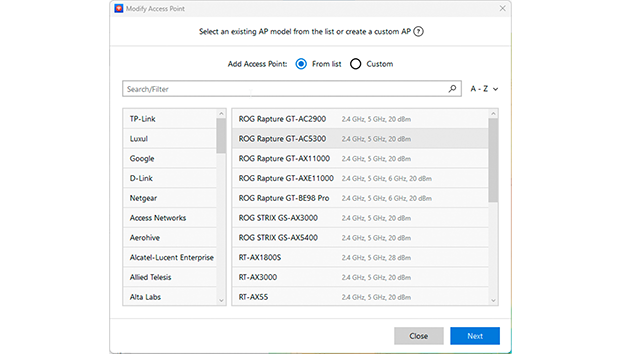
Δοκιμάστε εικονικά διαφορετικά μοντέλα σημείων πρόσβασης χρησιμοποιώντας τη λειτουργία Προγραμματισμού του NetSpot για να βελτιστοποιήσετε την κάλυψη Wi-Fi πριν από την εγκατάσταση
Επιπλέον, οι σύγχρονοι δρομολογητές διαθέτουν προηγμένα χαρακτηριστικά όπως δέσμευση σήματος και MU-MIMO (Πολλαπλός Χρήστης, Πολλαπλή Είσοδος, Πολλαπλή Έξοδος). Το MU-MIMO επιτρέπει στον δρομολογητή να αλληλεπιδρά ταυτόχρονα με αρκετές συσκευές, ενισχύοντας σημαντικά την αποδοτικότητα και την χωρητικότητα του δικτύου.
Ο φυσικός σχεδιασμός των νεότερων δρομολογητών περιλαμβάνει συχνά περισσότερες ή υψηλής απόδοσης κεραίες, που μπορούν να επεκτείνουν περαιτέρω την περιοχή κάλυψης Wi-Fi. Επιπλέον, οι τελευταίοι δρομολογητές διαθέτουν ενισχυμένα πρωτόκολλα ασφαλείας, παρέχοντας καλύτερη προστασία έναντι μη εξουσιοδοτημένης πρόσβασης και κυβερνοαπειλών.
Η επένδυση σε έναν νέο δρομολογητή μπορεί να είναι ένας απλός και αποτελεσματικός τρόπος για να επεκτείνετε την εμβέλεια του Wi-Fi σας, ειδικά αν αντιμετωπίζετε προβλήματα σύνδεσης, χαμηλές ταχύτητες ή έχετε έναν αυξανόμενο αριθμό συσκευών με δυνατότητα Wi-Fi στο σπίτι σας. Αντιπροσωπεύει ένα κρίσιμο βήμα προς την κατεύθυνση της δημιουργίας ενός πιο αξιόπιστου και ταχύτερου οικιακού δικτύου ικανού να ανταποκρίνεται στις ψηφιακές απαιτήσεις του σήμερα.
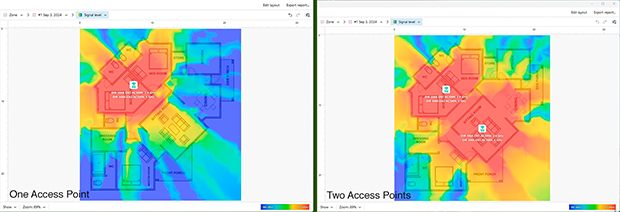
Το ωραίο είναι ότι δεν χρειάζεται να μαντεύετε αν «ένας νέος δρομολογητής στον διάδρομο» είναι αρκετός ή αν θα πρέπει να σχεδιάσετε για πολλά σημεία πρόσβασης. Στη Λειτουργία Σχεδιασμού του NetSpot, μπορείτε να δημιουργήσετε ένα σχέδιο ενός επιπέδου ή να μοντελοποιήσετε ένα ολόκληρο σπίτι πολλών ορόφων και στη συνέχεια να τοποθετήσετε διαφορετικά μοντέλα δρομολογητών ή AP και να προεπισκοπήσετε την προβλεπόμενη κατανομή σήματος πριν δημιουργήσετε οποιουσδήποτε θερμικούς χάρτες.
Σε αυτό το στάδιο τοποθέτησης AP, μπορείτε να μετακινήσετε ένα σημείο πρόσβασης μέσα στο σχέδιο και να παρακολουθείτε την προεπισκόπηση να ενημερώνεται σε πραγματικό χρόνο. Σε ένα ευθυγραμμισμένο έργο πολλών ορόφων, δείχνει πώς ένα AP σε ένα επίπεδο μπορεί να συμβάλλει στην κάλυψη πάνω ή κάτω.
Αυτό διευκολύνει πολύ το να αποφασίσετε αν ένας μόνο αναβαθμισμένος δρομολογητής θα κάνει τη δουλειά ή αν πραγματικά χρειάζεστε επιπλέον σημεία πρόσβασης ή μια ρύθμιση mesh — συμπεριλαμβανομένου του αν μέρος αυτού του πρόσθετου υλικού θα πρέπει να τοποθετηθεί σε έναν άλλο όροφο.
Χρήση ενός mesh δικτύου
Αν το επιτρέπει ο προϋπολογισμός σας, τότε σας προτείνουμε να επεκτείνετε το WiFi στο σπίτι σας αντικαθιστώντας το υπάρχον router με ένα σύστημα mesh για τη δημιουργία ενός λεγόμενου mesh δικτύου.
Ένα δίκτυο πλέγματος αποτελείται από δύο ή περισσότερα σημεία πρόσβασης WiFi, που συνήθως ονομάζονται κόμβοι, τα οποία μαζί καλύπτουν μια μεγάλη περιοχή με αδιάλειπτη κάλυψη WiFi. Ρυθμίζοντας ένα δίκτυο πλέγματος στο σπίτι σας, μπορείτε να αποκτήσετε τη δυνατότητα να μετακινείστε με τις συσκευές σας από δωμάτιο σε δωμάτιο χωρίς διακοπές σύνδεσης και επιβράδυνση.
WiFi Extender ή Δίκτυο πλέγματος; 🤔
Εάν δεν είστε σίγουροι ποια λύση σας ταιριάζει καλύτερα, σκεφτείτε το μέγεθος του σπιτιού σας και τις απαιτήσεις του δικτύου σας. Οι επεκτάσεις WiFi είναι καλύτερες για την επιδιόρθωση απομονωμένων νεκρών ζωνών, αλλά μειώνουν την ένταση του σήματος με κάθε άλμα. Αντίθετα, τα δίκτυα πλέγματος δημιουργούν ένα ενοποιημένο σύστημα όπου κάθε κόμβος παρέχει WiFi πλήρους ταχύτητας χωρίς διακοπές.
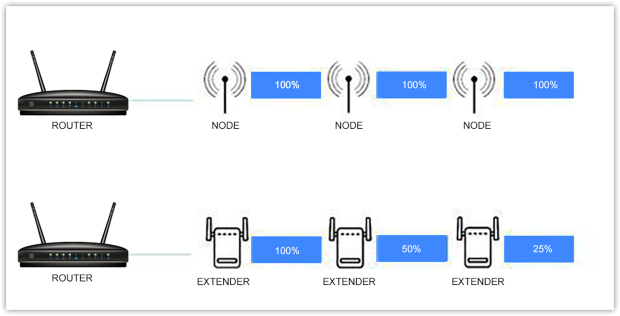
Για μικρά προβλήματα κάλυψης, ένας επαναλήπτης μπορεί να είναι επαρκής. Αλλά αν θέλετε απρόσκοπτη συνδεσιμότητα σε μεγάλο σπίτι, ένα σύστημα mesh είναι η καλύτερη επιλογή. Η ρύθμιση ενός δικτύου mesh είναι απλή:
- Αγοράστε ένα σύστημα mesh που μπορεί να καλύψει όλο το σπίτι σας.

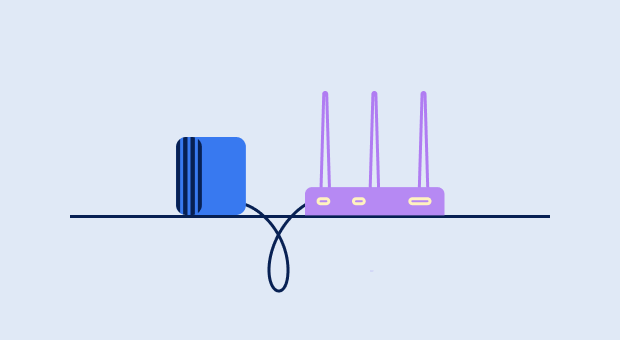
- Συνδέστε τον κύριο κόμβο πλέγματος στον υπάρχοντα δρομολογητή ή modem σας χρησιμοποιώντας ένα καλώδιο Ethernet.
- Τοποθετήστε ομοιόμορφα επιπλέον κόμβους γύρω σας και συνδέστε τους σε πρίζες AC.

- Χρησιμοποιήστε μια εφαρμογή για smartphone ή μια διεπαφή web για να ρυθμίσετε το σύστημα πλέγματος.

- Χρησιμοποιήστε το NetSpot για να δημιουργήσετε έναν χάρτη θερμότητας σήματος και να βελτιστοποιήσετε την τοποθέτηση των μεμονωμένων κόμβων με βάση αυτόν.

Τόσο εύκολο είναι να ρυθμίσετε ένα σύστημα mesh!
Χρήση Powerline Adapters
Οι προσαρμογείς Powerline χρησιμοποιούν την ηλεκτρική καλωδίωση του σπιτιού σας για να επεκτείνουν τη συνδεσιμότητα του δικτύου σε απομακρυσμένα δωμάτια. Είναι ιδιαίτερα χρήσιμοι όταν η εγκατάσταση καλωδίων Ethernet δεν είναι πρακτική, όπως σε πολυώροφα σπίτια, κτίρια με παχιά τοιχώματα ή περιοχές με χαμηλή κάλυψη Wi-Fi.
Πλεονεκτήματα: Πιο σταθερό από επεκτάτη Wi-Fi, λιγότερες παρεμβολές, λειτουργεί καλά σε σπίτια με παχιά τοιχώματα ή πολλούς ορόφους, και παρέχει χαμηλότερη καθυστέρηση από τις ασύρματες λύσεις.
Μειονεκτήματα: Η ταχύτητα εξαρτάται από την ποιότητα και την ηλικία της ηλεκτρικής καλωδίωσης, μπορεί να μην λειτουργεί καλά σε σπίτια με ξεχωριστά ηλεκτρικά κυκλώματα ή παλαιότερη καλωδίωση.
Μερικοί προσαρμογείς Powerline έρχονται με ενσωματωμένα σημεία πρόσβασης Wi-Fi, επιτρέποντάς τους να δημιουργήσουν ένα δευτερεύον ασύρματο δίκτυο σε περιοχές με χαμηλή κάλυψη. Αυτό μπορεί να είναι ιδιαίτερα χρήσιμο για γκαράζ, υπόγεια και εξωτερικούς χώρους όπου η τοποθέτηση καλωδίου Ethernet θα ήταν μη πρακτική.
💡 Συμβουλές για τη Βελτίωση του Εξοπλισμού Wi-Fi
- ✔ Επιλέξτε κεραίες με υψηλότερες βαθμολογίες dBi (τουλάχιστον 5 dBi για καλύτερη εμβέλεια, 9+ dBi για σήματα μεγάλης απόστασης) και τοποθετήστε τες κάθετα για βέλτιστη απόδοση.
- ✔ Τοποθετήστε τους επεκτάτες Wi-Fi στρατηγικά — τοποθετήστε τους στη μέση της απόστασης μεταξύ του δρομολογητή σας και της περιοχής με αδύναμο σήμα για τα καλύτερα αποτελέσματα.
- ✔ Αναβαθμίστε σε δρομολογητή διπλής ζώνης ή τριπλής ζώνης για να μειώσετε τη συμφόρηση και να παρέχετε ταχύτερες ταχύτητες σε πολλές συσκευές.
- ✔ Ενεργοποιήστε τη λειτουργία QoS (Quality of Service) στο δρομολογητή σας για να δώσετε προτεραιότητα σε κρίσιμα καθήκοντα όπως βιντεοδιασκέψεις και παιχνίδια, διασφαλίζοντας ότι εκτελούνται ομαλά ακόμη και όταν είναι σε εξέλιξη λήψεις στο παρασκήνιο.
- ✔ Χρησιμοποιήστε ενσύρματο καλώδιο επιστροφής για συστήματα mesh όπου είναι δυνατόν — η σύνδεση των κόμβων μέσω Ethernet βελτιώνει σημαντικά την απόδοση και μειώνει την καθυστέρηση.
Πώς να επεκτείνετε την εμβέλεια του Wi-Fi εκτός σπιτιού;
Η επέκταση της εμβέλειας του WiFi σε εξωτερικούς χώρους είναι σχετικά εύκολη, υπό την προϋπόθεση ότι έχετε τον κατάλληλο εξοπλισμό για αυτήν την εργασία. Επειδή ένας κανονικός δρομολογητής WiFi δεν θα μπορούσε να αντέξει την έκθεση στα στοιχεία της φύσης, χρειάζεστε μια συσκευή που προορίζεται να παραμένει έξω, ανεξαρτήτως αν κάνει κρύο ή βρέχει. Συνιστούμε έναν εξωτερικό επεκτεινόμενο WiFi, που μερικές φορές αποκαλείται επαναλήπτης WiFi ή σημείο πρόσβασης.
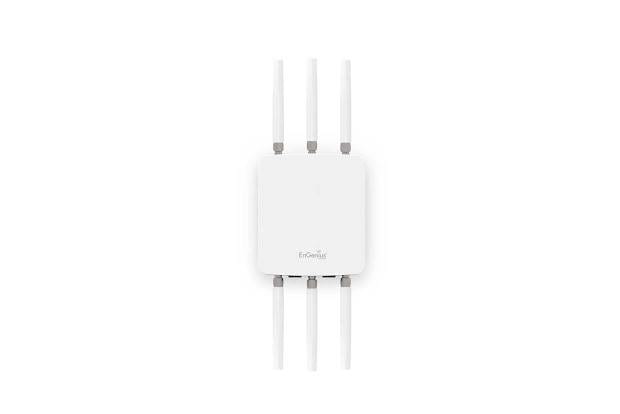
Ο εξωτερικός ενισχυτής WiFi της επιλογής σας πρέπει να έχει επαρκώς υψηλή βαθμολογία προστασίας εισόδου (IP) και το θερμοκρασιακό εύρος που μπορεί να αντέχει πρέπει να καλύπτει ακόμη και ακραίες θερμοκρασίες στην περιοχή σας. Όταν πρόκειται να ρυθμίσετε έναν εξωτερικό ενισχυτή WiFi, απλά τον συνδέετε στην πρίζα και τον τοποθετείτε εντός της εμβέλειας του εσωτερικού σας δρομολογητή WiFi.
Μετά την εγκατάσταση, εκτελέστε μια γρήγορη έρευνα Wi-Fi με ένα εργαλείο ανάλυσης σήματος ή εργαλείο heatmap για να βεβαιωθείτε ότι η αυλή, το γκαράζ ή η βεράντα σας διαθέτουν πραγματικά την κάλυψη που περιμένατε.
ΕΠΟΜΕΝΩΣ, ΣΥΣΤΗΝΟΥΜΕ

NetSpot
Δεν υπάρχει λόγος να υποφέρετε από την μάστιγα ενός ασθενούς σήματος WiFi. Ένα από τα διορθωτικά μέτρα που έχουμε καλύψει, θα σας βοηθήσει να φτάσει το σήμα σε κάθε συσκευή στο σπίτι ή στο γραφείο σας.
Πώς να επεκτείνετε την εμβέλεια του WiFi — Συχνές Ερωτήσεις
Πώς να επεκτείνω την εμβέλεια του WiFi δωρεάν;
Υπάρχουν αρκετοί τρόποι με τους οποίους μπορείτε να επεκτείνετε την εμβέλεια του WiFi σας δωρεάν, συμπεριλαμβανομένων των:
- Μετακινήστε τον δρομολογητή σας σε μια πιο κατάλληλη θέση
- Εκμεταλλευτείτε τις ζώνες 5 GHz και 6 GHz
- Βελτιστοποιήστε τις ρυθμίσεις του καναλιού WiFi
Εάν αυτά τα βήματα δεν βοηθήσουν, αξίζει να εξετάσετε μια πιο προηγμένη προσέγγιση ή να αλλάξετε εξοπλισμό.
Πώς μπορώ να αυξήσω την εμβέλεια του WiFi δρομολογητή μου;
Για να αυξήσετε την εμβέλεια του δρομολογητή WiFi σας, μπορείτε να κατεβάσετε έναν αναλυτή ασύρματου δικτύου όπως το NetSpot και να τον χρησιμοποιήσετε για να καθορίσετε την καλύτερη δυνατή τοποθεσία και ρυθμίσεις.
Μπορώ να επεκτείνω την εμβέλεια του WiFi με έναν άλλο δρομολογητή;
Ναι, μπορείτε να επεκτείνετε την εμβέλεια του WiFi σας με άλλο router, είτε συνδέοντας τα δύο routers μαζί χρησιμοποιώντας καλώδιο Ethernet είτε ρυθμίζοντας το νέο router να λειτουργεί ως ασύρματος επεκτατής. Μια ενσύρματη σύνδεση μεταξύ των routers σχεδόν πάντα προσφέρει πιο σταθερό αποτέλεσμα από τη λειτουργία επαναλήπτη, οπότε χρησιμοποιήστε Ethernet αν μπορείτε.
Πώς μπορώ να επεκτείνω το WiFi στο ξεχωριστό μου γκαράζ;
Μπορείτε να αγοράσετε έναν αναμεταδότη WiFi ή να αντικαταστήσετε τον υπάρχοντα δρομολογητή σας με ένα σύστημα δικτύου WiFi mesh για να δημιουργήσετε ένα ομαλό ασύρματο δίκτυο που εκτείνεται από το σπίτι σας μέχρι το ανεξάρτητο γκαράζ σας. Σε πιο δύσκολες διατάξεις, οι αντάπτορες powerline με Wi-Fi ή ένα σημείο πρόσβασης κατάλληλο για εξωτερικό χώρο συχνά λειτουργούν καλύτερα από το να προσπαθείτε να "επεκτείνετε" έναν μόνο εσωτερικό δρομολογητή μέσα από αρκετούς τοίχους.
Ποιος είναι ο καλύτερος τρόπος να επεκτείνω την εμβέλεια του WiFi μου;
Αυτό εξαρτάται από το ποιον δρομολογητή διαθέτετε, πού είναι εγκατεστημένος και πώς είναι ρυθμισμένος. Μερικές φορές, ο καλύτερος τρόπος για να επεκτείνετε το WiFi σας είναι να μετακινήσετε τον δρομολογητή σας κάπου αλλού, αλλά μπορεί επίσης να χρειαστεί να τον αντικαταστήσετε με ένα καλύτερο μοντέλο και οτιδήποτε ενδιάμεσο.
Πώς μπορώ να επεκτείνω το WiFi στο υπόγειο ή στη σοφίτα μου;
Τα σήματα WiFi δυσκολεύονται να διαπεράσουν τα πατώματα και τις οροφές. Για να βελτιώσετε τη συνδεσιμότητα στο υπόγειο ή τη σοφίτα σας:
- Χρησιμοποιήστε έναν επεκτατή WiFi τοποθετημένο στη μέση μεταξύ του δρομολογητή και του υπογείου/της σοφίτας.
- Σκεφτείτε έναν προσαρμογέα powerline, ο οποίος μπορεί να μεταδίδει το σήμα του δικτύου μέσω της ηλεκτρικής καλωδίωσης.
- Εγκαταστήστε ένα αποκλειστικό σημείο πρόσβασης καλωδιωμένο με τον κύριο δρομολογητή για την καλύτερη απόδοση.
Γιατί το WiFi μου αποσυνδέεται την ίδια ώρα κάθε μέρα;
Εάν η σύνδεση WiFi αποδυναμώνεται ή αποσυνδέεται συγκεκριμένη ώρα κάθε μέρα, μπορεί να οφείλεται σε:
- Ηλεκτρονικές παρεμβολές: Συσκευές όπως οι φούρνοι μικροκυμάτων, οι ενδοεπικοινωνιακές συσκευές ή τα ηχεία Bluetooth μπορεί να χρησιμοποιούνται την ίδια ώρα.
- Συμφόρηση παρόχου υπηρεσιών διαδικτύου (ISP): Κάποιοι πάροχοι μπορεί να περιορίζουν τη ζώνη διέλευσης κατά τις ώρες αιχμής.
- Ρυθμίσεις δρομολογητή: Ελέγξτε εάν ο δρομολογητής σας έχει προγραμματισμένες εργασίες όπως αυτόματες επανεκκινήσεις ή ενημερώσεις εκείνη την ώρα.
Τι πρέπει να κάνω αν το WiFi extender μου δεν λειτουργεί;
Αν ο ενισχυτής WiFi δεν βελτιώνει την ένταση του σήματος:
- Βεβαιωθείτε ότι είναι τοποθετημένος σωστά — στη μέση μεταξύ του δρομολογητή σας και της περιοχής με αδύναμο σήμα.
- Ελέγξτε για ενημερώσεις υλικολογισμικού στον ενισχυτή σας.
- Χρησιμοποιήστε το NetSpot για να αναλύσετε το σήμα σας και να βρείτε καλύτερη τοποθέτηση.
- Αν η παρεμβολή είναι πρόβλημα, εξετάστε το ενδεχόμενο αλλαγής σε σύστημα mesh WiFi.

Κατεβάστε το NetSpot δωρεάν
Έρευνες, Ανάλυση και Αντιμετώπιση Προβλημάτων Wi-Fi λειτουργούν σε MacBook (macOS 11+) ή σε οποιοδήποτε laptop (Windows 7/8/10/11) με έναν τυπικό ασύρματο προσαρμογέα δικτύου 802.11be/ax/ac/n/g/a/b. Διαβάστε περισσότερα για την υποστήριξη 802.11be εδώ.