Wi-Fi Site Surveys, Analiz, Sorun Giderme bir MacBook (macOS 11+) veya standart bir 802.11be/ax/ac/n/g/a/b kablosuz ağ adaptörüne sahip herhangi bir dizüstü bilgisayarda (Windows 7/8/10/11) çalışır. 802.11be desteği hakkında daha fazla bilgi için burayı okuyun.
WiFi Menzilinizi Genişletmenin 3 Güçlü Yolu
En yaygın WiFi sorun giderme hedeflerinden biri, bir WiFi ağının menzilini genişletmektir ve bu makalede bunu nasıl yapabileceğinizi açıklayan çeşitli yöntemler anlatıyoruz.
Geleneksel bir kablolu ağın aksine, bir kablosuz ağ esneklik ve kolaylık sunar ve cihazların fiziksel kablolar olmadan bağlı kalmasını sağlar. Ancak, bu kolaylık kendi zorluklarıyla birlikte gelir, bunların en yaygını bazı alanlarda sınırlı Wi-Fi menzili ve zayıf sinyal gücüdür. Ekipmanınızı yükseltmek için acele etmeyin — önce bu makaledeki adımları deneyin, ardından yeni donanım almanın buna değip değmeyeceğine karar verin.
Atla...
Wi-Fi’niz evinizin veya ofisinizin her köşesini kapsayamıyorsa ya da sık sık kararsız bağlantılar yaşıyorsanız, Wi-Fi kapsama alanını genişletme yollarını ve sinyal gücünü artırma yöntemlerini düşünme zamanı gelmiştir.
Neyse ki, basit ayarlamalardan daha gelişmiş yükseltmelere kadar birkaç etkili çözüm bulunmaktadır. Bu makalede, Wi-Fi kapsama alanınızı genişletmenin en iyi yollarını keşfedeceğiz ve böylece ihtiyacınız olan her yerde daha güçlü, daha güvenilir bir bağlantıya sahip olmanızı sağlayacağız.
WiFi Menzilini Nasıl Genişletirsiniz?
Wi-Fi sinyaliniz zayıfsa veya evinizin bazı bölgeleri ölü noktalar gibi hissediliyorsa panik yapmayın. Çoğu durumda, özel beceri veya pahalı aletler gerektirmeyen birkaç basit ayarlamayla durumu iyileştirebilirsiniz. Bu rehberde, zayıf kapsama alanının en yaygın nedenlerine ve bunlarla ilgili neler yapabileceğinize bakacağız.
Öncelikle ücretsiz, sadece yapılandırma gerektiren değişikliklerle başlayacağız ve ancak bundan sonra donanım yükseltmelerine geçeceğiz; böylece kapsama alanınız yeterince iyi olduğunda durabilirsiniz.
Yöntem 1. Yönlendiricinizi Daha İyi Bir Yere Yerleştirin
En iyi WiFi yönlendiricisi bile kötü yerleştirildiğinde tatmin edici kapsama alanı sağlayamaz. Bildiğiniz gibi, WiFi sinyali duvarlar, mobilyalar, elektronik cihazlar ve diğer kablosuz cihazlar dahil olmak üzere her türlü parazitten etkilenir. Yönlendiriciyi bir dolap içine gizlemek pratik görünebilir, ancak sinyal gücünüz önemli ölçüde azalacaktır. Farklı fiziksel engeller sinyali değişik derecelerde emer, bu da kapsama sorunlarına yol açar.
Fiziksel Engellerin WiFi Sinyali Üzerindeki Etkileri
| Engel | Sinyal Kaybı (dB) | WiFi Üzerindeki Etki |
| Kuru duvar | 3-5 dB | Minimal etki |
| Ahşap kapılar | 4-6 dB | Hafif parazit |
| Cam (düz) | 5-8 dB | Orta derecede sinyal kaybı |
| Tuğla duvarlar | 10-15 dB | Önemli derecede parazit |
| Beton duvarlar | 15-25 dB | Büyük sinyal bozulması |
| Metal yüzeyler | 20-50 dB | Sinyalin çoğunu engeller |
| Aynalar | 10-20 dB | Sinyali yansıtır ve bozar |
Gördüğünüz gibi, kalın duvarlar, metal yüzeyler ve hatta aynalar WiFi sinyalinizi ciddi şekilde zayıflatabilir. Sadece kablosuz yönlendiriciniz için yeni bir yer bulmak çeşitli nedenlerle WiFi sinyaliniz üzerinde dramatik bir etkiye sahip olabilir.
💡 Router Yerleşimi için Profesyonel İpuçları
- ✔ Router’ınızı merkezi bir noktaya yerleştirin böylece alanınız boyunca tutarlı sinyal kapsama alanı sağlanır.
- ✔ Onu dolapların, çekmecelerin içine veya kalın duvarların arkasına yerleştirmekten kaçının, çünkü bunlar sinyali önemli ölçüde zayıflatabilir.
- ✔ Router’ı yüksek bir yere yerleştirin, örneğin bir rafa veya duvarda yüksek bir yere monte ederek sinyal dağılımını iyileştirin.
- ✔ Mikrodalga fırınlar, kablosuz telefonlar ve Bluetooth cihazları gibi elektronik cihazlardan kaynaklanan parazitleri en aza indirin.
- ✔ Gerçek sinyal gücüne göre en iyi yeri belirlemek için bir Wi-Fi analizörü kullanın.
Ölü Bölgeleri Bulmak için NetSpot’u Kullanın
WiFi analizörü ve ısı haritalama aracı olarak NetSpot kullanarak WiFi kapsama alanınızı genişletmek için router’ınız için daha iyi bir yer kolayca bulabilirsiniz.
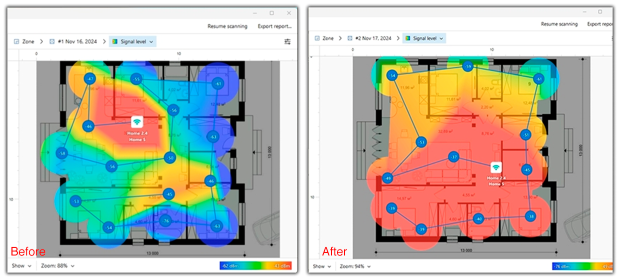
WiFi Isı Haritaları özelliği ile ağ kapsama alanınızı görselleştirebilir, zayıf noktaları ve sinyalin kaybolduğu “ölü bölgeleri” belirleyebilirsiniz. Bu, yönlendirici yerleşimi hakkında en iyi performans için veri odaklı kararlar almanızı sağlar.
Pek çok gerçek dünya projesinde, yönlendiriciyi yalnızca 1-2 metre hareket ettirmek ve anten yönünü değiştirmek, ısı haritasındaki “ölü” bölgeleri ilave ekipmana ihtiyaç duymadan kullanılabilir alanlara dönüştürmek için yeterli olmuştur.
Yöntem 2. WiFi Bandınızı ve Kanalınızı Optimize Edin
Yönlendirici uygun bir konumda duruyor olsa bile, zayıf veya dengesiz Wi-Fi’nin bir diğer çok yaygın nedeni, kötü bir kanal, kanal genişliği veya bant seçimi olabilir. İyi haber şu ki: Bunu genellikle yönlendirici ayarlarında yapacağınız küçük düzenlemelerle düzeltebilirsiniz.
Bazen Wi-Fi kapsama sorunları, yanlış yönlendirici yerleştirilmesinden değil, ayarlarından kaynaklanır. Çoğu zaman, yönlendiricinin frekansını dikkate almaz ve varsayılan ayarlarda bırakırız. Zayıf veya dengesiz sinyal genellikle iki nedenden dolayı ortaya çıkar: yönlendirici yoğun bir kanalda çalışıyor olması ya da kanal, gürültülü bir ortam için çok geniş olması. Sadece 2.4 GHz bandında çalışan eski yönlendiriciler bu soruna özellikle yatkındır, çünkü bu banttaki tüm komşu Wi-Fi ağları ve çok sayıda ev aletiyle paylaşılır.
Bu yüzden, havada neler olup bittiğini kontrol etmek önemlidir. Hangi kanalların komşu ağlar tarafından kullanıldığını, ne kadar güçlü olduklarını ve ne kadar örtüşme olduğunu açıkça görmek için bir WiFi Kanal Tarayıcı kullanın.

Eğer tüm 2.4 GHz bandının dolu olduğunu ve yönlendiricinizin birkaç güçlü komşunun arasında sıkıştığını ya da ağınızın kanal çizgisinin diğerlerinden çok daha geniş olduğunu görüyorsanız, sorunun nereden kaynaklandığına dair iyi bir ipucu yakalamışsınız demektir.
Daha eski, tek bantlı yönlendiricilerde en önemli araçlarınız kanal seçimi ve makul bir kanal genişliğidir. Eğer analiz cihazı havanın aşırı dolu olduğunu gösteriyorsa, “daha geniş daha iyidir” diye varsaymayın. Birkaç diğer ağın üzerinden geçen 40 MHz’lik bir kanal, daha temiz bir frekansta 20 MHz’lik daha dar bir kanal ile önleyebileceğiniz örtüşmeleri oluşturabilir. Amaç basit: Bulabildiğiniz en az yoğun kanalı bulun ve kabul edilebilir hızdan ödün vermeden mümkün olan en dar genişliği kullanın.
Daha yeni çift bantlı ve üç bantlı yönlendiricilerde daha fazla seçeneğe sahipsiniz. Bunlar aynı anda 2.4 GHz ve bir ya da iki daha yüksek bantta yayın yapabilirler. 2.4 GHz daha uzağa ulaşır ve duvarlardan daha iyi geçer, ancak genellikle frekans spektrumunun en kalabalık kısmıdır. 5 GHz bandı ve Wi-Fi 6E/7 ile 6 GHz bandı ise o kadar uzağa ulaşmasa da genellikle çok daha temizdir ve sürekli çakışma olmadan daha geniş kanallara imkan tanır.

💡 Gruplar ve kanallar için profesyonel ipuçları
- ✔ Gerçekten boş kanal yoksa, genellikle bir kanalı birkaç güçlü ağla tamamen paylaşmak o ağa kısmen temas eden birkaç ağ arasında kalmaktan daha iyidir. Tam çakışma, sürekli kenar paraziti yaşamaktan daha öngörülebilir davranır.
- ✔ Bir Wi-Fi analizörü veya kanal tarayıcı kullanın ve bu araç gizli ağları da görebilmeli, böylece yalnızca SSID yayınlanmadığı için boş gibi görünen bir kanalı seçmezsiniz.
- ✔ Otomatik olarak en geniş kanalı seçmeyin. Yoğun ortamlarda, daha dar ama temiz bir kanal, genellikle daha yüksek kullanılabilir hız ve daha az kopma sağlar.
- ✔ Tarama, 2.4 GHz bandının dolu olduğunu ama 5/6 GHz bandının nispeten boş olduğunu gösteriyorsa, mümkün olduğunca çok sayıda modern cihazı bu üst bantlara taşıyın.
- ✔ Havada zamanla tablo değişir: Komşular modem değiştirir, menzil genişletici ekler, ekipmanı taşır. Kanallarınızı ve frekans bantlarınızı ara sıra yeniden tarayın ve gözden geçirin, özellikle de Wi-Fi birden bire tekrar sorun çıkarmaya başladıysa.
Yöntem 3. Ekipmanınızı Geliştirin
Önceki adımlar ölü bölgeleri veya kararsız alanları düzeltmediyse, donanımınızı düşünmenin zamanı geldi. Ekipmanınızı yükseltmek — daha iyi bir anten, WiFi genişletici, yeni bir router, bir mesh ağı veya powerline adaptörleri olsun — kapsama alanınızı önemli ölçüde artırabilir ve bağlantıyı iyileştirebilir. Bu bölümde, ihtiyaçlarınıza en uygun seçeneği belirlemenize yardımcı olacağız.
Daha İyi Bir Anten Alın
Değiştirilebilir harici anteni olan bir router’ınız varsa, daha iyi bir anten alarak performansını kolayca artırabilirsiniz. WiFi antenlerinin kazancı dBi cinsinden belirtilir (izotropik radyatöre göre dB cinsinden anten kazancı). Birçok bütçe dostu router, sadece 2 dBi’lik küçük bir antenle gelir ve böyle bir antenin yüksek kazançlı bir alternatifle değiştirilmesi, WiFi menzilinde önemli bir artış sağlayacaktır.
Sinyalin zayıf olduğu belirli bir alanı güçlendirmek için yönlü bir anteni o yöne doğru yönlendirebilirsiniz, ancak diğer yönlerde sorun yaşayabileceğinizi unutmamalısınız. Yine de, çoğu yönlendirici anteni genellikle çok yönlüdür.

NetSpot’un Planlama Modu, farklı anten yapılandırmalarını sanal olarak test etmenize olanak tanır, bu sayede fiziksel değişiklikler yapmadan önce Wi-Fi düzeninizi optimize etmenize yardımcı olur.

Bu, özellikle birkaç anten modeli arasında seçim yaparken veya yönlü bir antenin hangi yöne bakması gerektiğini anlamaya çalışırken oldukça kullanışlıdır.
Bir WiFi genişletici kullanma
Bir WiFi genişletici veya güçlendirici orijinal sinyali alır ve erişimini genişletmek için tekrarlar. WiFi genişleticileri ayrıca iç mekanlarda kullanım için herhangi bir giriş koruması olmadan da mevcuttur. Bu tür WiFi genişleticileri genellikle dış mekan için olanlarından önemli ölçüde daha ucuzdur ve kurulumları da aynı derecede kolaydır.
Genişletici olarak adlandırılan ve yakındaki bir elektrik prizine takılan cihazlar da dahil olmak üzere farklı stillerde gelirler ve yetersiz WiFi kapsama alanı sorunlarını çözebilirler. Hangi tipi seçerseniz seçin, WiFi genişleticinizin WiFi kapsama alanını olabildiğince uzatabilmesi için optimum yerleşimi belirlemek amacıyla NetSpot kullanmayı unutmayın.
Unutmayın ki her genişletici “geçişi” genellikle gerçek veri aktarım hızını düşürür ve gecikme ekler, bu nedenle bu, bir ölü bölgeyi hızlıca düzeltmek için iyi bir yöntemdir ancak uzun vadeli ideal bir ağ tasarımı değildir.
İkinci Bir Yönlendiriciyi Erişim Noktası veya Tekrarlayıcı Olarak Kullanın
Eğer yedek bir yönlendiriciniz varsa, özel bir genişletici satın almak yerine bunu değerlendirebilirsiniz. En güvenilir seçenek, ikinci yönlendiriciyi ana yönlendiricinize bir Ethernet kablosu ile bağlamak ve onu bir erişim noktası olarak yapılandırmaktır. Bu şekilde evin başka bir bölümünde güçlü, düşük gecikmeli kapsama alanı elde edersiniz.
Kablo çekmek gerçekçi değilse, bazı yönlendiriciler kablosuz tekrarlayıcı olarak da çalışabilir. Bu modda, ikinci yönlendirici ana Wi-Fi sinyalini tekrar iletir. Bu yöntem kullanışlıdır fakat daha az verimlidir: Veri aktarım hızı genellikle yarıya iner ve gecikme artar. NetSpot’u kullanarak sorunlu odalarda gerçekten ne kadar performans iyileştirmesi elde ettiğinizi kontrol edin ve kablolu bir erişim noktası mı yoksa bir mesh sistemi mi uzun vadede daha iyi olur karar verin.
Yönlendiricinizi Yükseltin
Çoğu ev tipi yönlendirici bir anda bozulmaz — sessizce aşırı yüklenmeye başlar. Bağladığınız her yeni cihaz, artan yayın kalitesi, eklenen bulut uygulamaları aynı eski kutudan daha fazla trafik geçmesine neden olur. Yönlendiriciniz beş-altı yaşındaysa ve web arayüzünde ya da etikette Wi-Fi 6 ile ilgili hiçbir bilgi yoksa, büyük olasılıkla ağınızı yavaşlatıyordur.
Eski yönlendiriciler, günümüzün yüksek tanımlı akışı, çevrimiçi oyunları ve akıllı ev cihazlarının bant genişliği gereksinimlerini verimli bir şekilde yönetemeyebilir. Genellikle tıkanıklığa neden olan frekanslarda çalışırlar ve bu da parazitlenmeye ve azaltılmış performansa yol açar.
Buna karşılık, daha yeni yönlendiriciler birden fazla frekans bandında (çift bantlı veya üç bantlı) çalışabilir, farklı cihaz türleri için ayrılmış kanallar sunarak paraziti azaltır ve daha sorunsuz bağlanabilirlik sağlar.
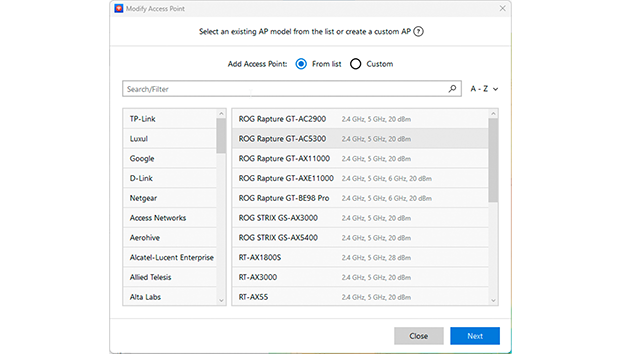
Wi-Fi kapsamını dağıtımdan önce optimize etmek için NetSpot’un Planlama modunu kullanarak sanal olarak farklı erişim noktası modellerini test edin
Ek olarak, modern routerlar MU-MIMO (Çok Kullanıcı, Çoklu Giriş, Çoklu Çıkış) ve şekillendirme gibi gelişmiş özelliklerle birlikte gelir. MU-MIMO, routerın aynı anda birkaç cihazla etkileşime girmesini sağlar, bu da ağ verimliliği ve kapasitesini önemli ölçüde artırır.
Yeni routerların fiziksel tasarımı genellikle daha fazla ya da yüksek kazançlı antenler içerir, bu da Wi-Fi kapsama alanını daha da genişletebilir. Ayrıca, en son routerlar daha iyi yetkisiz erişim ve siber tehditlere karşı koruma sağlayan gelişmiş güvenlik protokollerine sahiptir.
Yeni bir yönlendiriciye yatırım yapmak, özellikle bağlantı sorunları yaşıyorsanız, yavaş hızlar veya evinizde artan sayıda Wi-Fi etkin cihaz varsa, Wi-Fi kapsamınızı genişletmenin basit ve etkili bir yolu olabilir. Bu, günümüzün dijital taleplerini karşılayabilecek daha güvenilir ve hızlı bir ev ağı oluşturmak için kritik bir adımı temsil eder.
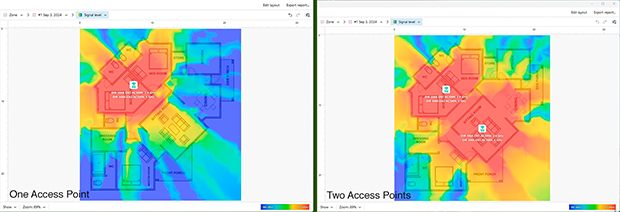
Güzel olan kısım, “koridorda bir yeni yönlendirici”nin yeterli olup olmadığını ya da birkaç erişim noktası planlamanız gerekip gerekmediğini tahmin etmek zorunda olmamanız. NetSpot Planlama Modu’nda basit bir kat planı çizebilir, farklı yönlendirici veya erişim noktası modellerini yerleştirip satın almadan önce tahmini bir kapsama haritasını görebilirsiniz.
Bu da sadece tek bir yükseltilmiş yönlendiricinin işinizi görüp görmeyeceğine ya da gerçekten küçük bir çoklu erişim noktası veya mesh sistemine ihtiyacınız olup olmadığına karar vermenizi çok daha kolay hale getirir.
Bir ağ ağı kullanma
Bütçeniz yetiyorsa, mevcut router’ınızı değiştirerek evinizdeki WiFi’yi genişletmenizi ve bu şekilde bir ağ ağı oluşturmanızı öneririz.
Bir mesh ağı iki veya daha fazla WiFi erişim noktasından oluşur, bunlar genellikle düğüm olarak adlandırılır ve birlikte geniş bir alana kesintisiz WiFi kapsama alanı sağlarlar. Evinizde bir mesh ağı kurarak, bağlantı kesintileri ve yavaşlamalar olmadan odadan odaya cihazlarınızla dolaşma yeteneği kazanabilirsiniz.
WiFi Genişletici mi yoksa Mesh Ağı mı? 🤔
Hangi çözümün size en uygun olduğunu bilmiyorsanız, evinizin büyüklüğünü ve ağ ihtiyaçlarınızı göz önünde bulundurun. WiFi genişleticiler, yalıtılmış ölü bölgeleri düzeltmek için en iyisidir, ancak her atlamada sinyal gücünü düşürürler. Buna karşılık, mesh ağları, her düğümün kesintisiz tam hızda WiFi sağladığı birleşik bir sistem oluşturur.
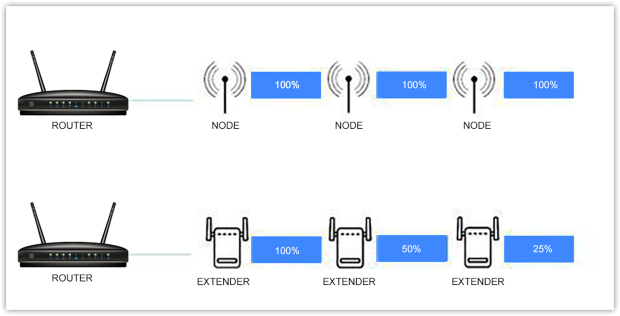
Küçük kapsama sorunları için bir genişletici yeterli olabilir. Ancak büyük bir evde kesintisiz bağlantı istiyorsanız, ağ sistemi daha üstün bir seçimdir. Ağ sistemi kurmak basittir:
- Tüm evinizi kapsayabilecek bir ağ sistemi satın alın.

- Ana ağ düğümünü bir Ethernet kablosu kullanarak mevcut yönlendiricinize veya modeminizle bağlayın.
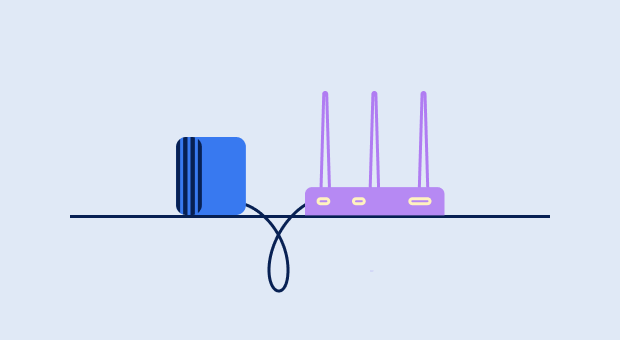
- Ek düğümleri etrafınıza eşit bir şekilde yerleştirin ve bunları AC duvar prizlerine bağlayın.

- Mesh sistemini kurmak için bir akıllı telefon uygulaması veya web arayüzü kullanın.

- NetSpot kullanarak bir sinyal ısı haritası oluşturun ve bireysel düğümlerin yerleşimini buna göre optimize edin.

Mesh sistemi kurmak işte bu kadar kolay!
Powerline Adaptörler Kullanımı
Powerline adaptörler, evinizin elektrik tesisatını kullanarak ağ bağlantısını uzak odalara yayar. Ethernet kablosu çekmenin pratik olmadığı çok katlı evler, kalın duvarlı binalar veya zayıf Wi-Fi kapsama alanına sahip bölgeler için özellikle faydalıdırlar.
Artıları: Wi-Fi genişleticilerden daha kararlıdır, daha az interferans vardır, kalın duvarlı veya çok katlı evlerde iyi çalışır ve kablosuz çözümlerden daha düşük gecikme süresi sağlar.
Eksileri: Hız, elektrik tesisatının kalitesi ve yaşıyla sınırlıdır, ayrı elektrik devrelerine veya eski tesisata sahip evlerde iyi çalışmayabilir.
Bazı Powerline adaptörler, zayıf kapsama alanına sahip bölgelerde ikincil bir kablosuz ağ oluşturabilecek dahili Wi-Fi erişim noktalarıyla birlikte gelir. Bu, özellikle ethernet kablosunun pratik olmadığı garajlar, bodrum katları ve dış mekanlar için faydalı olabilir.
💡 Wi-Fi Ekipmanlarını Geliştirme İpuçları
- ✔ Daha yüksek dBi değerlerine sahip antenler seçin (daha iyi kapsama alanı için en az 5 dBi, uzun mesafe sinyalleri için 9+ dBi) ve optimal performans için antenleri dikey olarak konumlandırın.
- ✔ Wi-Fi genişleticilerini stratejik olarak yerleştirin — en iyi sonuçlar için router ve zayıf sinyal alanı arasına yerleştirin.
- ✔ Çift bant veya üç bantlı bir router’a yükseltin yoğunluğu azaltmak ve birden fazla cihaz için daha hızlı hızlar sağlamak için.
- ✔ QoS (Hizmet Kalitesi) özelliğini etkinleştirin router’ınızda video konferans ve oyun gibi kritik görevlere öncelik vermek için, arka planda indirme işlemleri sürerken bile sorunsuz çalışmaları için.
- ✔ Mümkün olduğunda ağ düğümleri arasında kablolu geri taşıma kullanın — ethernet ile bağlantı düğümleri performansı büyük ölçüde artırır ve gecikmeyi azaltır.
Wi-Fi Menzili Dışarıda Nasıl Genişletilir?
Doğru ekipmana sahip olduğunuzda, WiFi aralığını dışarıda genişletmek oldukça kolaydır. Normal bir WiFi yönlendirici, hava koşullarına dayanamayacağından, donuyor veya yağmur yağıyor olsun, dışarıda bırakılacak şekilde tasarlanmış bir cihaza ihtiyacınız var. Bir dış mekan WiFi genişletici tavsiye ediyoruz, bazen WiFi tekrarlayıcı veya erişim noktası olarak da adlandırılıyor.
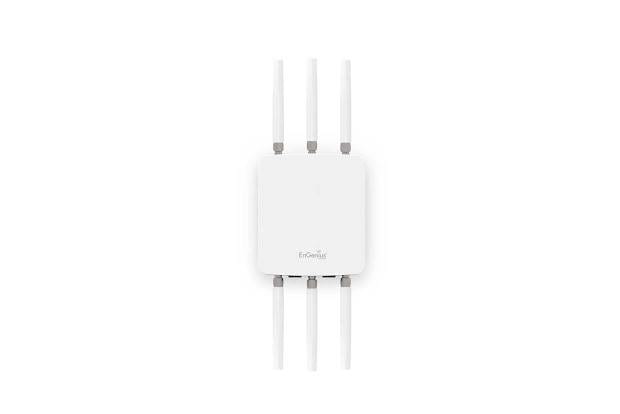
Seçtiğiniz dış mekan WiFi genişleticisinin yeterince yüksek bir giriş koruma (IP) derecesine sahip olması ve dayanabileceği sıcaklık aralığının bölgenizdeki aşırı sıcaklıkları kapsaması gerekmektedir. Dış mekan WiFi genişleticisini kurmaya gelince, sadece onu güce bağlayıp iç mekan WiFi yönlendiricinizin menzili içinde bir konuma yerleştirmeniz yeterlidir.
Kurulumdan sonra, bir sinyal analizörü veya ısı haritası aracı ile hızlı bir Wi-Fi araştırması yaparak bahçenizin, garajınızın veya verandanızın gerçekten beklediğiniz kapsama alanına sahip olup olmadığını kontrol edin.
ÖYLEYSE, TAVSİYE EDİYORUZ

NetSpot
Zayıf bir WiFi sinyalinden muzdarip olmanız için hiçbir neden yok. Kapsadığımız çözümlerden biri, sinyali evinizde veya ofisinizdeki her cihaza ulaştırmanıza yardımcı olmalıdır.
WiFi Aralığı Nasıl Genişletilir — Sıkça Sorulan Sorular
WiFi menzilimi ücretsiz nasıl genişletebilirim?
WiFi'nizin menzilini ücretsiz olarak genişletmenin birkaç yolu vardır, bunlar arasında:
- Router'ınızı daha uygun bir yere taşıyın
- 5 GHz ve 6 GHz bantlarının avantajlarından yararlanın
- WiFi kanal ayarlarını optimize edin
Bu adımlar işe yaramazsa, daha gelişmiş bir yaklaşımı değerlendirmek veya ekipmanı değiştirmek faydalı olabilir.
WiFi yönlendiricimin menzilini nasıl artırabilirim?
WiFi yönlendiricinizin kapsamını artırmak için, NetSpot gibi bir kablosuz ağ analizörü indirip en uygun yer ve ayarları belirlemek amacıyla kullanabilirsiniz.
Wi-Fi menzilini başka bir yönlendirici ile genişletebilir miyim?
Evet, WiFi menzilini başka bir yönlendirici ile genişletebilirsiniz, bu iki yönlendiriciyi Ethernet kablosu ile birbirine bağlayarak veya yeni yönlendiriciyi kablosuz genişletici olarak ayarlayarak yapılabilir. Yönlendiriciler arasında kablolu bir bağlantı, neredeyse her zaman tekrarlayıcı moddan daha stabil bir sonuç verir, bu yüzden mümkünse Ethernet kullanın.
Bağımsız garajıma WiFi nasıl genişletirim?
Bağımsız garajınıza uzanan kesintisiz kablosuz bir ağ oluşturmak için bir WiFi genişletici satın alabilir veya mevcut yönlendiricinizi bir mesh WiFi sistemiyle değiştirebilirsiniz. Daha zorlu yerleşimlerde, Wi-Fi özellikli powerline adaptörleri veya dış mekan uyumlu bir erişim noktası, genellikle tek bir iç mekan yönlendiricisini birkaç duvardan “geçirmeye” çalışmaktan daha iyi çalışır.
WiFi kapsamını genişletmenin en iyi yolu nedir?
Sahip olduğunuz yönlendiriciye, nerede kurulu olduğuna ve nasıl yapılandırıldığına bağlıdır. Bazen WiFi genişletmenin en iyi yolu yönlendiricinizi başka bir yere taşımak olabilir, ancak bazen daha iyi bir modelle değiştirmek de gerekebilir ve bu ikisi arasında herhangi bir şey olabilir.
WiFi bağlantımı bodruma veya çatı katına nasıl genişletebilirim?
WiFi sinyalleri zeminler ve tavanlar arasından geçmekte zorlanır. Bodrum veya tavan arasındaki bağlantıyı iyileştirmek için:
- Router ile bodrum/tavan arası arasında konumlandırılmış bir WiFi genişletici kullanın.
- Ağ sinyalini elektrik tesisatı üzerinden iletebilen bir powerline adaptörünü düşünün.
- En iyi performans için ana router'a kablolu bir özel erişim noktası kurun.
WiFi bağlantım neden her gün aynı saatte kesiliyor?
Wi-Fi bağlantınız belirli bir saatte zayıflıyor veya kopuyorsa, bunun nedeni şunlar olabilir:
- Elektronik parazit: Mikrodalga fırınlar, bebek monitörleri veya Bluetooth hoparlörler gibi cihazlar aynı anda kullanılabilir.
- İSS yoğunluğu: Bazı internet sağlayıcıları yoğun saatlerde bant genişliğini azaltır.
- Yönlendirici ayarları: Yönlendiricinizin o saatte otomatik yeniden başlatma veya güncellemeler gibi zamanlanmış görevleri olup olmadığını kontrol edin.
WiFi genişletici çalışmıyorsa ne yapmalıyım?
WiFi genişleticiniz sinyal gücünü artırmıyorsa:
- Doğru yere yerleştirildiğinden emin olun — yönlendiriciniz ile zayıf sinyal alanı arasında ortada olmalıdır.
- Genişleticinizde yazılım güncellemelerini kontrol edin.
- Sinyalinizi analiz etmek ve daha iyi bir yer bulmak için NetSpot kullanın.
- Parazit sorun oluyorsa, bunun yerine bir mesh WiFi sistemi kullanmayı düşünün.

NetSpot'u Ücretsiz Alın
Wi-Fi Site Surveys, Analiz, Sorun Giderme bir MacBook (macOS 11+) veya standart bir 802.11be/ax/ac/n/g/a/b kablosuz ağ adaptörüne sahip herhangi bir dizüstü bilgisayarda (Windows 7/8/10/11) çalışır. 802.11be desteği hakkında daha fazla bilgi için burayı okuyun.