Wi-Fi Site Survey's, Analyse, Probleemoplossing draait op een MacBook (macOS 11+) of elke laptop (Windows 7/8/10/11) met een standaard 802.11be/ax/ac/n/g/a/b draadloze netwerkadapter.
3 Krachtige Manieren om je WiFi-bereik te Vergroten
Een van de meest voorkomende WiFi-problemen is het uitbreiden van het bereik van een WiFi-netwerk, en in dit artikel leggen we verschillende methoden uit om dit te doen.
In tegenstelling tot een traditioneel bedraad netwerk, biedt een draadloos netwerk flexibiliteit en gemak, waardoor apparaten verbonden kunnen blijven zonder fysieke kabels. Dit gemak gaat echter gepaard met zijn eigen uitdagingen, waarvan de meest voorkomende het beperkte Wi-Fi-bereik en de zwakke signaalsterkte in bepaalde gebieden zijn. Haast je niet om je apparatuur te upgraden — probeer eerst de stappen in dit artikel en beslis daarna of nieuwe hardware de moeite waard is.
Ga naar...
Als je Wi-Fi niet elke hoek van je huis of kantoor bereikt, of als je vaak te maken hebt met onstabiele verbindingen, is het tijd om manieren te overwegen om de Wi-Fi-dekking uit te breiden en signaalsterkte te verbeteren.
Gelukkig zijn er verschillende effectieve oplossingen, variërend van eenvoudige aanpassingen tot meer geavanceerde upgrades. In dit artikel verkennen we de beste manieren om je Wi-Fi-bereik te vergroten, zodat je een sterkere en betrouwbaardere verbinding hebt, waar je ook bent.
Hoe de WiFi-reikwijdte te vergroten
Als je Wi-Fi-signaal zwak is of delen van je huis als dode zones aanvoelen, raak dan niet in paniek. In de meeste gevallen kun je dit verbeteren met een paar eenvoudige aanpassingen waarvoor geen speciale vaardigheden of dure gereedschappen nodig zijn. In deze gids bekijken we de meest voorkomende oorzaken van slechte dekking en wat je eraan kunt doen.
We beginnen met gratis, alleen-instelling wijzigingen en gaan pas daarna over op hardware-upgrades, zodat je kunt stoppen zodra je dekking goed genoeg is.
Methode 1. Zoek een betere plek voor je router
Zelfs de beste WiFi-router die beschikbaar is, zal geen bevredigende dekking kunnen bieden als deze slecht gepositioneerd is. Zoals je misschien weet, wordt het WiFi-signaal beïnvloed door allerlei soorten interferentie, waaronder muren, meubels, elektronische apparaten en andere draadloze apparaten. Hoewel het misschien handig lijkt om de router in een kast te verbergen, zal de sterkte van je signaal aanzienlijk lijden. Verschillende fysieke obstakels absorberen het signaal in verschillende mate, wat leidt tot dekkingsproblemen.
Hoe Fysieke Obstakels het WiFi-Signaal Beïnvloeden
| Obstakel | Signaalverlies (dB) | Impact op WiFi |
| Gipsplaten | 3–5 dB | Minimale impact |
| Houten deuren | 4-6 dB | Lichte interferentie |
| Glas (helder) | 5-8 dB | Gemiddeld signaalverlies |
| Bakstenen muren | 10-15 dB | Aanzienlijke interferentie |
| Betonnen muren | 15-25 dB | Grote signaaldegradatie |
| Metalen oppervlakken | 20-50 dB | Blokkeert het grootste deel van het signaal |
| Spiegels | 10-20 dB | Reflecteert en vervormt het signaal |
Zoals je kunt zien, kunnen dikke muren, metalen oppervlakken en zelfs spiegels je WiFi-signaal ernstig verzwakken. Gewoon een nieuwe locatie voor je draadloze router vinden kan om verschillende redenen een dramatisch effect hebben op je WiFi-signaal.
💡 Pro Tips voor Router Plaatsing
- ✔ Plaats je router op een centrale plek om consistente signaaldekking door je ruimte te garanderen.
- ✔ Vermijd plaatsing in kasten, laden of achter dikke muren, omdat deze het signaal aanzienlijk kunnen verzwakken.
- ✔ Houd de router verhoogd, bijvoorbeeld op een plank of hoog aan een muur bevestigd, voor betere signaaldistributie.
- ✔ Minimaliseer interferentie van elektronische apparaten zoals magnetrons, draadloze telefoons en Bluetooth gadgets.
- ✔ Gebruik een WiFi-analyzer om de best mogelijke locatie te bepalen op basis van de werkelijke signaalsterkte.
Gebruik NetSpot om Dode Zones te Identificeren
Je kunt gemakkelijk een betere plek voor je router vinden om je WiFi-bereik te vergroten met een WiFi-analyzer en heat mapping tool zoals NetSpot.
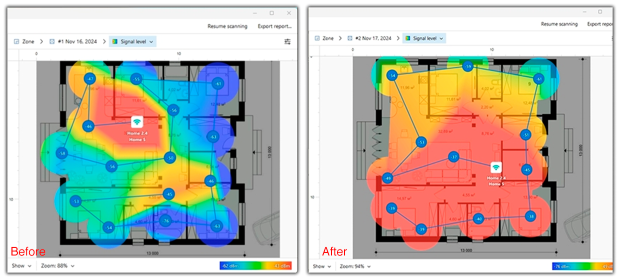
Met de WiFi Heatmaps functie kunt u uw netwerkdekking visualiseren, zwakke plekken lokaliseren en “dode zones” identificeren waar het signaal verloren gaat. Hierdoor kunt u op data gebaseerde beslissingen nemen over de plaatsing van de router voor optimale prestaties.
In veel praktijkprojecten was het vaak voldoende om de router 1-2 meter te verplaatsen en de antennerichting te wijzigen om “dode” zones op de heatmap om te zetten in bruikbare gebieden zonder extra apparatuur.
Methode 2. Optimaliseer je WiFi-band en -kanaal
Een andere veelvoorkomende reden voor zwakke of instabiele wifi, zelfs als de router op een goede plek staat, is een slechte keuze van het kanaal, de kanaalbreedte of de band. Het goede nieuws: je kunt dit meestal eenvoudig oplossen door wat aanpassingen te doen in de instellingen van je router.
Soms ontstaan wifi-dekkingsproblemen niet door een onjuiste plaatsing van de router, maar door de instellingen ervan. Vaak denken we niet na over de frequentie van de router en laten we deze op de standaardinstellingen staan.
Een zwak of instabiel signaal komt vaak voor om twee redenen: de router werkt op een druk kanaal, of het kanaal is te breed voor een lawaaierige omgeving. Oudere routers die alleen werken op de 2,4 GHz-band zijn hier vooral gevoelig voor, omdat zij deze band delen met alle naburige wifi-netwerken en tal van huishoudelijke apparaten.
Daarom is het belangrijk te controleren wat er allemaal in de lucht gebeurt. Gebruik een WiFi Channel Scanner om duidelijk te zien welke kanalen de naburige netwerken gebruiken, hoe sterk deze zijn en hoeveel overlap er is.

Als je ziet dat de hele 2,4 GHz-band vol zit en je router is gestapeld bovenop verschillende sterke buren, of als de kanaallijn van jouw netwerk veel breder is dan die van de anderen, dan is dat een goede aanwijzing waar het probleem vandaan komt.
Op oudere single-band routers zijn je voornaamste hulpmiddelen de kanaalkeuze en een verstandige kanaalbreedte. Als de analyzer aangeeft dat het radiokanaal overbelast is, ga dan niet zomaar uit van “breder is beter”. Een 40 MHz-kanaal dat over verschillende andere netwerken loopt, kan overlap creëren die je kunt vermijden met een smaller 20 MHz-kanaal op een schonere frequentie. Het doel is simpel: vind het minst drukke kanaal dat je kunt, en gebruik vervolgens de smalste breedte die je nog steeds een acceptabele snelheid geeft.
Met nieuwere dual-band en tri-band routers heb je meer opties. Ze kunnen uitzenden op 2,4 GHz en één of twee hogere banden tegelijk. 2,4 GHz reikt verder en gaat beter door muren heen, maar het is meestal het meest drukke deel van het spectrum. De 5 GHz-band en met Wi-Fi 6E/7 de 6 GHz-band reiken minder ver, maar zijn meestal veel schoner en bieden meer ruimte voor bredere kanalen zonder constante storingen.

💡 Pro tips voor banden en kanalen
- ✔ Als er geen echt vrije kanalen zijn, is het meestal beter om één kanaal volledig te delen met een paar sterke netwerken dan ertussenin te zitten op een gedeeltelijk overlappend kanaal. Volledige overlapping gedraagt zich meestal voorspelbaarder dan constante randinterferentie.
- ✔ Gebruik een Wi-Fi analyzer of kanalen-scanner die ook verborgen netwerken kan zien, zodat je geen kanaal kiest dat alleen leeg lijkt omdat de SSID niet wordt uitgezonden.
- ✔ Kies niet automatisch het breedste kanaal. In drukke omgevingen levert een smaller maar schoner kanaal vaak hogere bruikbare snelheid en minder uitval op.
- ✔ Wanneer de scan laat zien dat 2,4 GHz vol is maar 5 GHz/6 GHz relatief leeg, verplaats dan zoveel mogelijk moderne apparaten naar die hogere banden.
- ✔ De situatie in de ether verandert met de tijd: buren vervangen routers, voegen extenders toe, verplaatsen apparatuur. Scan en controleer je kanalen en banden regelmatig opnieuw, vooral als wifi plotseling weer problemen geeft.
Methode 3. Verbeter uw uitrusting
Als de vorige stappen de dode zones of instabiele kamers niet hebben opgelost, is het tijd om na te denken over je hardware. Het upgraden van je apparatuur — of het nu een betere antenne is, een WiFi-versterker, een nieuwe router, een mesh-netwerk of powerline-adapters — kan de dekking aanzienlijk vergroten en de connectiviteit verbeteren. In deze sectie helpen we je de beste optie voor jouw behoeften te kiezen.
Krijg een Betere Antenne
Als je een router hebt met een vervangbare externe antenne, kun je de prestaties eenvoudig verbeteren door een betere antenne te kopen. De versterking van WiFi-antennes wordt aangegeven in dBi (antennewinst in dB boven een isotrope straler). Veel voordelige routers worden geleverd met een kleine antenne van slechts 2 dBi, en het vervangen van zo’n antenne door een high-gain alternatief garandeert een aanzienlijke verbetering van het WiFi-bereik.
Om een specifiek gebied met signaalzwakte te versterken, kunt u een richtantenne ernaartoe richten, maar u moet er rekening mee houden dat andere richtingen kunnen lijden. Dat gezegd hebbende, zijn de meeste routerantennes meestal omnidirectioneel.

De Planningsmodus van NetSpot stelt je in staat om verschillende antenne-configuraties virtueel te testen, zodat je je Wi-Fi-instellingen kunt optimaliseren voordat je fysieke aanpassingen maakt.

Dit is vooral handig wanneer je kiest tussen verschillende antennemodellen of probeert te begrijpen in welke richting een richtantenne geplaatst moet worden.
Het gebruik van een WiFi-extender
Een WiFi-extender of booster neemt het originele signaal en herhaalt het om het bereik uit te breiden. WiFi-extenders zijn ook beschikbaar zonder enige beschermingsgraad voor gebruik binnenshuis. Zulke WiFi-extenders zijn doorgaans aanzienlijk goedkoper dan hun tegenhangers voor buitengebruik, en ze zijn net zo eenvoudig te installeren.
Ze zijn er in verschillende stijlen, waaronder extenders die eenvoudigweg in een nabijgelegen elektrisch stopcontact kunnen worden gestoken en de problemen van een onvoldoende WiFi-bereik kunnen oplossen. Ongeacht welk type u kiest, zorg ervoor dat u NetSpot gebruikt om de optimale plaatsing van uw WiFi-extender te bepalen, zodat deze uw WiFi-bereik zoveel mogelijk vergroot.
Onthoud dat elke extender-“hop” doorgaans de daadwerkelijke doorvoersnelheid halveert en latency toevoegt, dus dit is meer een snelle oplossing voor één dode zone dan een ideale langetermijn-netwerkopzet.
Gebruik een tweede router als access point of repeater
Als u een reserve router heeft, kunt u deze hergebruiken in plaats van een speciale extender aan te schaffen. De meest betrouwbare optie is om de tweede router met een Ethernet-kabel aan uw hoofdrouter te verbinden en in te stellen als access point. Dit geeft u sterke, lageloze dekking in een ander deel van het huis.
Wanneer bekabeling niet haalbaar is, kunnen sommige routers als draadloze repeater werken. In die modus zend de tweede router het hoofd-WiFi-signaal opnieuw uit. Dit is handig, maar minder efficiënt: de doorvoersnelheid wordt vaak gehalveerd en de latency neemt toe. Gebruik NetSpot om te controleren hoeveel prestatieverbetering u daadwerkelijk behaalt in probleemruimtes en bepaal of een bekabeld access point of een mesh-systeem een betere langetermijnoplossing is.
Upgrade uw router
De meeste thuisrouters gaan niet ineens stuk — ze raken gewoon stilletjes overbelast. Elk nieuw apparaat dat u aansluit, elke sprong in streamkwaliteit en elke extra cloud-app zorgt voor wat meer verkeer door dezelfde oude router. Als uw router vijf of zes jaar oud is en u ziet geen enkele vermelding van Wi-Fi 6 in de webinterface of op de sticker, is de kans groot dat deze uw netwerk belemmert.
Oudere routers kunnen mogelijk niet efficiënt omgaan met de bandbreedte-eisen van hedendaags streamen in hoge definitie, online gamen en slimme thuisapparaten. Ze werken vaak op overvolle frequenties, wat leidt tot interferentie en verminderde prestaties.
Daarentegen kunnen nieuwere routers werken op meerdere frequentiebanden (dual-band of tri-band), waardoor toegewijde kanalen voor verschillende soorten apparaten worden geboden, interferentie wordt verminderd en een soepelere connectiviteit wordt gegarandeerd.
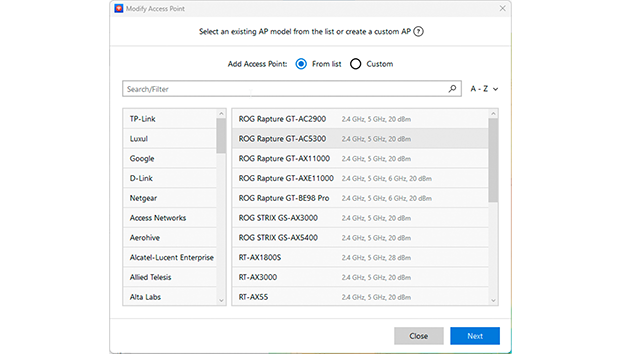
Virtueel verschillende access point modellen testen met behulp van NetSpot’s Planningsmodus om Wi-Fi dekking te optimaliseren vóór implementatie
Bovendien zijn hedendaagse routers uitgerust met geavanceerde functies zoals beamforming en MU-MIMO (Multi-User, Multiple Input, Multiple Output). MU-MIMO stelt de router in staat om tegelijkertijd met meerdere apparaten te communiceren, wat de netwerk efficiëntie en capaciteit aanzienlijk vergroot.
Het fysieke ontwerp van nieuwere routers omvat vaak meer of hoog-rendement antennes, wat het Wi-Fi dekkingsgebied verder kan uitbreiden. Bovendien zijn de nieuwste routers uitgerust met verbeterde beveiligingsprotocollen, die betere bescherming bieden tegen ongeautoriseerde toegang en cyberdreigingen.
Investeren in een nieuwe router kan een eenvoudige en effectieve manier zijn om uw Wi-Fi-bereik te vergroten, vooral als u connectiviteitsproblemen ervaart, trage snelheden, of een groeiend aantal apparaten met Wi-Fi-mogelijkheden in uw huis heeft. Het vertegenwoordigt een cruciale stap richting het bouwen van een betrouwbaarder en sneller thuisnetwerk dat in staat is om aan de digitale eisen van vandaag te voldoen.
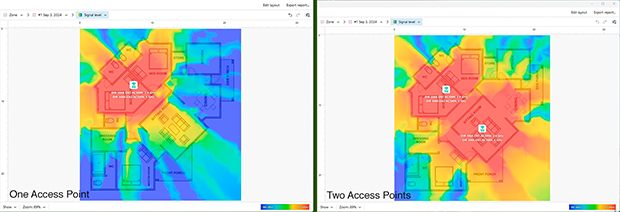
Het fijne is dat je niet hoeft te raden of “één nieuwe router in de gang” genoeg is, of dat je meerdere access points moet plannen. In NetSpot Planning Mode kun je een plan voor één verdieping maken of een volledig huis met meerdere verdiepingen modelleren, vervolgens verschillende router- of AP-modellen plaatsen en hun voorspelde signaalverdeling bekijken voordat je heatmaps genereert.
In deze fase van AP-plaatsing kun je een access point over de plattegrond verplaatsen en de preview in realtime zien updaten. In een uitgelijnd project met meerdere verdiepingen laat het zien hoe een AP op één niveau dekking kan bijdragen boven of onder.
Dat maakt het veel eenvoudiger om te beslissen of een enkele geüpgradede router de klus klaart of dat je echt extra access points of een mesh-opstelling nodig hebt — inclusief of een deel van die extra hardware op een andere verdieping moet worden geplaatst.
Gebruik van een mesh-netwerk
Als je budget het toelaat, raden we aan om het WiFi-bereik in je huis uit te breiden door je bestaande router te vervangen door een mesh-systeem om een zogenaamd mesh-netwerk te creëren.
Een mesh-netwerk bestaat uit twee of meer WiFi-toegangspunten, die meestal nodes worden genoemd, die samen een groot gebied dekken met naadloze WiFi-dekking. Door een mesh-netwerk in uw huis op te zetten, kunt u met uw apparaten van kamer naar kamer gaan zonder onderbrekingen door verbindingverliezen en vertragingen.
WiFi Extender of Mesh-Netwerk? 🤔
Als u niet zeker weet welke oplossing het beste bij u past, overweeg dan de grootte van uw huis en uw netwerkbehoeften. WiFi-extenders zijn het beste voor het oplossen van geïsoleerde dode zones, maar ze verminderen de signaalsterkte bij elke sprong. Daarentegen creëren mesh-netwerken een uniform systeem waarbij elke node volledige snelheid WiFi levert zonder onderbrekingen.
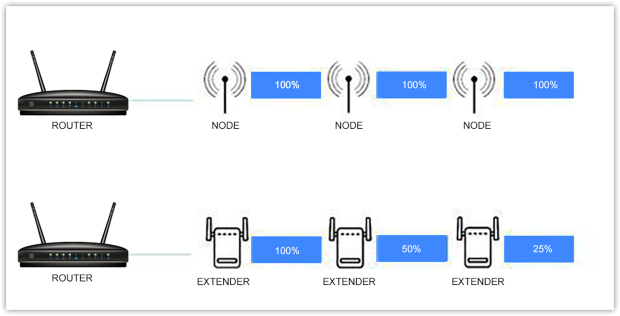
Voor kleine dekkingsproblemen kan een extender voldoende zijn. Maar als je naadloze connectiviteit in een groot huis wilt, is een mesh-systeem de betere keuze. Het opzetten van een mesh-netwerk is eenvoudig:
- Koop een mesh-systeem dat je hele huis kan dekken.

- Verbind het hoofdmesh-knooppunt met uw bestaande router of modem met een Ethernet-kabel.
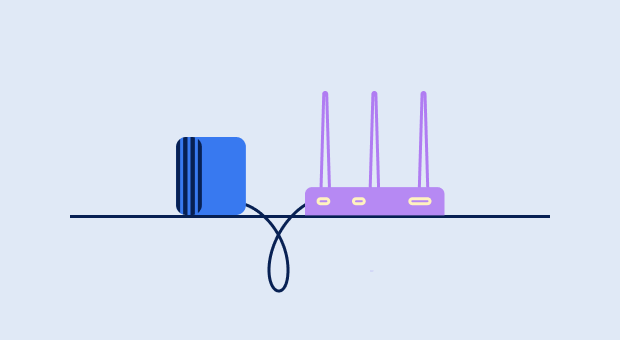
- Plaats extra nodes gelijkmatig rondom en verbind ze met AC stopcontacten.

- Gebruik een bijbehorende smartphone-app of een webinterface om het mesh-systeem in te stellen.

- Gebruik NetSpot om een signaal-heatmap te maken en de plaatsing van afzonderlijke nodes daarop te optimaliseren.

Zo eenvoudig is het om een mesh-systeem op te zetten!
Gebruik van Powerline-adapters
Powerline-adapters gebruiken de elektriciteitsbedrading van je huis om netwerkconnectiviteit uit te breiden naar verre kamers. Ze zijn vooral nuttig wanneer het leggen van Ethernet-kabels niet praktisch is, zoals in woningen met meerdere verdiepingen, gebouwen met dikke muren of gebieden met slechte Wi-Fi-dekking.
Voordelen: Stabieler dan Wi-Fi-extenders, minder interferentie, werkt goed in huizen met dikke muren of meerdere verdiepingen, en biedt lagere latentie dan draadloze oplossingen.
Nadelen: Snelheid hangt af van de kwaliteit en leeftijd van de elektrische bedrading, mogelijk niet goed functionerend in huizen met gescheiden elektrische circuits of oudere bedrading.
Sommige Powerline-adapters hebben ingebouwde Wi-Fi-toegangspunten, waardoor ze een secundair draadloos netwerk kunnen creëren in gebieden met slechte dekking. Dit kan vooral nuttig zijn voor garages, kelders en buitenruimtes waar het leggen van een Ethernet-kabel onpraktisch zou zijn.
💡 Pro Tips voor het Optimaliseren van Wi-Fi-apparatuur
- ✔ Kies antennes met hogere dBi-waarden (minimaal 5 dBi voor een beter bereik, 9+ dBi voor langeafstandssignalen) en positioneer ze verticaal voor optimale prestaties.
- ✔ Positioneer Wi-Fi-extenders strategisch — plaats ze halverwege tussen je router en het zwakke signaalgebied voor de beste resultaten.
- ✔ Upgrade naar een dual-band of tri-band router om congestie te verminderen en snellere snelheden te bieden voor meerdere apparaten.
- ✔ Activeer de QoS (Quality of Service) functie op je router om prioriteit te geven aan kritieke taken zoals videoconferenties en gaming, zodat deze soepel verlopen, zelfs wanneer achtergronddownloads bezig zijn.
- ✔ Gebruik een bekabelde backhaul voor mesh-netwerken indien mogelijk— het verbinden van nodes via Ethernet verbetert de prestaties aanzienlijk en verlaagt de latentie.
Hoe de Wi-Fi-reikwijdte buiten uitbreiden?
Het uitbreiden van het WiFi-bereik buiten is relatief eenvoudig, mits je over de juiste apparatuur beschikt. Omdat een gewone WiFi-router niet bestand zou zijn tegen blootstelling aan de elementen, heb je een apparaat nodig dat bedoeld is om buiten te blijven, ongeacht of het vriest of regent. We raden een WiFi-extender voor buiten aan, soms ook wel een WiFi-repeater of toegangspunt genoemd.
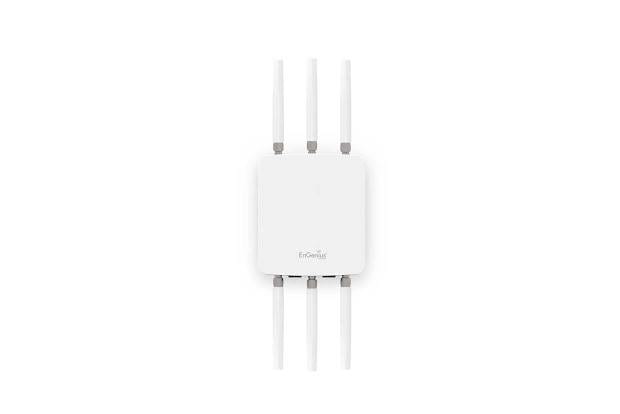
Uw WiFi-extender voor buiten moet een voldoende hoge IP-classificatie (Ingress Protection) hebben, en het temperatuurbereik dat het kan weerstaan moet zelfs extreme temperaturen in uw omgeving dekken. Voor het installeren van een WiFi-extender voor buiten, sluit u deze eenvoudig aan op de stroom en plaatst u deze binnen het bereik van uw binnen WiFi-router. Na installatie voert u een snelle Wi-Fi survey uit met een signaalanalysator of heatmaptool om er zeker van te zijn dat uw tuin, garage of patio echt de dekking heeft die u verwachtte.
DAAROM RADEN WIJ AAN

NetSpot
Er is geen reden waarom je zou moeten lijden onder de plaag van een zwak WiFi-signaal. Een van de remedies die we hebben besproken zou je moeten helpen om dat signaal naar elk apparaat in je huis of kantoor te krijgen.
Hoe u het bereik van de WiFi kunt vergroten — Veelgestelde vragen
Hoe kan ik mijn WiFi-bereik gratis uitbreiden?
Er zijn verschillende manieren om het bereik van je WiFi gratis te vergroten, waaronder:
- Verplaats je router naar een meer geschikte plaats
- Maak gebruik van de 5 GHz- en 6 GHz-banden
- Optimaliseer de WiFi-kanaalinstellingen
Als deze stappen niet helpen, is het de moeite waard om een meer geavanceerde aanpak te overwegen of je apparatuur te vervangen.
Hoe kan ik het bereik van mijn WiFi-router vergroten?
Om het bereik van uw WiFi-router te vergroten, kunt u een draadloze netwerkanalysator downloaden, zoals NetSpot, en deze gebruiken om de best mogelijke locatie en instellingen te bepalen.
Kan ik het WiFi-bereik uitbreiden met een andere router?
Ja, je kunt het bereik van je WiFi uitbreiden met een andere router, ofwel door de twee routers met elkaar te verbinden met een Ethernet-kabel of door de nieuwe router in te stellen als een draadloze extender. Een bekabelde verbinding tussen routers geeft bijna altijd een stabieler resultaat dan de repeaterstand, dus gebruik Ethernet als dat mogelijk is.
Hoe breid ik mijn wifi-signaal uit naar mijn vrijstaande garage?
U kunt een WiFi-extender aanschaffen of uw bestaande router vervangen door een mesh WiFi-systeem om een naadloos draadloos netwerk te creëren dat zich uitstrekt van uw huis naar uw vrijstaande garage. In moeilijkere indelingen werken powerline-adapters met Wi-Fi of een voor buitengebruik geschikte access point vaak beter dan proberen een enkele binnenrouter door meerdere muren heen te “rekken”.
Wat is de beste manier om het bereik van mijn WiFi te vergroten?
Dat hangt af van welke router je hebt, waar deze is geïnstalleerd en hoe deze is geconfigureerd. Soms is de beste manier om je WiFi uit te breiden door je router ergens anders neer te zetten, maar mogelijk moet je deze ook vervangen door een beter model, en alles daartussenin.
Hoe kan ik WiFi uitbreiden naar mijn kelder of zolder?
WiFi-signalen hebben moeite om door vloeren en plafonds heen te dringen. Om de connectiviteit in je kelder of zolder te verbeteren:
- Gebruik een WiFi-extender die halverwege tussen de router en de kelder/zolder wordt geplaatst.
- Overweeg een powerline adapter, die het netwerksignaal via elektrische bedrading kan verzenden.
- Installeer een toegewijd toegangspunt dat bedraad is aangesloten op je hoofdrouter voor de beste prestaties.
Waarom valt mijn WiFi elke dag op hetzelfde tijdstip uit?
Als je wifi-verbinding dagelijks op een bepaald moment verzwakt of uitvalt, kan dat komen door:
- Elektronische interferentie: Apparaten zoals magnetrons, babyfoons of Bluetooth-luidsprekers kunnen tegelijkertijd in gebruik zijn.
- ISP-congestie: Sommige internetproviders beperken de bandbreedte tijdens piekuren.
- Routerinstellingen: Controleer of je router geplande taken heeft, zoals automatische herstarts of updates tijdens die tijd.
Wat moet ik doen als mijn WiFi-extender niet werkt?
Als uw WiFi-extender de signaalsterkte niet verbetert:
- Zorg ervoor dat het correct is geplaatst — halverwege tussen uw router en het gebied met zwak signaal.
- Controleer op firmware-updates voor uw extender.
- Gebruik NetSpot om uw signaal te analyseren en een betere plaatsing te vinden.
- Als interferentie een probleem is, overweeg dan over te schakelen naar een mesh WiFi-systeem.

Ontvang NetSpot gratis
Wi-Fi Site Survey's, Analyse, Probleemoplossing draait op een MacBook (macOS 11+) of elke laptop (Windows 7/8/10/11) met een standaard 802.11be/ax/ac/n/g/a/b draadloze netwerkadapter.