Wi-Fi Stedskartlegging, Analysering, Feilsøking kjører på en MacBook (macOS 11+) eller en hvilken som helst bærbar PC (Windows 7/8/10/11) med en standard 802.11be/ax/ac/n/g/a/b trådløs nettverksadapter. Les mer om støtten for 802.11be her.
3 kraftige måter å utvide WiFi-rekkevidden din
Et av de vanligste troubleshooting WiFi målene er å utvide rekkevidden til et WiFi-nettverk, og vi forklarer flere metoder for hvordan du gjør nettopp det i denne artikkelen.
I motsetning til et tradisjonelt kablet nettverk, gir et trådløst nettverk fleksibilitet og bekvemmelighet, noe som gjør at enheter kan holde seg tilkoblet uten fysiske kabler. Denne bekvemmeligheten medfører imidlertid sine egne utfordringer, hvor den mest vanlige er begrenset Wi-Fi-rekkevidde og svak signalstyrke i visse områder. Ikke hast med å oppgradere utstyret ditt — prøv trinnene i denne artikkelen først, og avgjør deretter om ny maskinvare er nødvendig.
Hopp til...
Hvis Wi-Fi-en din ikke dekker alle deler av hjemmet eller kontoret ditt, eller hvis du ofte opplever ustabile tilkoblinger, er det på tide å vurdere måter å utvide Wi-Fi-dekningen og øke signalstyrken.
Heldigvis finnes det flere effektive løsninger, fra enkle justeringer til mer avanserte oppgraderinger. I denne artikkelen skal vi utforske de beste måtene å utvide Wi-Fi-rekkevidden på, for å sikre en sterkere og mer pålitelig tilkobling uansett hvor du trenger den.
Hvordan utvide WiFi-rekkevidde
Hvis Wi-Fi-signalet ditt er svakt eller deler av hjemmet ditt føles som døde soner, trenger du ikke få panikk. I de fleste tilfeller kan du forbedre situasjonen med noen enkle justeringer som ikke krever spesielle ferdigheter eller dyre verktøy. I denne guiden ser vi på de vanligste årsakene til dårlig dekning og hva du kan gjøre med dem.
Vi starter med gratis endringer som kun innebærer konfigurering, og går først deretter videre til maskinvareoppgraderinger, slik at du kan stoppe så snart dekningen er god nok.
Metode 1. Finn et bedre sted for ruteren din
Selv den beste WiFi-ruteren tilgjengelig vil ikke kunne gi tilfredsstillende dekning hvis den er dårlig plassert. Som du kanskje vet, blir WiFi-signalet påvirket av alle typer forstyrrelser, inkludert vegger, møbler, elektroniske apparater og andre trådløse enheter. Selv om det kan virke praktisk å gjemme ruteren inni et skap, vil styrken på signalet ditt lide betydelig. Ulike fysiske hindringer absorberer signalet i varierende grad, noe som fører til dekningproblemer.
Hvordan Fysiske Hindringer Påvirker WiFi-Signal
| Hindring | Signaltap (dB) | Innvirkning på WiFi |
| Gipsvegg | 3–5 dB | Minimal innvirkning |
| Tredører | 4-6 dB | Liten forstyrrelse |
| Glass (vanlig) | 5-8 dB | Moderat signaltap |
| Murvegger | 10-15 dB | Signifikant forstyrrelse |
| Betongvegger | 15-25 dB | Stort signaldegradering |
| Metalloverflater | 20-50 dB | Blokkerer mesteparten av signalet |
| Speil | 10-20 dB | Reflekterer og forvrenger signalet |
Som du kan se, kan tykke vegger, metalloverflater og til og med speil svekke WiFi-signalet ditt betydelig. Ved ganske enkelt å finne en ny plassering for den trådløse ruteren din kan ha en dramatisk innvirkning på WiFi-signalet ditt av en rekke årsaker.
💡 Pro Tips for plassering av ruter
- ✔ Plasser ruteren på et sentralt sted for å sikre jevn signaldekning i hele rommet.
- ✔ Unngå å plassere den inne i skap, skuffer eller bak tykke vegger, da dette kan svekke signalet betydelig.
- ✔ Hold ruteren hevet, for eksempel på en hylle eller montert høyt på en vegg, for bedre signalfordeling.
- ✔ Minimer interferens fra elektroniske enheter som mikrobølger, trådløse telefoner og Bluetooth-gadgets.
- ✔ Bruk en WiFi-analysator for å bestemme den beste plasseringen basert på faktisk signalstyrke.
Bruk NetSpot for å identifisere døde soner
Du kan enkelt finne et bedre sted for ruteren din for å utvide WiFi-rekkevidden ved å bruke en WiFi-analysator og varmekartverktøy som NetSpot.
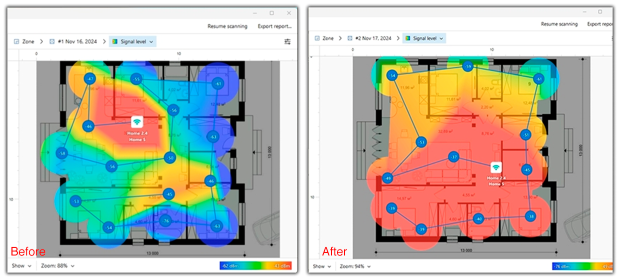
Med sin WiFi Heatmaps-funksjon, kan du visualisere nettverksdekningen din, identifisere svake punkter, og finne “døde soner” hvor signalet går tapt. Dette lar deg ta datadrevne beslutninger om plassering av ruteren for optimal ytelse.
I mange virkelige prosjekter var det ofte nok å flytte ruteren 1-2 meter og endre antenneretningen for å gjøre “døde” soner på varmekartet om til brukbare områder uten ekstra utstyr.
Metode 2. Optimaliser WiFi-båndet og -kanalen din
En annen svært vanlig grunn til svak eller ustabil Wi-Fi, selv når ruteren står på et godt sted, er et dårlig valg av kanal, kanalbredde eller bånd. Den gode nyheten: du kan som regel fikse dette ved å gjøre noen justeringer i ruterens innstillinger.
Noen ganger oppstår Wi-Fi-dekningsproblemer ikke på grunn av feil plassering av ruteren, men på grunn av innstillingene. Ofte tenker vi ikke på ruterens frekvens og lar den stå på standardinnstillinger. Et svakt eller ustabilt signal oppstår ofte av to grunner: ruteren opererer på en overbelastet kanal, eller kanalen er for bred for et støyende miljø. Eldre rutere som kun bruker 2,4 GHz-båndet er spesielt utsatt for dette, siden de deler dette båndet med alle nærliggende Wi-Fi-nettverk og en rekke husholdningsapparater.
Derfor er det viktig å sjekke hva som skjer i luften. Bruk en WiFi-kanalskanner for tydelig å se hvilke kanaler nabolagsnettverkene bruker, hvor sterke de er, og hvor mye overlapping det er.

Hvis du ser at hele 2,4 GHz-båndet er fullt og ruteren din er stablet oppå flere sterke naboer, eller linjen for nettverkets kanal er mye bredere enn de andre, er det et godt hint om hvor problemet kommer fra.
På eldre enkeltbåndsrutere er hovedverktøyene dine kanalvalg og en fornuftig kanalbredde. Hvis analysatoren viser at luften er overbelastet, ikke bare anta at «bredere er bedre». En 40 MHz-kanal som går på tvers av flere andre nettverk kan skape overlapping som du kunne unngått med en smalere 20 MHz-kanal på en renere frekvens. Målet er enkelt: finn den minst travle kanalen du kan, og bruk deretter den smaleste bredden som fortsatt gir deg akseptabel hastighet.
Med nyere dobbelbånds og trippelbånds rutere har du flere alternativer. De kan sende på 2,4 GHz og ett eller to høyere bånd samtidig. 2,4 GHz rekker lenger og går bedre gjennom vegger, men det er vanligvis den mest overbelastede delen av spekteret. 5 GHz-båndet, og med Wi-Fi 6E/7 6 GHz-båndet, går ikke like langt, men de er vanligvis mye renere og gir deg mer plass til bredere kanaler uten stadige kollisjoner.

💡 Profftips for bånd og kanaler
- ✔ Hvis det ikke finnes noen virkelig ledige kanaler, er det som regel bedre å dele én kanal fullt ut med noen få sterke nettverk enn å sitte mellom dem på en delvis overlappende kanal. Full overlapp gir oftere mer forutsigbar oppførsel enn konstant kantforstyrrelse.
- ✔ Bruk en Wi-Fi-analysator eller kanal-skanner som også kan se skjulte nettverk, slik at du ikke velger en kanal som bare ser tom ut fordi SSID ikke kringkastes.
- ✔ Ikke velg automatisk den bredeste kanalen. I travle omgivelser gir en smalere, men renere kanal ofte høyere brukbar hastighet og færre brudd.
- ✔ Når skanningen viser at 2,4 GHz er fylt opp, men 5/6 GHz er relativt tom, flytt så mange moderne enheter som mulig over til disse høyere båndene.
- ✔ Bildet i luften endrer seg over tid: naboer bytter rutere, legger til forsterkere, flytter utstyr. Skann på nytt og gjennomgå kanalene og båndene dine med jevne mellomrom, spesielt hvis Wi-Fi plutselig begynner å oppføre seg rart igjen.
Metode 3. Forbedre utstyret ditt
Hvis de foregående stegene ikke løste problemene med døde soner eller ustabile rom, er det på tide å vurdere maskinvaren din. Oppgradering av utstyret ditt — enten det er en bedre antenne, en WiFi-forlenger, en ny ruter, et mesh-nettverk eller strømnettsadaptere — kan betydelig forbedre dekningen og styrke tilkoblingen. I denne delen vil vi hjelpe deg med å velge det beste alternativet for dine behov.
Få en Bedre Antenne
Hvis du har en ruter med utskiftbar ekstern antenne, kan du enkelt forbedre ytelsen ved å skaffe en bedre antenne. Gain for WiFi-antenner er indikert i dBi (antennens gain i dB over en isotrop radiator). Mange budsjett-rutere kommer med en liten antenne på bare 2 dBi, og å erstatte en slik antenne med et høyytelsesalternativ vil garantert gi en betydelig økning i WiFi-rekkevidde.
For å forsterke et bestemt område med svak signal, kan du peke en retningsantenne mot det, men du må huske at andre retninger kan lide. Når det er sagt, pleier de fleste ruterantenner å være rundstrålende.

NetSpot’s planleggingsmodus lar deg virtuelt teste forskjellige antennekonfigurasjoner, noe som hjelper deg med å optimalisere Wi-Fi-oppsettet før du foretar fysiske endringer.

Dette er spesielt praktisk når du velger mellom flere antennemodeller eller prøver å forstå hvilken retning en retningsbestemt antenne skal vende.
Bruk av WiFi-forsterker
En WiFi-forsterker eller booster tar det opprinnelige signalet og gjentar det for å utvide rekkevidden. WiFi-forsterkere er også tilgjengelige uten noen beskyttelse mot inntrenging for bruk innendørs. Slike WiFi-forsterkere er vanligvis betraktelig rimeligere enn deres utendørs motparter, og de er like enkle å installere.
De kommer i en rekke stiler, inkludert forlengere som bare plugges inn i en nærliggende elektrisk stikkontakt og kan løse problemene med en utilstrekkelig WiFi-rekkevidde. Uansett hvilken type du velger, sørg for å bruke NetSpot for å bestemme optimal plassering for din WiFi-forlenger slik at den utvider WiFi-rekkevidden så mye som mulig. Husk at hvert forlengelseshopp vanligvis reduserer den faktiske gjennomstrømningen og øker latensen, så dette er mer en rask løsning for én død sone enn et ideelt langsiktig nettverksdesign.
Bruk en ekstra ruter som et aksesspunkt eller repeater
Hvis du har en ekstra ruter, kan du bruke den på nytt i stedet for å kjøpe en dedikert forsterker. Det mest pålitelige alternativet er å koble den andre ruteren til hovedruteren med en Ethernet-kabel og konfigurere den til å fungere som et aksesspunkt. Dette gir deg sterk, lavlatens dekning i en annen del av huset.
Når det ikke er realistisk å trekke kabel, kan noen rutere fungere som trådløse repeatere. I denne modusen videresender den andre ruteren hoved-Wi-Fi-signalet. Dette er praktisk, men mindre effektivt: gjennomstrømningen blir ofte halvert og latensen øker. Bruk NetSpot for å sjekke hvor mye ytelse du faktisk får i problemrommene, og avgjør om et kablet aksesspunkt eller mesh-system vil være en bedre langsiktig løsning.
Oppgrader ruteren din
De fleste hjemmerutere slutter ikke å fungere over natten — de blir bare stille og rolig overbelastet. Hver nye dings du kobler til, hver økning i strømmekvalitet, og hver ekstra sky-app sender litt mer trafikk gjennom den samme gamle boksen. Hvis ruteren din er fem eller seks år gammel og du ikke ser noen omtale av Wi-Fi 6 i dens nettgrensesnitt eller på klistremerket, er det stor sjanse for at den holder nettverket ditt tilbake.
Eldre rutere håndterer kanskje ikke effektivt båndbreddekravene til dagens høydefinisjonsstrømming, nettbasert gaming og smarthus-enheter. De opererer ofte på overfylte frekvenser, noe som fører til forstyrrelser og redusert ytelse.
Nyere rutere kan derimot operere på flere frekvensbånd (dual-band eller tri-band), tilby dedikerte kanaler for ulike typer enheter, redusere forstyrrelser og sikre jevnere tilkobling.
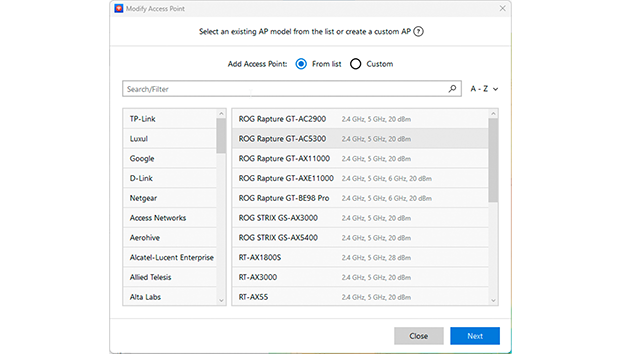
Virtuelt teste ulike tilgangspunktmodeller ved å bruke NetSpots planleggingsmodus for å optimalisere Wi-Fi-dekning før utrulling.
I tillegg kommer moderne rutere med avanserte funksjoner som stråleforming og MU-MIMO (Multi-User, Multiple Input, Multiple Output). MU-MIMO lar ruteren samhandle med flere enheter samtidig, noe som betydelig øker nettverkets effektivitet og kapasitet.
Den fysiske utformingen av nyere rutere inkluderer ofte flere eller høyeffektive antenner, som ytterligere kan utvide Wi-Fi-dekningsområdet. Videre kommer de nyeste ruterne med forbedrede sikkerhetsprotokoller, som gir bedre beskyttelse mot uautorisert tilgang og cybertrusler.
Å investere i en ny ruter kan være en enkel og effektiv måte å utvide Wi-Fi-rekkevidden på, spesielt hvis du opplever tilkoblingsproblemer, lave hastigheter, eller har et økende antall Wi-Fi-aktiverte enheter i hjemmet ditt. Det representerer et kritisk skritt mot å bygge et mer pålitelig og raskere hjemmenettverk som er i stand til å håndtere dagens digitale krav.
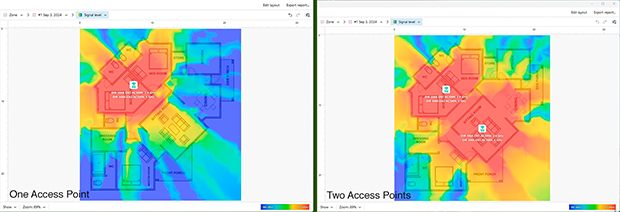
Den fine delen er at du ikke trenger å gjette om “én ny ruter i gangen” er nok, eller om du bør planlegge for flere tilgangspunkter. I NetSpot Planleggingsmodus kan du tegne en enkel plantegning, legge til forskjellige ruter- eller AP-modeller, og se et forutsagt dekningskart før du kjøper noe. Det gjør det mye enklere å avgjøre om en enkelt oppgradert ruter er tilstrekkelig, eller om du faktisk trenger et lite multi-AP- eller mesh-oppsett.
Ansett et meshnettverk
Hvis budsjettet ditt tillater det, anbefaler vi at du utvider WiFi i huset ditt ved å erstatte den eksisterende ruteren med et mesh-system for å opprette et såkalt meshnettverk.
Et mesh-nettverk består av to eller flere WiFi-tilgangspunkt, vanligvis kalt noder, som sammen dekker et stort område med sømløs WiFi-dekning. Ved å sette opp et mesh-nettverk i huset ditt, kan du få muligheten til å bevege deg med enhetene dine fra rom til rom uten avbrudd i forbindelsen og tregheter.
WiFi Extender eller Mesh-nettverk? 🤔
Hvis du er usikker på hvilken løsning som passer best for deg, bør du vurdere størrelsen på hjemmet ditt og nettverksbehovene. WiFi-forsterkere er best for å fikse isolerte døde soner, men de svekker signalstyrken med hvert hopp. I kontrast skaper mesh-nettverk et samlet system der hver node leverer full hastighet på WiFi uten avbrudd.
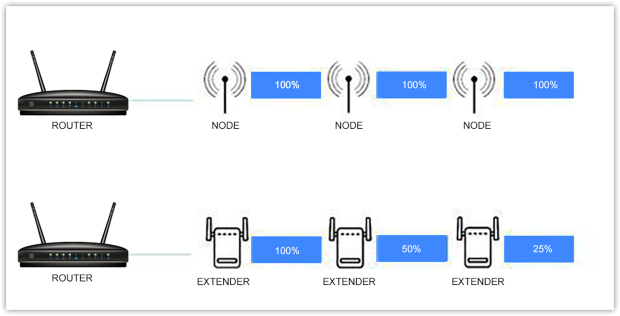
For små dekningproblemer kan en signalforsterker være tilstrekkelig. Men hvis du ønsker sømløs tilkobling i et stort hjem, er et mesh-system det beste valget. Å sette opp et mesh-nettverk er enkelt:
- Kjøp et mesh-system som kan dekke hele huset ditt.

- Koble hovedmaske-noden til din eksisterende ruter eller modem med en Ethernet-kabel.
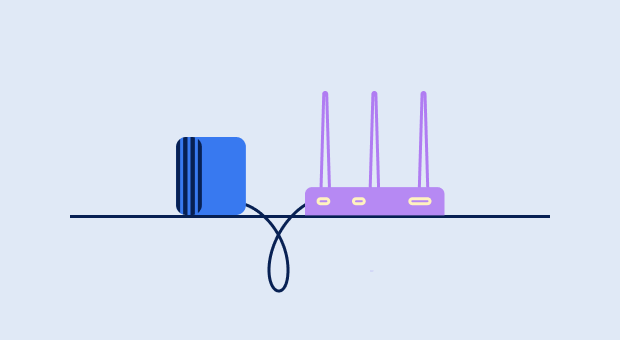
- Plasser jevnt ut ekstra noder rundt deg og koble dem til AC-vegguttak.

- Bruk en følgesmarttelefonapp eller en nettgrensesnitt for å sette opp mesh-systemet.

- Bruk NetSpot til å lage et signalvarmekart og optimalisere plasseringen av individuelle noder basert på det.

Så enkelt er det å sette opp et mesh-system!
Bruke Powerline-adaptere
Powerline-adaptere bruker husets elektriske ledninger for å utvide nettverkstilkoblingen til fjerne rom. De er spesielt nyttige når det er upraktisk å legge Ethernet-kabler, for eksempel i hus med flere etasjer, bygninger med tykke vegger eller områder med dårlig Wi-Fi-dekning.
Fordeler: Mer stabilt enn Wi-Fi-forlengere, mindre forstyrrelser, fungerer godt i hjem med tykke vegger eller flere etasjer, og gir lavere ventetid enn trådløse løsninger.
Ulemper: Hastigheten avhenger av kvaliteten og alderen på de elektriske ledningene, kan fungere dårlig i hjem med separate elektriske kretser eller eldre ledninger.
Noen Powerline-adaptere har innebygde Wi-Fi-tilgangspunkter, slik at de kan opprette et sekundært trådløst nettverk i områder med dårlig dekning. Dette kan være spesielt nyttig for garasjer, kjellere og utendørs områder hvor det er upraktisk å legge en Ethernet-kabel.
💡 Pro Tips for å forbedre Wi-Fi-utstyr
- ✔ Velg antenner med høyere dBi-rangering (minst 5 dBi for bedre rekkevidde, 9+ dBi for langdistansesignal) og plasser dem vertikalt for optimal ytelse.
- ✔ Plasser Wi-Fi-forlengere strategisk — plasser dem halvveis mellom ruteren og det svake signalområdet for best resultat.
- ✔ Oppgrader til en dual-band eller tri-band ruter for å redusere overbelastning og gi raskere hastigheter for flere enheter.
- ✔ Aktiver QoS (Quality of Service)-funksjonen på ruteren for å gi prioritet til kritiske oppgaver som videokonferanser og spilling, slik at de går jevnt selv når bakgrunnsnedlastinger pågår.
- ✔ Bruk en kablet backhaul for mesh-nettverk når mulig — tilkobling av noder via Ethernet forbedrer ytelsen betydelig og reduserer latens.
Hvordan utvide Wi-Fi rekkevidde utendørs?
Å utvide WiFi-rekkevidden utendørs er relativt enkelt, så lenge du har riktig utstyr for jobben. Fordi en vanlig WiFi-ruter ikke ville overleve eksponeringen for elementene, trenger du en enhet som er ment å være utendørs uansett om det er frost eller regn. Vi anbefaler en utendørs WiFi-extender, noen ganger kalt en WiFi-repeater eller tilgangspunkt.
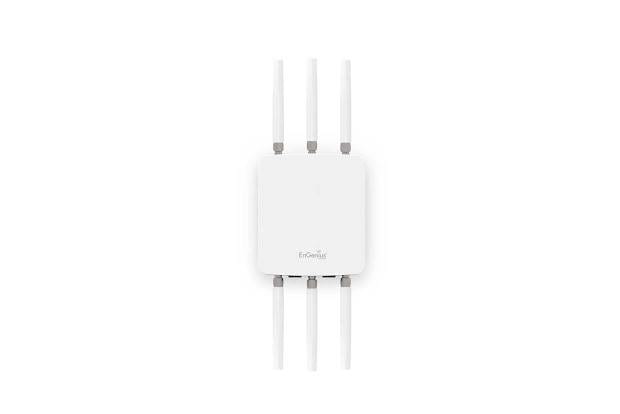
Din foretrukne WiFi-extender for utendørs bruk må ha en tilstrekkelig høy inngangsbeskyttelse (IP) vurdering, og temperaturområdet den kan tåle må dekke selv ekstreme temperaturer i ditt område. Når det gjelder å sette opp en WiFi-extender for utendørs bruk, kobler du den ganske enkelt til strøm og plasserer den innenfor rekkevidden til din innendørs WiFi-ruter.
Etter installasjon, kjør en rask Wi-Fi-undersøkelse med et signalanalysator- eller heatmap-verktøy for å være sikker på at hagen, garasjen eller terrassen din virkelig har dekningen du forventet.
SÅ, VI ANBEFALER

NetSpot
Det er ingen grunn til at du skal måtte lide av pesten med et svakt WiFi-signal. En av løsningene vi har dekket bør hjelpe deg med å få signalet til hver enhet i hjemmet eller kontoret.
Hvordan forlenge WiFi-rekkevidde — vanlige spørsmål
Hvordan kan jeg utvide WiFi-rekkevidden gratis?
Det finnes flere måter å utvide rekkevidden på WiFi-en din kostnadsfritt, inkludert:
- Flytt ruteren til et mer egnet sted
- Dra nytte av 5 GHz og 6 GHz-båndene
- Optimaliser WiFi-kanalinnstillingene
Hvis disse trinnene ikke hjelper, kan det være verdt å vurdere en mer avansert tilnærming eller å bytte utstyr.
Hvordan kan jeg øke rekkevidden til WiFi-ruteren min?
For å øke rekkevidden på WiFi-ruteren din, kan du laste ned en trådløs nettverksanalysator som NetSpot og bruke den til å finne beste plassering og innstillinger mulig.
Kan jeg utvide WiFi-rekkevidden med en annen ruter?
Ja, du kan utvide rekkevidden til WiFi-en din med en annen ruter, enten ved å koble de to ruteren sammen med en Ethernet-kabel eller ved å sette opp den nye ruteren til å fungere som en trådløs forsterker. En kablet forbindelse mellom rutere gir nesten alltid et mer stabilt resultat enn repeater-modus, så bruk Ethernet hvis du kan.
Hvordan kan jeg utvide WiFi til garasjen min?
Du kan kjøpe en WiFi-forsterker eller erstatte din eksisterende ruter med et mesh WiFi-system for å skape et sømløst trådløst nettverk som strekker seg fra hjemmet ditt til din frittstående garasje. I mer krevende planløsninger fungerer ofte powerline-adaptere med Wi-Fi eller et utendørs godkjent aksesspunkt bedre enn å prøve å «strekke» en enkelt innendørs ruter gjennom flere vegger.
Hva er den beste måten å utvide rekkevidden på WiFi-en min?
Det avhenger av hvilken router du eier, hvor den er installert, og hvordan den er konfigurert. Noen ganger er den beste måten å utvide WiFi-en din å flytte routeren til et annet sted, men du kan også måtte erstatte den med en bedre modell, og alt i mellom.
Hvordan kan jeg utvide WiFi til kjelleren eller loftet mitt?
WiFi-signaler sliter med å trenge gjennom gulv og tak. For å forbedre tilkoblingen i kjelleren eller på loftet:
- Bruk en WiFi-forlenger plassert midtveis mellom ruteren og kjelleren/loftet.
- Vurder en strømlinjeadapter, som kan overføre nettverkssignalet gjennom elektriske ledninger.
- Installer et dedikert tilgangspunkt koblet til hovedruteren for best ytelse.
Hvorfor faller WiFi-en min ut på samme tid hver dag?
Hvis WiFi-tilkoblingen din svekkes eller faller ut på et bestemt tidspunkt hver dag, kan det skyldes:
- Elektronisk interferens: Enheter som mikrobølger, babymonitorer eller Bluetooth-høyttalere kan være i bruk samtidig.
- ISP-kø: Noen internettleverandører struper båndbredde i perioder med høy trafikk.
- Rutereninnstillinger: Sjekk om ruteren din har planlagte oppgaver som automatiske omstarter eller oppdateringer på den tiden.
Hva skal jeg gjøre hvis WiFi-forsterkeren min ikke fungerer?
Hvis WiFi-forlenger din ikke forbedrer signalstyrken:
- Sørg for at den er plassert riktig — midt mellom ruteren og området med svakt signal.
- Sjekk etter firmware-oppdateringer på forlenger din.
- Bruk NetSpot til å analysere signalet ditt og finne en bedre plassering.
- Hvis forstyrrelser er et problem, vurder å bytte til et mesh WiFi-system i stedet.

Få NetSpot gratis
Wi-Fi Stedskartlegging, Analysering, Feilsøking kjører på en MacBook (macOS 11+) eller en hvilken som helst bærbar PC (Windows 7/8/10/11) med en standard 802.11be/ax/ac/n/g/a/b trådløs nettverksadapter. Les mer om støtten for 802.11be her.