استطلاعات مواقع Wi-Fi، التحليل، استكشاف الأخطاء وإصلاحها يعمل على MacBook (macOS 11+) أو أي لابتوب (Windows 7/8/10/11) مع محول شبكة لاسلكية قياسي 802.11be/ax/ac/n/g/a/b.
3 طرق فعّالة لتمديد نطاق WiFi الخاص بك
أحد الأهداف الأكثر شيوعًا لاستكشاف أخطاء WiFi وإصلاحها هو تمديد نطاق شبكة WiFi، ونشرح عدة طرق حول كيفية القيام بذلك في هذه المقالة.
على عكس الشبكة السلكية التقليدية، توفر الشبكة اللاسلكية المرونة والراحة، حيث تتيح للأجهزة البقاء متصلة بدون كابلات فيزيائية. ومع ذلك، تأتي هذه الراحة مع تحديات خاصة، وأشهرها نطاق Wi-Fi المحدود وضعف قوة الإشارة في مناطق معينة. لا تتسرع في ترقية أجهزتك — جرب الخطوات المذكورة في هذا المقال أولاً ثم قرر ما إذا كان شراء أجهزة جديدة يستحق ذلك.
انتقل إلى...
إذا كان الواي فاي لديك لا يغطي جميع أجزاء منزلك أو مكتبك، أو إذا كنت تعاني كثيرًا من الاتصالات غير المستقرة، فقد حان الوقت للنظر في طرق لتوسيع نطاق تغطية الواي فاي وتعزيز قوة الإشارة.
لحسن الحظ، هناك العديد من الحلول الفعّالة، بدءًا من التعديلات البسيطة إلى الترقيات الأكثر تقدمًا. في هذه المقالة، سنستعرض أفضل الطرق لتوسيع نطاق الواي فاي لديك، لضمان اتصال أقوى وأكثر موثوقية أينما احتجته.
كيفية تمديد نطاق WiFi
إذا كان إشارتك اللاسلكية ضعيفة أو كان هناك مناطق في منزلك تبدو وكأنها مناطق ميتة، لا داعي للذعر. في معظم الحالات، يمكنك تحسين الأمور ببعض التعديلات البسيطة التي لا تتطلب أي مهارات خاصة أو أدوات باهظة الثمن. في هذا الدليل، سنستعرض أكثر الأسباب شيوعًا لضعف التغطية وما يمكنك فعله حيالها.
سنبدأ بالتغييرات المجانية التي تعتمد فقط على الإعدادات، ثم ننتقل بعد ذلك إلى ترقيات الأجهزة، حتى تتمكن من التوقف متى ما أصبحت التغطية لديك جيدة بما فيه الكفاية.
الطريقة 1. ابحث عن مكان أفضل لجهاز التوجيه الخاص بك
حتى أفضل جهاز راوتر WiFi متاح لن يتمكن من توفير تغطية مرضية إذا تم وضعه بشكل سيئ. كما قد تعلم، فإن إشارة WiFi تتأثر بجميع أنواع التداخل بما في ذلك الجدران والأثاث والأجهزة الإلكترونية والأجهزة اللاسلكية الأخرى. بالرغم من أنه قد يبدو ملائمًا إخفاء الراوتر داخل الخزانة، إلا أن قوة الإشارة ستعاني بشكل كبير. تمتص العوائق المادية المختلفة الإشارة بدرجات متفاوتة، مما يؤدي إلى مشاكل في التغطية.
كيف تؤثر العوائق المادية على إشارة WiFi
| العائق | فقدان الإشارة (ديسيبل) | تأثير على WiFi |
| جدار جبس | 3–5 ديسيبل | تأثير طفيف |
| أبواب خشبية | 4-6 ديسيبل | تداخل بسيط |
| زجاج (عادي) | 5-8 ديسيبل | فقدان إشارة معتدل |
| جدران من الطوب | 10-15 ديسيبل | تداخل كبير |
| جدران خرسانية | 15-25 ديسيبل | تدهور كبير في الإشارة |
| أسطح معدنية | 20-50 ديسيبل | تحجب معظم الإشارة |
| مرايا | 10-20 ديسيبل | تعكس وتشوّه الإشارة |
كما ترى، يمكن للجدران السميكة والأسطح المعدنية وحتى المرايا أن تضعف إشارة WiFi بشكل كبير. ببساطة العثور على موقع جديد لجهاز الراوتر اللاسلكي يمكن أن يكون له تأثير كبير على إشارة WiFi للعديد من الأسباب.
💡 نصائح احترافية لوضع جهاز التوجيه
- ✔ ضع جهاز التوجيه في موقع مركزي لضمان تغطية إشارة ثابتة في جميع أنحاء المساحة الخاصة بك.
- ✔ تجنب وضعه داخل الخزائن أو الأدراج أو خلف الجدران السميكة، حيث يمكن أن تضعف هذه الأماكن الإشارة بشكل كبير.
- ✔ احرص على رفع جهاز التوجيه، مثل وضعه على رف أو تثبيته عاليًا على الحائط، لتحسين توزيع الإشارة.
- ✔ قلل التداخل من الأجهزة الإلكترونية مثل الميكروويف والهواتف اللاسلكية والأجهزة التي تعمل بتقنية البلوتوث.
- ✔ استخدم محلل WiFi لتحديد أفضل موقع ممكن بناءً على قوة الإشارة الفعلية.
استخدم NetSpot لتحديد المناطق الميتة
يمكنك بسهولة العثور على مكان أفضل لجهاز التوجيه لتمديد نطاق WiFi الخاص بك باستخدام محلل WiFi وأداة رسم الخرائط الحرارية مثل NetSpot.
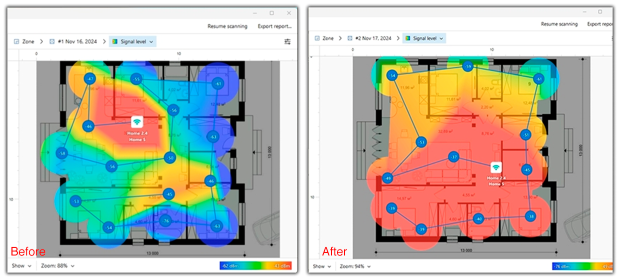
مع ميزة خرائط حرارة WiFi، يمكنك تصور تغطية الشبكة الخاصة بك، وتحديد النقاط الضعيفة، وتحديد “المناطق الميتة” حيث يتم فقدان الإشارة. يتيح لك ذلك اتخاذ قرارات مستندة إلى البيانات حول وضع الرواتر للحصول على أداء أمثل.
في العديد من المشاريع الواقعية، كان مجرد تحريك الراوتر لمسافة 1-2 متر وتغيير اتجاه الهوائي كافياً لتحويل المناطق “الميتة” على خريطة الحرارة إلى مناطق صالحة للاستخدام دون الحاجة إلى معدات إضافية.
الطريقة 2. تحسين نطاق وقناة الواي فاي الخاصة بك
سبب شائع آخر لضعف أو عدم استقرار شبكة الواي فاي، حتى عندما يكون الراوتر في مكان مناسب، هو اختيار غير مناسب لـالقناة، أو عرض القناة، أو النطاق. الخبر السار: عادة يمكنك إصلاح ذلك ببعض التعديلات في إعدادات الراوتر الخاص بك.
أحيانًا تنشأ مشاكل تغطية الواي فاي ليس بسبب وضع الراوتر بشكل غير صحيح، بل بسبب إعداداته. غالبًا، لا نفكر في تردد الراوتر ونتركه على الإعدادات الافتراضية. غالبًا ما يحدث ضعف أو عدم استقرار الإشارة لسببين: الراوتر يعمل على قناة مزدحمة، أو القناة عريضة جدًا لبيئة مليئة بالتشويش. أجهزة الراوتر القديمة التي تعمل على نطاق 2.4 جيجاهرتز فقط معرضة لهذا بشكل خاص، لأنها تشارك هذا النطاق مع جميع شبكات الواي فاي المجاورة والكثير من الأجهزة المنزلية.
لهذا من المهم التحقق مما يحدث في الأجواء. استخدم ماسح قنوات الواي فاي لترى بوضوح القنوات التي تستخدمها الشبكات المجاورة، ومدى قوتها، وكمية التداخل الموجودة.

إذا رأيت أن نطاق 2.4 جيجاهرتز بالكامل مزدحم وأن جهاز التوجيه الخاص بك مكدس فوق عدة جيران أقوياء، أو أن خط القناة الخاص بشبكتك أعرض بكثير من الآخرين، فهذه إشارة جيدة لمصدر المشكلة.
في أجهزة التوجيه أحادية النطاق القديمة، أدواتك الرئيسية هي اختيار القناة وعرض القناة المناسب. إذا أظهر المحلل أن الهواء مثقل، لا تفترض ببساطة أن “الأعرض هو الأفضل.” قناة بعرض 40 ميجاهرتز تعبر عدة شبكات أخرى قد تخلق تداخلًا يمكنك تجنبه باستخدام قناة أضيق بعرض 20 ميجاهرتز على تردد أنظف. الهدف بسيط: ابحث عن القناة الأقل ازدحامًا، ثم استخدم أضيق عرض لا يزال يمنحك سرعة مقبولة.
مع أجهزة التوجيه ثنائية النطاق وثلاثية النطاق الأحدث، لديك المزيد من الخيارات. يمكنها البث على 2.4 جيجاهرتز وواحد أو اثنين من النطاقات الأعلى في نفس الوقت. نطاق 2.4 جيجاهرتز يصل لمسافة أبعد ويخترق الجدران بشكل أفضل، لكنه عادة النطاق الأكثر ازدحامًا في الطيف. نطاق 5 جيجاهرتز، ومع Wi-Fi 6E/7 نطاق 6 جيجاهرتز، لا ينتقل بنفس البعد، لكنه عادةً أنظف بكثير ويوفر لك مساحة أكبر لقنوات أعرض دون تصادمات مستمرة.

💡 نصائح احترافية حول النطاقات والقنوات
- ✔ إذا لم تكن هناك قنوات مجانية بالكامل، فعادةً ما يكون من الأفضل مشاركة قناة واحدة بالكامل مع بعض الشبكات القوية بدلاً من الجلوس بينهما على قناة متداخلة جزئياً. التداخل الكامل غالباً ما يكون أكثر قابلية للتنبؤ من التداخل على الحواف باستمرار.
- ✔ استخدم محلل شبكات Wi-Fi أو ماسح قنوات يمكنه رؤية الشبكات المخفية أيضاً حتى لا تختار قناة تبدو فارغة فقط لأن SSID لا يتم بثه.
- ✔ لا تقم باختيار أعرض قناة تلقائياً. في البيئات المزدحمة غالباً ما تعطي القناة الأضيق ولكن الأنظف سرعة أعلى للاستخدام وعدد أقل من الانقطاعات.
- ✔ عندما تظهر نتائج المسح بأن تردد 2.4 جيجاهرتز مزدحم بينما 5/6 جيجاهرتز فارغ نسبياً انقل أكبر عدد ممكن من الأجهزة الحديثة إلى تلك النطاقات الأعلى.
- ✔ تتغير صورة الأجواء اللاسلكية مع الوقت: الجيران يستبدلون أجهزة التوجيه، يضيفون موسعات، ينقلون المعدات. أعد المسح وراجع قنواتك ونطاقاتك من وقت لآخر، خاصة إذا بدأ الواي فاي يواجه مشاكل فجأة مرة أخرى.
الطريقة 3. تحسين معداتك
إذا لم تُصلِح الخطوات السابقة المناطق الميتة أو الغرف غير المستقرة، فقد حان الوقت للتفكير في عتادك. ترقية معداتك – سواء كانت هوائيًا أفضل أو مقوي WiFi أو جهاز راوتر جديد أو شبكة مش أو محولات التيار الكهربائي – يمكن أن تعزز تغطيتك بشكل كبير وتحسن الاتصال. في هذا القسم، سنساعدك في اختيار أفضل خيار لاحتياجاتك.
احصل على هوائي أفضل
إذا كان لديك راوتر بهوائي خارجي قابل للاستبدال، يمكنك بسهولة تحسين أدائه بالحصول على هوائي أفضل. يتم تحديد كسب هوائيات WiFi بوحدة dBi (كسب الهوائي بالديسيبل فوق مشع متساوي الاتجاه). تأتي العديد من أجهزة الراوتر الاقتصادية بهوائي صغير بكسب 2 dBi فقط، واستبدال هذا الهوائي ببديل عالي الكسب يضمن تقديم تعزيز كبير في نطاق WiFi.
لتعزيز منطقة معينة من ضعف الإشارة، يمكنك توجيه هوائي اتجاهي نحوها، ولكن عليك أن تضع في اعتبارك أن الاتجاهات الأخرى قد تعاني. ومع ذلك، تميل معظم هوائيات أجهزة التوجيه إلى أن تكون متعددة الاتجاهات.

تتيح لك وضعية التخطيط في NetSpot اختبار تكوينات الهوائيات المختلفة عمليًا، مما يساعدك على تحسين إعداد شبكتك اللاسلكية قبل إجراء تغييرات فعلية.

هذا مفيد بشكل خاص عندما تقوم بالاختيار بين عدة نماذج من الهوائيات أو تحاول فهم أي اتجاه يجب أن يواجهه الهوائي الاتجاهي.
استخدام موسع شبكة Wi-Fi
يقوم موسع أو معزز شبكة Wi-Fi باستقبال الإشارة الأصلية وإعادة بثها لتمديد مداها. تتوفر مواسع الشبكات اللاسلكية أيضًا بدون حماية من دخول الماء للاستخدام الداخلي. تكون هذه المواسع عادة أقل تكلفة بكثير من نظيراتها الخارجية، وهي سهلة التركيب بنفس القدر.
تأتي في مجموعة متنوعة من الأنماط بما في ذلك الموسعات التي تُوصل ببساطة في مقبس كهربائي قريب ويمكن أن تحل مشاكل نطاق الواي فاي الضعيف. بغض النظر عن النوع الذي تختاره، تأكد من استخدام NetSpot لتحديد الموضع الأمثل لموسع الواي فاي الخاص بك بحيث يمتد نطاق الواي فاي الخاص بك قدر الإمكان. تذكر أن كل “قفزة” يقوم بها الموسع عادةً ما تقلل من سرعة النقل الفعلية وتزيد من زمن الاستجابة، لذا يُعد هذا حلًا سريعًا لمنطقة ميتة واحدة أكثر من كونه تصميمًا مثاليًا طويل الأمد للشبكة.
استخدام راوتر ثانٍ كنقطة وصول أو مكرر
إذا كان لديك جهاز راوتر إضافي، يمكنك إعادة استخدامه بدلًا من شراء موسع مخصص. الخيار الأكثر موثوقية هو توصيل الراوتر الثاني بالراوتر الرئيسي باستخدام كابل إيثرنت وتكوينه ليعمل كنقطة وصول. يمنحك هذا تغطية قوية وبزمن تأخير منخفض في جزء آخر من المنزل.
عندما لا يكون من الواقعي تمديد كابل، يمكن لبعض أجهزة التوجيه أن تعمل كمكررات لاسلكية. في هذا الوضع، يقوم الراوتر الثاني بإعادة بث إشارة الواي فاي الرئيسية. هذا حل مريح لكنه أقل كفاءة: غالبًا ما يتم تقليل سرعة النقل إلى النصف ويزداد زمن الاستجابة. استخدم NetSpot للتحقق من مدى تحسن الأداء الذي تحصل عليه فعليًا في الغرف التي بها مشاكل وقرر ما إذا كان من الأفضل على المدى الطويل استخدام نقطة وصول سلكية أو نظام شبكي.
ترقية جهاز التوجيه الخاص بك
معظم أجهزة التوجيه المنزلية لا تتعطل فجأة — بل تبدأ بالتباطؤ تدريجيًا دون أن تلاحظ. كل جهاز جديد تقوم بتوصيله، وكل زيادة في جودة البث، وكل تطبيق سحابي إضافي يدفع المزيد من المرور عبر نفس الجهاز القديم. إذا كان جهاز التوجيه لديك يبلغ من العمر خمس أو ست سنوات ولا ترى أي ذكر لـ Wi-Fi 6 في واجهته أو على الملصق، فهناك فرصة كبيرة أنه يحد من أداء شبكتك.
قد لا تكون أجهزة التوجيه القديمة قادرة على إدارة متطلبات عرض النطاق الترددي للبث عالي الدقة الحالي، والألعاب عبر الإنترنت، والأجهزة المنزلية الذكية بكفاءة. غالبًا ما تعمل هذه الأجهزة على ترددات مزدحمة، مما يؤدي إلى تداخل وأداء منخفض.
في المقابل، يمكن للأجهزة الأحدث العمل على نطاقات تردد متعددة (ثنائي النطاق أو ثلاثي النطاق)، مما يوفر قنوات مخصصة لأنواع مختلفة من الأجهزة، مما يقلل من التداخل ويضمن اتصالية أكثر سلاسة.
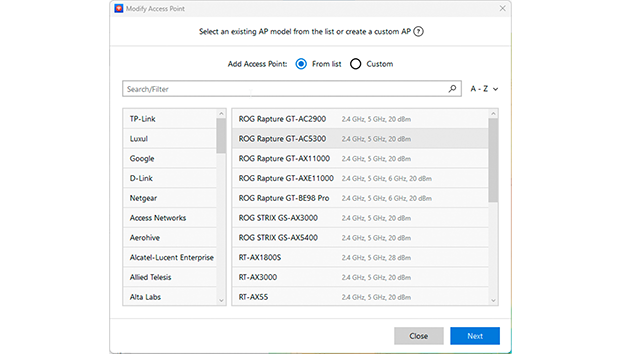
اختبر عمليًا نماذج نقاط الوصول المختلفة باستخدام وضع التخطيط في NetSpot لتحسين تغطية Wi-Fi قبل النشر
بالإضافة إلى ذلك، تأتي أجهزة التوجيه الحديثة مزودة بميزات متقدمة مثل توجيه الشعاع وMU-MIMO (الاتصال المتعدد المستخدمين، والإدخال والإخراج المتعدد). تتيح تقنية MU-MIMO لجهاز التوجيه التفاعل مع عدة أجهزة في نفس الوقت، مما يعزز بشكل كبير من كفاءة الشبكة وسعتها.
يشمل التصميم الفيزيائي لأجهزة التوجيه الأحدث المزيد من الهوائيات أو الهوائيات ذات الكسب العالي، مما يمكن أن يوسع منطقة تغطية Wi-Fi بشكل أكبر. بالإضافة إلى ذلك، تأتي أحدث أجهزة التوجيه مع بروتوكولات أمان محسنة، مما يوفر حماية أفضل ضد الوصول غير المصرح به وتهديدات الإنترنت.
قد يكون الاستثمار في جهاز توجيه جديد طريقة مباشرة وفعالة لتمديد نطاق شبكة Wi-Fi الخاصة بك، خاصة إذا كنت تعاني من مشاكل الاتصال، أو بطء السرعات، أو لديك عدد متزايد من الأجهزة التي تعمل بتقنية Wi-Fi في منزلك. إنها خطوة حاسمة نحو بناء شبكة منزلية أكثر موثوقية وسرعة قادرة على التعامل مع متطلبات العصر الرقمي اليوم.
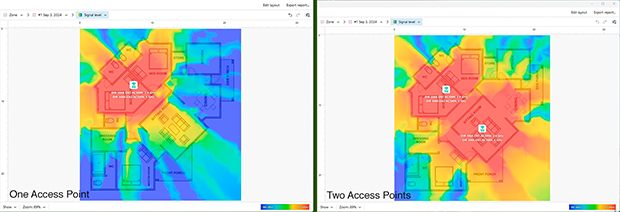
الجزء الجيد هو أنك لست مضطرًا للتخمين بشأن ما إذا كان «موجّه جديد واحد في الممر» كافيًا أو إن كان ينبغي أن تخطط لعدة نقاط وصول. في وضع التخطيط في NetSpot، يمكنك إنشاء مخطط لطابق واحد أو نمذجة منزل كامل متعدد الطوابق، ثم وضع نماذج مختلفة من الموجّهات أو نقاط الوصول ومعاينة توزيع الإشارة المتوقع قبل إنشاء أي خرائط حرارية.
في مرحلة وضع نقطة الوصول هذه، يمكنك تحريك نقطة وصول ضمن المخطط ومشاهدة تحديث المعاينة في الوقت الفعلي. في مشروع متعدد الطوابق محاذى، يوضح كيف يمكن لنقطة وصول على مستوى واحد أن تسهم في التغطية فوقه أو تحته.
هذا يجعل من الأسهل بكثير تحديد ما إذا كان موجّه واحد مُحدّث سيؤدي المهمة أم أنك تحتاج فعلًا إلى نقاط وصول إضافية أو إعداد شبكة Mesh — بما في ذلك ما إذا كان ينبغي وضع بعض ذلك العتاد الإضافي في طابق آخر.
استخدام شبكة مش
إذا كان ميزانيتك تسمح بذلك، فنحن نوصي بتمديد شبكة الواي فاي في منزلك عن طريق استبدال جهاز التوجيه الحالي بنظام مش لإنشاء ما يسمى شبكة مش.
تتكون الشبكة المترابطة من نقطتي وصول WiFi أو أكثر، تُسمى عادةً بالعقد، التي معًا تغطي منطقة كبيرة بتغطية WiFi بدون انقطاع. من خلال إعداد شبكة مترابطة في منزلك، يمكنك التنقل بأجهزتك من غرفة لأخرى دون انقطاع في الاتصال أو تباطؤ.
موسع WiFi أم شبكة مترابطة؟ 🤔
إذا كنت غير متأكد أي الحلول تناسبك أكثر، ففكر في حجم منزلك واحتياجات الشبكة الخاصة بك. موسعات WiFi تكون أفضل لحل المناطق الميتة المنعزلة، لكنها تقلل من قوة الإشارة مع كل ارتداد. في المقابل، تُنشئ الشبكات المترابطة نظامًا موحدًا حيث توفر كل عقدة WiFi كامل السرعة بدون انقطاعات.
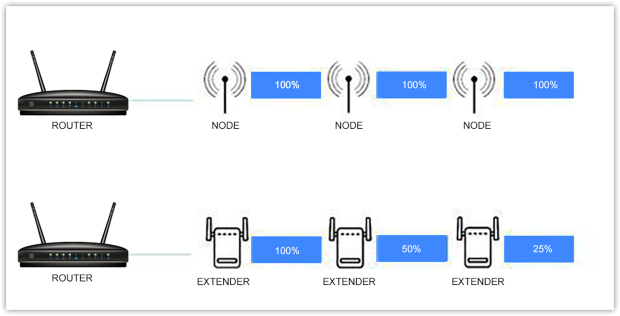
بالنسبة لمشاكل التغطية الصغيرة، قد يكون جهاز التمديد كافياً. ولكن إذا كنت ترغب في اتصال سلس عبر منزل كبير، فإن نظام الشبكة المتكاملة هو الخيار الأفضل. إعداد شبكة متكاملة سهل:
- قم بشراء نظام شبكة يغطي منزلك بالكامل.
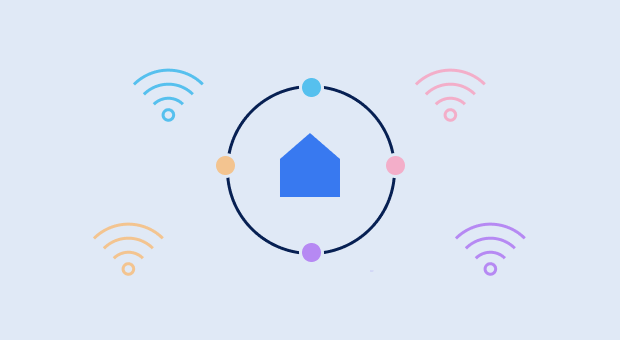
- ربط عقدة الشبكة الرئيسية بالموجه أو المودم الموجود باستخدام كبل إيثرنت.
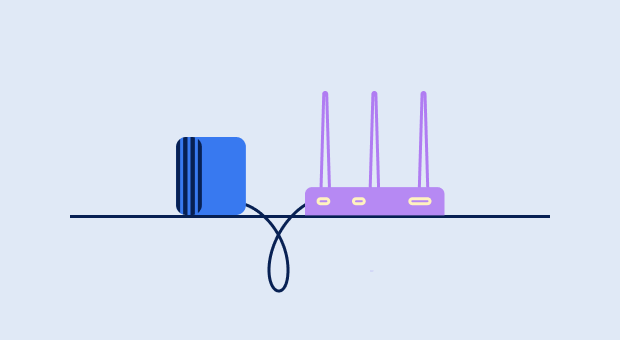
- قم بوضع عقد إضافية بشكل متساوٍ حول المكان واتصل توصيلها بمنافذ الجدار الكهربائية (AC).
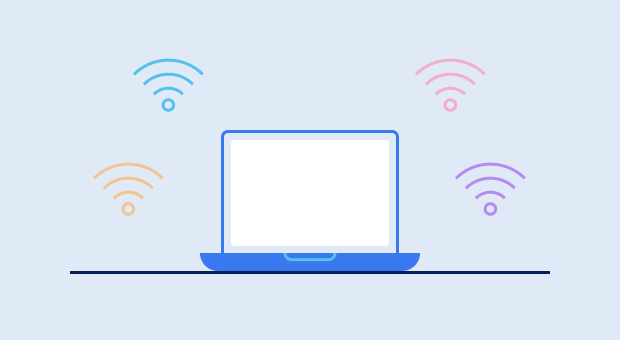
- استخدم تطبيقًا مصاحبًا للهواتف الذكية أو واجهة ويب لإعداد نظام الشبكة.

- استخدم NetSpot لإنشاء خريطة حرارة الإشارة وتحسين وضع العقد الفردية استناداً إليها.

هكذا من السهل إعداد نظام الشبكة المتداخلة!
استخدام محولات باورلاين
تستخدم محولات باورلاين الأسلاك الكهربائية المنزلية لتمديد اتصال الشبكة إلى الغرف البعيدة. وهي مفيدة بشكل خاص عندما يكون من غير الممكن تشغيل كابلات إيثرنت، مثلًا في المنازل متعددة الطوابق، أو المباني ذات الجدران السميكة، أو المناطق ذات التغطية الضعيفة لشبكة الواي فاي.
المزايا: أكثر استقرارًا من ملحقات الواي فاي، تتأثر أقل بالتداخل، تعمل بشكل جيد في المنازل ذات الجدران السميكة أو الطوابق المتعددة، وتوفر زمن استجابة أقل من الحلول اللاسلكية.
العيوب: تعتمد السرعة على جودة وعمر الأسلاك الكهربائية، قد لا تعمل جيدًا في المنازل ذات الدوائر الكهربائية المنفصلة أو الأسلاك القديمة.
تأتي بعض محولات باورلاين مع نقاط وصول واي فاي مدمجة، مما يسمح لها بإنشاء شبكة لاسلكية ثانوية في المناطق ذات التغطية الضعيفة. يمكن أن يكون هذا مفيدًا بشكل خاص للجراجات والطوابق السفلية والمساحات الخارجية حيث يكون تشغيل كابل إيثرنت غير عملي.
💡 نصائح احترافية لتحسين معدات الواي فاي
- ✔ اختر هوائيات ذات تصنيفات ديسيبل أعلى (على الأقل 5 ديسيبل لتحسين التغطية، 9+ ديسيبل للإشارات بعيدة المدى) وضعها عموديًا لتحقيق الأداء الأمثل.
- ✔ ضع امتدادات الواي فاي بشكل استراتيجي — ضعها في منتصف الطريق بين جهاز التوجيه ومنطقة الإشارة الضعيفة لتحقيق أفضل النتائج.
- ✔ قم بالترقية إلى جهاز توجيه مزدوج النطاق أو ثلاثي النطاق لتقليل الازدحام وتوفير سرعات أسرع لعدة أجهزة.
- ✔ قم بتفعيل ميزة جودة الخدمة (QoS) على جهاز التوجيه لإعطاء الأولوية للمهام الحرجة مثل مؤتمرات الفيديو والألعاب، لضمان سلاستها حتى عند وجود تنزيلات في الخلفية.
- ✔ استخدم توصيلًا سلكيًا خلفيًا لشبكات الشبكة المتداخلة عند الإمكان — توصيل العقد عبر إيثرنت يحسن الأداء بشكل كبير ويقلل من زمن الاستجابة.
كيفية توسيع نطاق الواي فاي في الخارج؟
تمديد نطاق WiFi بالخارج سهل نسبيًا، بشرط أن يكون لديك المعدات المناسبة لهذا الغرض. نظرًا لأن جهاز توجيه WiFi العادي لن يتمكن من البقاء معرضًا للعوامل الجوية، فأنت بحاجة إلى جهاز مصمم ليظل بالخارج بغض النظر عن ما إذا كان الطقس باردًا أو ماطرًا. نوصي باستخدام موسع WiFi خارجي، يُطلق عليه أحيانًا اسم مكرر WiFi أو نقطة وصول.
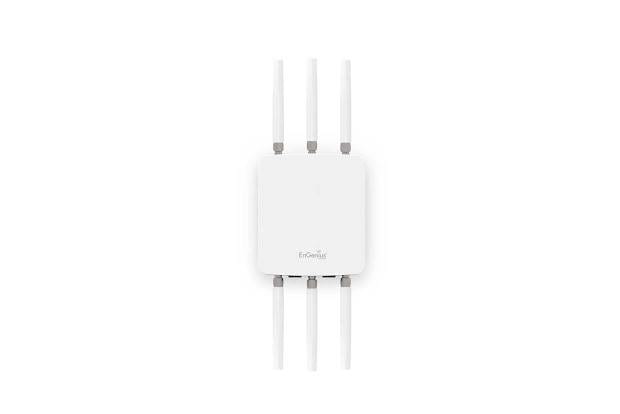
يجب أن يكون لموسع واي فاي الخارجي الخاص بك تصنيف حماية دخول (IP) مرتفع بما يكفي، ويجب أن يغطي نطاق درجات الحرارة التي يمكنه تحملها درجات الحرارة القصوى في منطقتك. عندما يتعلق الأمر بإعداد موسع واي فاي خارجي، فإنك ببساطة تقوم بتوصيله بالطاقة وتضعه ضمن نطاق جهاز التوجيه الداخلي للواي فاي الخاص بك. بعد التثبيت، قم بإجراء مسح واي فاي سريع باستخدام محلل إشارة أو أداة خريطة حرارية للتأكد من أن حديقتك أو مرآبك أو فناءك يتمتع بالفعل بالتغطية التي كنت تتوقعها.
إذًا، نوصي

NetSpot
لا يوجد سبب يجعلك تعاني من وباء إشارة WiFi ضعيفة. أحد الحلول التي قمنا بتغطيتها يجب أن يساعدك في توصيل الإشارة إلى كل جهاز في منزلك أو مكتبك.
كيفية تمديد نطاق WiFi — الأسئلة الشائعة
كيف يمكنني توسيع نطاق WiFi الخاص بي مجانًا؟
هناك عدة طرق يمكنك من خلالها تمديد نطاق WiFi الخاص بك مجانًا، بما في ذلك:
- نقل جهاز التوجيه الخاص بك إلى مكان أكثر ملاءمة
- الاستفادة من نطاقات 5 جيجاهرتز و6 جيجاهرتز
- تحسين إعدادات قناة WiFi
إذا لم تساعدك هذه الخطوات، يجدر التفكير في طريقة أكثر تقدمًا أو تغيير الجهاز.
كيف يمكنني زيادة مدى جهاز التوجيه اللاسلكي الخاص بي؟
لزيادة مدى جهاز التوجيه اللاسلكي الخاص بك، يمكنك تحميل محلل الشبكة اللاسلكية مثل NetSpot واستخدامه لتحديد أفضل موقع وإعدادات ممكنة.
هل يمكنني تمديد مدى الواي فاي باستخدام جهاز راوتر آخر؟
نعم، يمكنك تمديد نطاق الواي فاي الخاص بك باستخدام جهاز توجيه آخر، إما بربط الموجهين معًا باستخدام كابل إيثرنت أو بإعداد الموجه الجديد ليعمل كموسع لاسلكي. الاتصال السلكي بين أجهزة التوجيه عادةً ما يعطي نتيجة أكثر استقرارًا من وضع المكرر، لذا استخدم كابل إيثرنت إذا أمكنك ذلك.
كيف أمدد شبكة الواي فاي إلى المرآب المنفصل؟
يمكنك شراء مقوي WiFi أو استبدال جهاز التوجيه الحالي الخاص بك بنظام WiFi شبكي لإنشاء شبكة لاسلكية سلسة تمتد من منزلك إلى المرآب المنفصل. في التصاميم الأكثر تعقيداً غالباً ما تكون محولات الطاقة الكهربائية مع Wi-Fi أو نقطة وصول تدعم الاستخدام الخارجي أكثر فعالية من محاولة "تمديد" جهاز توجيه داخلي واحد عبر عدة جدران.
ما هي أفضل طريقة لزيادة مدى شبكة الواي فاي الخاصة بي؟
ذلك يعتمد على نوع الراوتر الذي تمتلكه، وأين تم تثبيته، وكيف تم تكوينه. في بعض الأحيان، أفضل طريقة لتمديد شبكة الواي فاي الخاصة بك هي نقل الراوتر إلى مكان آخر، لكن قد تحتاج أيضًا إلى استبداله بنموذج أفضل، وأي شيء بينهما.
كيف يمكنني تمديد الواي فاي إلى قبو منزلي أو العلية؟
تكافح إشارات WiFi لاختراق الأرضيات والأسقف. لتحسين الاتصال في قبو أو علية منزلك:
- استخدم موسع WiFi موضوع في منتصف المسافة بين الموجه والقبو/العلية.
- فكر في استخدام محول كهربائي، يمكنه نقل إشارة الشبكة عبر الأسلاك الكهربائية.
- قم بتثبيت نقطة وصول مخصصة موصولة بسلك إلى الموجه الرئيسي للحصول على أفضل أداء.
لماذا تتعطل شبكة WiFi في نفس الوقت كل يوم؟
إذا ضعف أو انقطع اتصال WiFi الخاص بك في وقت محدد يوميًا، فقد يرجع ذلك إلى:
- التداخل الإلكتروني: قد تكون الأجهزة مثل الميكروويف، أو أجهزة مراقبة الأطفال، أو مكبرات الصوت التي تعمل بالبلوتوث قيد الاستخدام في نفس الوقت.
- ازدحام مزود خدمة الإنترنت: بعض مقدمي خدمات الإنترنت يحدون من عرض النطاق الترددي خلال ساعات الذروة.
- إعدادات الموجه: تحقق مما إذا كان الموجه لديك يحتوي على مهام مجدولة مثل إعادة التشغيل التلقائي أو التحديثات خلال ذلك الوقت.
ماذا يجب أن أفعل إذا لم يعمل جهاز تقوية الواي فاي الخاص بي؟
إذا لم يعمل مقوي WiFi على تحسين قوة الإشارة:
- تأكد من وضعه بشكل صحيح — في منتصف المسافة بين جهاز التوجيه ومنطقة الإشارة الضعيفة.
- تحقق من وجود تحديثات للبرامج الثابتة على المقوي.
- استخدم NetSpot لتحليل الإشارة والعثور على مكان أفضل.
- إذا كانت التدخلات تمثل مشكلة، فكر في التحول إلى نظام WiFi شبكي بدلاً من ذلك.

احصل على NetSpot مجانا
استطلاعات مواقع Wi-Fi، التحليل، استكشاف الأخطاء وإصلاحها يعمل على MacBook (macOS 11+) أو أي لابتوب (Windows 7/8/10/11) مع محول شبكة لاسلكية قياسي 802.11be/ax/ac/n/g/a/b.